



Der E-Mail-Editor bietet eine visuelle und flexible Möglichkeit, E-Mails in Conference Manager zu erstellen. Sie bauen das Layout per Drag-and-drop auf, fügen verschiedene Inhaltstypen hinzu und passen einzelne Elemente direkt im Editor an.
Wenn Sie bereits mit dem Website-Designer gearbeitet haben, werden Sie vieles im E-Mail-Editor wiedererkennen. Die Inhalte sind in Ebenen aufgebaut, und Sie ziehen Spalten, Text, Bilder und andere Blöcke per Drag-and-drop in das Layout. Über die Struktur können Sie außerdem zu einem übergeordneten Element wechseln.
Während der Arbeit regelmäßig Vorlage speichern wählen, nicht erst, wenn die E-Mail fertig ist. Wenn die Sitzung abläuft oder die Internetverbindung unterbrochen wird, können nicht gespeicherte Änderungen verloren gehen.
Guide auswählen
Wählen Sie aus, was Sie in der E-Mail ändern möchten. Sehen Sie sich dann an, wie es geht, oder probieren Sie es selbst in einer Kopie des E-Mail-Editors aus.
Diese Version verwenden, wenn das Standardlayout bereits zur E-Mail passt. Die Standardvorlage hat eine Breite von 600 px, eine übliche Breite für E-Mails. Die Standardvorlage beibehalten und nur Branding, Text, Farben und Links anpassen, die benötigt werden.
Editor öffnen
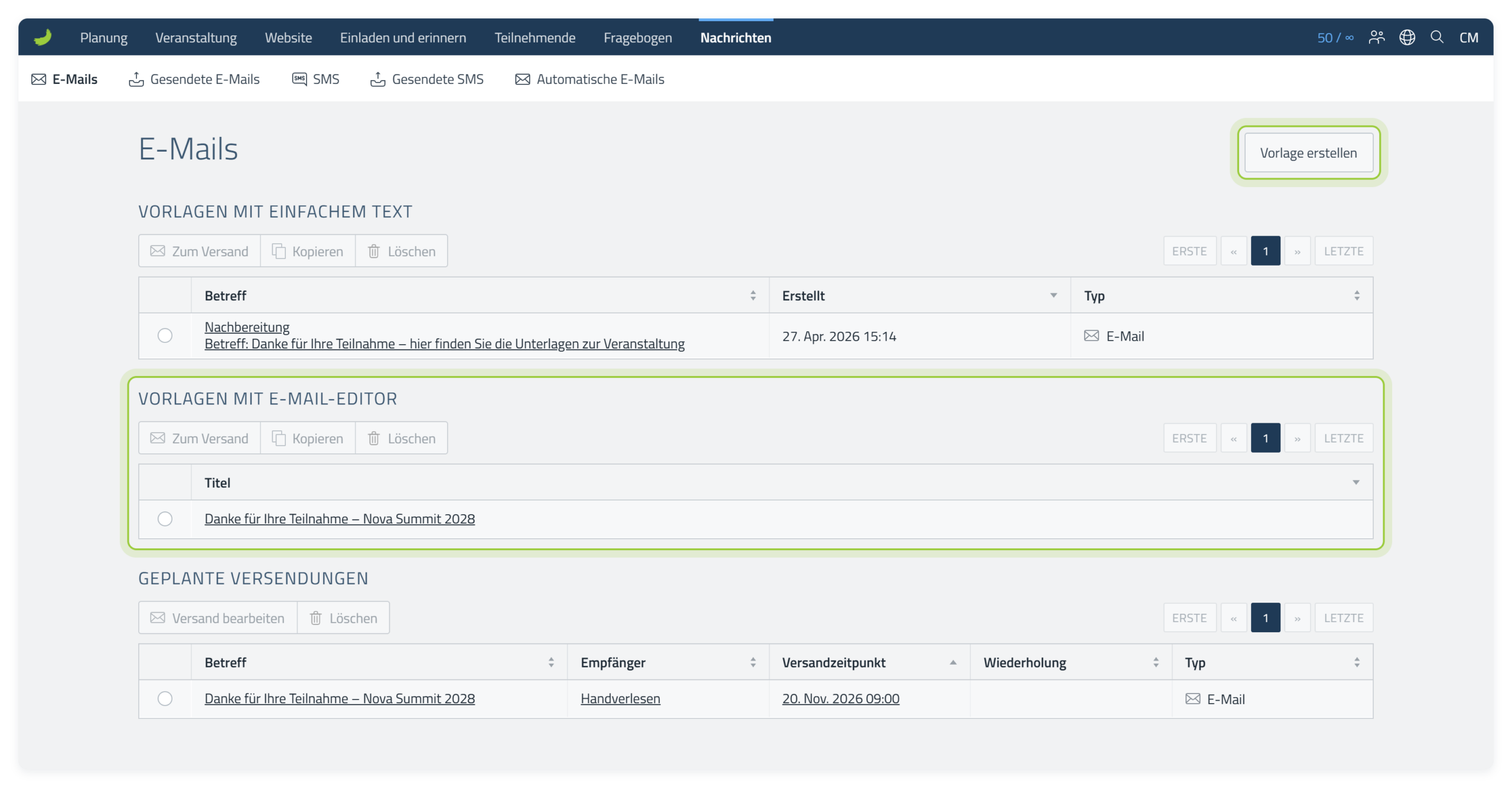
Den gewünschten E-Mail-Ablauf öffnen und die verfügbare Schaltfläche zum Erstellen auswählen, z. B. Vorlage erstellen oder Neue Einladung erstellen. Neue E-Mails und Vorlagen werden im E-Mail-Editor geöffnet.
Wo der E-Mail-Editor verfügbar ist, werden neue E-Mails im E-Mail-Editor erstellt, und neue E-Mails mit einfachem Text können nicht mehr erstellt werden. Eine Ausnahme sind Bestätigungsmails, bei denen zwischen einfachem Text und dem E-Mail-Editor gewählt werden kann. Wird eine Veranstaltung kopiert, werden auch ihre E-Mail-Vorlagen kopiert, einschließlich Vorlagen mit einfachem Text. Sie werden unter Vorlagen mit einfachem Text aufgeführt und können dort angesehen werden. Wenn keine Vorlagen mit einfachem Text vorhanden sind, wird dieser Bereich nicht angezeigt.
Kurzübersicht der Symbolleiste
Dies sind die wichtigsten Steuerelemente der Symbolleiste, die in den folgenden Schritten verwendet werden.




Logo oder Headerbild ersetzen
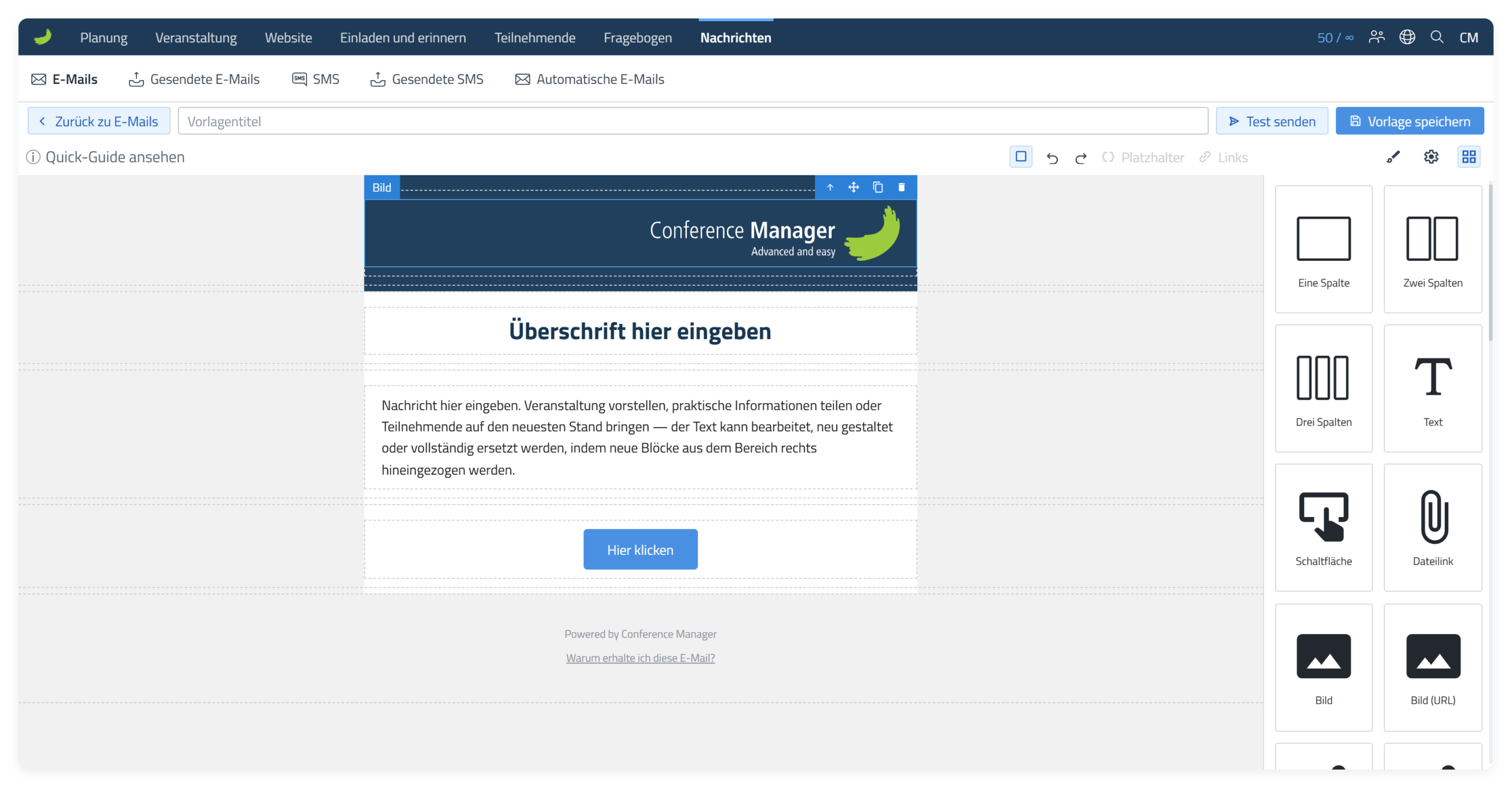
In der Standardvorlage auf das Conference Manager-Logo doppelklicken, um die Medienbibliothek zu öffnen. Gewünschtes Logo oder Headerbild auswählen und Einfügen wählen.
Ersatz auswählen
Gewünschtes Logo oder Bild in der Medienbibliothek auswählen.
In der E-Mail anpassen
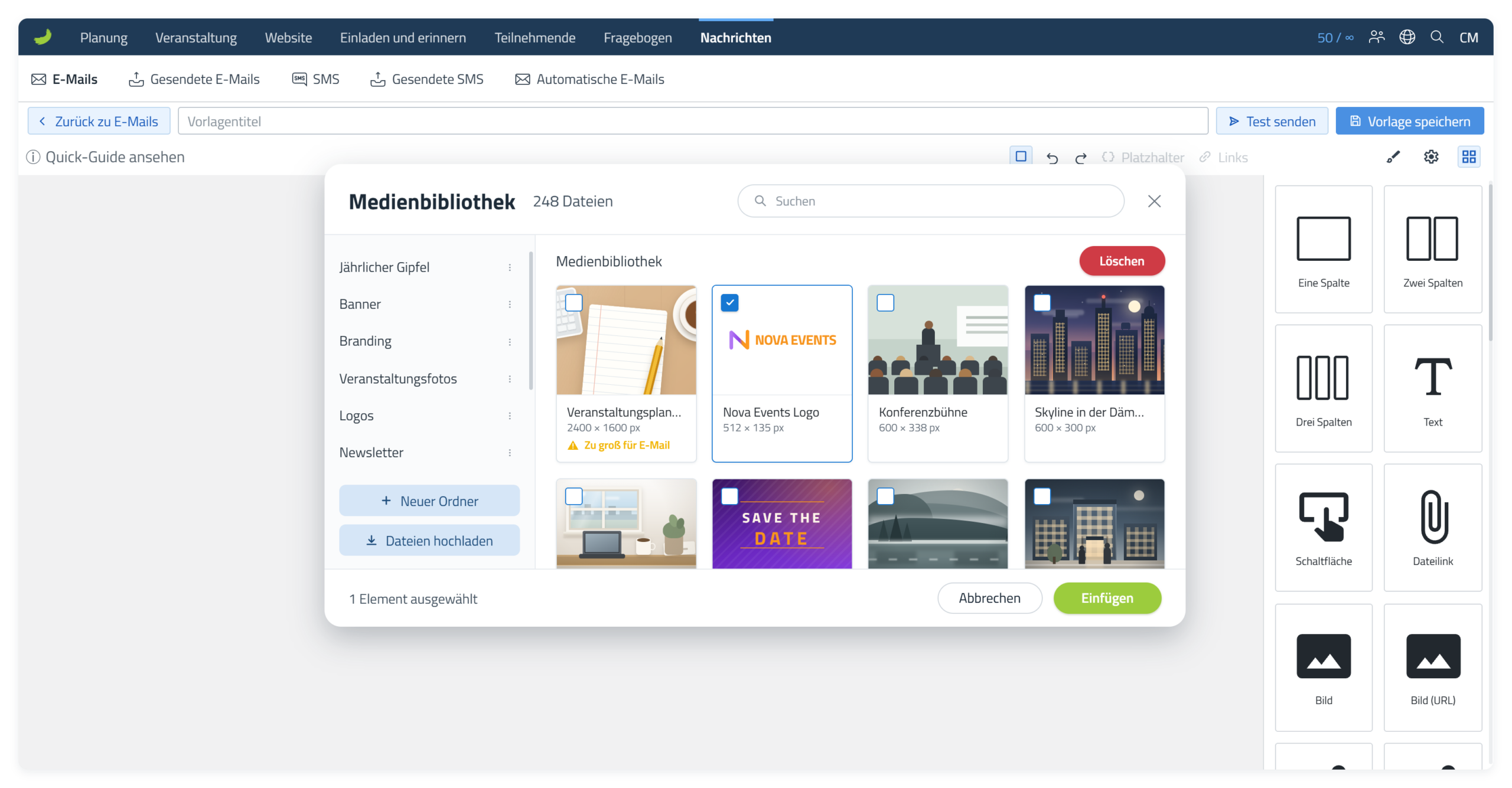
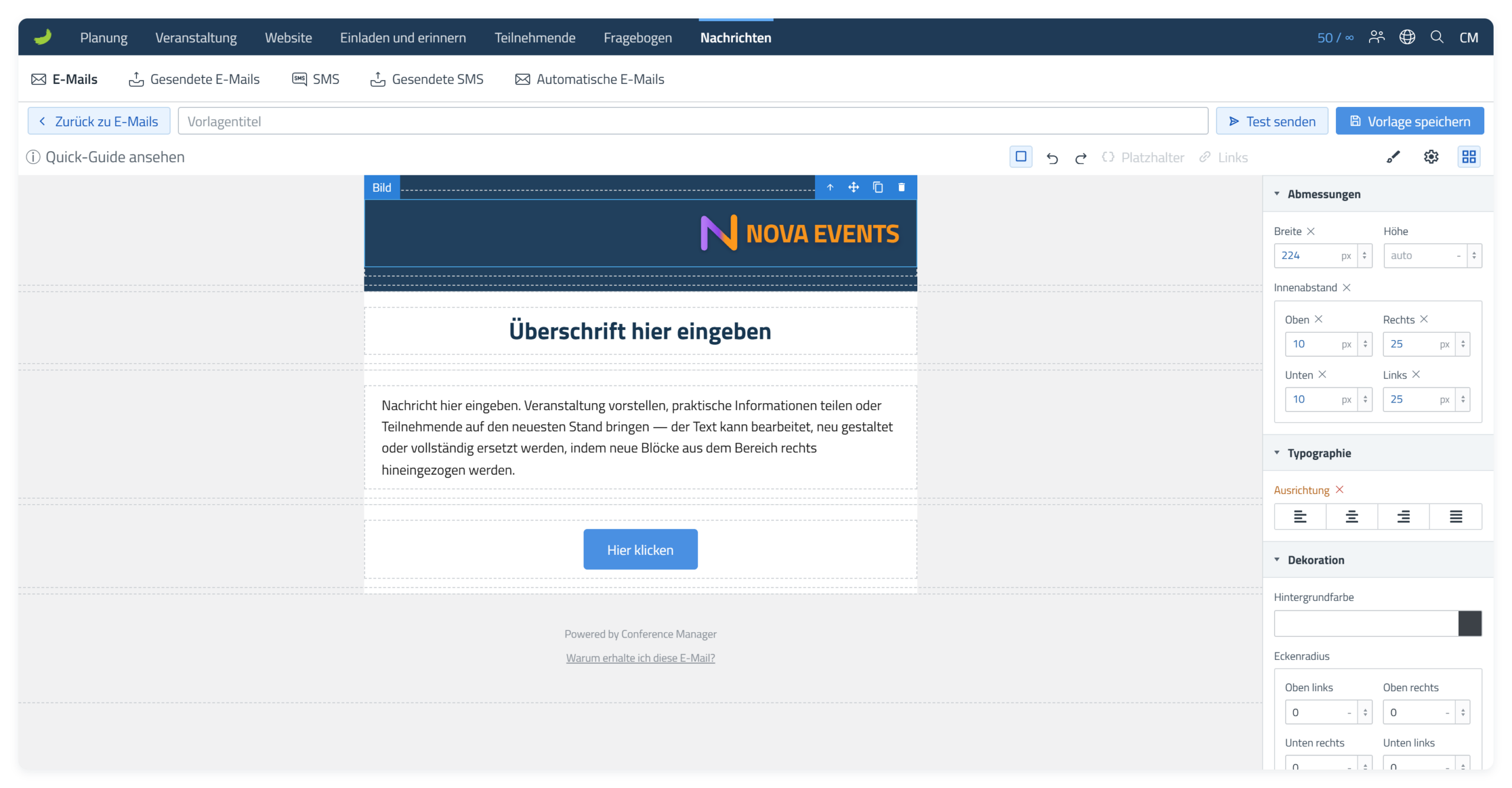
Nach dem Einfügen das Bild auswählen und den Style Manager ( ) verwenden, um bei Bedarf Größe oder Abstand anzupassen.
Tools für die Bilder in der E-Mail
Farben ändern
Mit dem Header beginnen. Den Bereich des Headers anklicken, um ihn auszuwählen, den Style Manager () öffnen und zu Dekoration Hintergrundfarbe wechseln. Auf das Farbfeld klicken, um den Farbwähler zu öffnen. Anschließend eine Farbe auswählen oder einen exakten Hex-Code eingeben.
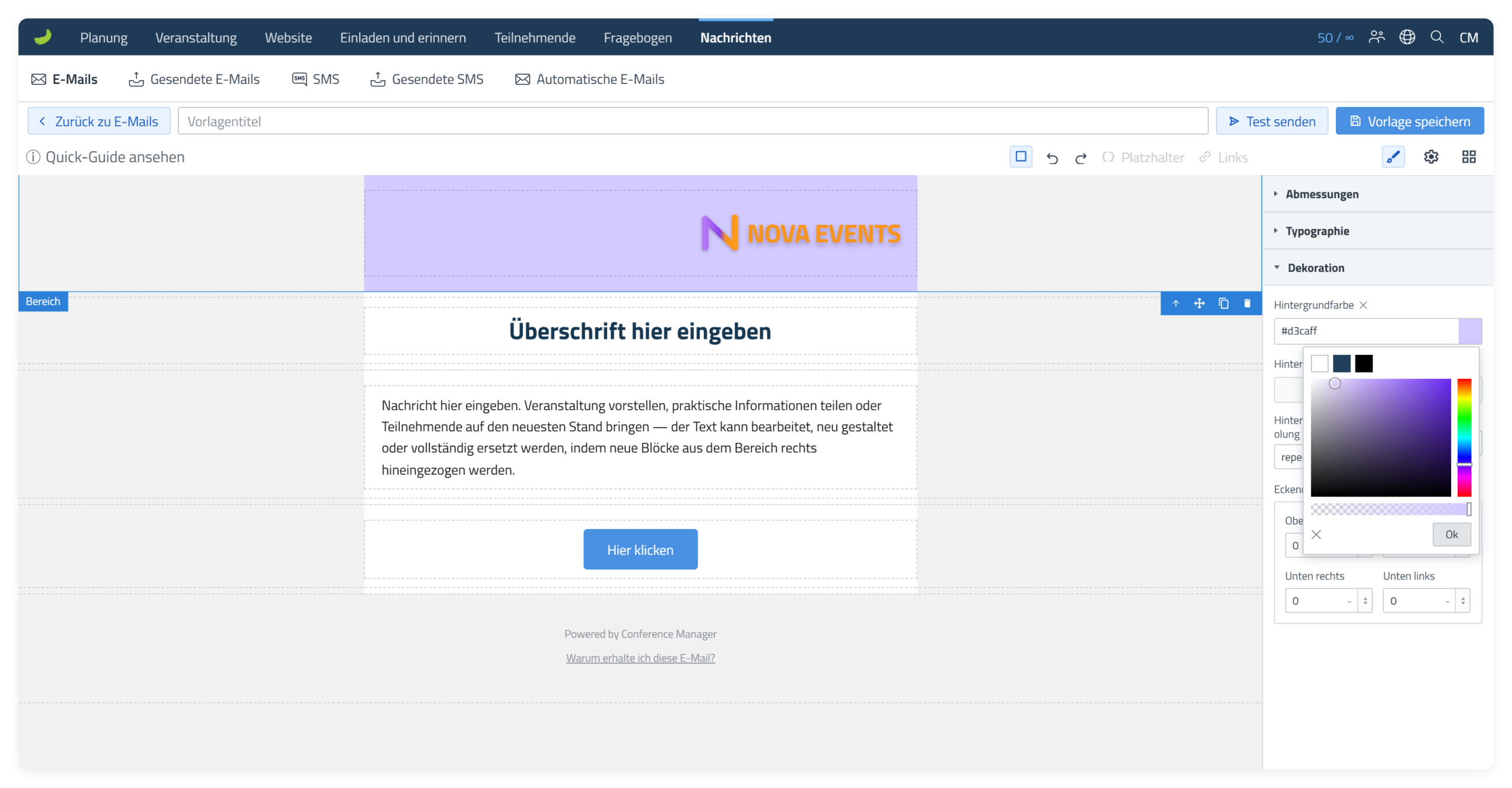
Die Hintergrundfarbe der anderen Bereiche in der E-Mail ändern Sie auf dieselbe Weise: Bereich auswählen, Style Manager () öffnen und Hintergrundfarbe ändern.
Vorhandenen Text bearbeiten
Auf eine Überschrift oder einen Fließtext doppelklicken, um ihn direkt zu bearbeiten. Das vorhandene Textelement muss nicht ersetzt werden.
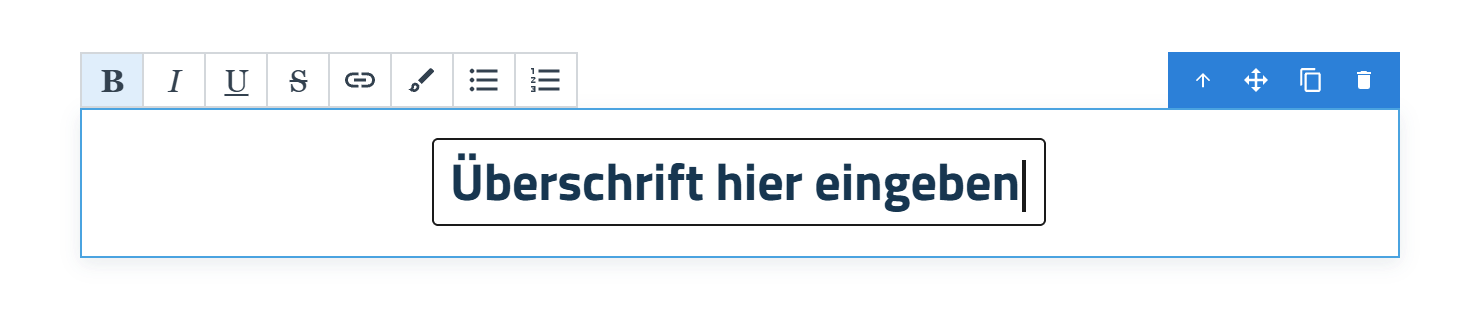
Beim Bearbeiten eines Textelements bietet die Inline-Symbolleiste schnellen Zugriff auf gängige Formatierungen wie Fett, Kursiv, Unterstrichen, Durchgestrichen, Links, Aufzählungen und nummerierte Listen.
Weiteres Element hinzufügen
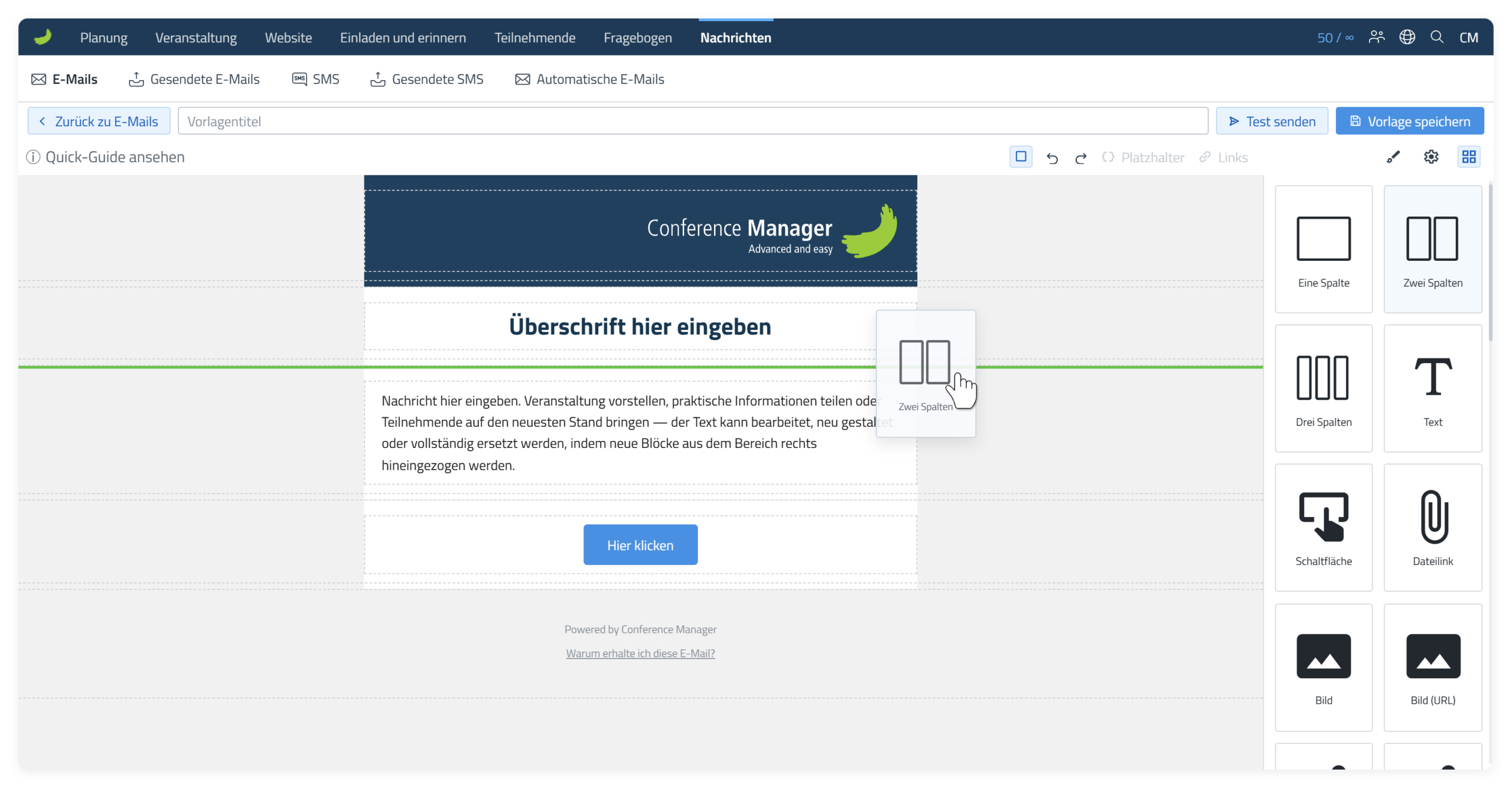
Wenn etwas benötigt wird, das noch nicht in der Standardvorlage enthalten ist, Blöcke ( ) rechts öffnen und das gewünschte Element auswählen. Das Element in die E-Mail ziehen und dort ablegen, wo die grüne Linie erscheint. Die grüne Linie zeigt, wo das Element eingefügt wird.
Schaltfläche aktualisieren
Die Schaltfläche einmal anklicken, um sie auszuwählen. In den Komponenteneinstellungen ( ) kann Link (URL) für eine normale Webadresse oder Interner Link für ein von Conference Manager bereitgestelltes Ziel verwendet werden.
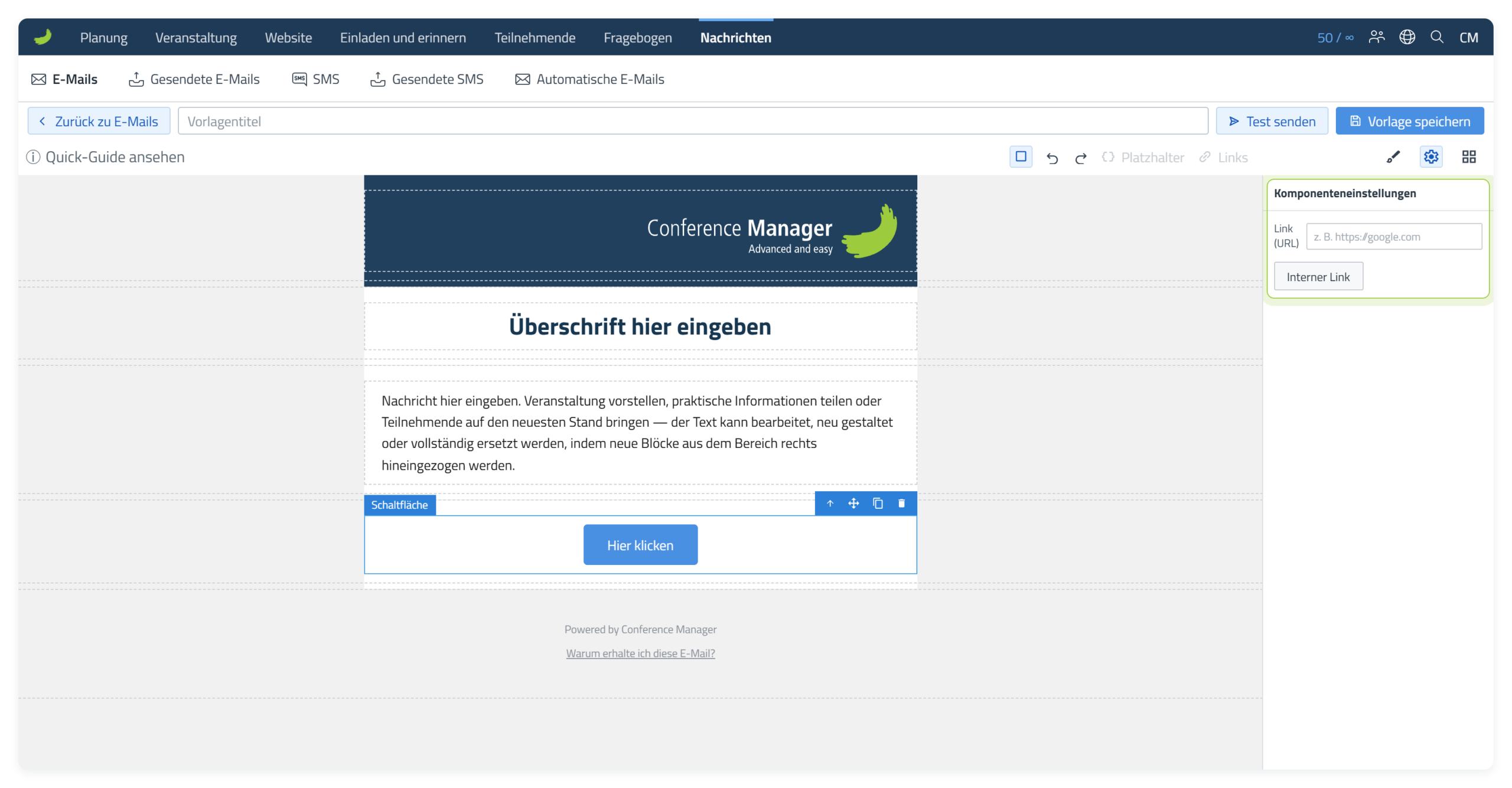
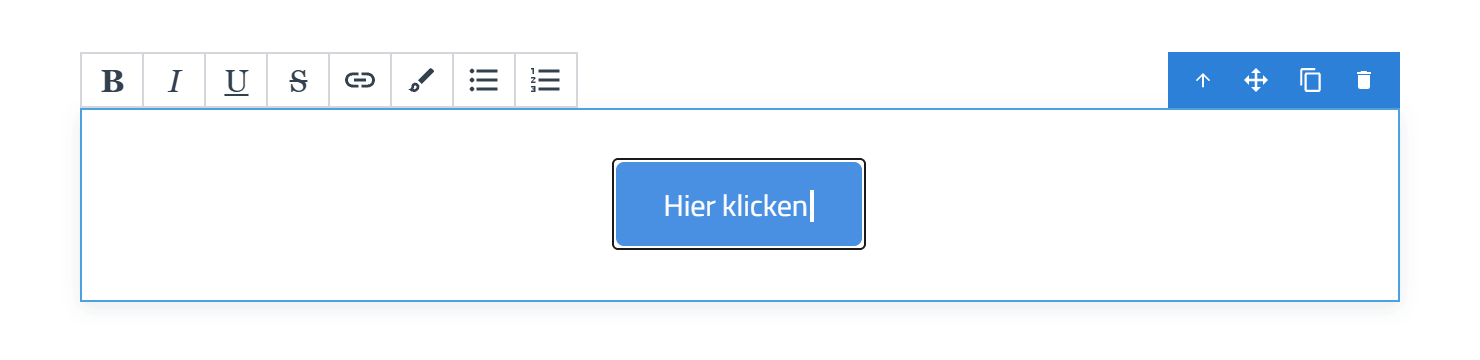
Den Style Manager () verwenden, um das Aussehen der Schaltfläche zu ändern. Auf die Schaltfläche doppelklicken, um den angezeigten Text zu bearbeiten.
E-Mail versenden
Vor dem Versand Test senden auswählen, um die aktuelle Version an die eigene Adresse zu senden und im Posteingang zu prüfen.
Wenn die E-Mail fertig ist, einen Vorlagentitel eingeben, Vorlage speichern auswählen und mit dem Versand fortfahren. Der Versand besteht aus drei Schritten: E-Mail, Empfänger und Planen.
1. E-Mail
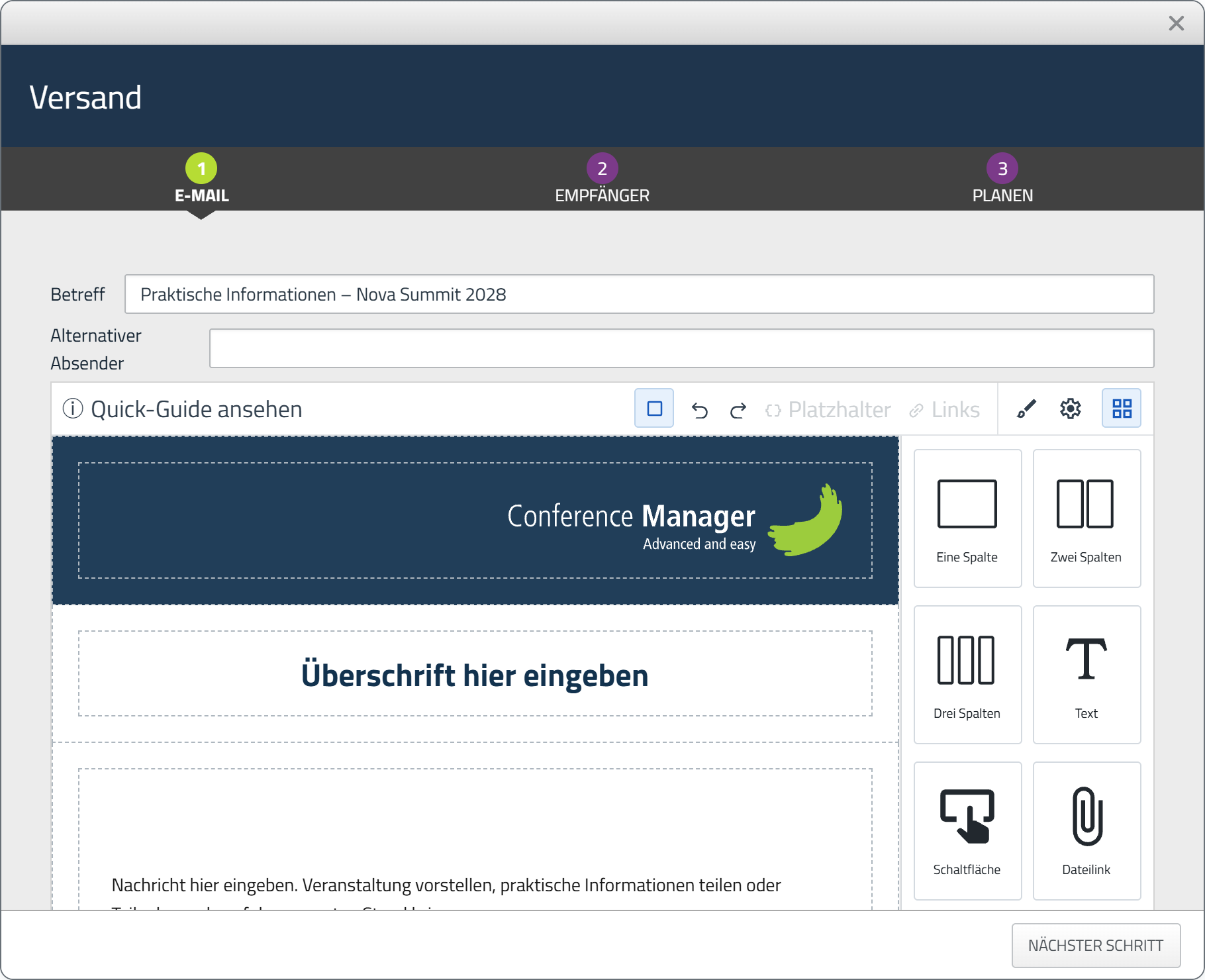
E-Mail vor dem Fortfahren prüfen. Der Betreff ist mit dem Vorlagentitel vorausgefüllt, Sie können ihn für diesen Versand aber ändern.
2. Empfänger
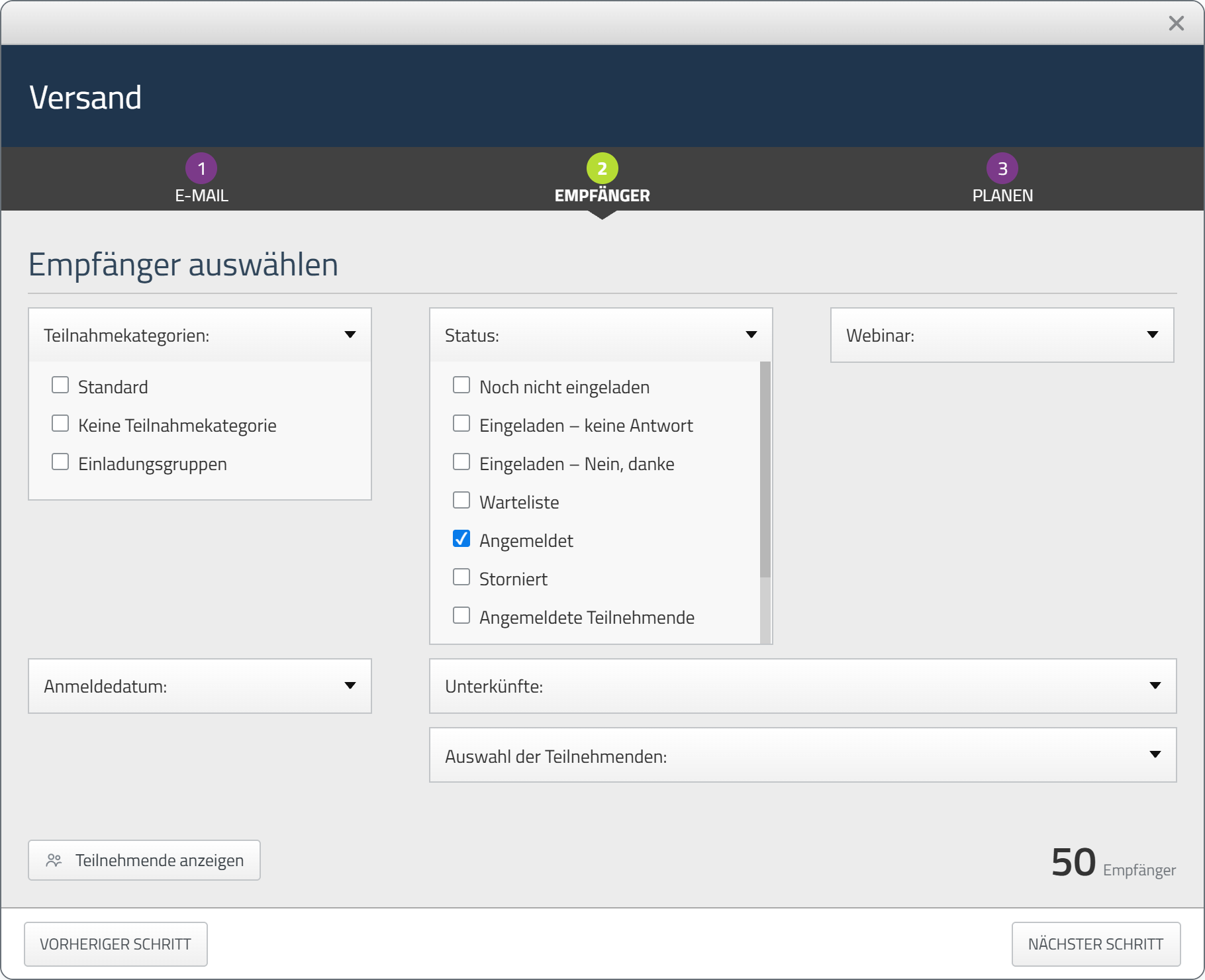
Auswählen, wer die E-Mail erhalten soll, und bei Bedarf die verfügbaren Filter verwenden.
3. Planen
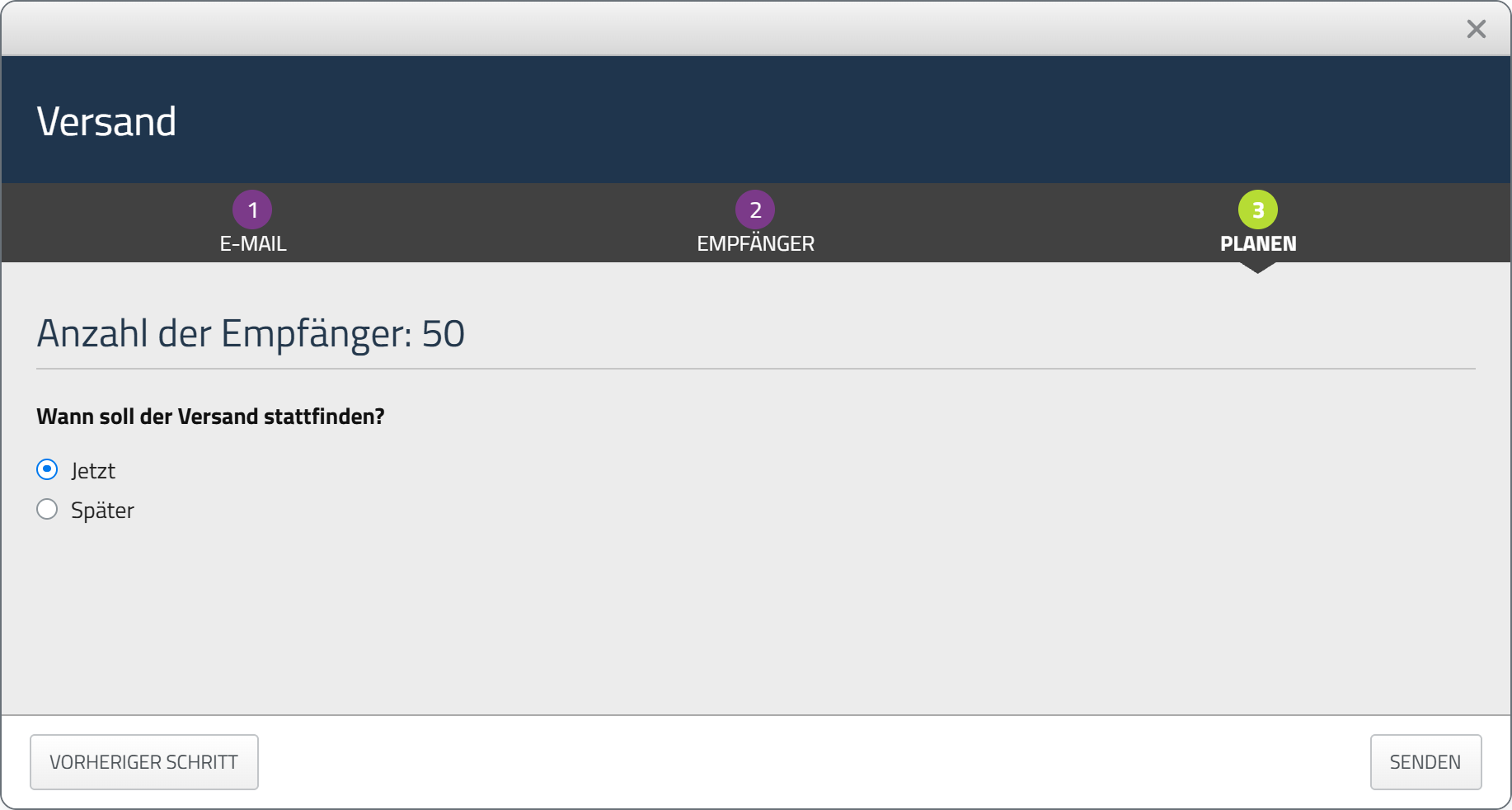
Auswählen, ob die E-Mail Jetzt oder Später gesendet werden soll, und den Versand anschließend abschließen.
Weiterführender GuideBeispiele für E-MailsFünf Beispiel-E-Mails mit Aufbau und Schritt-für-Schritt-Anleitung.Zum GuideE-Mail-Editor öffnen
Für die meisten E-Mails in Conference Manager werden neue E-Mails und Vorlagen mit dem E-Mail-Editor erstellt.
- Bestätigungsmails: Es kann zwischen einfachem Text und dem E-Mail-Editor gewählt werden. Bestätigungsmails werden später in diesem Guide beschrieben.
- Automatische E-Mails, Rechnungs- und Gutschrift-E-Mails sowie E-Mails zum externen Login: Diese verwenden weiterhin einfachen Text.
Automatisch versendete System-E-Mails, z. B. E-Mails mit Webinar-Links, können nicht bearbeitet werden. Diese E-Mails verwenden weiterhin ihr vorhandenes Design.
E-Mail erstellen
Die Schaltfläche zum Erstellen im jeweiligen E-Mail-Ablauf auswählen. Die Bezeichnung hängt vom Ablauf ab, z. B. Vorlage erstellen unter Nachrichten oder Neue Einladung erstellen unter Einladen und erinnern. Neue E-Mails und Vorlagen werden im E-Mail-Editor geöffnet.
Wo der E-Mail-Editor verfügbar ist, werden neue E-Mails im E-Mail-Editor erstellt, und neue E-Mails mit einfachem Text können nicht mehr erstellt werden. Eine Ausnahme sind Bestätigungsmails, bei denen zwischen einfachem Text und dem E-Mail-Editor gewählt werden kann. Wird eine Veranstaltung kopiert, werden auch ihre E-Mail-Vorlagen kopiert, einschließlich Vorlagen mit einfachem Text. Sie werden unter Vorlagen mit einfachem Text aufgeführt und können dort angesehen werden. Neue Vorlagen werden mit dem E-Mail-Editor erstellt. Wenn keine Vorlagen mit einfachem Text vorhanden sind, wird der Bereich Vorlagen mit einfachem Text nicht angezeigt.
Eine Vorlage kopieren
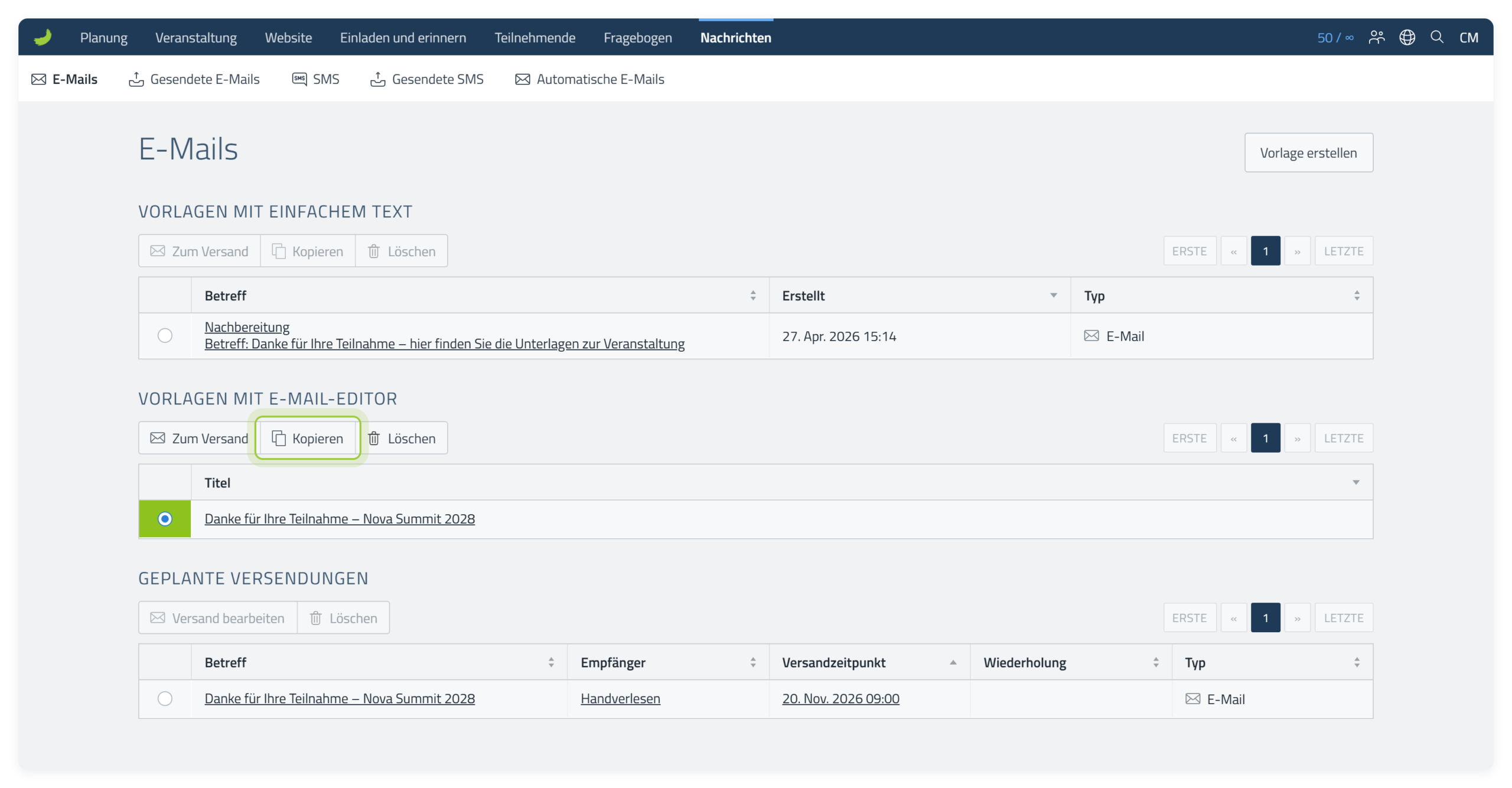
Um eine E-Mail wiederzuverwenden, die Vorlage in der Liste unter Templates with email editor auswählen und Copy wählen. Die Meldung Email template copied erscheint, und die Kopie wird mit (copy) hinter dem Titel zur Liste hinzugefügt. Die Kopie zum Bearbeiten öffnen und ihr einen neuen Vorlagentitel geben, damit sich die beiden leicht unterscheiden lassen.
Editor kennenlernen
Die Arbeitsfläche in der Mitte zeigt die E-Mail. Die Symbolleiste enthält die wichtigsten Bearbeitungsaktionen, während sich der Bereich rechts je nach Aufgabe ändert.
Beim Erstellen einer neuen E-Mail startet der Editor mit der Standardvorlage. Sie können sie als Ausgangspunkt verwenden und vorhandene Texte, Bilder, Schaltflächen und andere Elemente bearbeiten oder ersetzen. Elemente, die Sie nicht benötigen, löschen Sie, und mit neuen Blöcken erstellen Sie Ihr eigenes Layout.
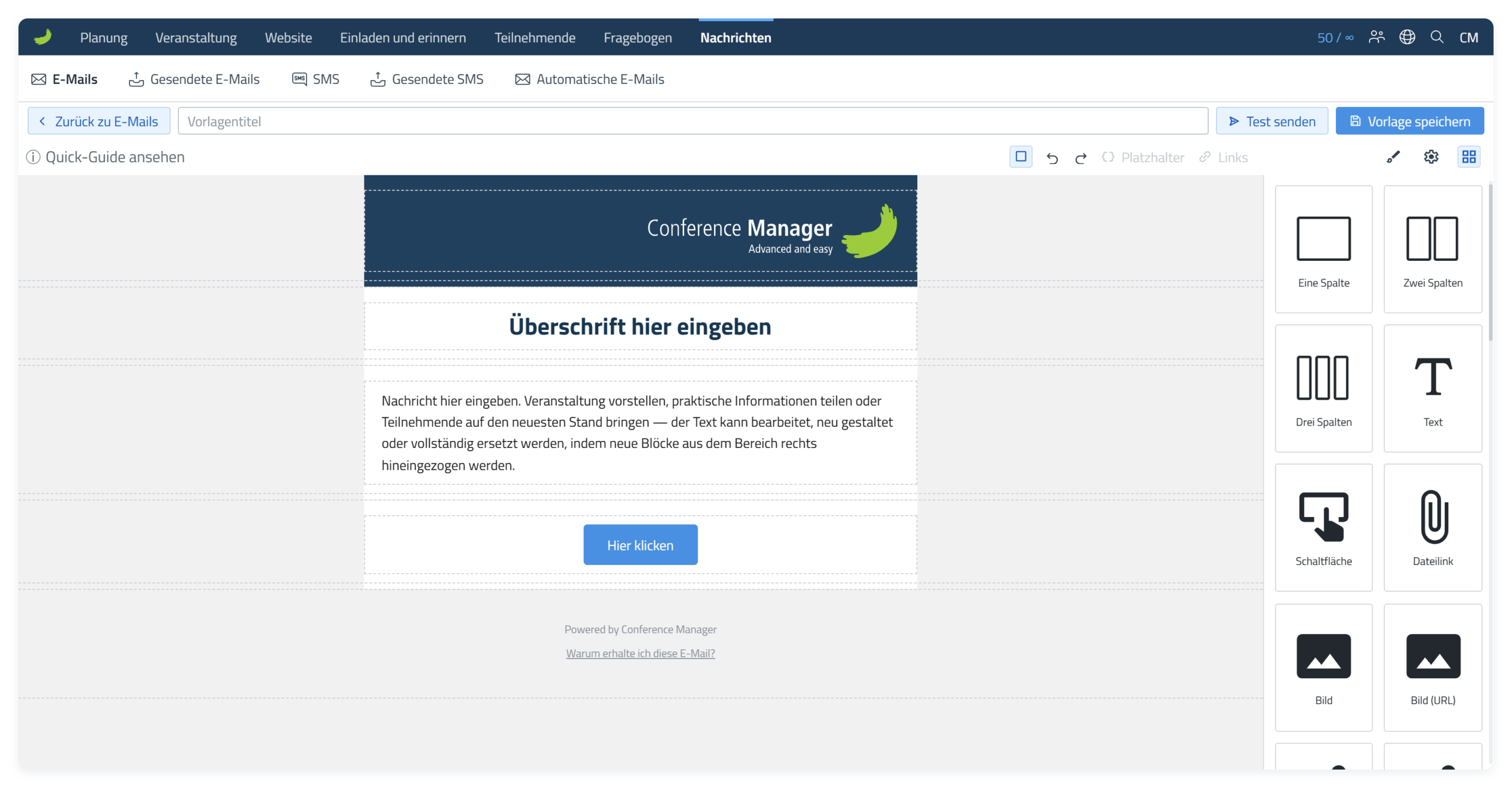
Die Standardvorlage muss nicht unverändert übernommen werden. Benötigte Elemente beibehalten und anpassen, nicht benötigte löschen und bei Bedarf neue Blöcke hinzufügen.
Die Fußzeile kann nicht entfernt werden. Die Fußzeile am unteren Rand der E-Mail ist ein fester Bestandteil. Ihr Aussehen kann jedoch mit den verfügbaren Style-Einstellungen angepasst werden, z. B. durch Ändern der Farben.
Symbolleiste und Bereiche
Die Symbolleiste über der Arbeitsfläche enthält die wichtigsten Bearbeitungsfunktionen. Die drei Symbole rechts öffnen Style Manager (), Komponenteneinstellungen () und Blöcke ().
Style Manager
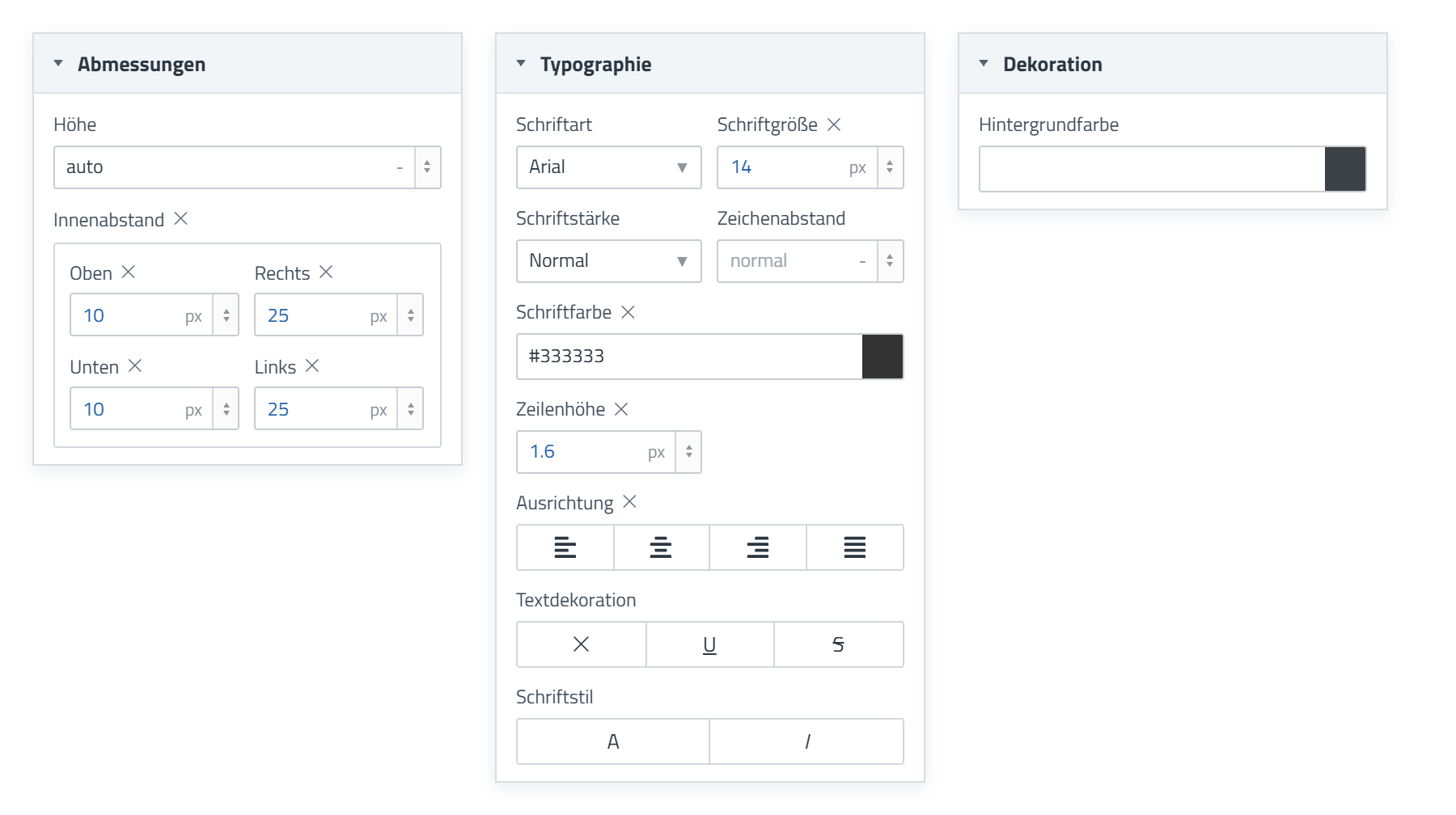
Der Style Manager () steuert das Aussehen des ausgewählten Elements. Die verfügbaren Optionen hängen vom ausgewählten Element ab und können unter anderem Abmessungen, Typografie und Dekoration umfassen.
Komponenteneinstellungen
Die Komponenteneinstellungen () enthalten Optionen, die speziell für das ausgewählte Element gelten. Dies ist ein Beispiel für die Einstellungen eines Bildelements.
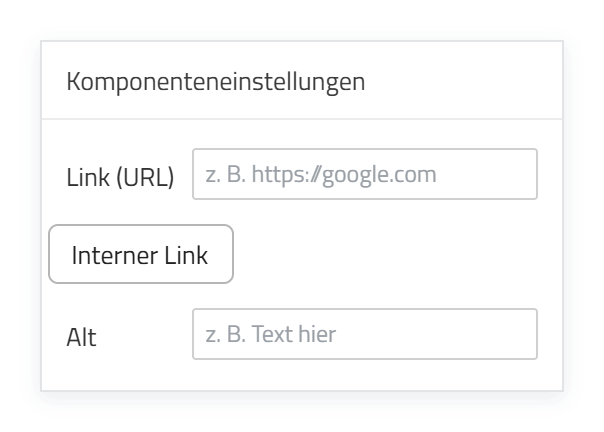
Blöcke
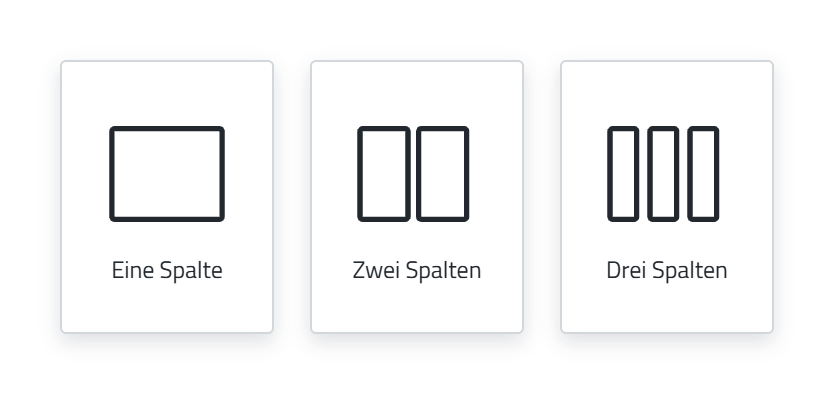
Der Bereich Blöcke () enthält die Layouts und Inhaltselemente, die in die E-Mail gezogen werden können.
Layout-Blöcke
Inhaltsblöcke

Wallet-Banner wird nur angezeigt, wenn Wallet Pass aktiviert ist, und nicht in Einladungen.
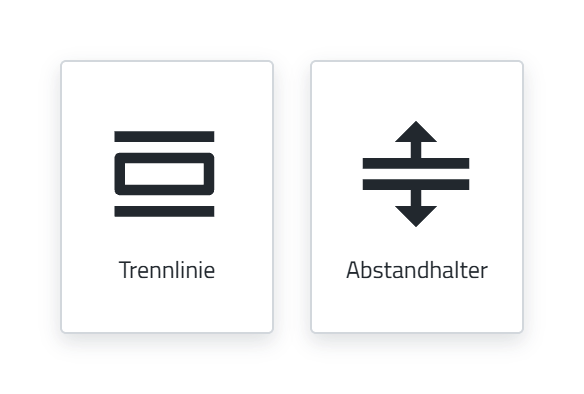
Abstandsblöcke
Klicken oder doppelklicken
Die E-Mail muss nicht von Grund auf neu aufgebaut werden. Die Standardvorlage enthält bereits Text, Bilder, Schaltflächen und andere Elemente, die direkt bearbeitet werden können. Je nach Elementtyp einmal oder doppelt auf das Element klicken, das geändert werden soll.
Ein Element einmal anklicken, um es auszuwählen. Anschließend den Style Manager () verwenden, um das Aussehen zu ändern, und die Komponenteneinstellungen () für elementspezifische Einstellungen wie Links öffnen.
Auf eine Überschrift, einen Fließtext oder eine Schaltfläche doppelklicken, um den Text direkt in der E-Mail zu bearbeiten. Die Inline-Symbolleiste erscheint, sobald Text aktiv ist.
Auf ein vorhandenes Bild doppelklicken, z. B. das Conference Manager-Logo, um die Medienbibliothek zu öffnen und einen Ersatz auszuwählen.
Die einzelnen Elementtypen und ihre Einstellungen werden weiter unten im Guide ausführlicher beschrieben.
Elemente auswählen und durch die Ebenen navigieren
Eine E-Mail besteht aus ineinander verschachtelten Ebenen. Wenn Sie diese Ebenen kennen, wählen Sie leichter den richtigen Bereich, die richtige Spalte oder das richtige Inhaltselement aus.
Komponenten anzeigen
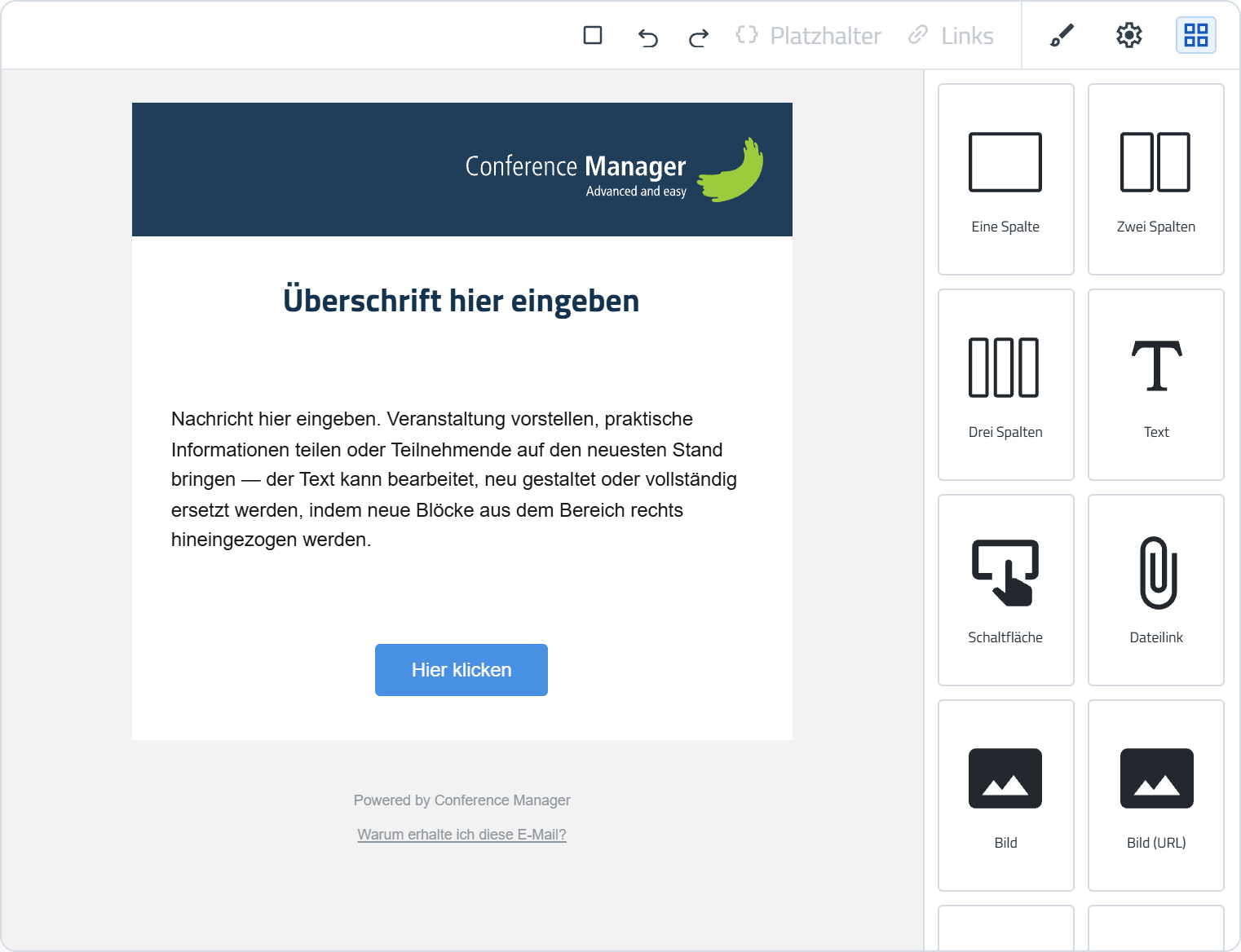
Die Option Komponenten anzeigen ( ) aktivieren, um die gestrichelten Begrenzungen zwischen den Ebenen anzuzeigen. Diese Begrenzungen dienen nur als Bearbeitungshilfe und sind in der E-Mail für die Empfänger nicht sichtbar.
- Komponenten anzeigen: ein
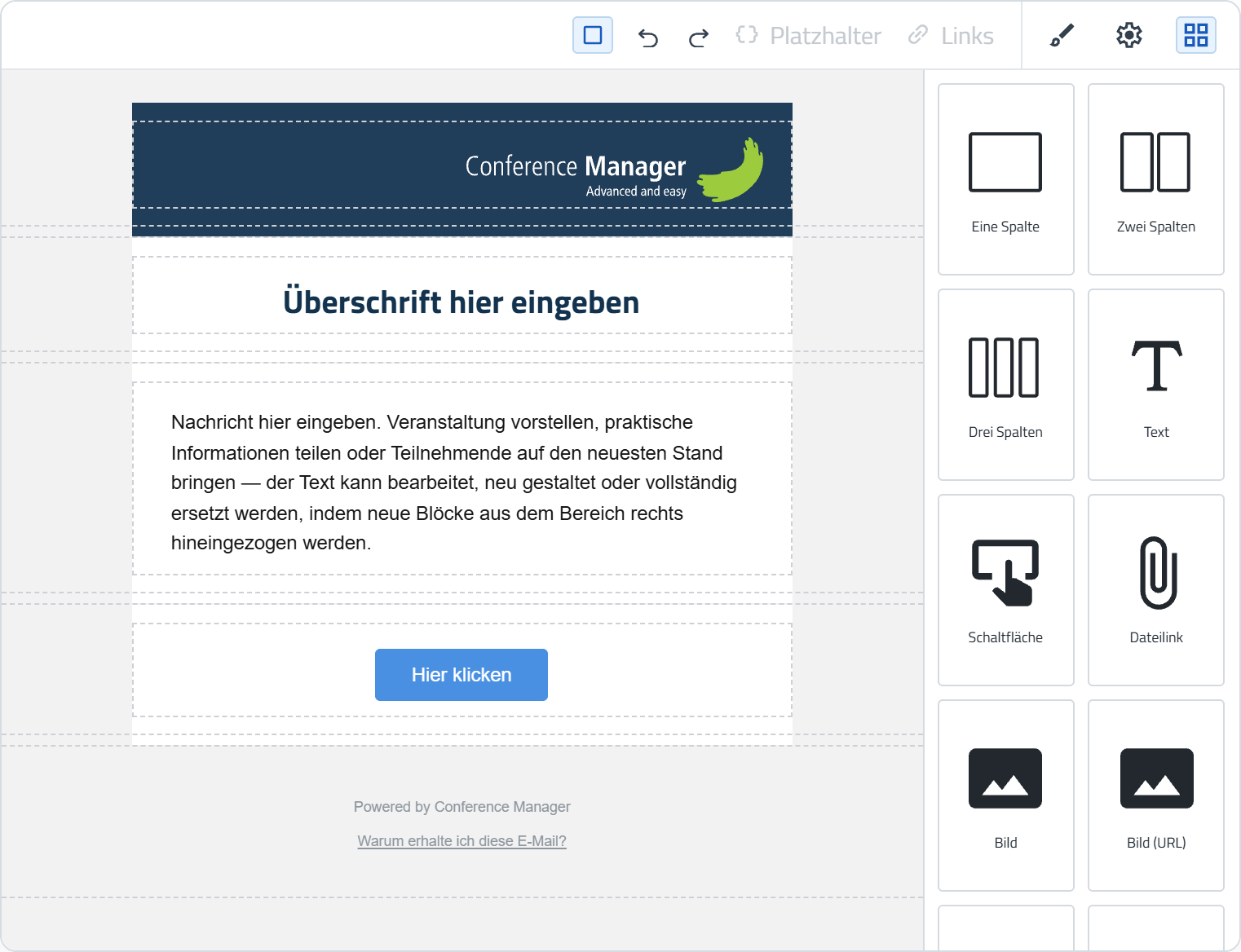
- Komponenten anzeigen: aus
Ebenen auswählen und verstehen
Mit dem Cursor über die E-Mail fahren, um zu sehen, welche Ebene ausgewählt wird. Der Screenshot unten zeigt die verschachtelten Ebenen im Editor.
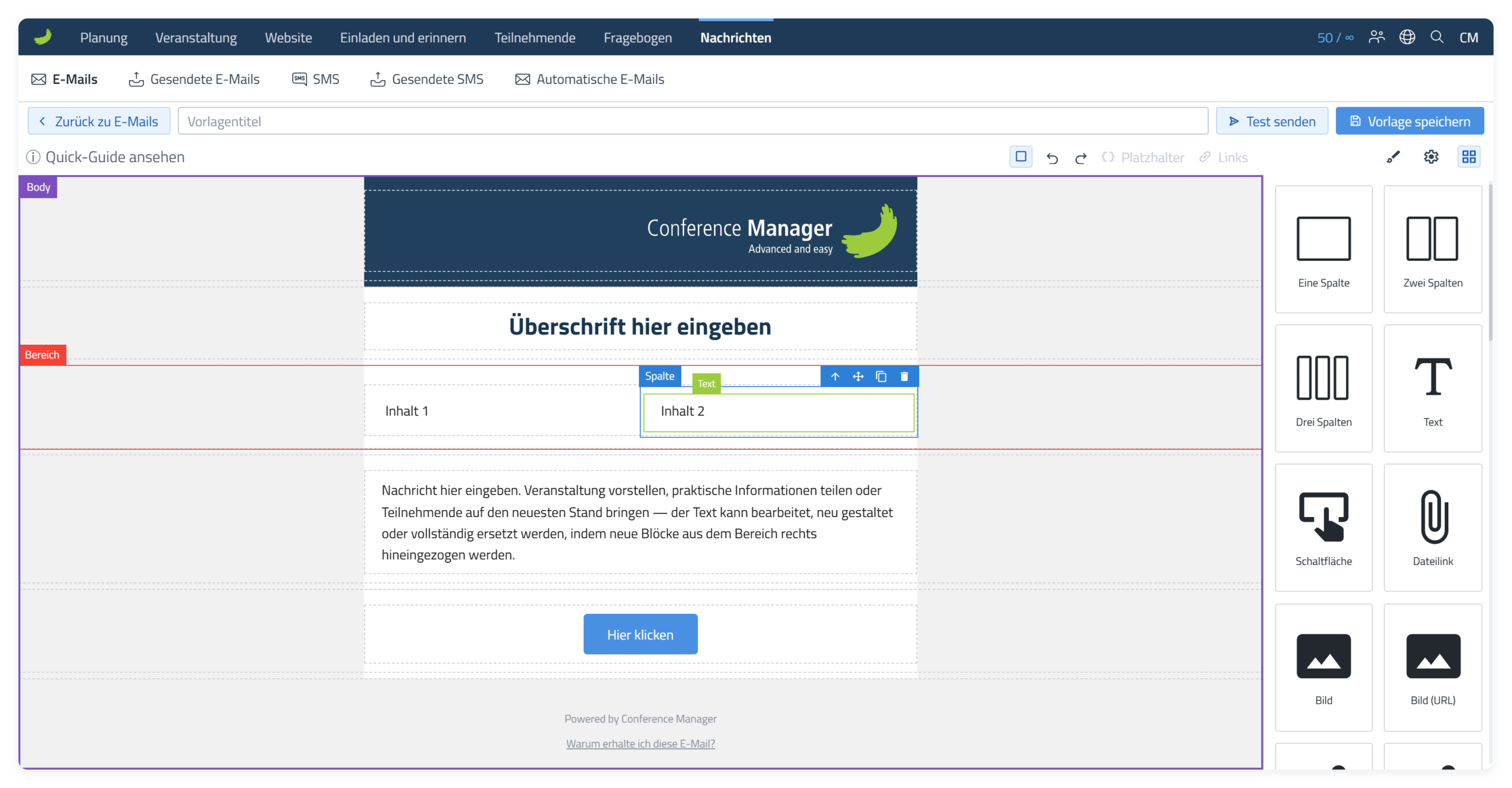
- Body
- Bereich
- Spalte
- Text oder anderes Inhaltselement
Übergeordnete Ebene auswählen
Nach Auswahl eines inneren Elements mit dem Pfeil nach oben eine Ebene nach außen wechseln. Soll noch eine Ebene nach außen gewechselt werden, den Cursor zum nächsten Pfeil nach oben bewegen und erneut klicken. Die Animation unten zeigt, wie die Auswahl von Text zu Spalte, anschließend zu Bereich und schließlich zu Body wechselt.
Body
Body ist die äußerste Ebene der E-Mail und enthält alle Bereiche.
Am zuverlässigsten wird Body ausgewählt, indem ein Element in der E-Mail ausgewählt und mit dem Pfeil nach oben, Übergeordnetes Element auswählen ( ), durch die Ebenen nach außen gewechselt wird. Ist die E-Mail so kurz, dass unter der Fußzeile ein leerer Bereich bleibt, kann Body auch direkt durch einen Klick in diesen leeren Bereich ausgewählt werden. Füllt der Inhalt die verfügbare Höhe aus, wird dieser leere Bereich nicht angezeigt. Dann Übergeordnetes Element auswählen () verwenden.
Breite der E-Mail und Hintergrund drumherum
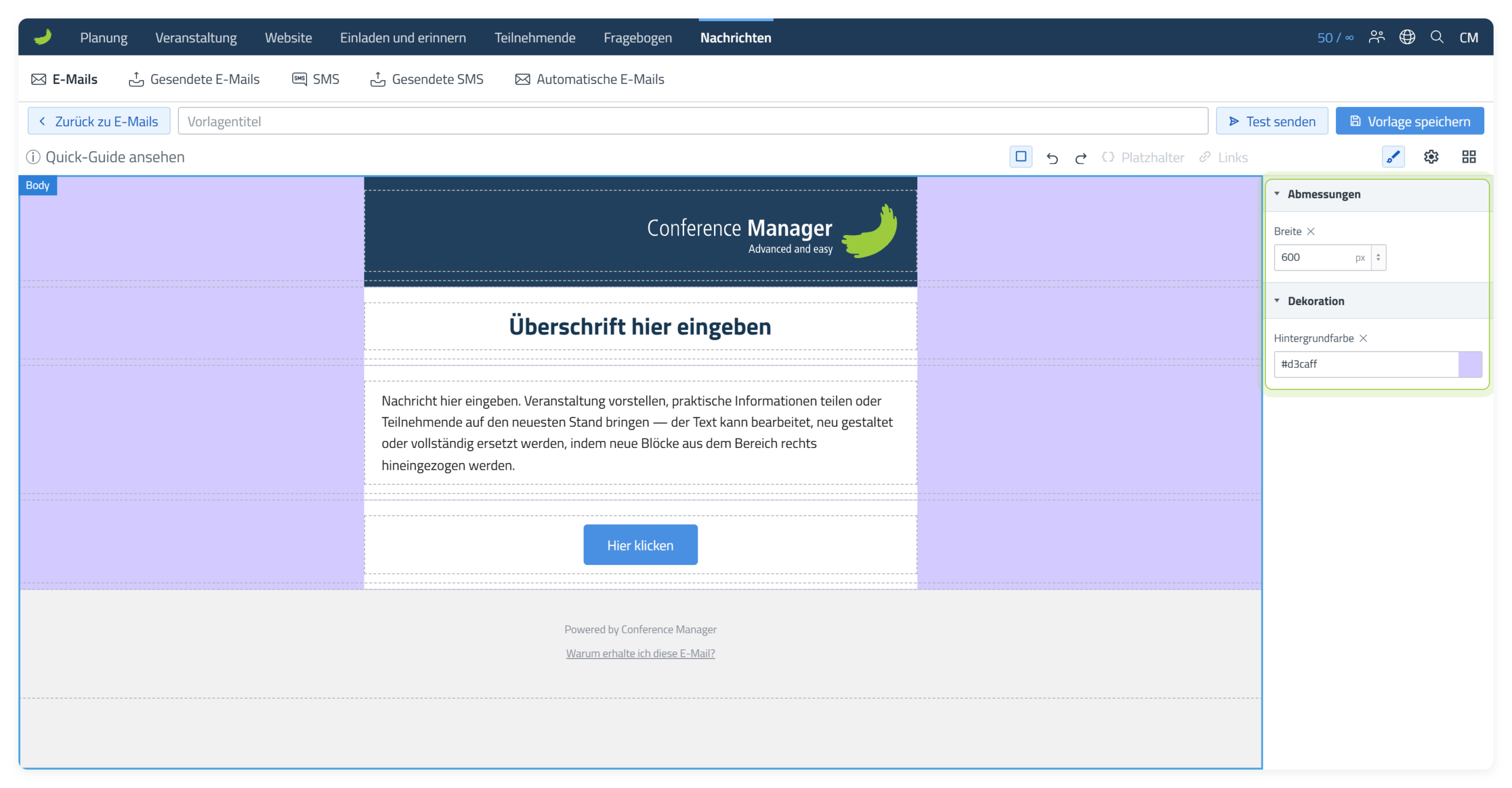
Wenn Body ausgewählt ist, enthält der Style Manager () Einstellungen, die für die gesamte E-Mail gelten.
Breite legt die Breite des mittleren Inhaltsbereichs fest, in dem Bereiche und Inhalte stehen. Etwa 600 px sind eine übliche Breite für E-Mails. Es handelt sich nicht um eine eigene Breite für Mobilgeräte: Auf schmaleren Bildschirmen wird die E-Mail innerhalb der verfügbaren Bildschirmbreite angezeigt.
Hintergrundfarbe legt die Fläche rund um den Inhalt der E-Mail fest. Sie ist vor allem auf breiten Bildschirmen sichtbar, auf denen links und rechts neben der E-Mail Platz ist.
Das ist etwas anderes als die Hintergrundfarbe eines Bereichs. Der Hintergrund eines Bereichs ändert eine bestimmte Fläche in der E-Mail, während der Hintergrund von Body den gesamten Inhalt der E-Mail umgibt.
Steuerelemente des ausgewählten Elements
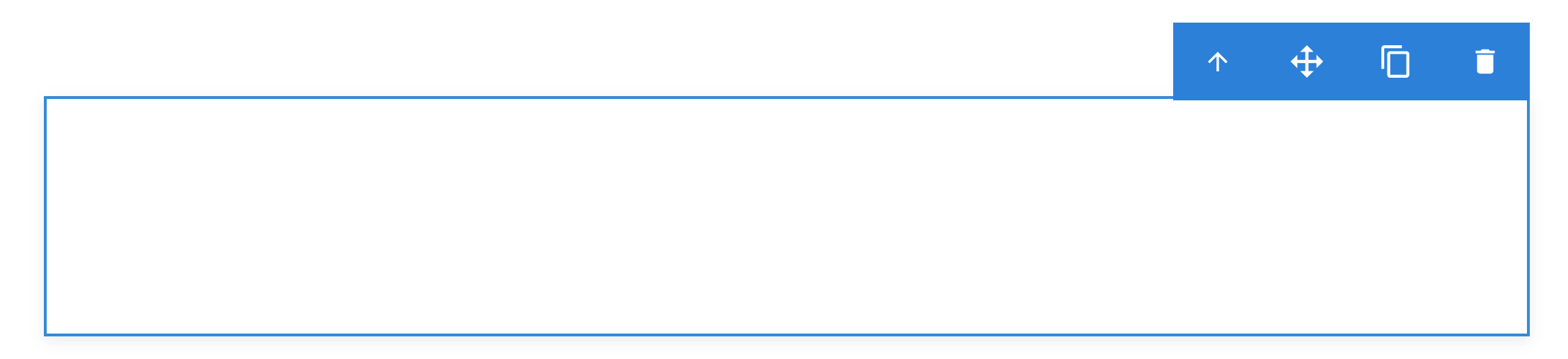
Wenn ein Element ausgewählt ist, bietet die blaue Leiste vier Aktionen. Die Symbole unten entsprechen denen im Editor.


E-Mail aufbauen und bearbeiten
Mit den Layout-Blöcken die E-Mail aufbauen und anschließend die Inhalte in den Spalten hinzufügen und bearbeiten.
Layout hinzufügen
Mit Eine Spalte, Zwei Spalten oder Drei Spalten festlegen, wie die Inhalte in einem Bereich angeordnet werden. Den gewünschten Layout-Block aus dem Bereich Blöcke in die E-Mail ziehen.
Erscheint eine grüne Einfügelinie, können Sie den Block an dieser Stelle ablegen.
Beim Hinzufügen eines Layouts wird automatisch ein neuer Bereich mit der gewählten Anzahl an Spalten erstellt.
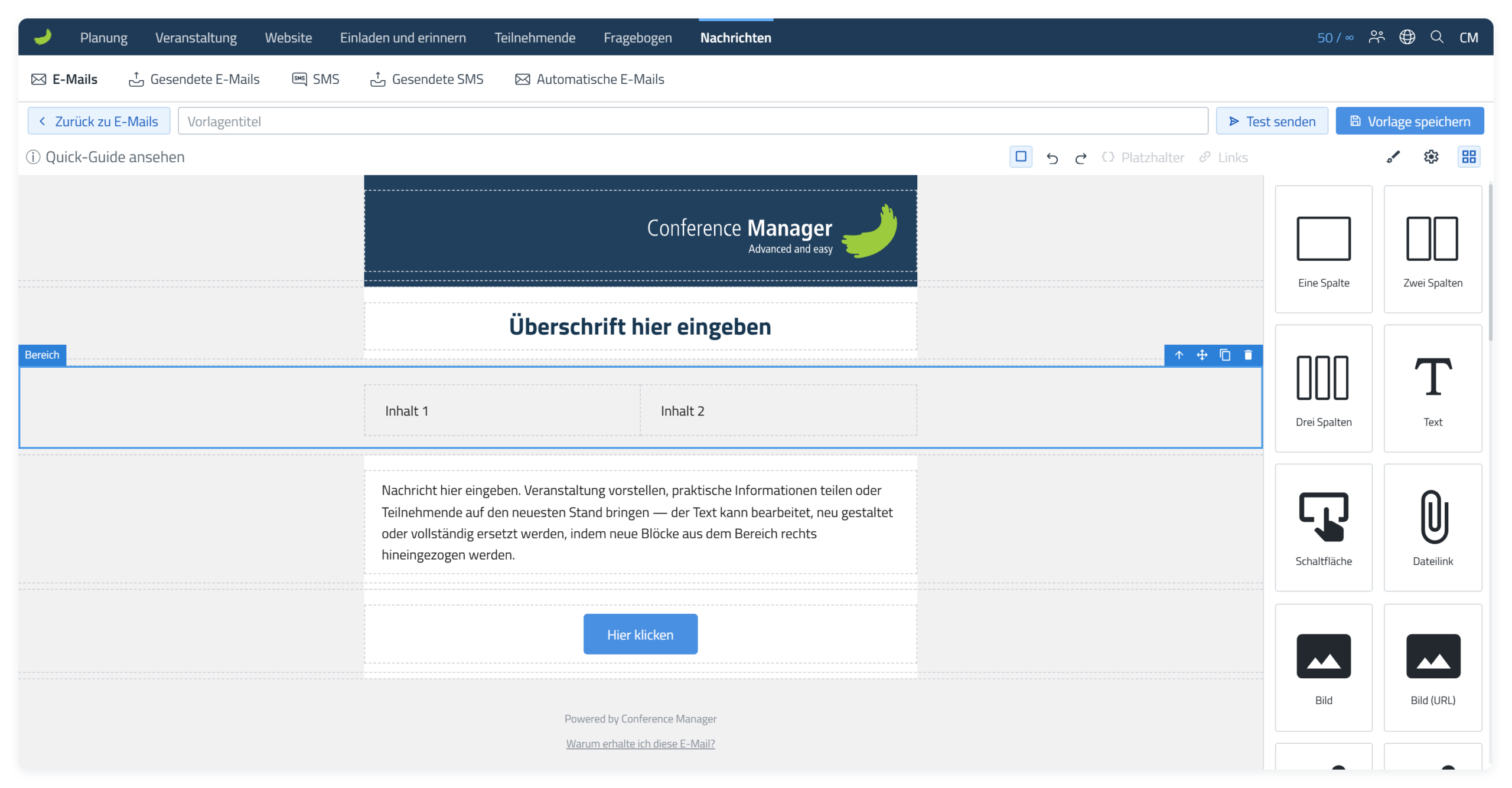
Wird ein neues Spaltenlayout in die E-Mail gezogen, enthält jede Spalte standardmäßig ein Text-Element. Das Textelement kann beibehalten und bearbeitet oder gelöscht und durch einen anderen Inhaltsblock ersetzt werden.
Breite einer Spalte ändern
Klicken Sie auf das Element in der Spalte und wählen Sie Übergeordnetes Element auswählen (), um die Spalte auszuwählen. Öffnen Sie den Style Manager () und geben Sie unter Abmessungen bei Breite einen Wert ein, zum Beispiel 150 px. Die anderen Spalten behalten ihre Breite. Löschen Sie den Wert, um zur automatischen Breite zurückzukehren.
Bereich gestalten
Die neue Zeile ist ein Bereich. Den Bereich auswählen, wenn die gesamte horizontale Fläche gestaltet werden soll und nicht nur eine einzelne Spalte oder ein einzelnes Inhaltselement.
Hintergrundfarbe des Bereichs ändern
Den Bereich auswählen und den Style Manager () öffnen. Über die Farbeinstellung erhält der Bereich eine eigene Hintergrundfarbe. Das ist hilfreich, wenn sich verschiedene Teile der E-Mail voneinander abheben sollen.
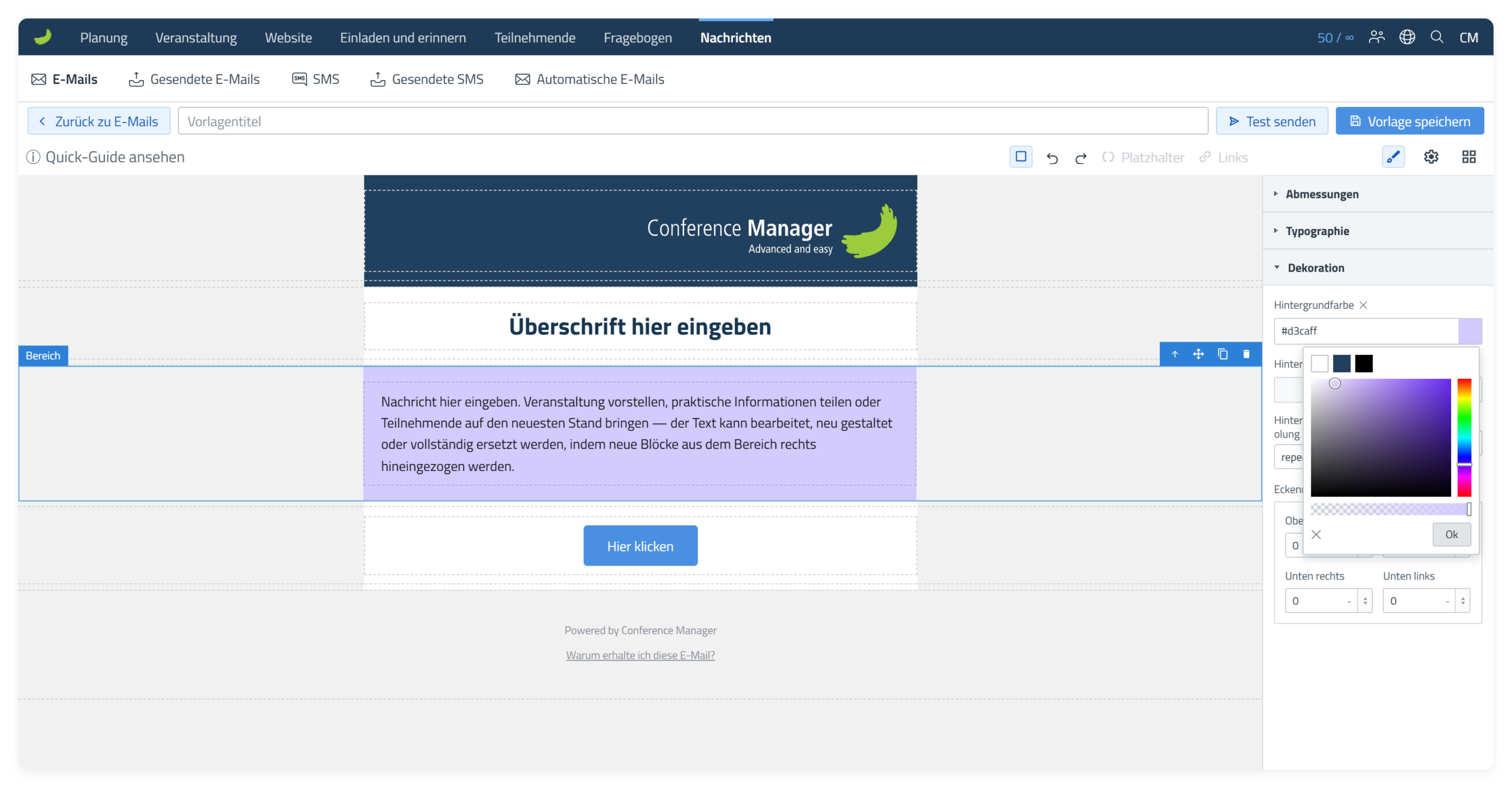
Hex-Code eingeben
Wenn Sie die genaue Farbe kennen, können Sie den Hex-Wert direkt eingeben, z. B. #d3caff.
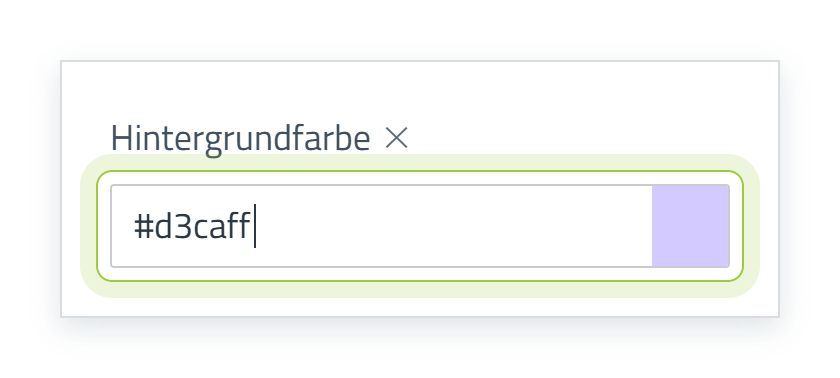
Farbwähler verwenden
Auf das Farbfeld klicken, um den Farbwähler zu öffnen und eine Farbe visuell auszuwählen. Farben, die Sie bereits in der E-Mail verwendet haben, werden oben im Farbwähler angezeigt, sodass Sie sie leicht wiederverwenden können.
Mit dem Transparenzregler unten im Farbwähler wird die Farbe mehr oder weniger transparent. Für einen helleren, durchscheinenden Effekt den Regler zur transparenten Seite ziehen, für eine vollständig deckende Farbe zur anderen Seite.
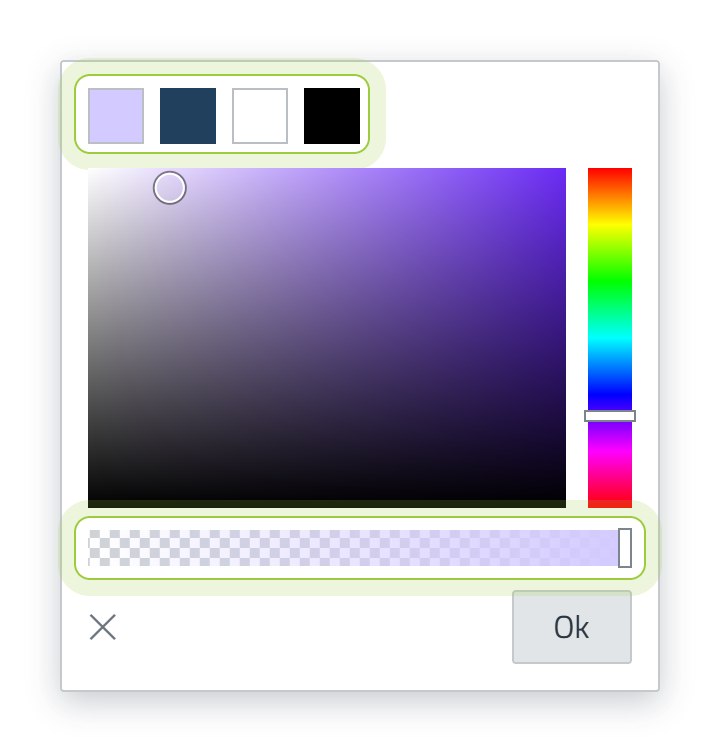
Volle Breite
Standardmäßig folgt ein Bereich der Breite des Inhaltsbereichs der E-Mail. Soll der ausgewählte Bereich über diese mittlere Fläche hinaus die verfügbare Breite ausfüllen, die Komponenteneinstellungen () öffnen und Volle Breite aktivieren.
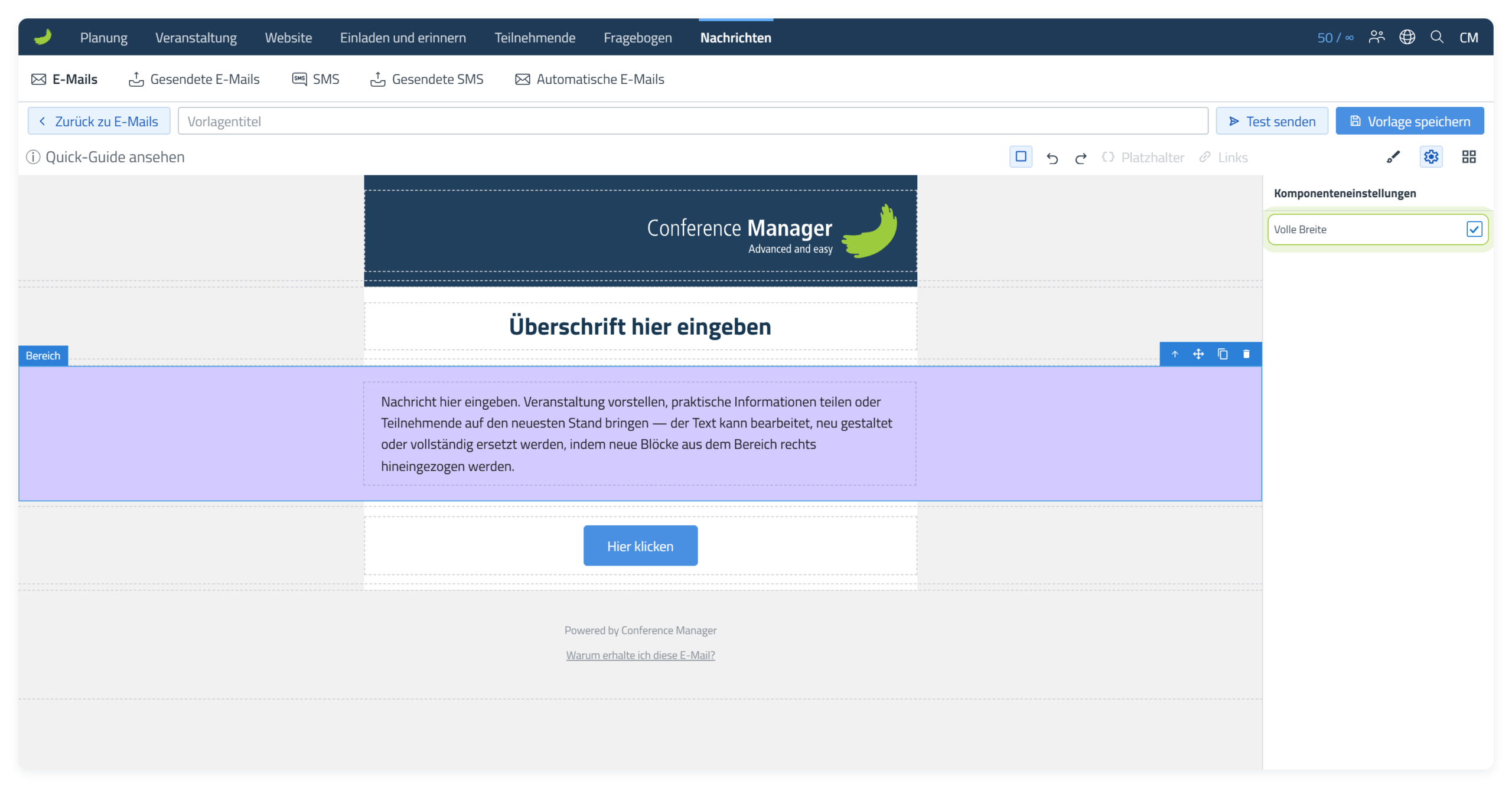
Mit Volle Breite reicht der Hintergrund des Bereichs über die mittlere Fläche der E-Mail hinaus. Wie viel davon sichtbar ist, hängt von E-Mail-Programm, Bildschirmgröße und Gerät ab.
Hintergrundbild
Wählen Sie den Bereich aus, öffnen Sie den Style Manager () und wählen Sie unter Dekorationen Hintergrundbild die Option Bilder. Wählen Sie das Bild in der Medienbibliothek aus und wählen Sie Einfügen. Das Bild liegt hinter dem Inhalt des Bereichs. Mit Hintergrundgröße cover füllt es den ganzen Bereich.
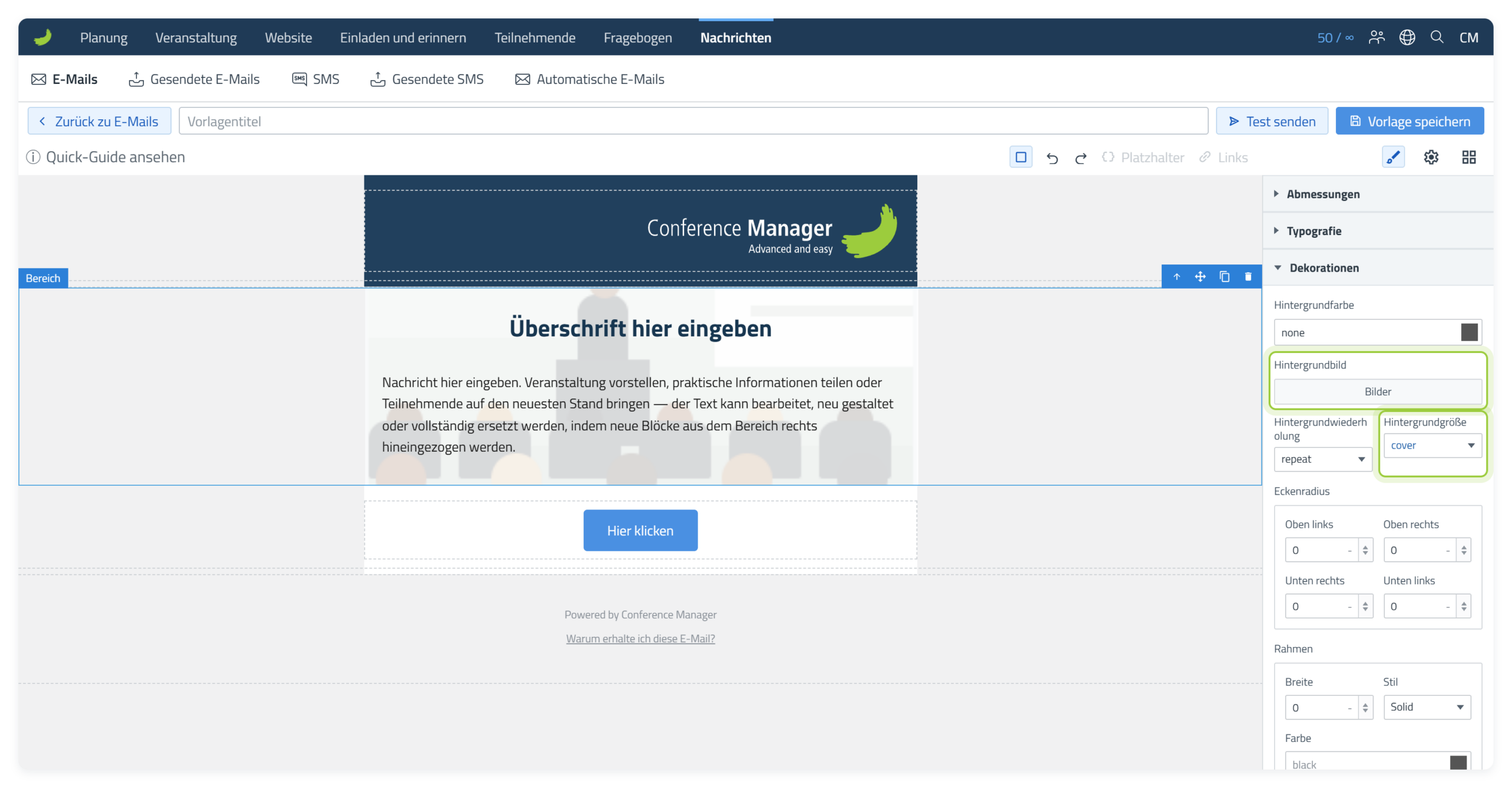
Hintergrundbilder werden nicht in allen E-Mail-Programmen angezeigt, zum Beispiel nicht in Outlook für Windows. Wählen Sie zusätzlich eine Hintergrundfarbe, damit der Text auch ohne Bild lesbar bleibt.
Inhalte zu einer Spalte hinzufügen
Inhaltsblöcke wie Text, Schaltfläche und Bild werden in Spalten platziert. Den Block in die gewünschte Spalte ziehen und dort ablegen, wo die grüne Einfügelinie erscheint.
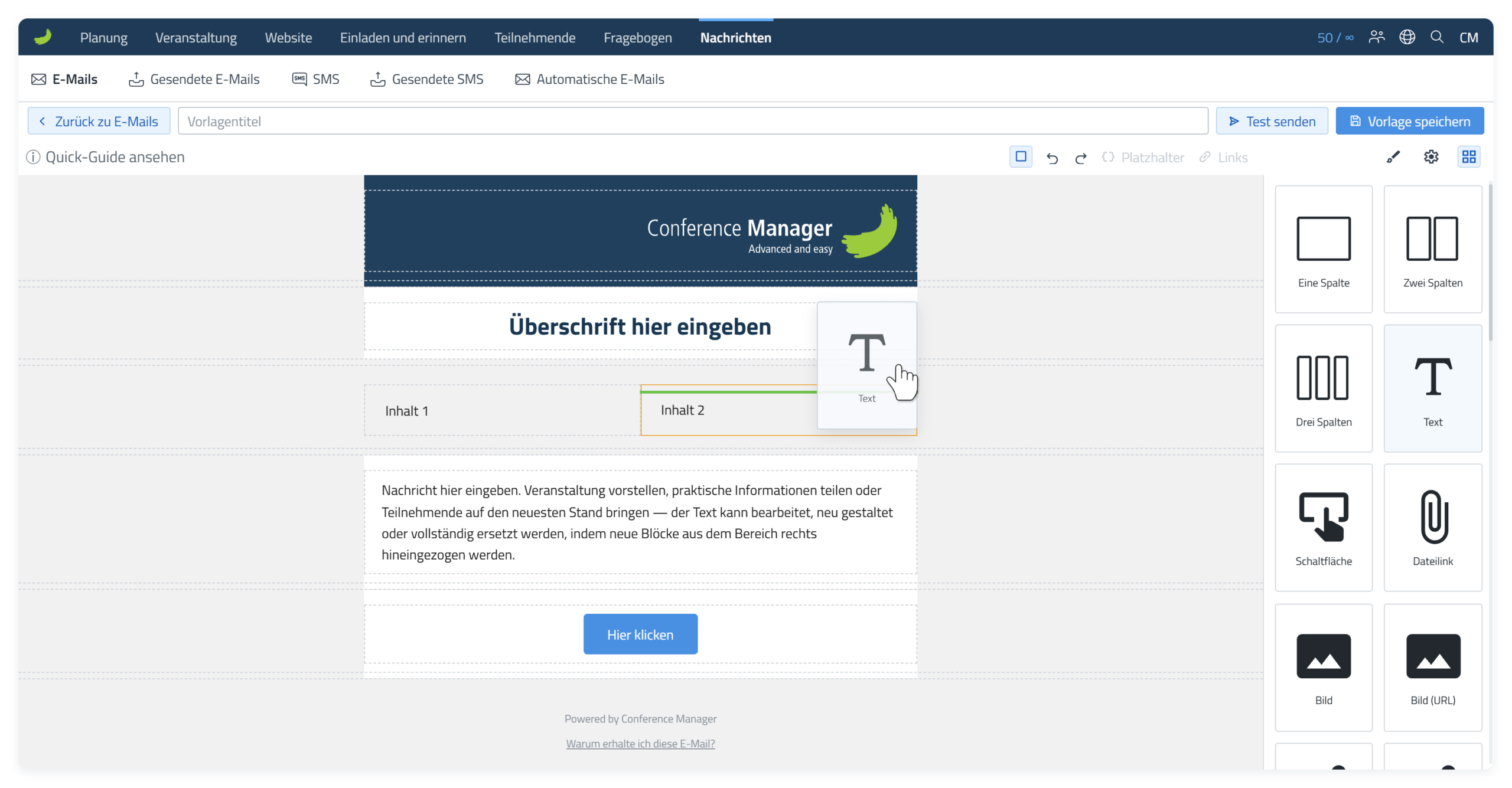
Inhaltsblöcke
Die folgenden Blöcke können Sie in der E-Mail hinzufügen und bearbeiten.
Text
Einen Text-Block verwenden, wenn ein zusätzlicher Bereich für Text benötigt wird.
Ein Textelement einmal anklicken, um den gesamten Textblock auszuwählen, und den Style Manager () verwenden, um das Aussehen zu ändern. In den Text doppelklicken, um die Wörter selbst zu bearbeiten.
1. Inline-Symbolleiste öffnen
In das Textelement doppelklicken, um den Text zu bearbeiten. Darüber erscheint eine Symbolleiste zur Formatierung.
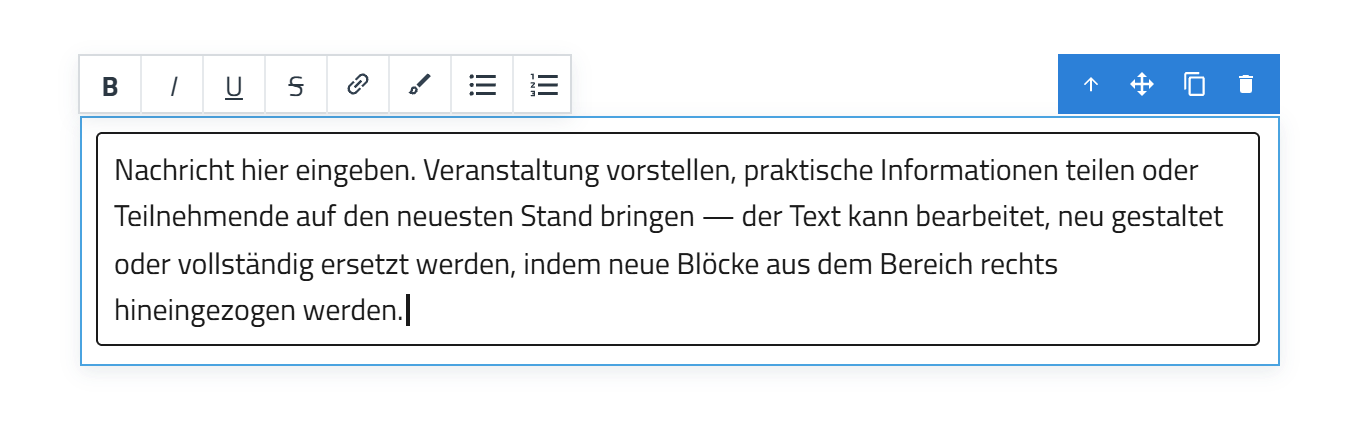
2. Inline-Symbolleiste für schnelle Formatierung verwenden
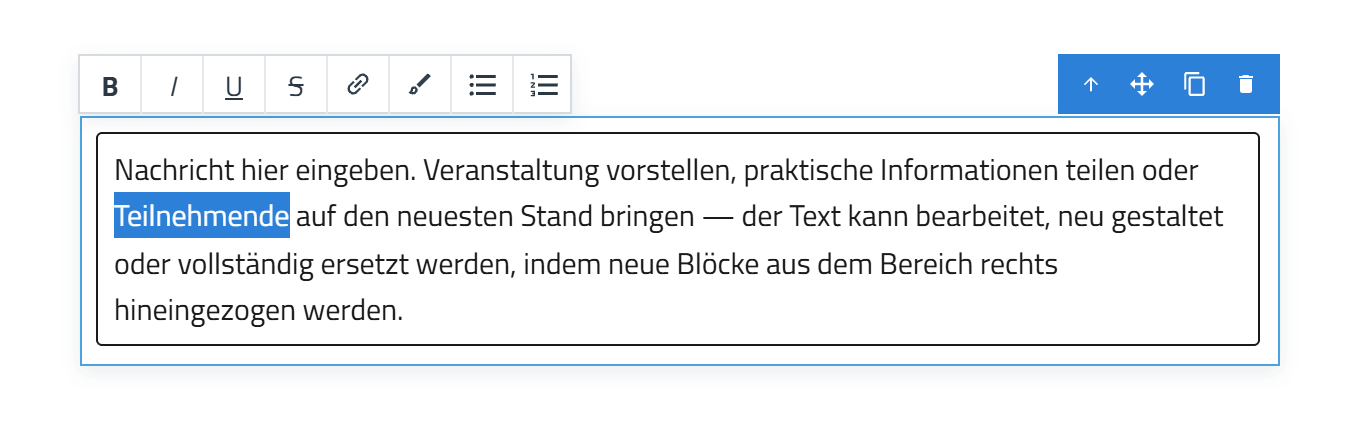
Das Wort, die Wortgruppe oder den Satzteil markieren, der geändert werden soll. Die Inline-Symbolleiste bietet schnellen Zugriff auf die gängigsten Formatierungen, darunter Fett, Kursiv, Unterstrichen, Durchgestrichen, Links, Aufzählungen und nummerierte Listen.
Für eine Liste den Cursor in den Text setzen oder die Zeilen markieren, die in die Liste sollen, und in der Inline-Symbolleiste die Schaltfläche für Aufzählung oder nummerierte Liste wählen. Mit Enter den nächsten Punkt hinzufügen.
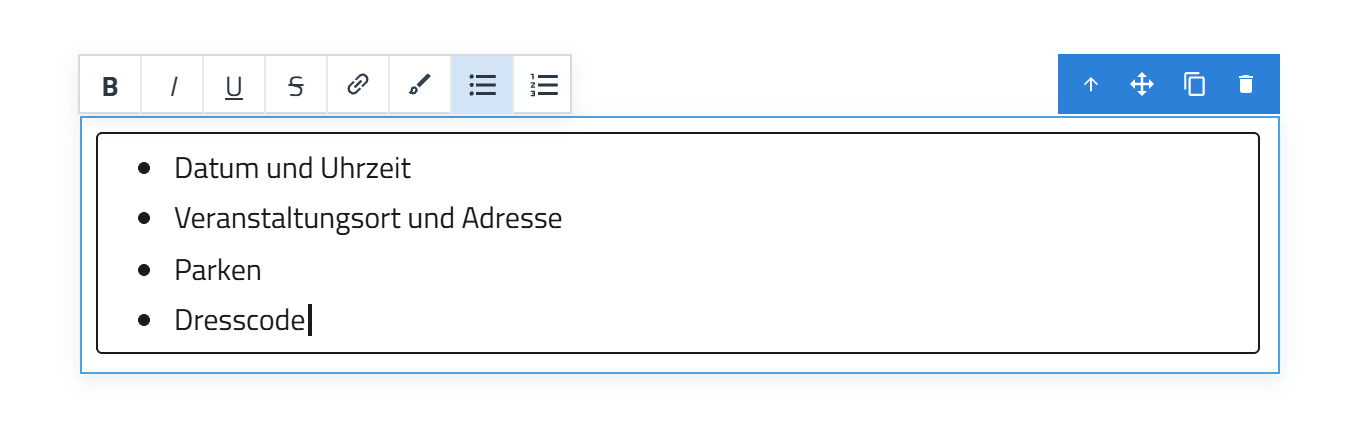
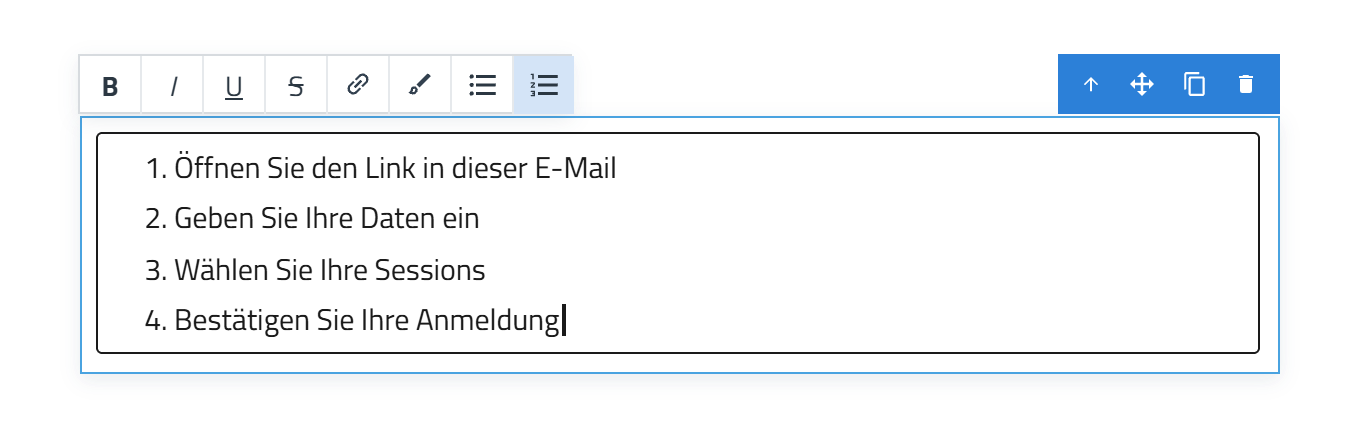
Die meisten dieser Formatierungen sind auch im Style Manager () verfügbar, der mehr Kontrolle über das Aussehen des Textes bietet.
3. Pinsel für weitere Gestaltungsmöglichkeiten verwenden
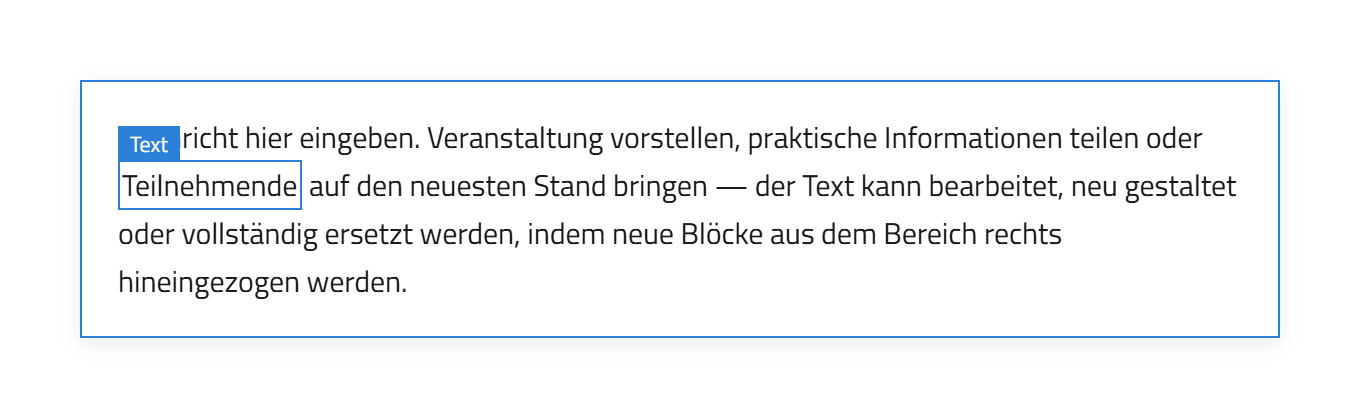
Soll der Style Manager () nur für einen Teil eines Textelements verwendet werden, das Wort oder die Wortgruppe markieren und das Pinsel-Symbol wählen.
Dadurch wird der markierte Text zu einem eigenen Textelement, das Sie unabhängig vom übrigen Text gestalten können.
4. Neues Textelement gestalten
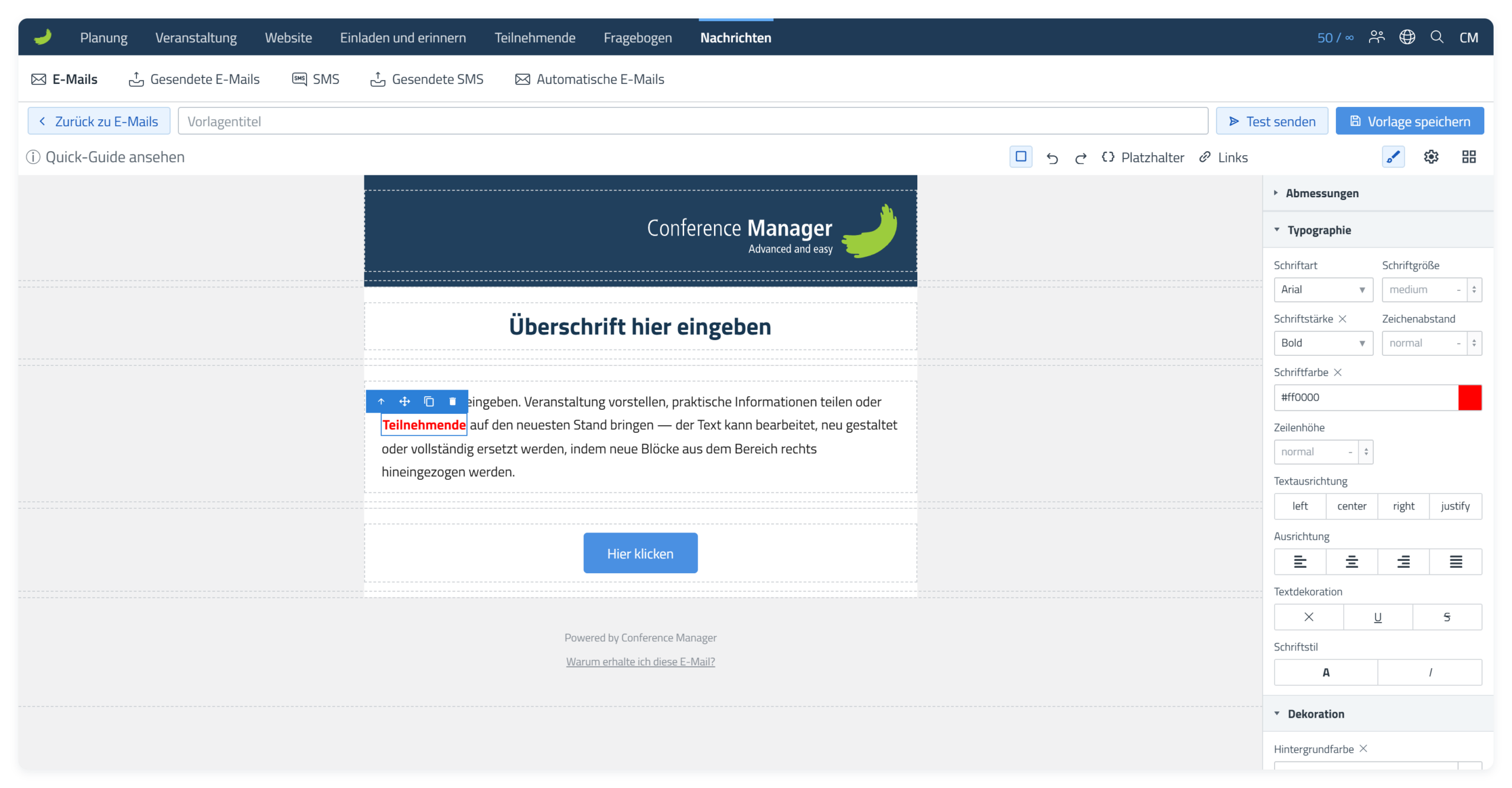
Das neue Textelement auswählen und den Style Manager () für eine erweiterte Gestaltung verwenden, z. B. Schriftart, Schriftgröße, Schriftstärke, Farbe, Abstände, Ausrichtung und weitere Typografie-Einstellungen.
Links werden über die Inline-Symbolleiste hinzugefügt, nicht über den Style Manager. Wurde mit dem Pinsel ein separates Textelement erstellt, kann dieses später bearbeitet und über die Inline-Symbolleiste mit einem Link versehen werden.
Schriftarten
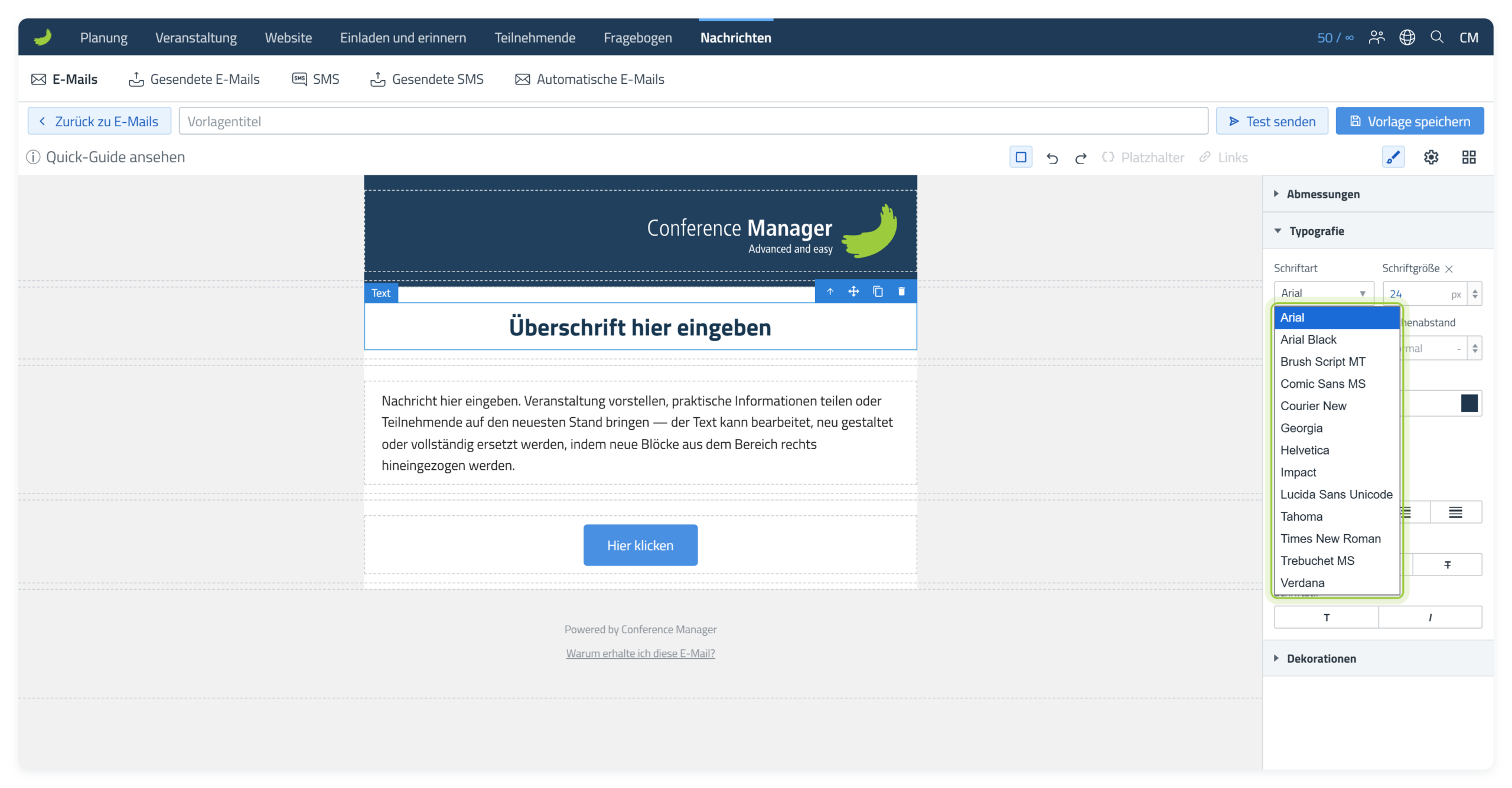
Unter Typografie Schriftart im Style Manager () wählen Sie die Schriftart für das ausgewählte Text-Element. Die Liste enthält nur Schriftarten, die auf fast allen Computern und Telefonen installiert sind. So sieht die E-Mail bei allen Empfängerinnen und Empfängern gleich aus. Webfonts wie Montserrat stehen nicht zur Verfügung, weil Gmail und Outlook sie nicht anzeigen und stattdessen eine Standardschrift verwenden.
Schaltfläche
Eine Schaltfläche für einen normalen Link oder eine Handlungsaufforderung verwenden, z. B. wenn die empfangende Person eine Webseite öffnen oder zu einem anderen Ziel weitergehen soll.
Die Schaltfläche einmal anklicken, um das Element auszuwählen. In den Komponenteneinstellungen () Link (URL) für eine normale Webadresse oder Interner Link für ein von Conference Manager bereitgestelltes Ziel verwenden. Mit dem Style Manager () das Aussehen der Schaltfläche ändern.
Internen Link verwenden
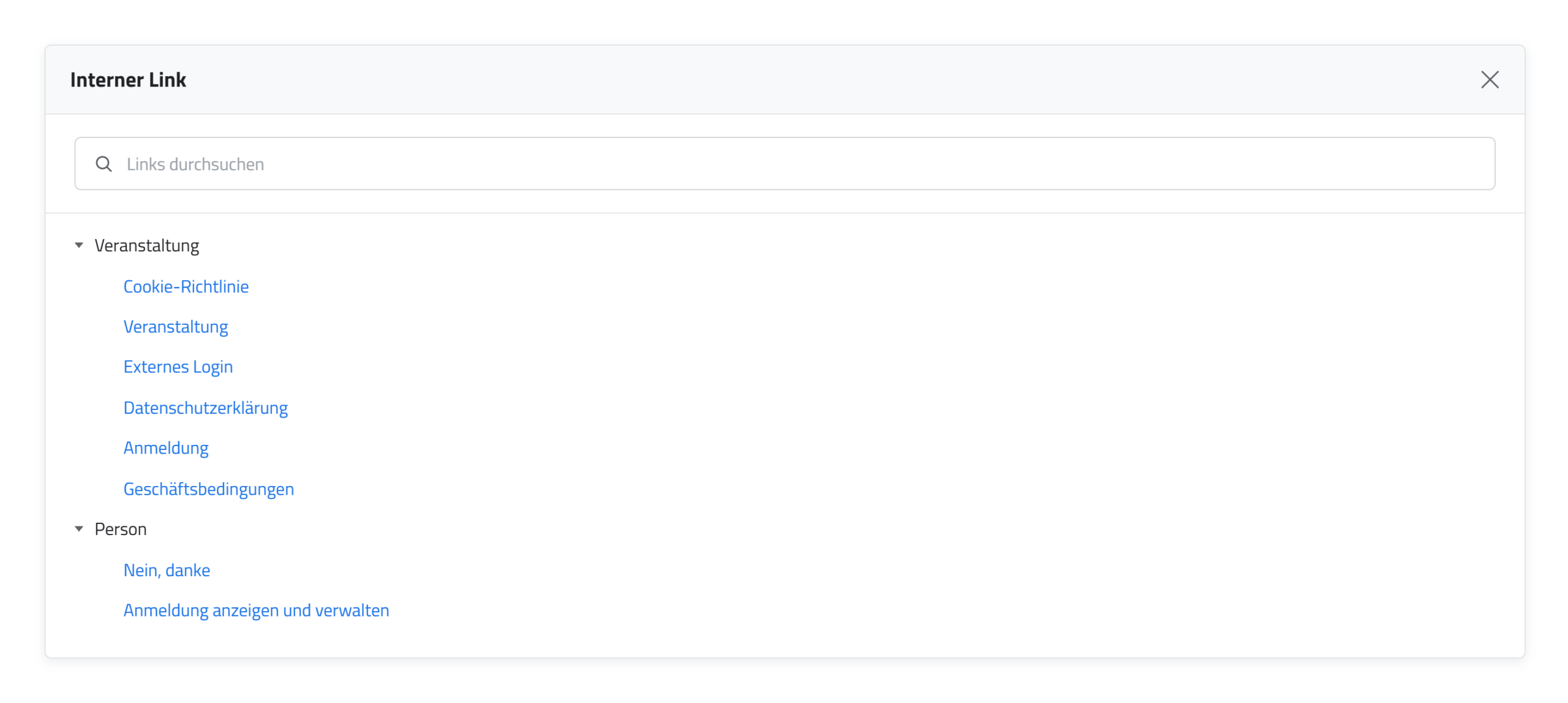
Bei Auswahl von Interner Link öffnet sich ein Fenster, in dem aus den verfügbaren Links von Conference Manager gewählt werden kann, z. B. Anmeldung anzeigen und verwalten.
Der Platzhalter im Linkfeld
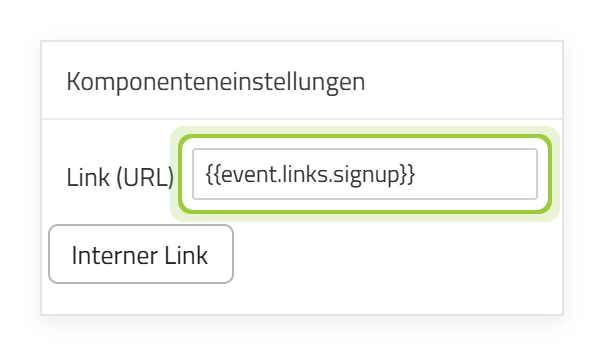
Nach Auswahl eines internen Links wird dessen Platzhalter im Feld Link (URL) angezeigt. Den Platzhalter nicht löschen.
Schaltflächentext bearbeiten
Auf die Schaltfläche doppelklicken, um den angezeigten Text zu bearbeiten. Die Inline-Symbolleiste verwenden Sie wie beim Bearbeiten von Text.
Abgerundete Ecken
Wählen Sie die Schaltfläche aus, öffnen Sie den Style Manager () und geben Sie unter Dekorationen Eckenradius einen Wert ein, zum Beispiel 20. Jede Ecke hat ein eigenes Feld. Geben Sie den Wert in alle vier Felder ein, um alle Ecken abzurunden.
Abgerundete Ecken werden nicht in allen E-Mail-Programmen angezeigt, zum Beispiel nicht in Outlook für Windows. Dort hat die Schaltfläche eckige Ecken.
Dateilink
Ein Dateilink wird ebenfalls als Schaltfläche angezeigt, ist aber speziell für Links zu Dateien gedacht. Ihn verwenden, wenn die Aktion zu einer PDF, einem Dokument oder einer anderen Datei führen soll und nicht zu einer normalen Webseite.
In den Komponenteneinstellungen () entweder die URL der Datei eingeben oder Medienbibliothek durchsuchen wählen.
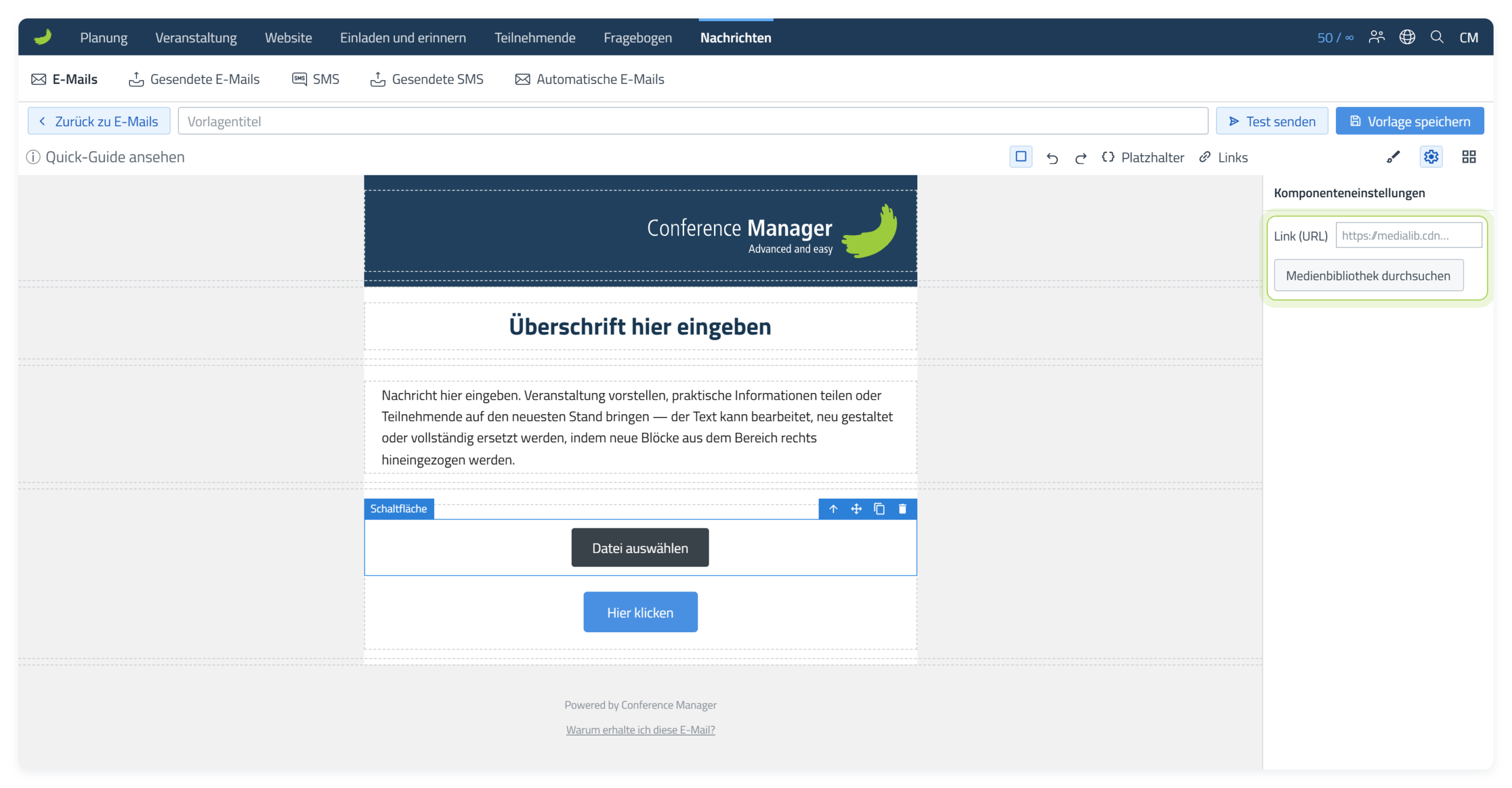
Wird eine Datei aus der Medienbibliothek ausgewählt, wird der Dateiname automatisch als Schaltflächentext verwendet. Für einen anderen Text anschließend auf die Schaltfläche doppelklicken und den Text bearbeiten.
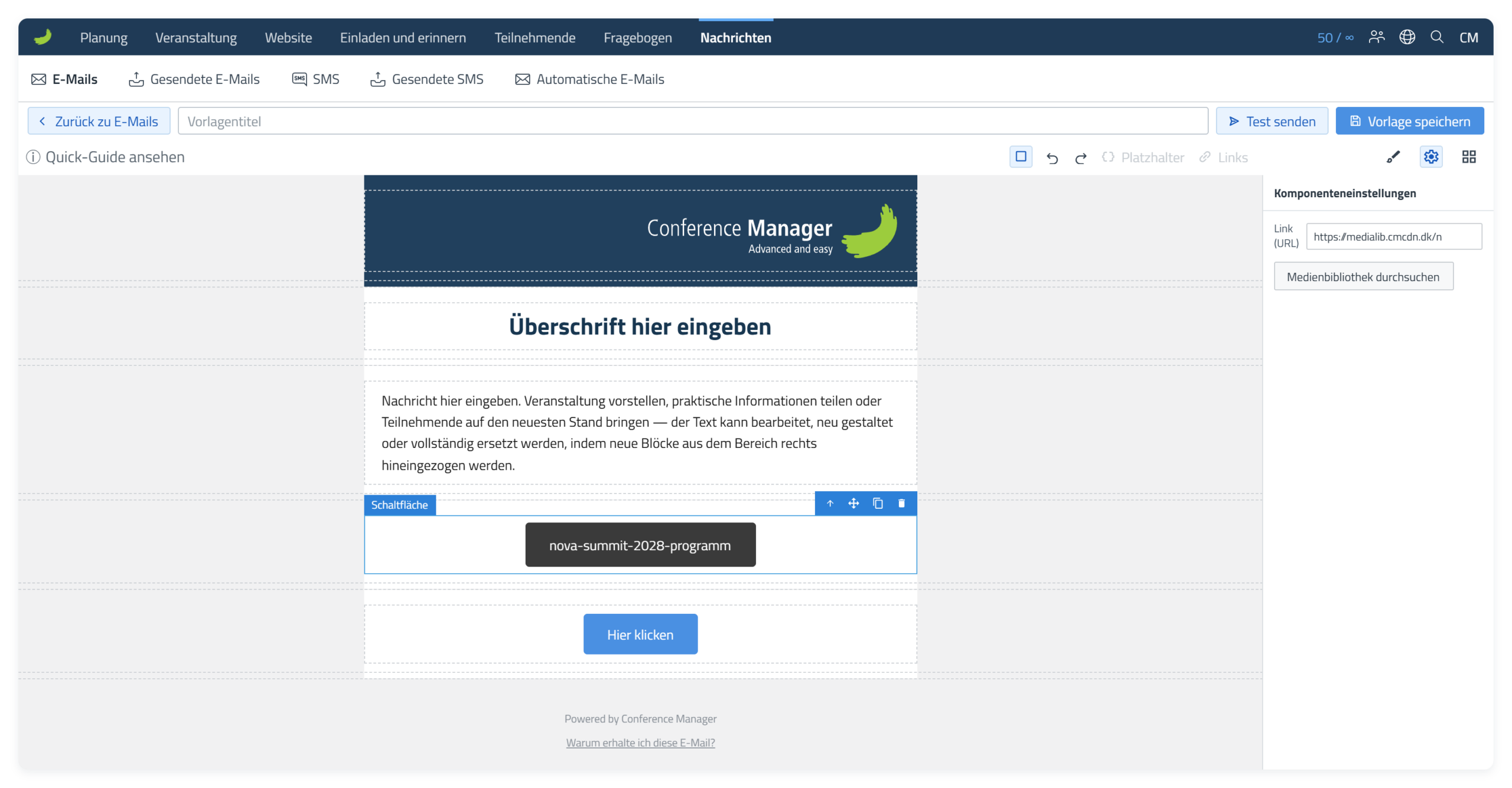
Der Dateilink wird wie eine normale Schaltfläche mit dem Style Manager () gestaltet.
Bild
Vorhandenes Bild ersetzen
Um ein Bild zu ersetzen, das bereits in der Vorlage enthalten ist, z. B. das Conference Manager-Logo, auf das Bild doppelklicken, um die Medienbibliothek zu öffnen. Das neue Bild auswählen und Einfügen wählen.
Neues Bild hinzufügen
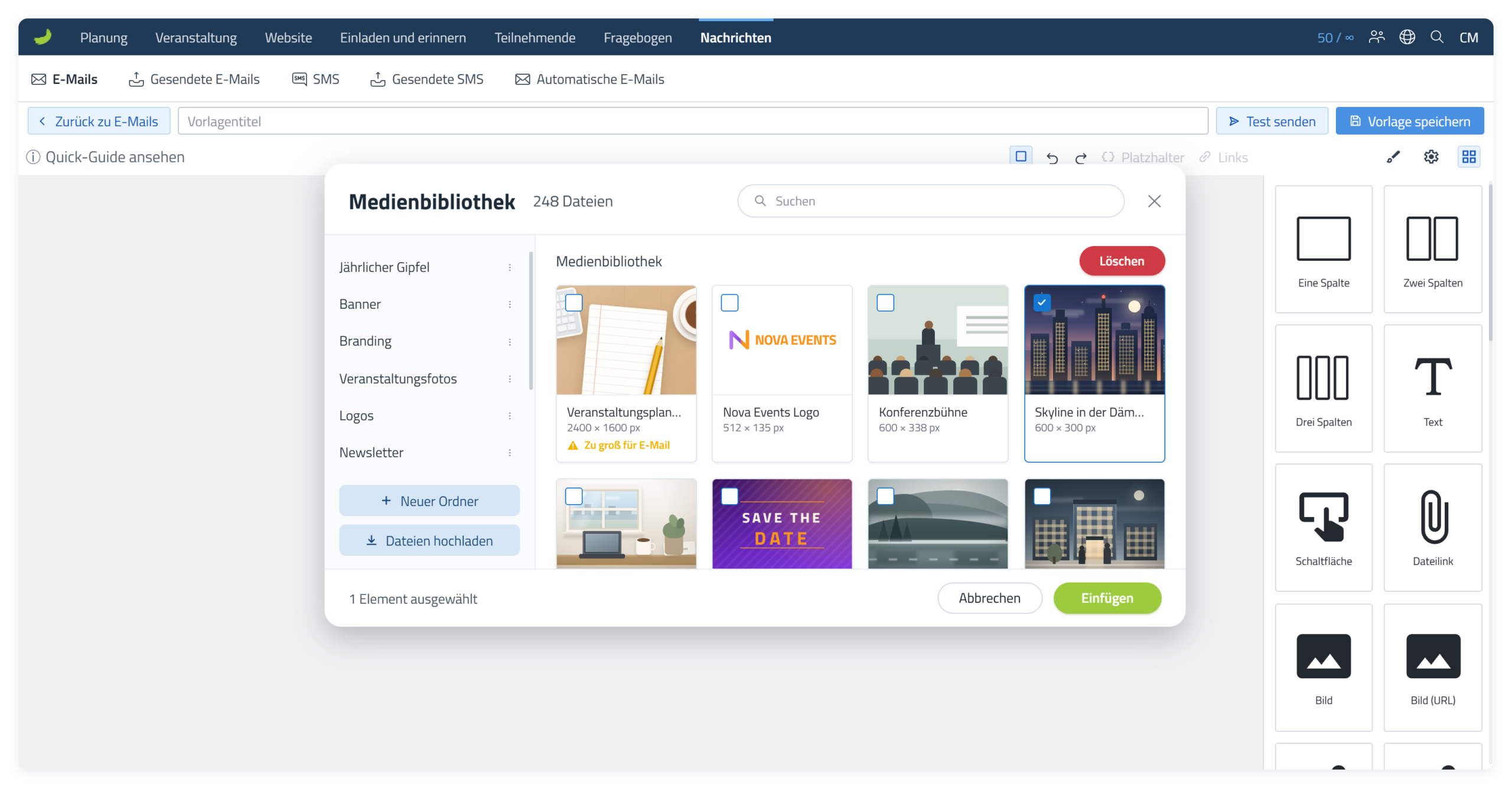
Einen Bild-Block verwenden, wenn das Bild aus der Medienbibliothek stammen soll. Den Block in eine Spalte ziehen, dann öffnet sich die Medienbibliothek automatisch.
In der Medienbibliothek kann entweder ein vorhandenes Bild ausgewählt oder ein neues hochgeladen werden. Einfügen wählen, um das Bild zur E-Mail hinzuzufügen.
Sie können die Medienbibliothek auch schließen, ohne ein Bild auszuwählen. Das Bildelement bleibt dann in der E-Mail. Um später ein Bild auszuwählen, auf das Bildelement doppelklicken, um die Medienbibliothek erneut zu öffnen.
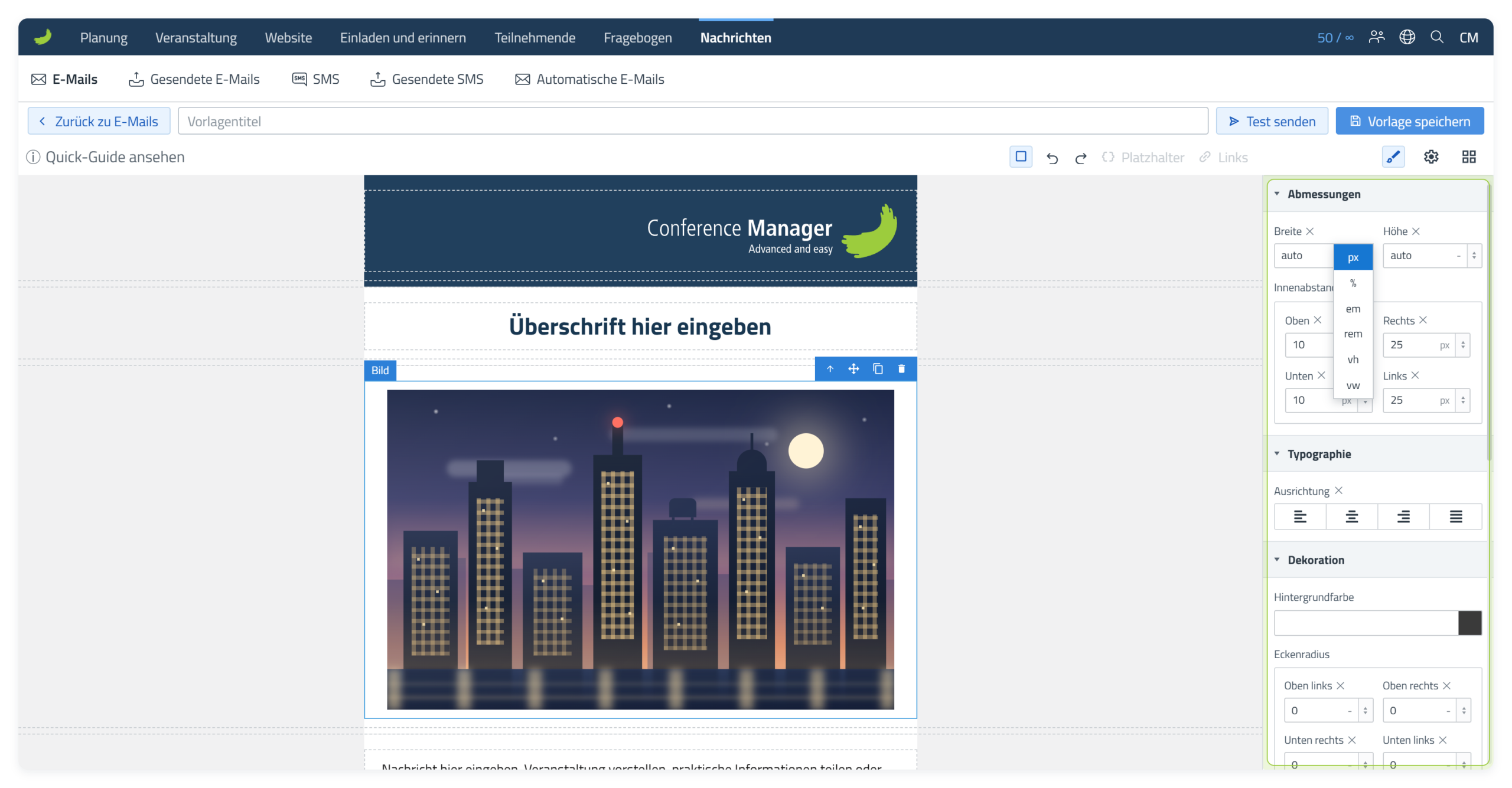
Ist das Bild in der E-Mail, kann es ausgewählt und im Style Manager () angepasst werden. Unter Abmessungen mit Breite die Größe ändern. Zum Beispiel px wählen, um eine bestimmte Breite in Pixeln festzulegen, oder %, um die Breite im Verhältnis zum verfügbaren Platz festzulegen.
Wenn möglich ein Bild verwenden, das bereits ungefähr die Größe hat, in der es in der E-Mail angezeigt wird. Kein sehr großes Bild hochladen, um es dann im Editor stark zu verkleinern, denn die E-Mail muss trotzdem die große Bilddatei laden.
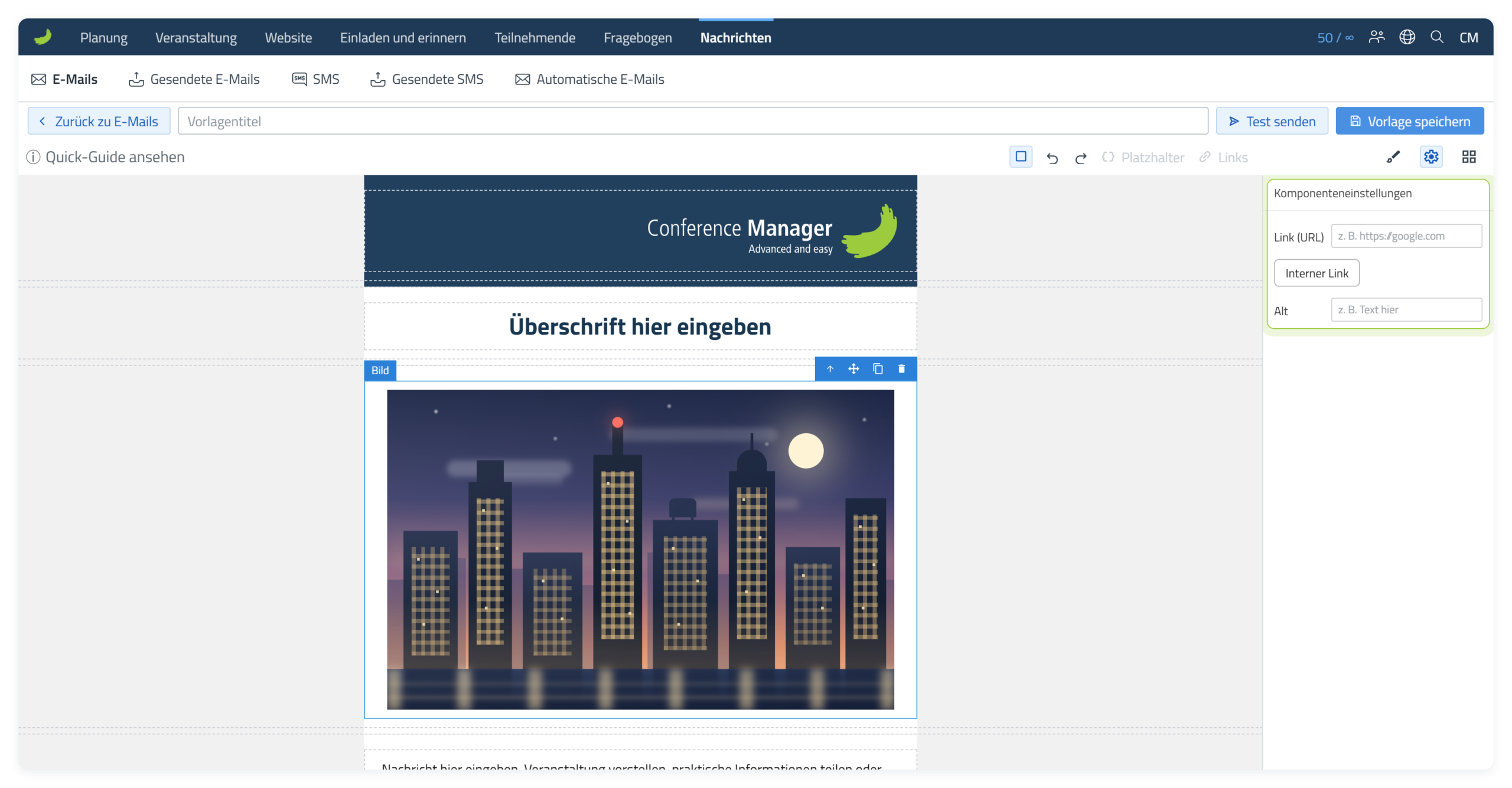
In den Komponenteneinstellungen () kann ein normaler Link (URL) oder ein Interner Link hinzugefügt werden. Mit einem Link wird das Bild anklickbar. Klickt oder tippt die empfangende Person auf das Bild, öffnet sich das gewählte Ziel. Das Feld leer lassen, wenn das Bild nicht anklickbar sein soll. Bei Auswahl eines Internen Links erscheint dessen Platzhalter im Feld Link (URL). Ihn dort stehen lassen.
Außerdem können Sie einen Alt-Text hinzufügen. Der Alt-Text beschreibt das Bild für Screenreader und kann angezeigt werden, wenn das Bild nicht geladen wird. Ihn kurz halten und den Zweck des Bildes beschreiben. Ein rein dekoratives Bild kann in der Regel einen leeren Alt-Text haben.
Die Medienbibliothek zeigt die Abmessungen jedes Bildes. Sehr große Bilder sind mit Zu groß für E-Mail markiert. Das ist ein Hinweis, dass das Bild vor der Verwendung verkleinert oder komprimiert werden sollte.
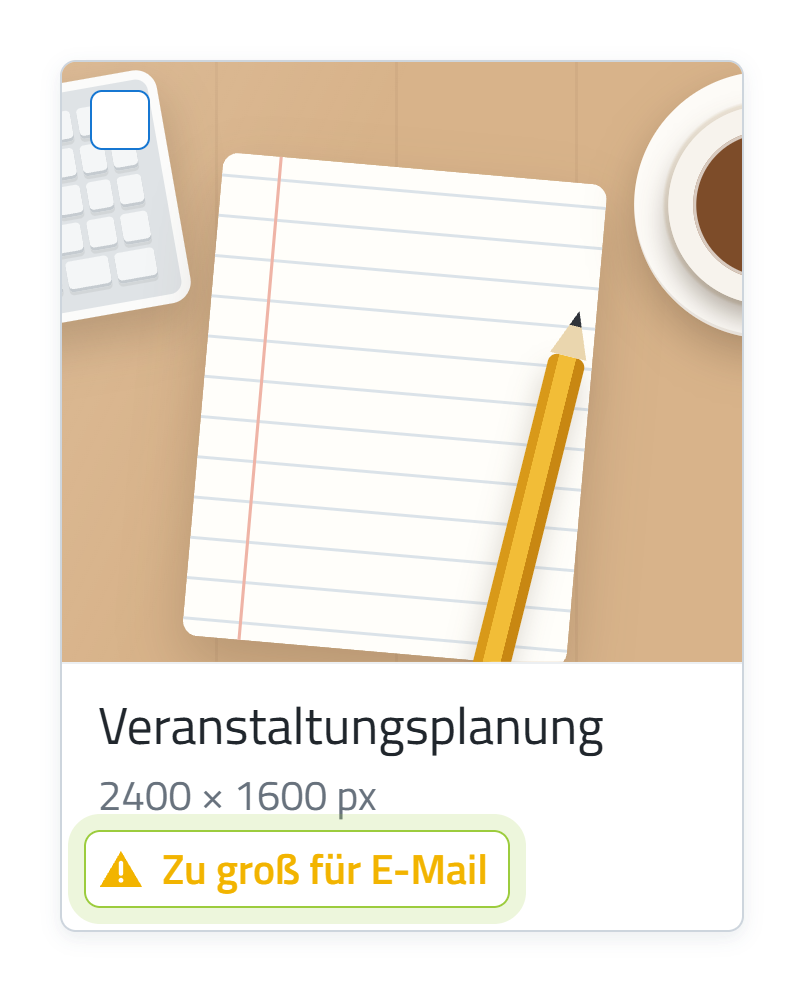
Ja. Zu groß für E-Mail ist nur ein Hinweis und verhindert nicht, dass Sie das Bild einfügen. Es geht um die Datei selbst, nicht darum, wie groß das Bild angezeigt wird. Wenn Sie das Bild unter Abmessungen → Breite verkleinern, wird die Datei nicht kleiner, und die E-Mail bleibt genauso groß. Große E-Mails brauchen länger beim Versand, und manche Posteingänge lehnen sie ganz ab.
Das Bild deshalb vor dem Einfügen ungefähr auf die Größe bringen, in der es angezeigt wird. Im Tool Bilder prüfen und optimieren können Sie E-Mail-Editor wählen, das Bild hochladen und eine optimierte Version herunterladen.
Als Faustregel Bilder verwenden, die ungefähr die Größe haben, in der sie angezeigt werden. Bei einer E-Mail mit 600 px Breite sind das in der Regel bis zu etwa 600 px für ein Bild in voller Breite, 300 px in einem Layout mit zwei Spalten und 200 px in einem Layout mit drei Spalten. Etwas geringere Breiten einplanen, wenn die Spalten Innenabstand oder Abstände haben.
Soll ein Bild den dunkelblauen Headerbereich in ungefähr denselben Proportionen ersetzen, etwa 600 × 125 px verwenden.
Die Dateigröße so klein wie möglich halten. Als Faustregel sollte jedes Bild nach Möglichkeit unter etwa 200 KB liegen und alle Bilder zusammen bei etwa 1 MB oder weniger.
Tools für die Bilder in der E-Mail
Bild (URL)
Bild (URL) verwenden, wenn das Bild an anderer Stelle gehostet wird und statt einer Datei aus der Medienbibliothek die direkte Bildadresse verwendet werden soll.
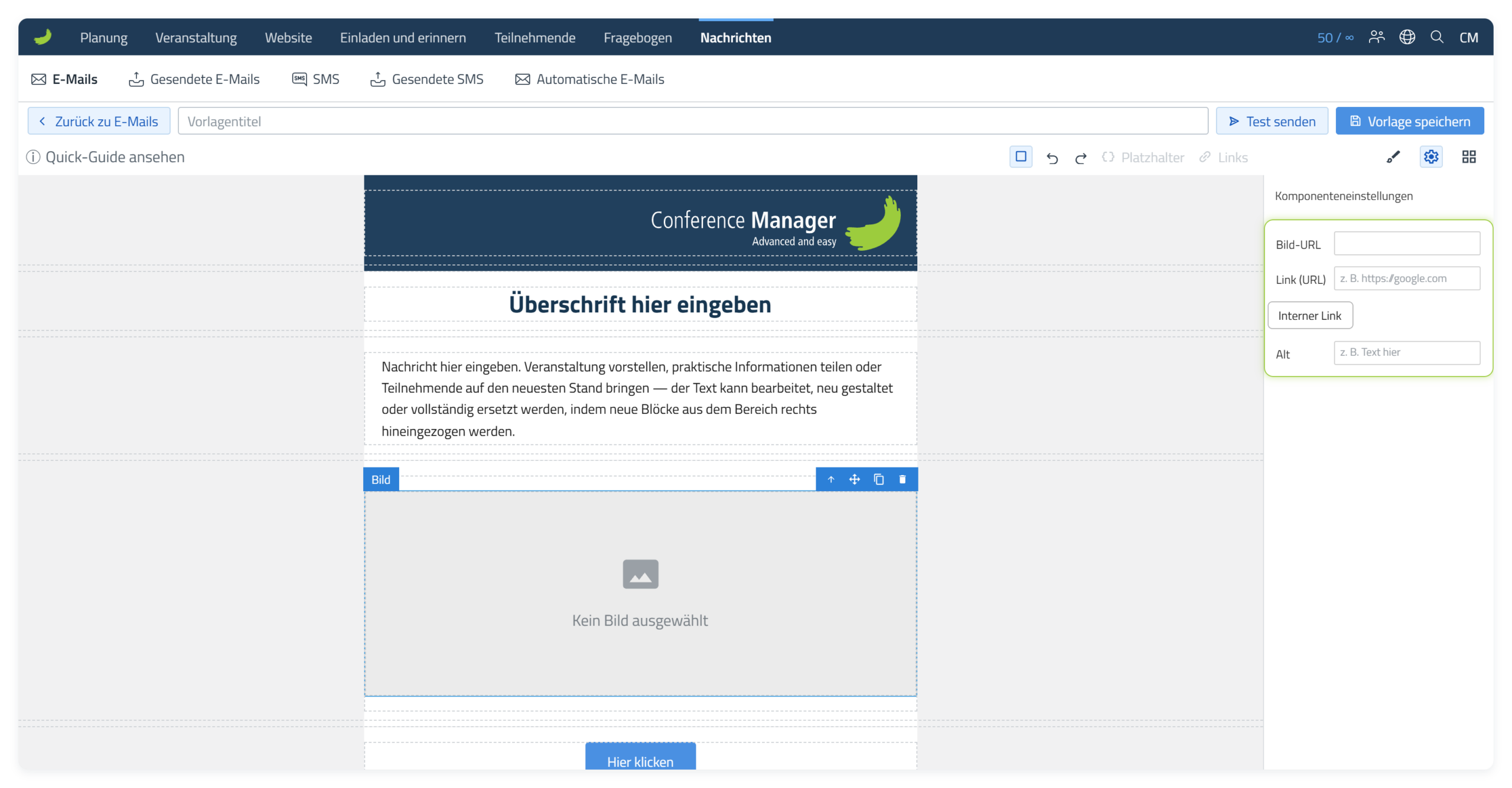
Den Block in eine Spalte ziehen, auswählen und in den Komponenteneinstellungen () die Bild-URL eingeben. Die Bild-URL bestimmt, welches Bild angezeigt wird.
Soll das Bild anklickbar sein, einen Link (URL) hinzufügen oder einen Internen Link wählen. Klickt oder tippt die empfangende Person auf das Bild, öffnet sich dieses Ziel. Die Bild-URL steuert also das Bild selbst, während Link (URL) oder Interner Link steuert, wohin das Bild führt. Bei Auswahl eines Internen Links erscheint dessen Platzhalter im Feld Link (URL). Ihn dort stehen lassen. Außerdem können Sie einen Alt-Text eingeben.
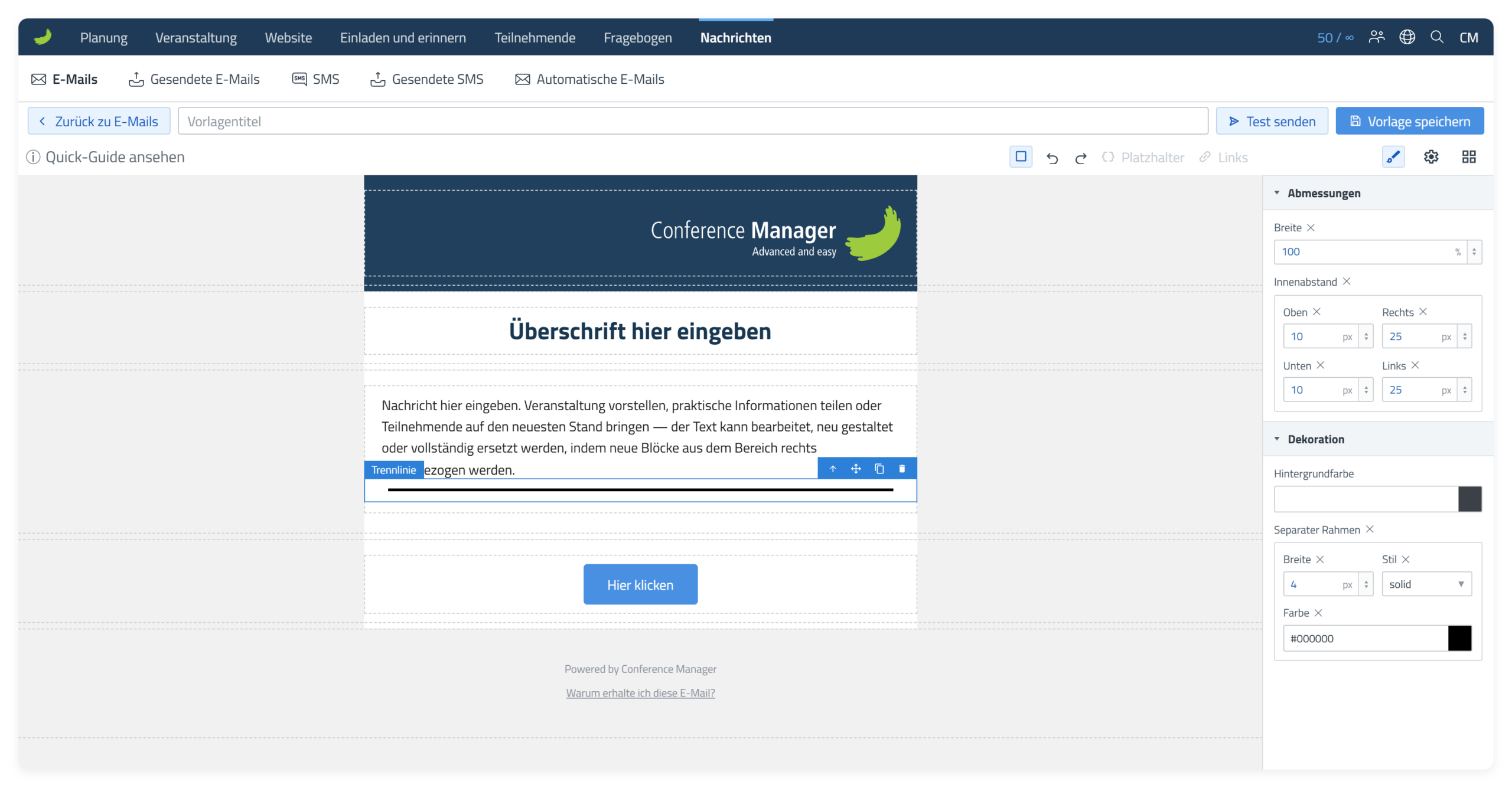
Trennlinie
Eine Trennlinie verwenden, wenn zwischen Teilen der E-Mail eine sichtbare Linie stehen soll. Die Trennlinie auswählen und im Style Manager () unter Abmessungen Breite und Abstände sowie unter Dekoration die Linie selbst anpassen.
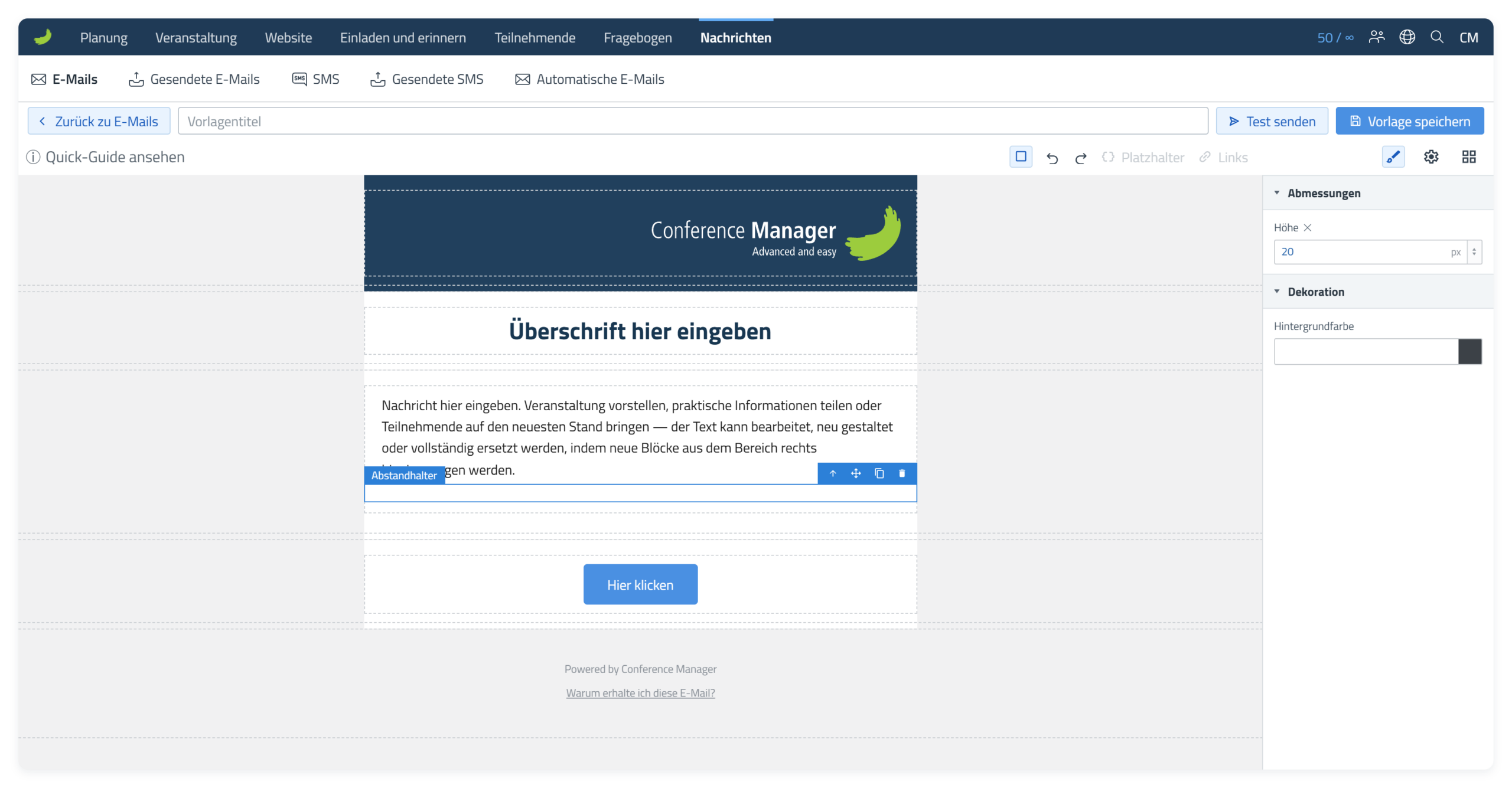
Abstandhalter
Einen Abstandhalter verwenden, wenn zusätzlicher vertikaler Abstand ohne sichtbaren Inhalt benötigt wird. Den Abstandhalter auswählen und im Style Manager () die Höhe anpassen. Bei Bedarf können Sie auch eine Hintergrundfarbe festlegen.
Social-Media-Elemente
Mit Social-Media-Elementen fügen Sie anklickbare Symbole ein, die zu Profilen oder Seiten in sozialen Medien oder zu anderen Websites führen.
Zur Auswahl stehen gängige soziale Netzwerke sowie die Option Web.

Eine Social-Media-Gruppe hinzufügen, wenn mehrere Symbole zusammen stehen sollen, oder ein einzelnes Social-Media-Element verwenden, wenn nur ein Symbol benötigt wird. Eine Social-Media-Gruppe dient lediglich als Container für die einzelnen Social-Media-Elemente.
Zum Beispiel eine Social-Media-Gruppe in eine Spalte ziehen, um mit mehreren Symbolen zu beginnen. Anschließend können die einzelnen Social-Media-Elemente in der Gruppe hinzugefügt, entfernt oder bearbeitet werden.
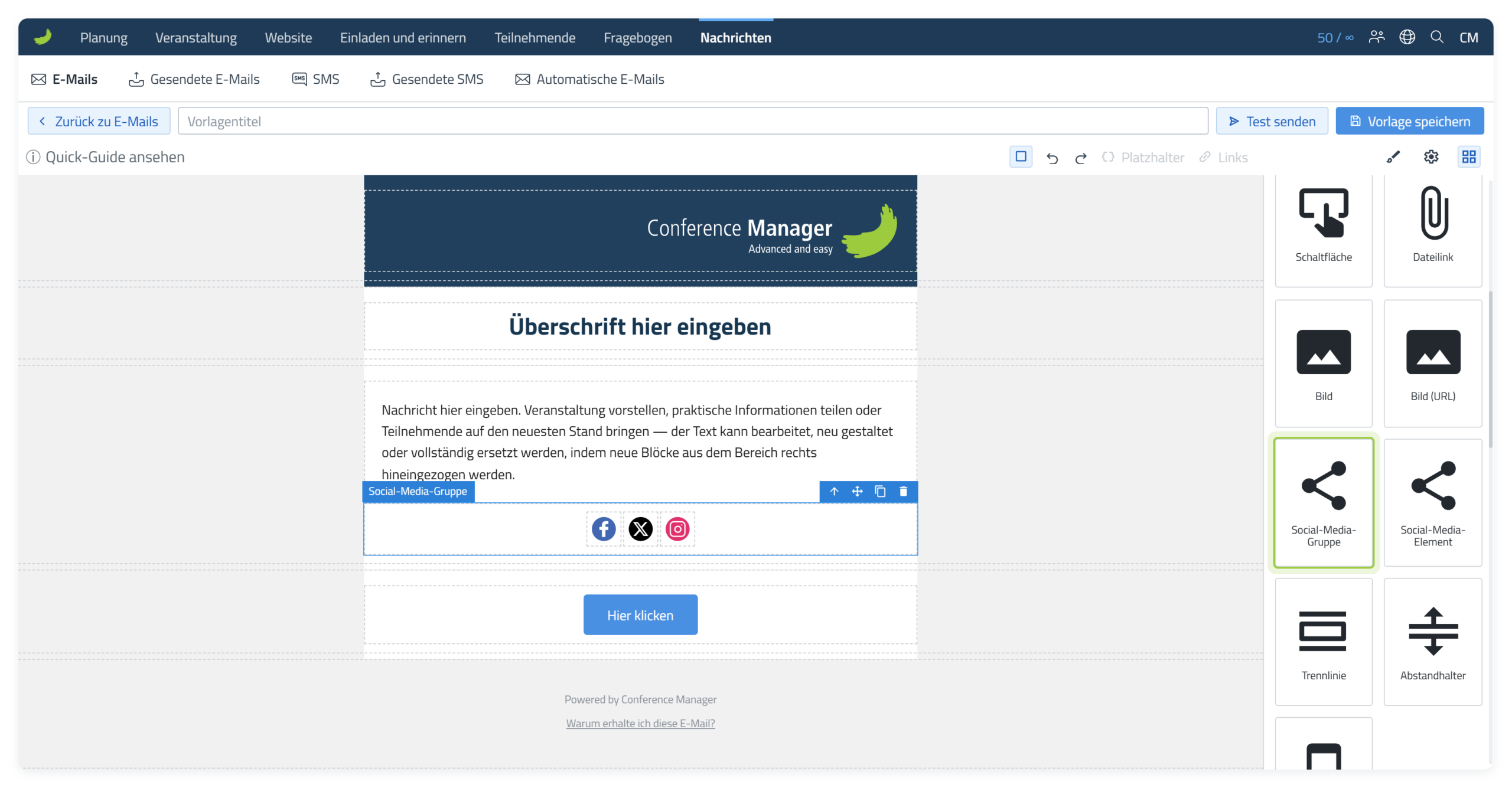
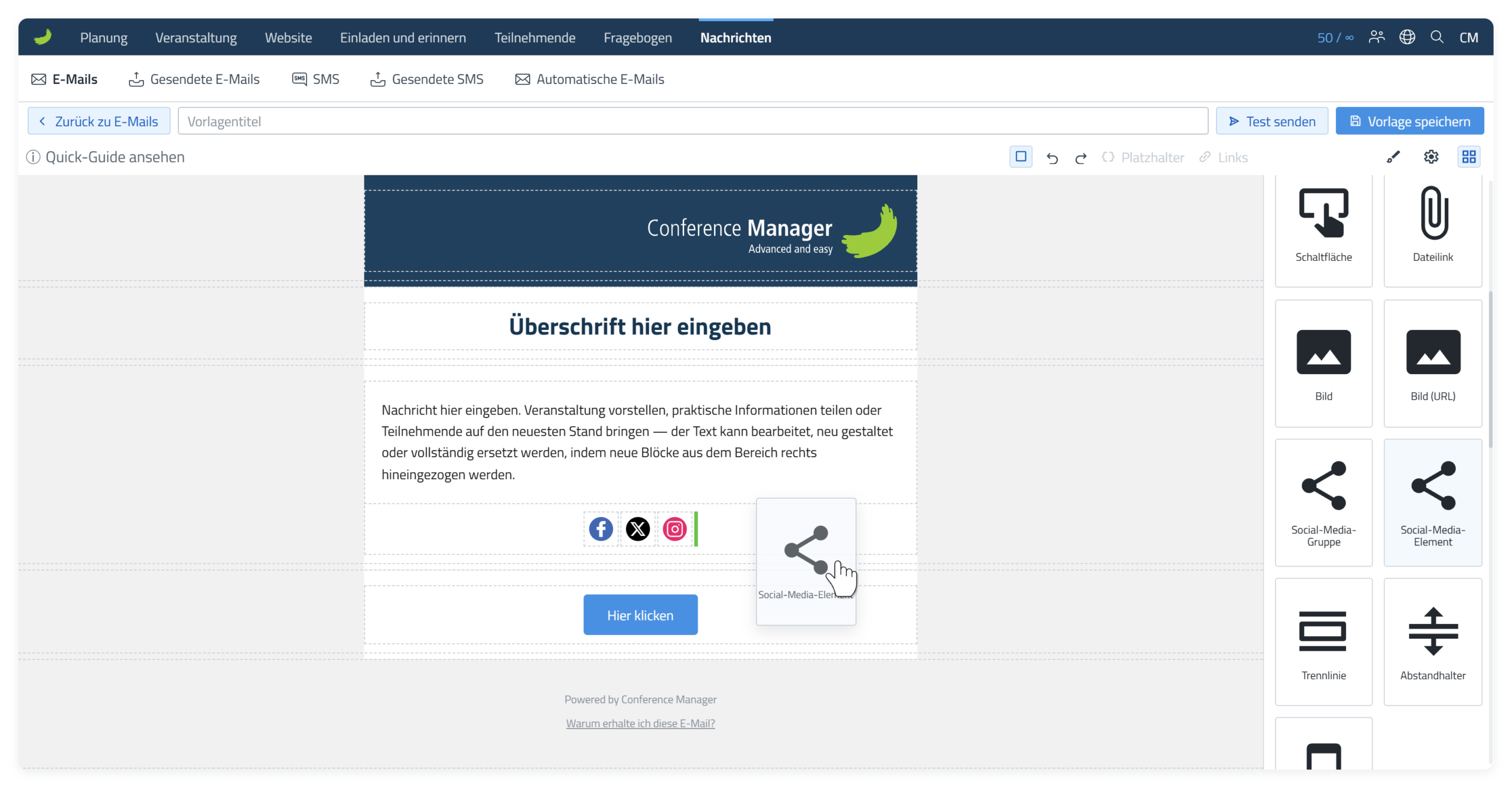
Für ein weiteres Symbol ein Social-Media-Element an die gewünschte Stelle ziehen. Eine kleine grüne Einfügelinie zeigt, wo das Element abgelegt werden kann.
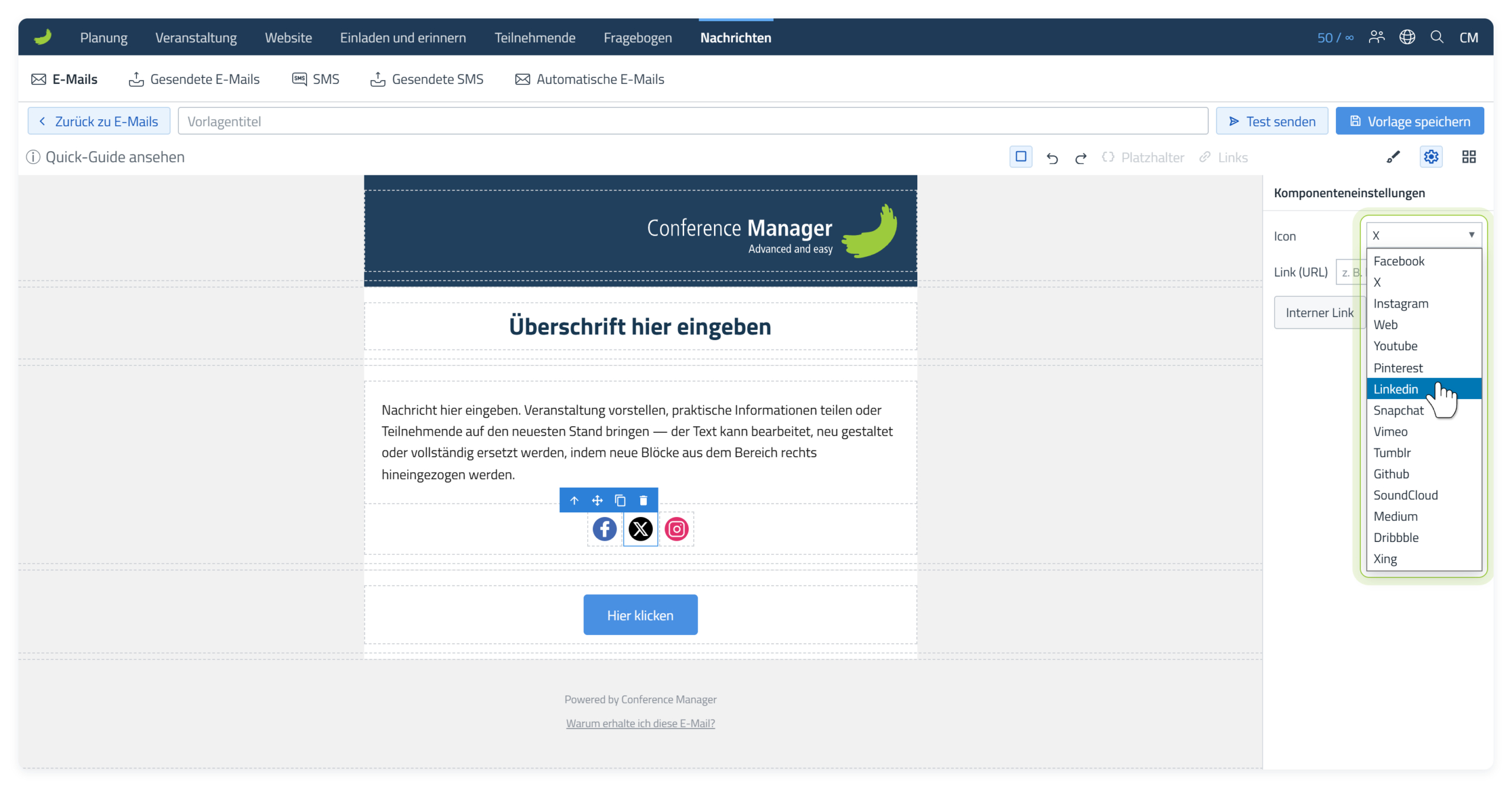
Das Social-Media-Element auswählen und in den Komponenteneinstellungen () das Symbol bzw. die Plattform wählen.
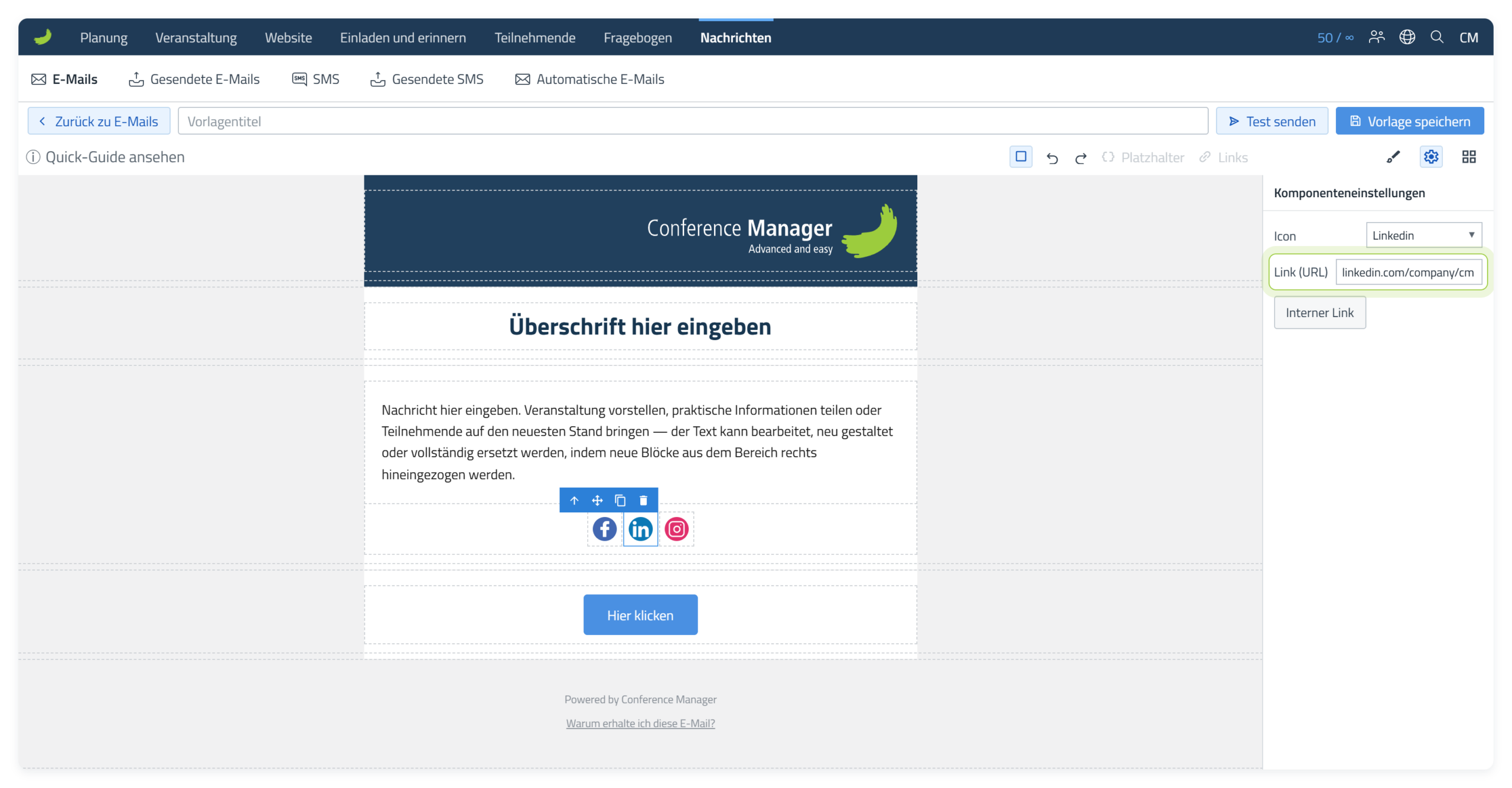
Unter Link (URL) die Seite oder Website eingeben, die das Symbol öffnen soll.
App-Banner
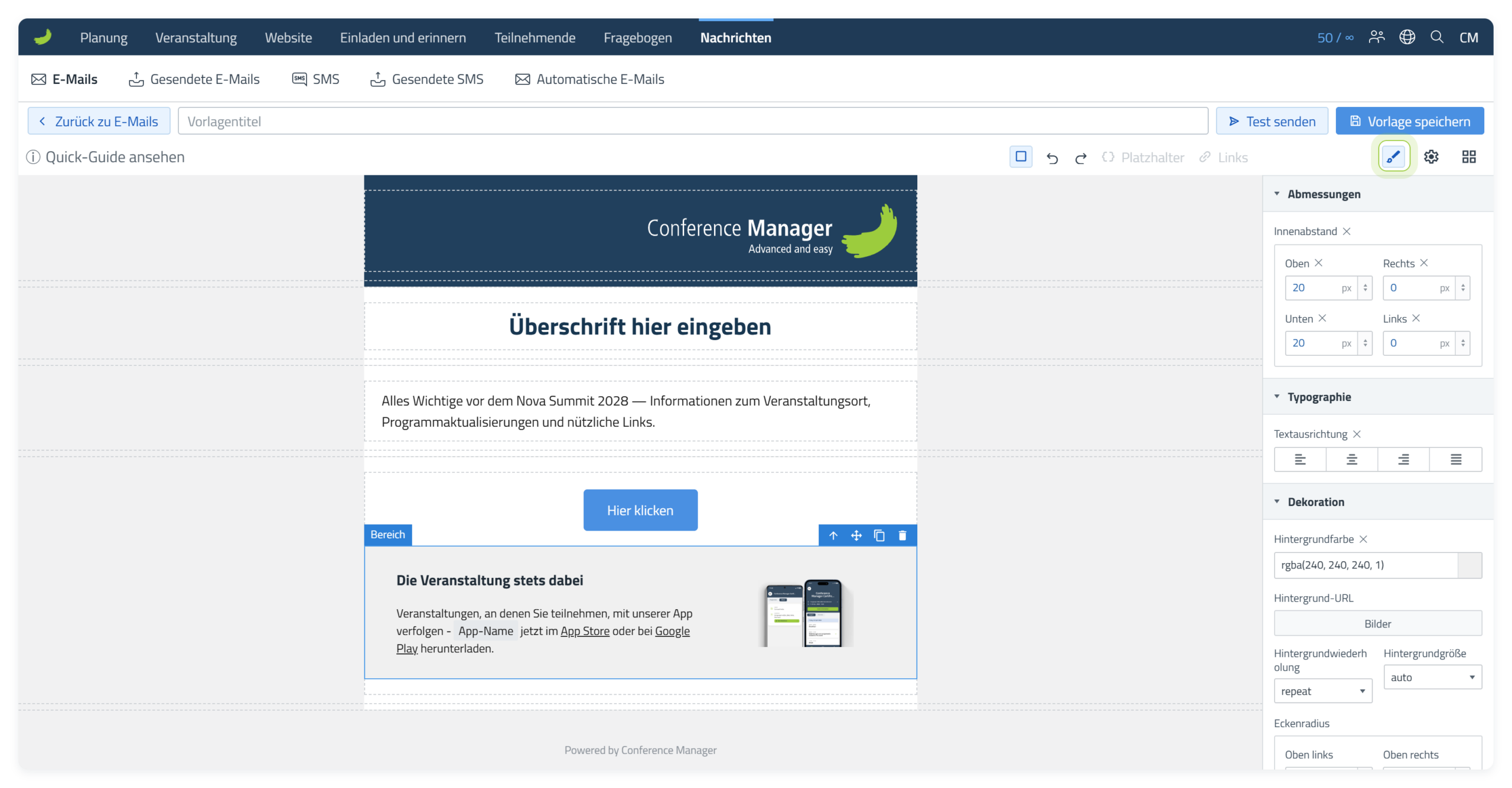
Mit dem App-Banner weisen Sie direkt in der E-Mail auf die CM Events App hin. Den App-Banner-Block in eine Spalte ziehen und auswählen, um das Element anzupassen.
Hat die Organisation eine Custom CM Events App, verwendet das Banner deren App-Namen und Vorschaubild. Andernfalls zeigt es die Standard-App CM Events. Das Banner enthält auch Links zu den jeweiligen App Stores, sodass Empfänger direkt zur App gelangen.
Wallet-Banner
Mit dem Wallet-Banner erinnern Sie Teilnehmende daran, dass sie ihr Ticket in Apple Wallet oder Google Wallet speichern können. Den Wallet-Banner-Block in eine Spalte ziehen.
Der Text im Banner ist fest und kann nicht geändert werden. Die Schaltfläche öffnet dieselbe Seite wie der Link Anmeldung anzeigen und verwalten. Dort können Teilnehmende den Wallet Pass in ihrer Übersicht herunterladen.
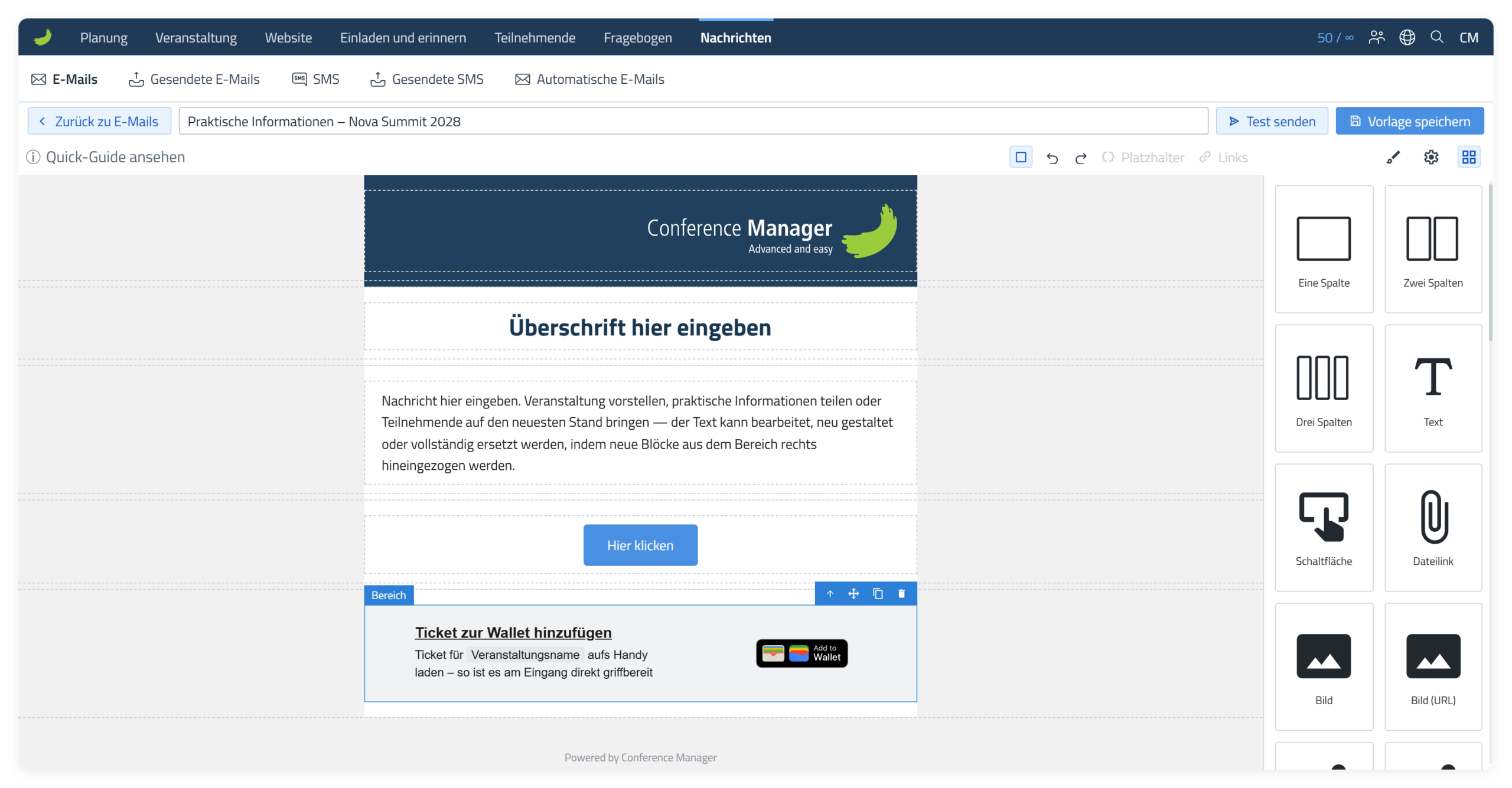
Wallet-Banner ist nur verfügbar, wenn Wallet Pass unter Veranstaltung Bestätigung und Ticket Wallet Pass aktiviert ist. In Einladungen unter Einladen und erinnern gibt es den Block nicht, weil die Empfänger noch nicht angemeldet sind.
Personalisierte Inhalte und interne Links hinzufügen
Platzhalter und Links verwenden, wenn ein Textelement Informationen zur jeweiligen teilnehmenden Person oder einen internen Link zur Veranstaltung oder zur empfangenden Person enthalten soll.
Platzhalter ( ) und Links (
 ) in der oberen Symbolleiste sind nur verfügbar, während ein Textelement bearbeitet wird. Zuerst in den Text doppelklicken. Personalisierte Informationen und personenbezogene Links beziehen sich auf die teilnehmende oder eingeladene Person, die die E-Mail erhält.
Platzhalter einfügen
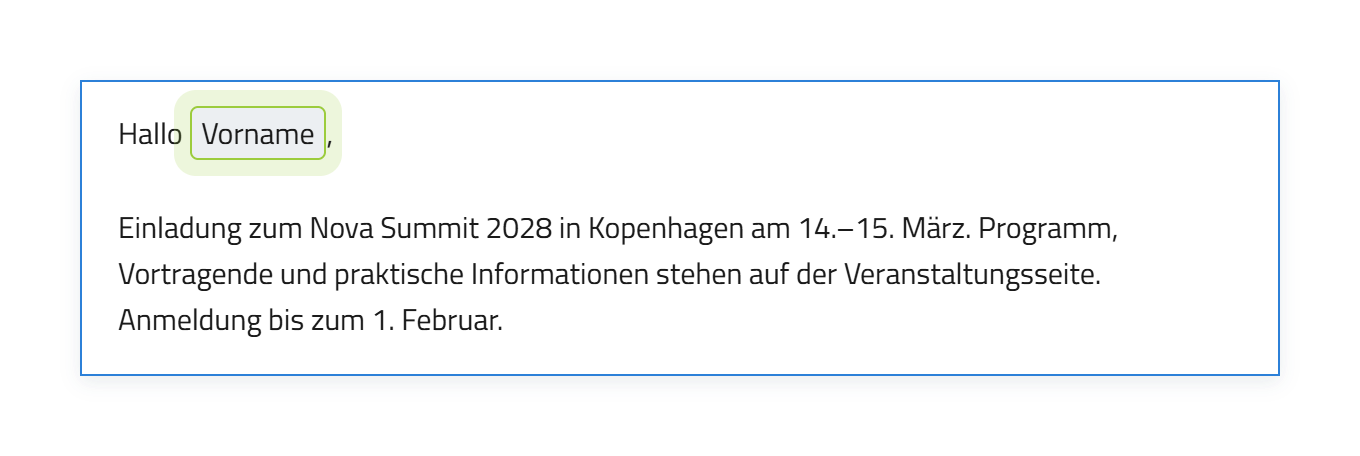
Den Textcursor an die Stelle setzen, an der der personalisierte Wert erscheinen soll, Platzhalter () wählen und den gewünschten Wert auswählen. Zum Beispiel Person Vorname wählen, um den Vornamen der teilnehmenden Person einzufügen.
Unter Veranstaltung finden Sie Platzhalter wie Veranstaltungsname, Startdatum und Anfangszeitpunkt. Sie werden automatisch mit den Angaben der Veranstaltung ausgefüllt.
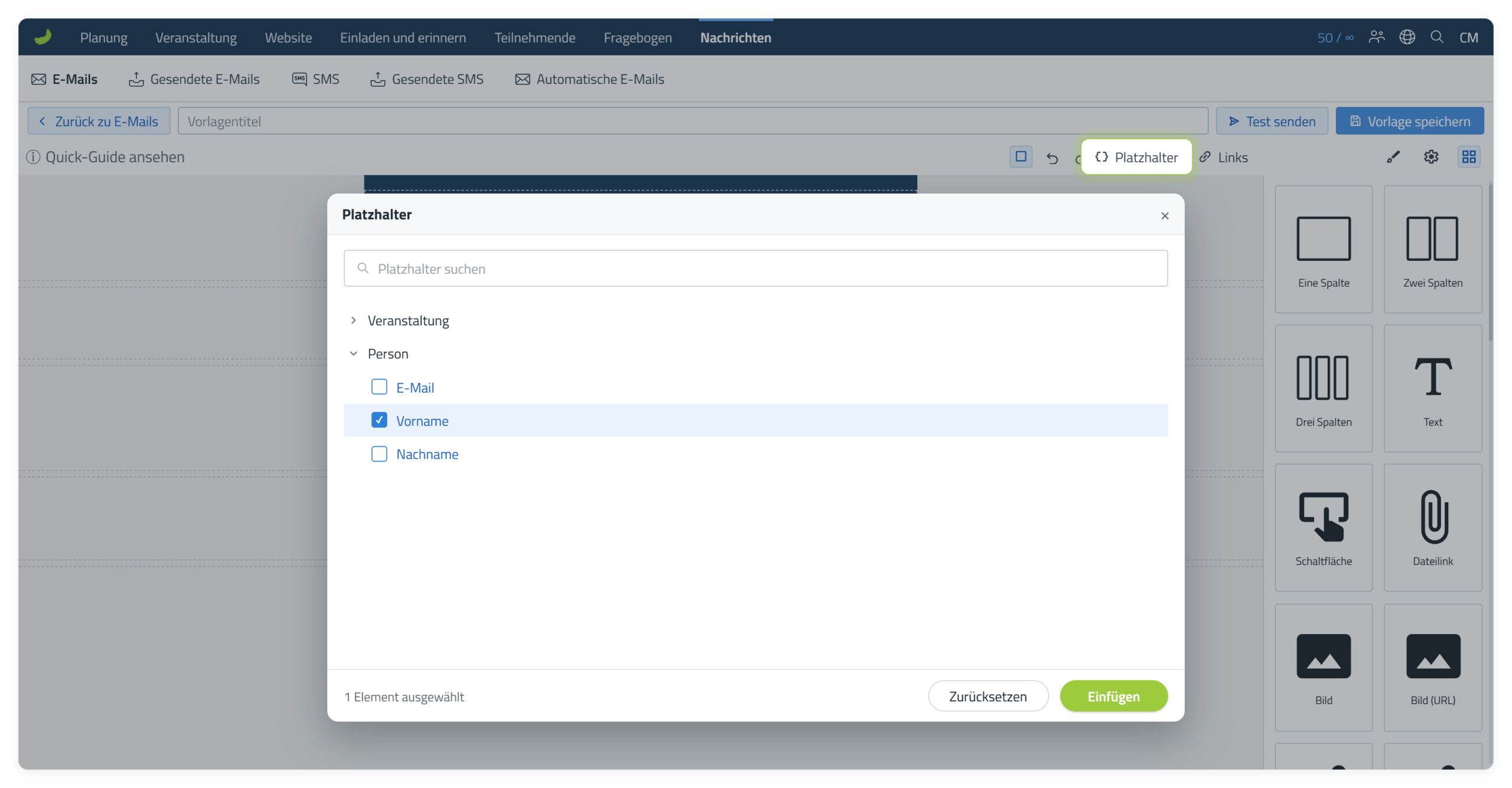
Der Platzhalter wird an der Cursorposition in den Text eingefügt und im Editor als codeähnlicher Platzhalter angezeigt. In der versendeten E-Mail wird der Platzhalter für jede empfangende Person durch die jeweiligen Informationen zur Person oder zur Veranstaltung ersetzt.
Internen Link in den Text einfügen
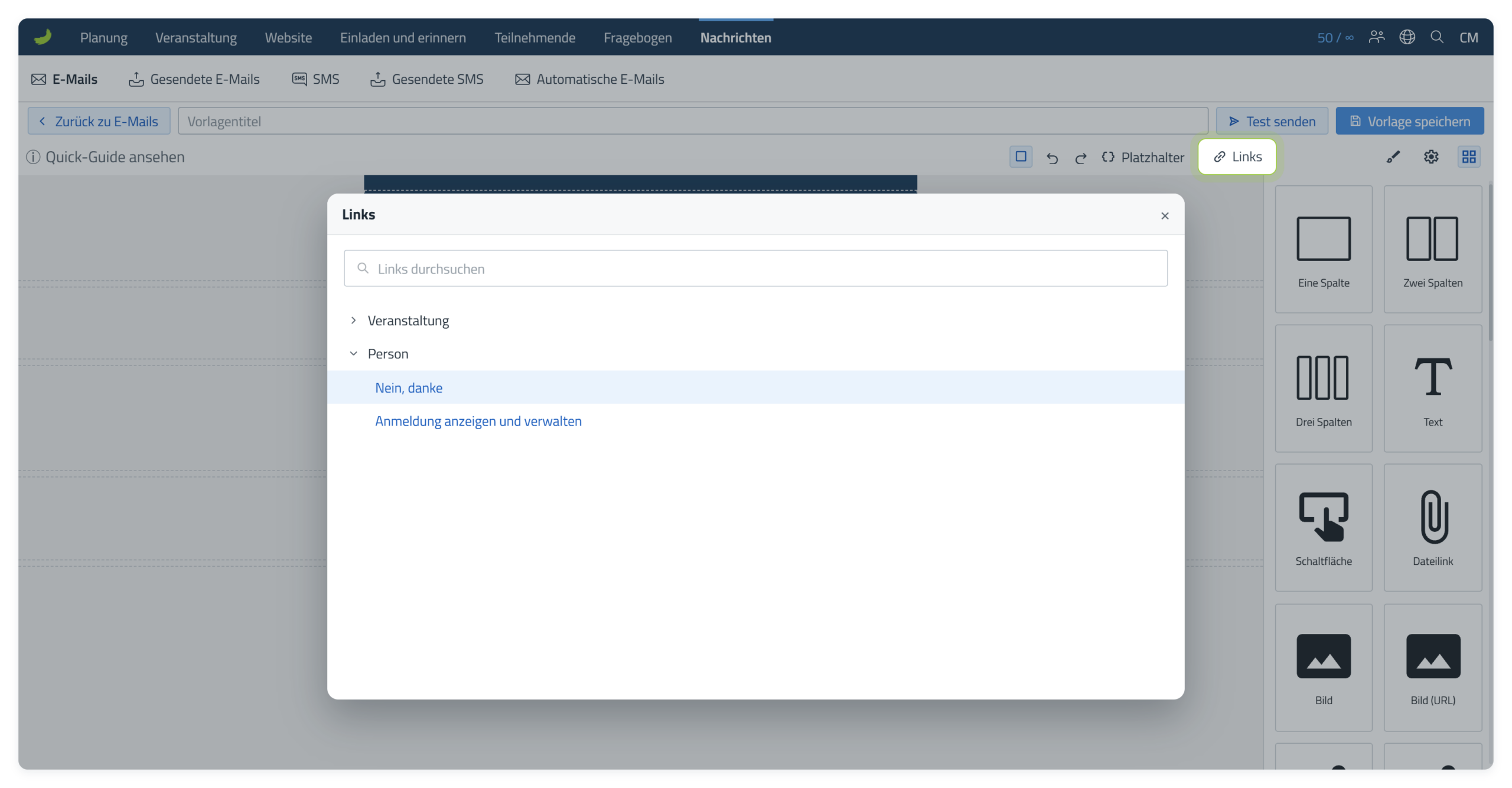
Während der Textbearbeitung Links () in der Symbolleiste wählen. Die Links sind nach Zusammenhang gruppiert, z. B. Veranstaltung und Person.
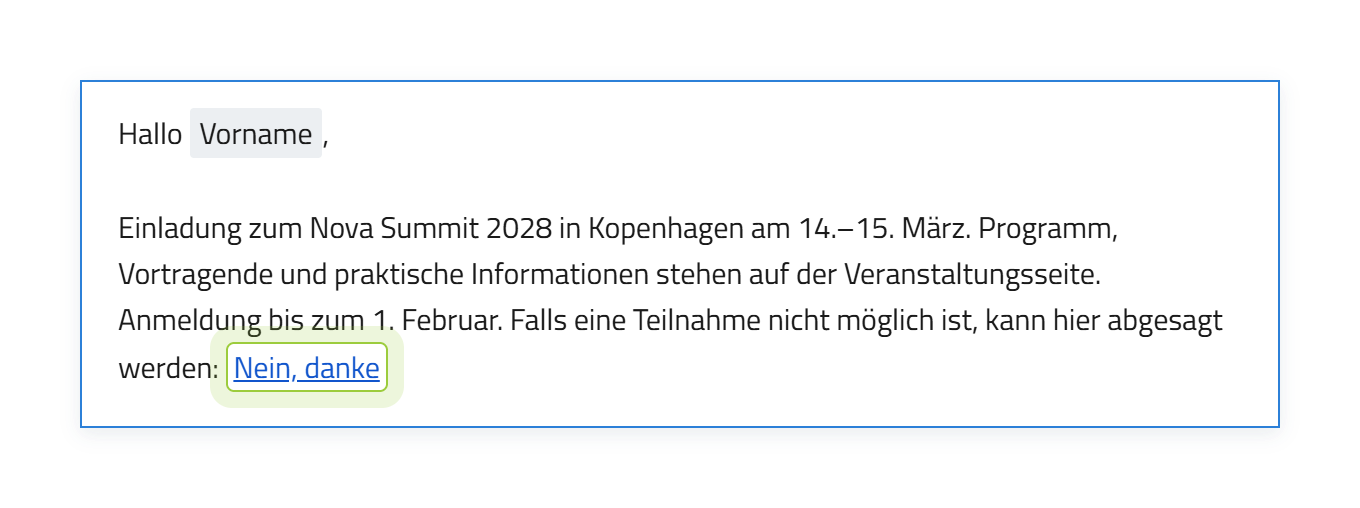
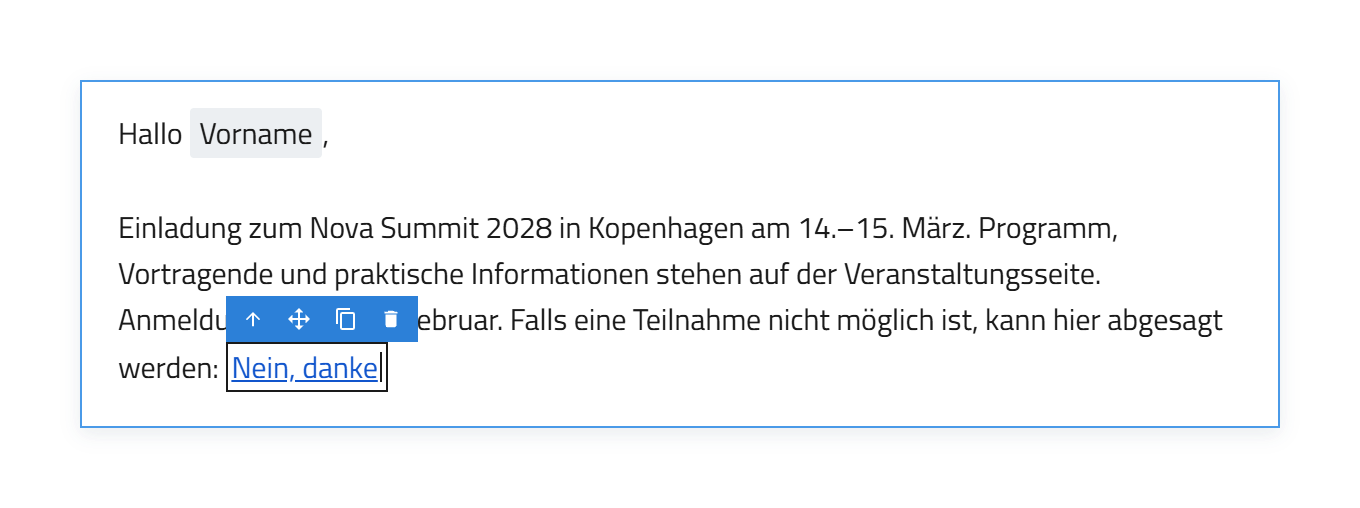
Wenn Sie einen Link einfügen, wird er im Text mit dem Namen des Links angezeigt, z. B. „Anmeldung ansehen und verwalten“. Wenn Sie einen anderen Text möchten, doppelklicken Sie auf den Link, löschen Sie den Text und geben Sie Ihren eigenen ein.
Interne Links bei Schaltflächen und Bildern
Schaltflächen und Bilder verwenden nicht das Menü Links in der Symbolleiste. Die Schaltfläche oder das Bild auswählen und in den Komponenteneinstellungen () Interner Link verwenden.
Nach Auswahl des internen Links wird dessen Platzhalter im Linkfeld angezeigt. Den Platzhalter im Feld stehen lassen und nicht löschen.
Links in Einladungen: personalisiert oder nicht personalisiert
In Einladungen unter Einladen und erinnern Einladungen hat das Fenster Interner Link eine zusätzliche Gruppe, Einladung.
- Die Links unter Einladung sind mit (personalisiert) gekennzeichnet. Jede Empfängerin und jeder Empfänger erhält einen eigenen Link, der mit der jeweiligen Einladung verknüpft ist.
- Die Links unter Veranstaltung mit dem Zusatz (nicht personalisiert) sind für alle gleich und nicht mit der empfangenden Person verknüpft.
- Mit Nein, danke unter Person kann die empfangende Person die Einladung ablehnen.
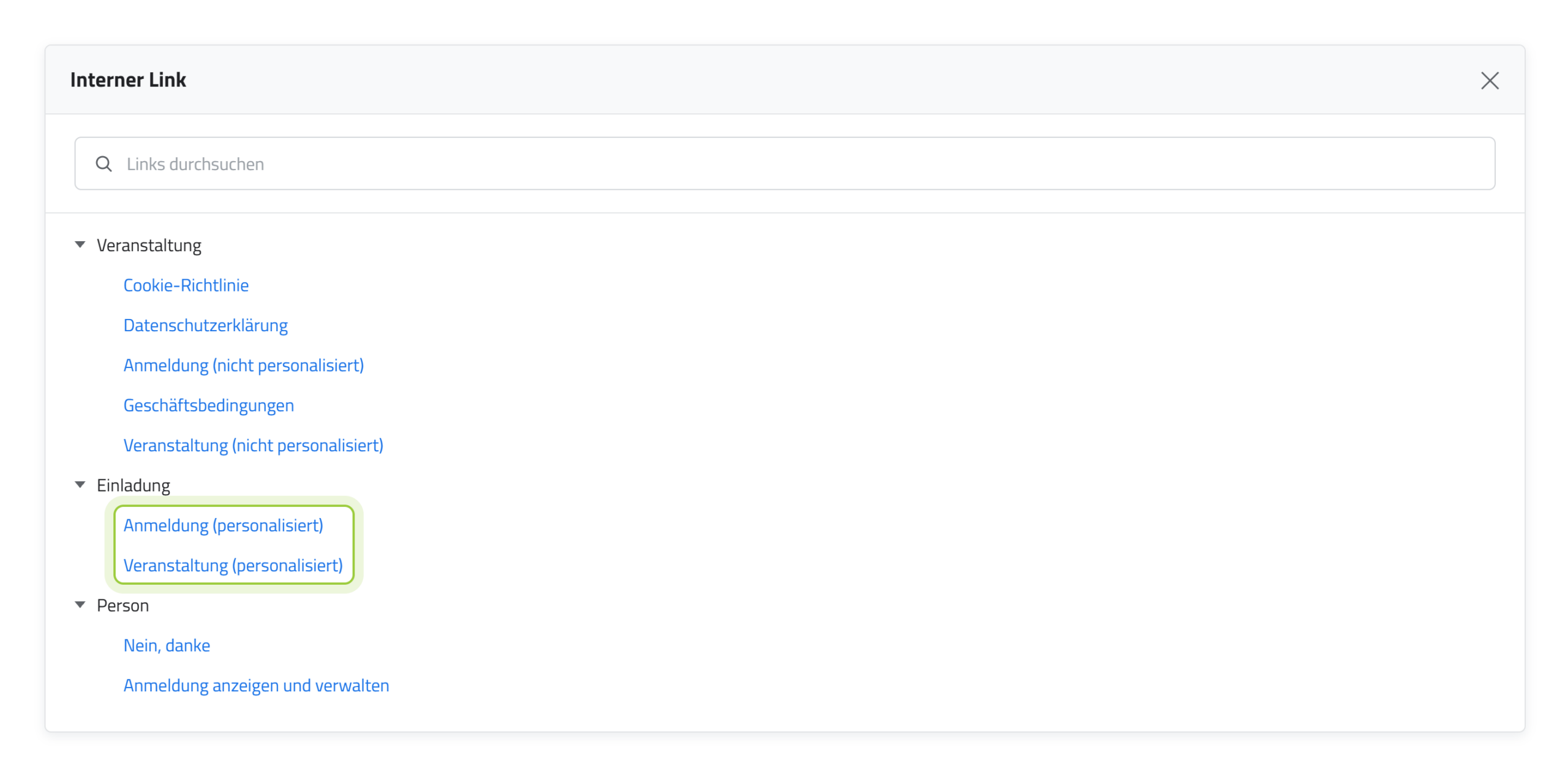
Verwenden Sie in einer Einladung immer einen Link unter Einladung: Anmeldung (personalisiert) führt direkt zur Anmeldung, und Veranstaltung (personalisiert) führt zur Veranstaltungswebsite, von der aus die empfangende Person zur Anmeldung weitergehen kann. Beide Links sind personalisiert.
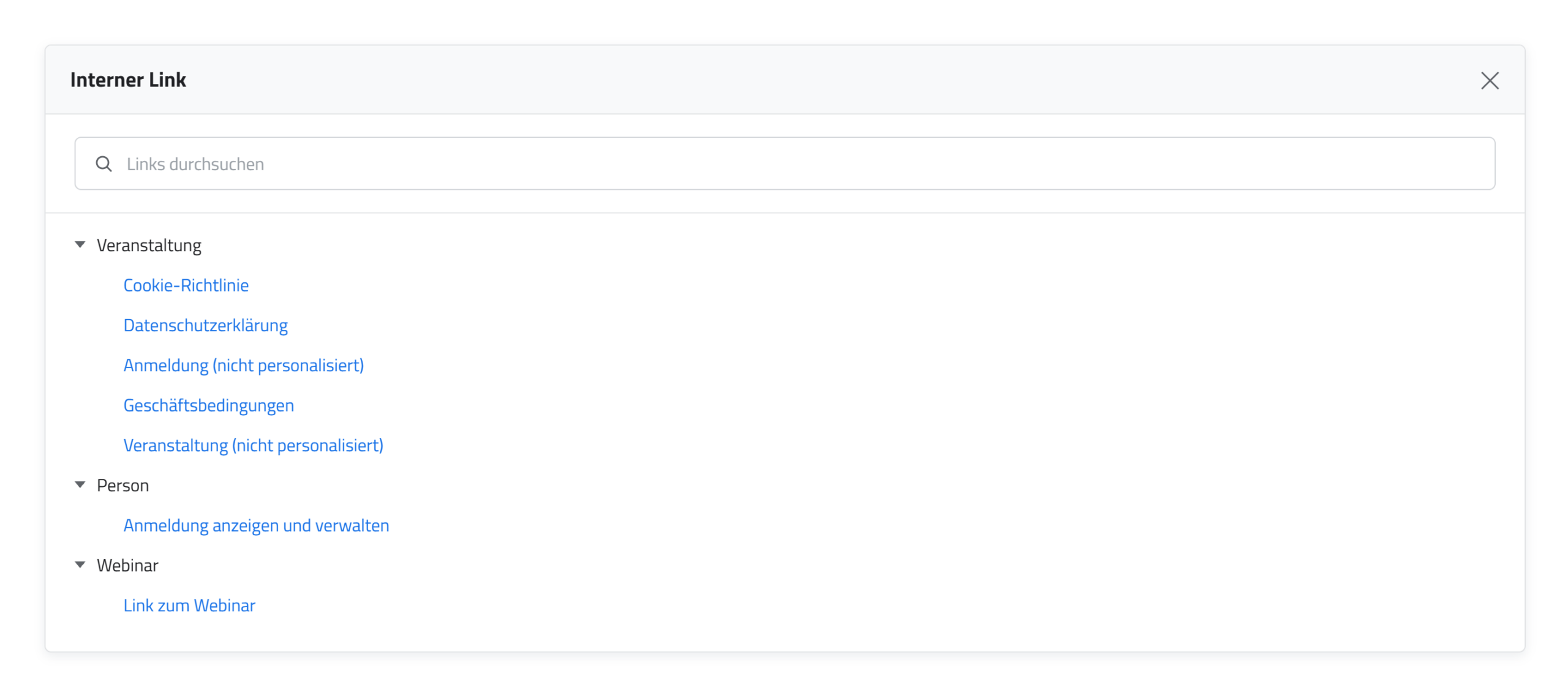
In anderen E-Mails, zum Beispiel unter Nachrichten, gibt es die Gruppe Einladung nicht. Dort stehen nur die nicht personalisierten Links unter Veranstaltung zur Verfügung.
Testen und speichern
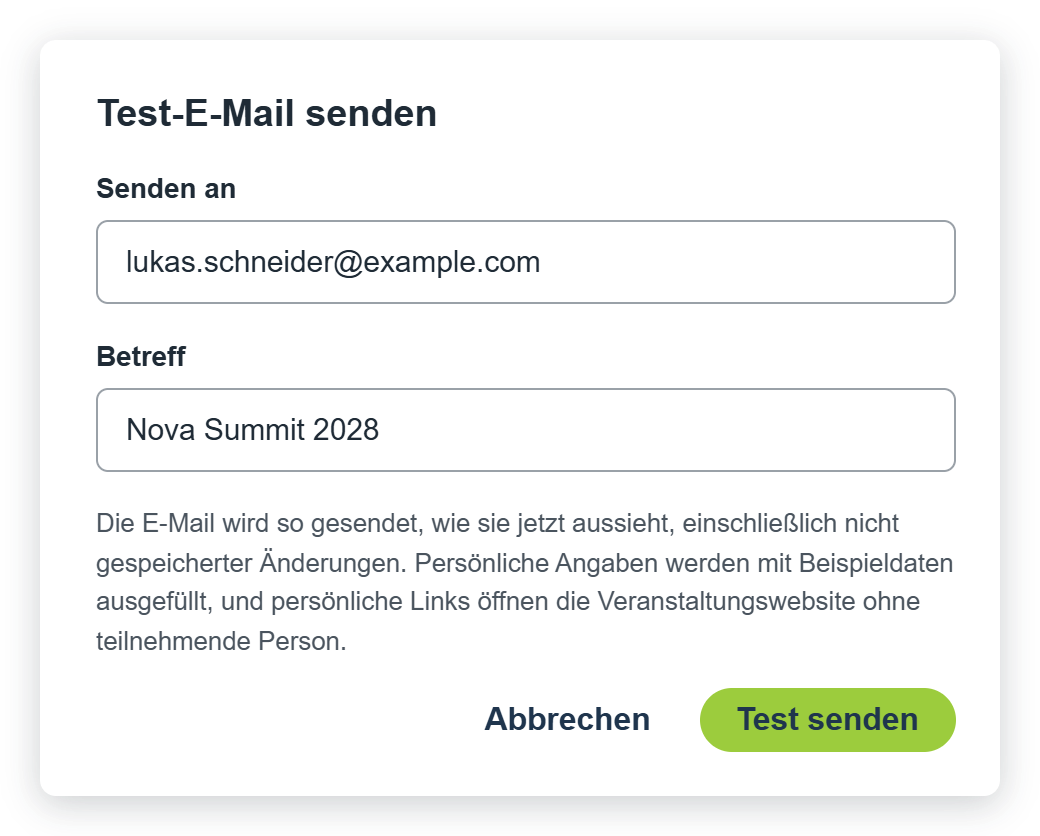
Test senden wählen, um die E-Mail an die eigene Adresse zu senden, bevor sie an Teilnehmende geht. Die E-Mail wird so gesendet, wie sie jetzt aussieht, einschließlich nicht gespeicherter Änderungen. Persönliche Links öffnen die Veranstaltungswebsite ohne teilnehmende Person.
Senden an ist mit der E-Mail-Adresse ausgefüllt, mit der Sie angemeldet sind. Sie können eine andere Adresse eingeben.
Betreff ist mit dem Betreff der E-Mail ausgefüllt. Sie können ihn für den Test ändern.
Test senden wählen.
Platzhalter und persönliche Links zeigen in einer Test-E-Mail keine echten Teilnehmerdaten. Persönliche Angaben werden mit Beispieldaten ausgefüllt, z. B. Vorname. Persönliche Links wie Anmeldung anzeigen und verwalten öffnen die Veranstaltungswebsite ohne teilnehmende Person.
Test senden verwenden, um das Layout im eigenen Posteingang zu prüfen. Um Platzhalter und persönliche Links mit echten Daten zu prüfen, sich selbst als Teilnehmende hinzufügen und über den normalen E-Mail-Ablauf eine echte E-Mail an sich selbst senden. Prüfen, wie die E-Mail in den E-Mail-Programmen und auf den Geräten aussieht, die für die Empfänger relevant sind.
Vorlagentitel und Betreff
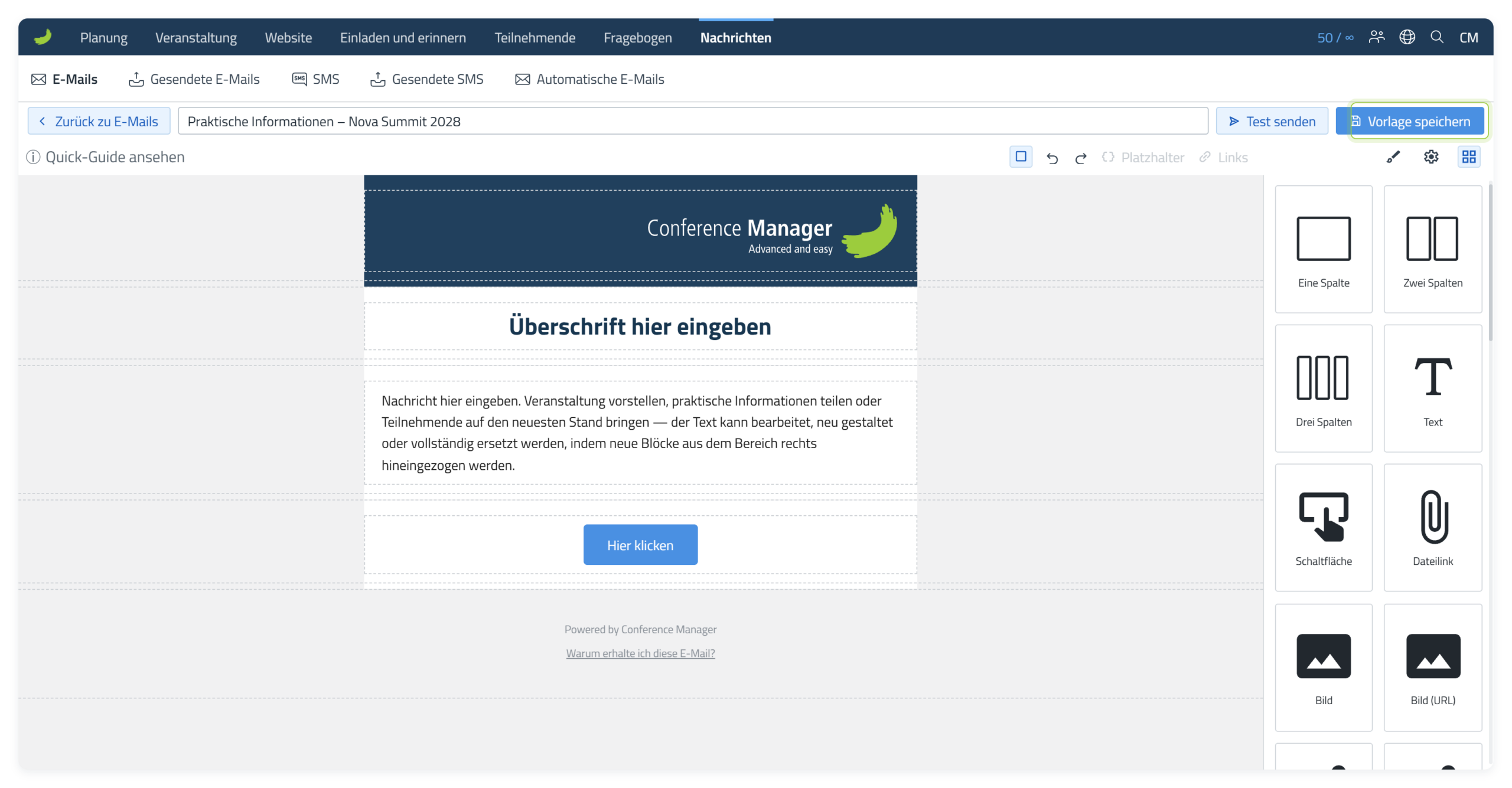
Der Vorlage einen eindeutigen Titel geben, bevor Vorlage speichern gewählt wird. Der Vorlagentitel wird auch als Betreff verwendet, wenn mit dieser Vorlage ein Versand gestartet wird.
Der Betreff kann für die einzelne E-Mail jederzeit im Schritt E-Mail des Versands vor dem Senden geändert werden. Gespeicherte Vorlagen liegen in der jeweiligen Vorlagenübersicht unter Vorlagen mit E-Mail-Editor.
E-Mail versenden
Wenn die E-Mail fertig ist, mit dem Versand fortfahren. Der Ablauf besteht aus drei Schritten: E-Mail, Empfänger und Planen.
1. E-Mail
E-Mail vor dem Fortfahren prüfen. Der Betreff ist mit dem Vorlagentitel vorausgefüllt, Sie können ihn für diesen Versand aber ändern.
Ein alternativer Absender ist der Name, den die Empfänger als Absender der E-Mail sehen. Soll einer verwendet werden, ihn in diesem Schritt zusammen mit dem Betreff festlegen.
2. Empfänger
Auswählen, wer die E-Mail erhalten soll. Mit den verfügbaren Filtern grenzen Sie die Empfängerliste ein, und die Anzahl der Empfänger wird vor dem Fortfahren aktualisiert.
3. Planen
Auswählen, ob die E-Mail Jetzt oder Später gesendet werden soll. Die Auswahl prüfen, bevor der Versand abgeschlossen wird.
Bestätigungsmails
Bestätigungsmails können entweder einfachen Text oder den E-Mail-Editor verwenden. Der Versand läuft anders ab, weil eine Bestätigungsmail automatisch gesendet wird, sobald die jeweilige Bestätigung ausgelöst wird.
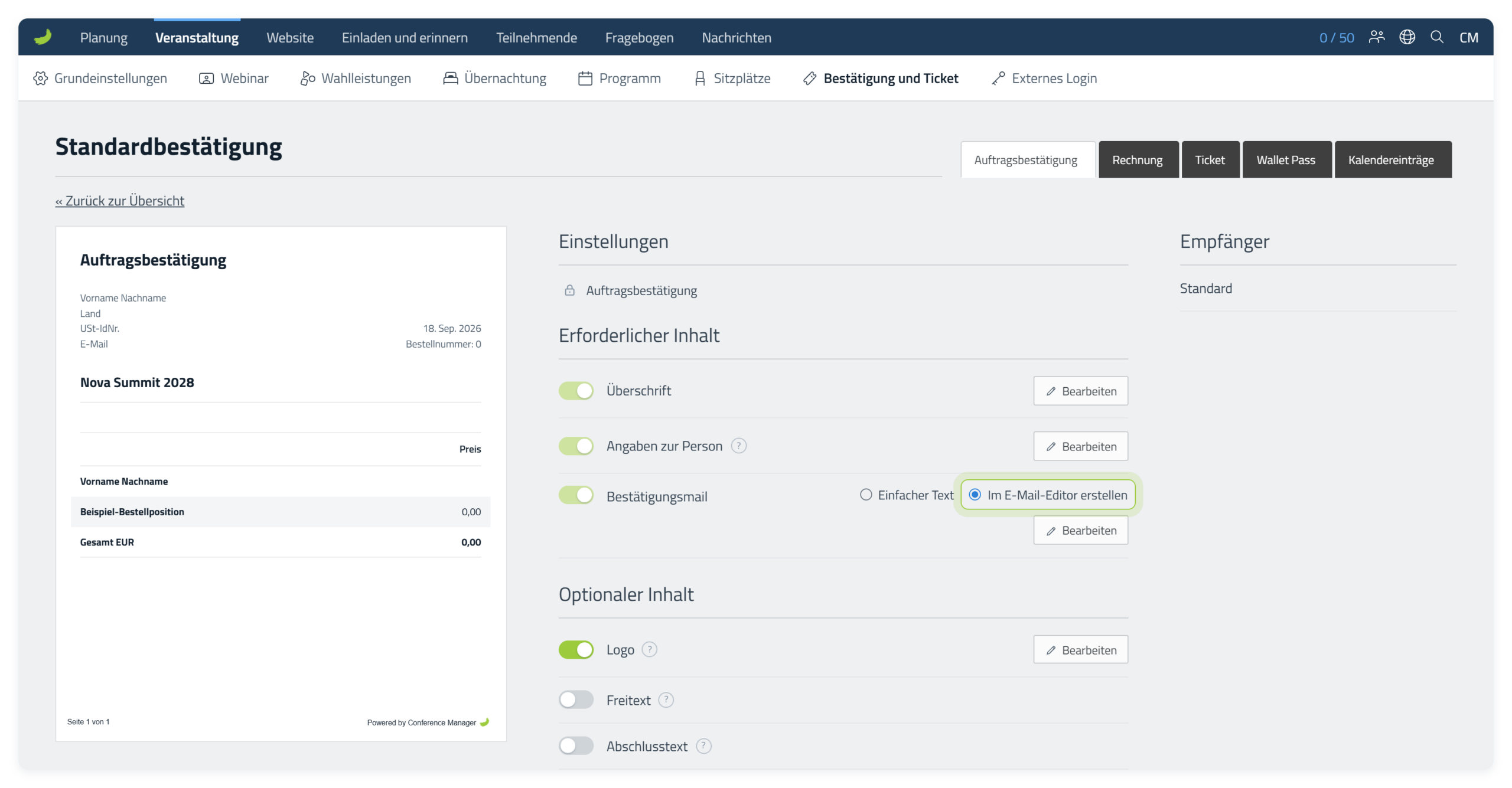
In den Einstellungen der Bestätigung unter Bestätigungsmail Einfacher Text oder Im E-Mail-Editor erstellen wählen. Um die Bestätigung im E-Mail-Editor zu gestalten, Im E-Mail-Editor erstellen und anschließend Bearbeiten wählen.
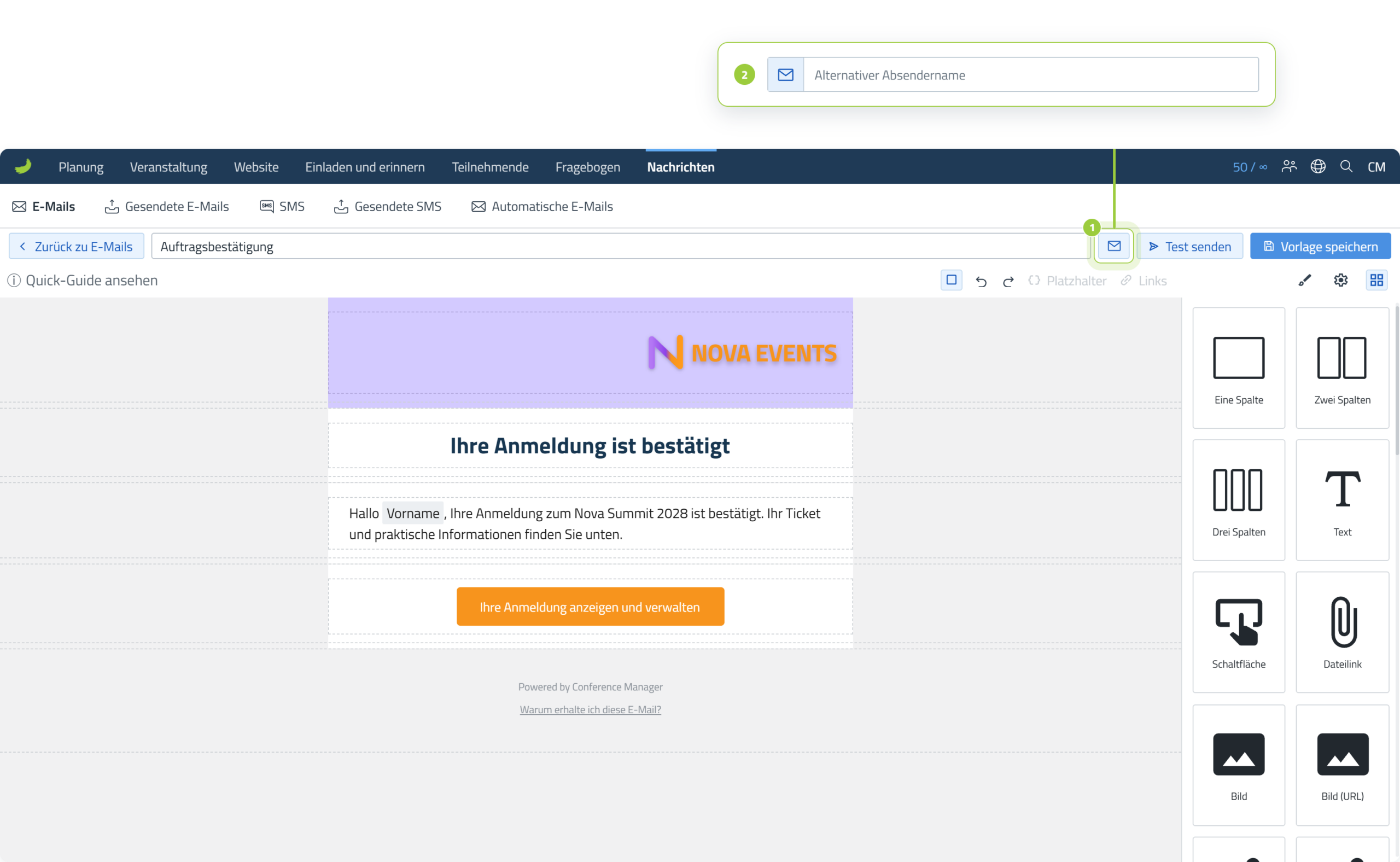
Alternativer Absendername
Ein alternativer Absendername ist der Name, den die Empfänger als Absender der E-Mail sehen. Da Bestätigungsmails automatisch gesendet werden, durchlaufen sie nicht den üblichen Versand, in dem die Absenderangaben normalerweise gewählt werden.
Bei einer Bestätigungsmail den alternativen Absendernamen stattdessen direkt im Editor der Bestätigungsmail eingeben.
Best Practices und Einschränkungen
Der E-Mail-Editor bietet viel Flexibilität, aber E-Mail-Programme stellen Inhalte nicht alle gleich dar. Diese Empfehlungen machen die E-Mail leichter bearbeitbar und sorgen für ein zuverlässigeres Ergebnis bei den Empfängern.
Wird eine eingefügte Tabelle oder anderer formatierter Inhalt beibehalten, echte E-Mails senden und das Ergebnis auf möglichst vielen relevanten Geräten und E-Mail-Programmen prüfen, bevor an Teilnehmende gesendet wird.