



Fünf Beispiel-E-Mails, die mit dem E-Mail-Editor erstellt wurden: eine Einladung, praktische Informationen, ein Programm, eine Willkommens-E-Mail für Vortragende und ein Save the Date. Zu jedem Beispiel gibt es die fertige E-Mail, ihren Aufbau und eine Schritt-für-Schritt-Anleitung. Alles ist mit den Standard-Blöcken erstellt. Sie können die Beispiele also in Ihrer eigenen Veranstaltung nachbauen und Texte, Bilder und Farben durch Ihre eigenen ersetzen.
Die Beispiele setzen Grundkenntnisse im E-Mail-Editor voraus. Wenn Sie den Editor noch nicht verwendet haben, beginnen Sie am besten mit dem Artikel Eine E-Mail mit dem E-Mail-Editor erstellen. Beim Aufbauen Komponenten anzeigen einschalten. Die gestrichelten Linien zeigen, welcher Bereich, welche Spalte oder welches Element ausgewählt ist.
So sehen die E-Mails auf dem Handy aus
Auf einem Handy werden alle Spalten eines Bereichs untereinander angezeigt, und jede Spalte nutzt die ganze Breite. Die Breiten, die Sie für die Spalten festlegen, gelten nur am Computer. Die Spalten behalten ihre Reihenfolge von links nach rechts. In Beispiel 5 steht deshalb in der zweiten Reihe der Text vor dem Bild. Tablets zeigen die E-Mail meist wie am Computer. Der Editor hat keine Handy-Vorschau. Prüfen Sie die E-Mail deshalb immer auf einem echten Handy, bevor Sie sie versenden.
Senden Sie sich eine Test-E-Mail, und öffnen Sie sie auf Ihrem Handy und Ihrem Computer. Prüfen Sie sie nach Möglichkeit auch in mehreren E-Mail-Programmen, zum Beispiel Outlook, Gmail und Apple Mail, weil diese E-Mails etwas unterschiedlich anzeigen.
Sie können die Handy-Ansicht am Computer sehen. Öffnen Sie die Test-E-Mail in Outlook im Web (outlook.office.com) oder in Gmail im Browser. Klicken Sie mit der rechten Maustaste auf die E-Mail, und wählen Sie Untersuchen (Inspect), oder drücken Sie F12. Klicken Sie oben im Bereich auf das Symbol mit Handy und Tablet, oder drücken Sie Strg+Umschalt+M, und wählen Sie oben auf der Seite ein Handy.
Beispiel 1: Einladung mit drei Spalten
Eine auffällige Einladung mit dunklem Header, großem Bild und drei kurzen Argumenten. Die Schaltfläche führt direkt zur Anmeldung.

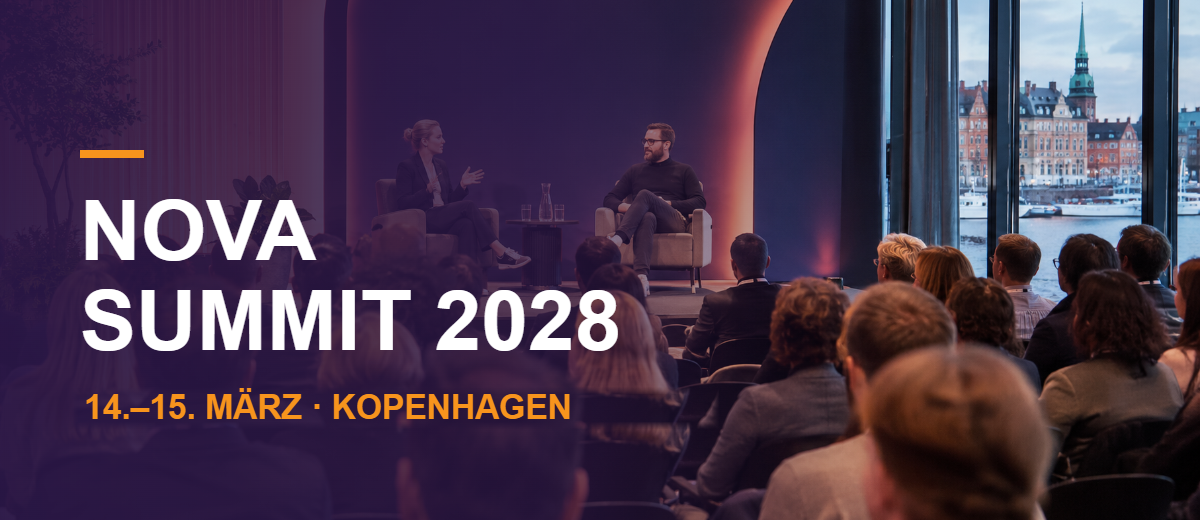
Seien Sie dabei beim Nova Summit 2028
Hallo Vorname,
Sie sind zum Nova Summit 2028 am 14.–15. März in Kopenhagen eingeladen. Zwei Tage mit Vorträgen, praxisnahen Workshops und Zeit, Menschen zu treffen, die an denselben Fragen arbeiten wie Sie.
Die Anmeldung schließt am 1. Februar 2028.


- Header: Zwei Spalten ganz nach oben ziehen. Dem Bereich die Hintergrundfarbe #2A1747 geben. Das Logo als Bild in die linke Spalte einfügen. In der rechten Spalte das Datum in das Textelement schreiben und rechts ausrichten. Im Dunkelmodus machen manche E-Mail-Programme den dunklen Hintergrund hell, das Logo bleibt aber gleich. Ein Logo verwenden, das auf hellem und dunklem Hintergrund lesbar ist.
- Hero-Bild: Eine Spalte hinzufügen und das Textelement durch ein Bild ersetzen. Das Hero-Bild in diesem Beispiel ist im Design studio erstellt: ein Foto mit Name und Datum der Veranstaltung darauf, in der Größe 600 × 260 px. Text, der auf einem Foto stehen soll, muss Teil des Bildes sein.
- Text: Eine Spalte hinzufügen. Die Überschrift und die Anrede mit dem Platzhalter Vorname schreiben. Den Fließtext in einen neuen Absatz schreiben. So wird die Überschrift gestaltet: In den Text doppelklicken, die Überschrift markieren und den Pinsel in der Inline-Symbolleiste wählen. Die Überschrift wird zu einem eigenen Textelement. Dieses auswählen, Style Manager Typografie öffnen und Schriftgröße auf 30 px, Schriftstärke auf Fett und Schriftfarbe auf #2A1747 setzen.
- Drei Argumente: Drei Spalten hinzufügen. In jeder Spalte eine Trennlinie über das Textelement ziehen und der Linie unter Dekoration die Farbe #F7941D geben. In jede Spalte eine kurze fette Überschrift und eine Zeile Text schreiben.
- Schaltfläche: Eine Spalte hinzufügen und eine Schaltfläche hineinziehen. „Register now“ schreiben, einen Internen Link zur Anmeldung wählen und der Schaltfläche die Hintergrundfarbe #F7941D geben. Die Schaltfläche wirkt durch einen 3D-Rahmen erhaben: Schaltfläche auswählen, zu Style Manager Dekoration Border gehen, Width auf 4 px setzen, unter Style Outset wählen und unter Color dasselbe Orange wählen. Darunter ein Textelement mit der Anmeldefrist hinzufügen.
- Social-Media-Symbole: Eine Spalte mit der Hintergrundfarbe #2A1747 hinzufügen. Das Textelement durch eine Social-Media-Gruppe ersetzen, die Plattformen wählen und die Adresse jedes Profils in Link (URL) eingeben.
Nicht alle E-Mail-Programme zeigen den 3D-Rahmen. Outlook unter Windows zeigt einen einfachen orangefarbenen Rahmen, der Button sieht dort also trotzdem gut aus.
So entsteht dieses Hero-Bild
Ein Hero-Bild mit Text in genau der Größe erstellen, die in der E-Mail verwendet wird.
Die 6 Schritte anzeigen
Die Farben und Größen stammen aus diesem Beispiel. Eigene Farben und Größen wählen.
- Email One column (600 px) wählen und die Höhe festlegen. In diesem Beispiel ist sie 260.
- Das Foto hinzufügen und so ziehen, dass es die ganze Fläche bedeckt.
- Farbverlauf hinzufügen wählen und Farbe, Richtung und Stärke festlegen. In diesem Beispiel: #2A1747, Von links, 85 %.
- Form hinzufügen und dann Zu einer Linie machen wählen und eine Farbe festlegen. In diesem Beispiel: #F7941D.
- Text hinzufügen für den Namen der Veranstaltung wählen und noch einmal für das Datum. In diesem Beispiel ist der Name Fett, 42 px, weiß, mit Großbuchstaben, und das Datum Fett, 17 px, orange.
- Download wählen und die PNG-Datei als Bild in die E-Mail einfügen.
Beispiel 2: Praktische Informationen vor der Veranstaltung
Alles, was Teilnehmende in der Woche davor brauchen: Ort, Zeiten, Ticket, App und eine Möglichkeit zur Abmeldung.
Alles, was Sie für nächste Woche brauchen
Hallo Vorname,
Wir freuen uns, Sie beim Nova Summit 2028 zu sehen. Hier steht, was Sie vor Ihrer Ankunft wissen müssen.
Center Boulevard 5
2300 Kopenhagen S
Tag 1 endet 17:30 Uhr
Tag 2 endet 16:00 Uhr
Bevor Sie losfahren
- Bringen Sie Ihr Ticket mit. Sie können es auf dem Handy zeigen.
- Die nächste Metrostation ist Bella Center (M1).
- Die Garderobe ist kostenlos.
Ihr Ticket ist an Ihre Bestellbestätigung angehängt. Sie können es auch in die Wallet Ihres Handys legen.
Sie können doch nicht kommen? Melden Sie sich ab oder ändern Sie Ihre Anmeldung , damit jemand von der Warteliste Ihren Platz bekommt.
- Header und Text: Den Header wie in Beispiel 1 mit der Hintergrundfarbe #2A1747 aufbauen. Überschrift, Anrede und Fließtext in einem Bereich mit Eine Spalte hinzufügen.
- Ort und Zeiten: Zwei Spalten hinzufügen. „VENUE“ und die Adresse in die linke Spalte, „TIMES“ und die Zeiten in die rechte Spalte schreiben. Den Spalten im Style Manager die Hintergrundfarbe #F3F4F7 geben.
- Zwei Schaltflächen: In jede Spalte unter den Text eine Schaltfläche ziehen. „Find your way“ verwendet Link (URL) mit einem Google-Maps-Link zum Ort. „See the programme“ verwendet einen Internen Link zum Programm. Beide Schaltflächen haben die Hintergrundfarbe #F7941D.
- Aufzählung: Eine Spalte mit einer fetten Überschrift und einer Aufzählung hinzufügen.
- Add to Wallet: Eine Spalte hinzufügen und das Textelement durch ein Wallet-Banner ersetzen. Das Banner hat einen festen Text und eine Schaltfläche, die Anmeldung anzeigen und verwalten öffnet. Dort können Teilnehmende den Wallet Pass herunterladen. Der Block ist nur verfügbar, wenn Wallet Pass aktiviert ist.
- App-Banner: Eine Spalte hinzufügen und das Textelement durch ein App-Banner ersetzen. Dem Bereich die Hintergrundfarbe #2A1747 geben und den Text im Banner weiß formatieren.
- Abmeldung: Eine Spalte hinzufügen und den Text schreiben. Die Wörter markieren, die ein Link sein sollen, Links in der Symbolleiste wählen und Anmeldung anzeigen und verwalten auswählen.
Beispiel 3: Programm
Ein Programm, das vor der Veranstaltung verschickt wird. Die Workshops der jeweiligen Person sind fett markiert.

Ihr Programm
Green Cities Conference · Aarhus · 6.–7. September 2028
Hallo Vorname,
Das Programm steht fest. Ihre Workshops sind fett markiert. Alle Sessions finden im Rathaus Aarhus statt.
09:00 – Registrierung und Kaffee
09:30 – Eröffnung: Städte nach der Hitzewelle
11:00 – Workshop A: Gründächer im großen Maßstab
12:30 – Mittagessen
13:30 – Panel: Wer bezahlt die Klimaanpassung?
19:00 – Konferenzdinner
09:00 – Besichtigung: der neue Hafenpark
11:30 – Workshop D: Regenwasser im öffentlichen Raum
13:00 – Mittagessen und Abschluss
Änderungen am Programm erscheinen sofort in der CM Events-App.
- Header: Eine Spalte mit der Hintergrundfarbe #1E4D3A hinzufügen. Das Logo als Bild einfügen und Überschrift und Datum darunter in Weiß schreiben.
- Tagesüberschrift: Eine Spalte hinzufügen. Den Tag in kleinen, fetten Großbuchstaben in der Farbe #2F7A55 schreiben. Darunter eine Trennlinie ziehen und der Linie die Farbe #1E4D3A geben.
- Programm: Eine Spalte hinzufügen. Jeden Programmpunkt in eine eigene Zeile schreiben, z. B. „09:00 – Registration and coffee“. Die Uhrzeit fett formatieren und ihr mit dem Pinsel die Farbe #1E4D3A geben. Die Titel der gewählten Workshops ebenfalls fett formatieren.
- Der nächste Tag: Den Bereich mit der Tagesüberschrift und den Bereich mit dem Programm auswählen, Duplizieren verwenden und den Text ändern.
- Zwei Schaltflächen: Zwei Spalten hinzufügen. In die linke Spalte eine Schaltfläche mit dem Text „Change my workshops“ und Interner Link Person Anmeldung anzeigen und verwalten ziehen. Der Schaltfläche die Hintergrundfarbe #1E4D3A geben. In die rechte Spalte einen Dateilink mit dem Programm als PDF ziehen. Der Dateilink hat einen Rahmen und ist innen weiß: Die Hintergrundfarbe auf Weiß setzen und dem Text dieselbe Farbe wie Ihren anderen Schaltflächen geben. Dann unter Style Manager Dekoration Border die Breite 2px, den Stil Solid und dieselbe Farbe wie der Text wählen. Corners (radius) z. B. auf 24px setzen.
- Letzte Zeile: Eine Spalte mit der Hintergrundfarbe #F0F5F1 und einem kurzen Text hinzufügen.
- Farbe um die E-Mail: Einen Bereich auswählen und auf den Pfeil nach oben klicken, bis Body ausgewählt ist. Body die Hintergrundfarbe #E4ECE6 geben. Nicht alle E-Mail-Programme zeigen diese Farbe, und auf dem Handy ist sie kaum zu sehen. Eine helle Farbe wählen und darauf achten, dass die E-Mail auch ohne sie gut aussieht.
Das Programm als Text mit einem Gedankenstrich zwischen Uhrzeit und Titel schreiben. Die Uhrzeiten nicht mit zusätzlichen Leerzeichen untereinander ausrichten. Viele E-Mail-Programme fassen mehrere Leerzeichen zu einem zusammen, sodass die Ausrichtung verloren geht.
Beispiel 4: Willkommens-E-Mail für Vortragende
Eine übersichtliche E-Mail mit drei Schritten, die Vortragende erledigen müssen. Jeder Schritt hat ein Symbol in einer schmalen Spalte links und den Text rechts.
Es ist offiziell.
Sie sind Speaker.
Hallo Vorname, vielen Dank, dass Sie beim Nova Summit 2028 dabei sind. Diese drei Dinge brauchen wir bis zum 1. März von Ihnen.

Senden Sie uns Ihre Folien bis zum 1. März 2028 , damit wir sie auf den Bühnenbildschirmen testen können.
- Unten auf Meine Folien hochladen klicken.
- Die Datei im Format 16:9 als PDF oder PowerPoint wählen.
- Auf Speichern klicken.

14. März – 11:00 Uhr – Hauptbühne
Sie haben 20 Minuten, davon 5 Minuten für Fragen.

Treffen Sie die Techniker 30 Minuten vor Ihrem Vortrag an der Hauptbühne. Bringen Sie gern Ihren eigenen Presenter mit.
- Hintergrundbild: Das Foto im Design studio mit einem Farbverlauf von links (#2A1747) erstellen, damit der Text darauf lesbar ist, und ohne Text in 600 px Breite herunterladen. Eine Spalte hinzufügen, den Bereich auswählen und im Style Manager zu Dekoration gehen. Unter Background image das Foto wählen, Background repeat auf no-repeat und Background size auf cover setzen. Außerdem die Hintergrundfarbe #2A1747 wählen.
- Logo und Text darüber: Im selben Bereich das Logo als Bild einfügen und Überschrift, Anrede mit Vorname und einen kurzen Text darunter schreiben. Den Text weiß formatieren und in der linken Hälfte halten, wo der Verlauf am dunkelsten ist. Der Text bleibt im E-Mail-Editor bearbeitbar.
- Der erste Schritt: Zwei Spalten hinzufügen. Die linke Spalte auswählen und schmal machen, etwa 20 %. Die rechte Spalte nimmt den Rest ein. Das Textelement in der linken Spalte durch ein Bild mit dem Symbol ersetzen. In die rechte Spalte eine fette Überschrift und den Text schreiben.
- Nummerierte Liste: Im ersten Schritt die drei Handlungen als nummerierte Liste schreiben.
- Farbige Wörter: Frist und Datum fett formatieren und ihnen die Farbe #D97A0B geben. Dafür den Pinsel in der Inline-Symbolleiste verwenden, wie bei der Überschrift in Beispiel 1.
- Die anderen Schritte: Den Bereich auswählen, zweimal Duplizieren verwenden und Symbol und Text ändern.
- Schaltfläche: Eine Spalte mit einer Schaltfläche hinzufügen. Interner Link Person Anmeldung anzeigen und verwalten wählen und der Schaltfläche die Hintergrundfarbe #F7941D geben.
In allen Schritten Symbole in derselben Größe und im selben Stil verwenden. Die Symbole als Bilder hochladen, z. B. mit 112 × 112 px, und mit 56 px anzeigen. So bleiben sie auf Bildschirmen mit hoher Auflösung scharf.
Outlook unter Windows zeigt keine Hintergrundbilder an. Dort zeigt der Bereich stattdessen die Hintergrundfarbe, sodass der weiße Text lesbar bleibt. Deshalb bei einem Hintergrundbild immer auch eine Hintergrundfarbe wählen.
Beispiel 5: Save the Date
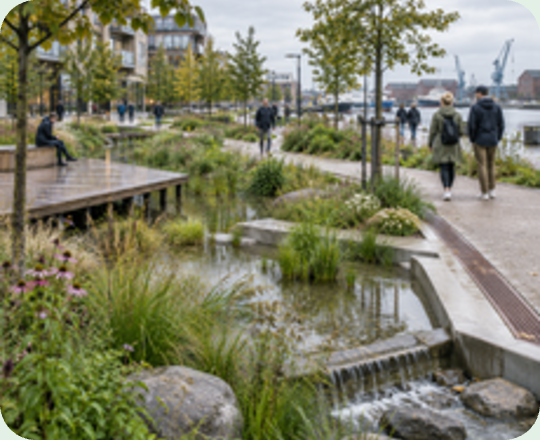
Ein Save the Date für die Teilnehmenden des Vorjahres. Drei Ergebnisse aus dem letzten Jahr werden in einer farbigen Fläche gezeigt, das Bild abwechselnd links und rechts.

Seit Aarhus ist viel gewachsen
Hallo Vorname, danke, dass Sie letztes Jahr dabei waren. Die Green Cities Conference 2029 findet am 5.–6. September in Göteborg statt, und die Anmeldung ist geöffnet.
Was aus 2028 entstanden ist
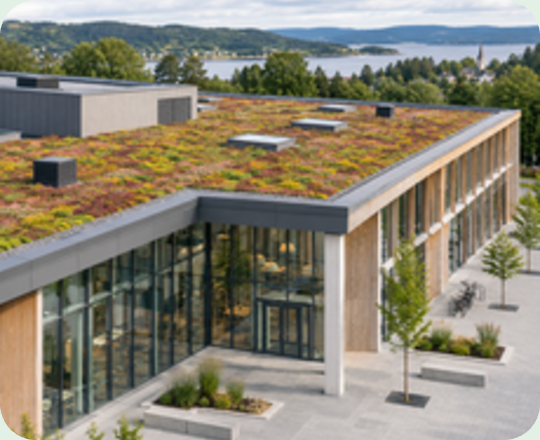

Frühbucherpreise gelten bis zum 1. Mai 2029. Mehr über unsere Arbeit mit grünen Städten auf unserer Website.
- Oben: Eine Spalte mit zentriertem Logo hinzufügen. Einen weiteren Bereich mit Eine Spalte hinzufügen, mit zentrierter Überschrift, der Anrede mit Vorname, einem kurzen Text und einer Schaltfläche mit dem Text „Sign up now“. Einen Internen Link zur Anmeldung wählen und der Schaltfläche die Hintergrundfarbe #1E4D3A geben.
- Die farbige Fläche: Eine Spalte mit der Hintergrundfarbe #E3F0E6 hinzufügen und die Überschrift schreiben. Darunter drei Bereiche mit Zwei Spalten hinzufügen, alle mit derselben Hintergrundfarbe. Zusammen wirken sie wie eine Fläche.
- Bild und Text abwechselnd: Im ersten und dritten Bereich ein Bild in die linke Spalte und den Text in die rechte Spalte setzen. Im zweiten Bereich umgekehrt. In allen drei Reihen Bilder in derselben Größe verwenden, z. B. 270 × 220 px. Die abgerundeten Ecken sind im Design Studio entstanden: E-Mail Eigene Breite wählen, die Breite auf 270 und die Höhe auf 220 setzen, das Foto hinzufügen, unter Form Abgerundete Ecken wählen und #E3F0E6 als Hintergrund nehmen, damit die Ecken zum Bereich passen.
- Link im Text: Die Wörter markieren, die ein Link sein sollen, und die Link-Schaltfläche in der Inline-Symbolleiste verwenden, oder Links in der Symbolleiste für einen internen Link.
- Unten: Eine Spalte mit einem kurzen Text und einer Schaltfläche mit dem Text „Visit our website“ hinzufügen. Die Adresse der eigenen Website in Link (URL) eingeben. Der Schaltfläche einen weißen Hintergrund, einen Rahmen und Text in #1E4D3A geben, damit die Anmelde-Schaltfläche oben stärker hervortritt. Den Rahmen wie beim Dateilink in Beispiel 3 erstellen.
- Farbe um die E-Mail: Einen Bereich auswählen und auf den Pfeil nach oben klicken, bis Body ausgewählt ist. Body die Hintergrundfarbe #E4ECE6 geben.
Auf schmalen Bildschirmen werden die zwei Spalten untereinander angezeigt. Die Reihenfolge folgt den Spalten von links nach rechts, in der zweiten Zeile steht der Text also vor dem Bild.
Vor dem Versand Test senden wählen und die E-Mail auf Computer und Smartphone prüfen. Zwei und drei Spalten werden auf schmalen Bildschirmen untereinander angezeigt.