

Kom godt i gang
Velkommen til Conference Managers startguide.
Denne guide følger din arrangementsopsætning trin for trin. De første afsnit introducerer det grundlæggende: hvordan du logger ind, og hvordan du opretter dit arrangement.
Fra afsnittet Arrangementet og frem følger guiden hovedfanerne i Conference Manager: Arrangementet, Website, Inviter og ryk, Deltagere, Spørgeskema, Kommunikation og, hvis tilgængelig, Finans. På den måde kan du arbejde dig gennem guiden, samtidig med at du opsætter dit arrangement direkte i systemet.

Brug knapperne øverst til at skifte mellem de forskellige afsnit i guiden. Vi anbefaler, at du gennemgår afsnittene i rækkefølge, når du opsætter dit første arrangement.
Log ind
Når du er blevet oprettet som bruger i Conference Manager, modtager du en velkomstmail med dine loginoplysninger.
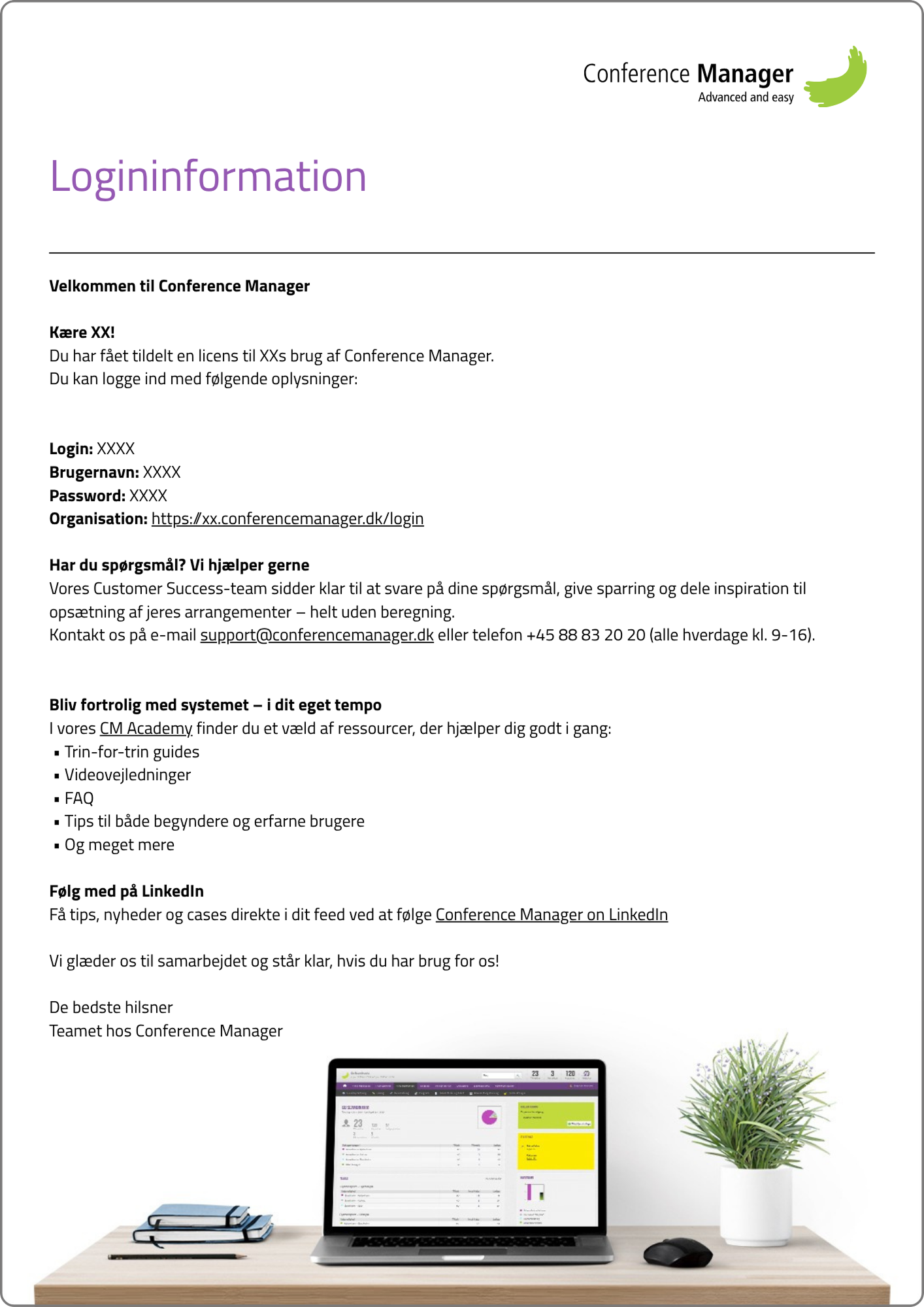
Velkomstmailen indeholder de oplysninger, du skal bruge for at logge ind første gang. Du modtager en midlertidig adgangskode, som du bliver bedt om at ændre efter dit første login.
Du bliver også bedt om at opsætte tofaktorgodkendelse, også kaldet 2FA. Det tilføjer et ekstra sikkerhedslag til din konto ved fremtidige logins.
Har du brug for hjælp til at opsætte 2FA? Se en guide til, hvordan du opsætter tofaktorgodkendelse med en authenticator-app.
Opret arrangement
Når du er logget ind, ser du din arrangementsoversigt, hvor du kan oprette dit første arrangement. Klik på Opret nyt arrangement, og udfyld derefter oplysningerne om dit arrangement.
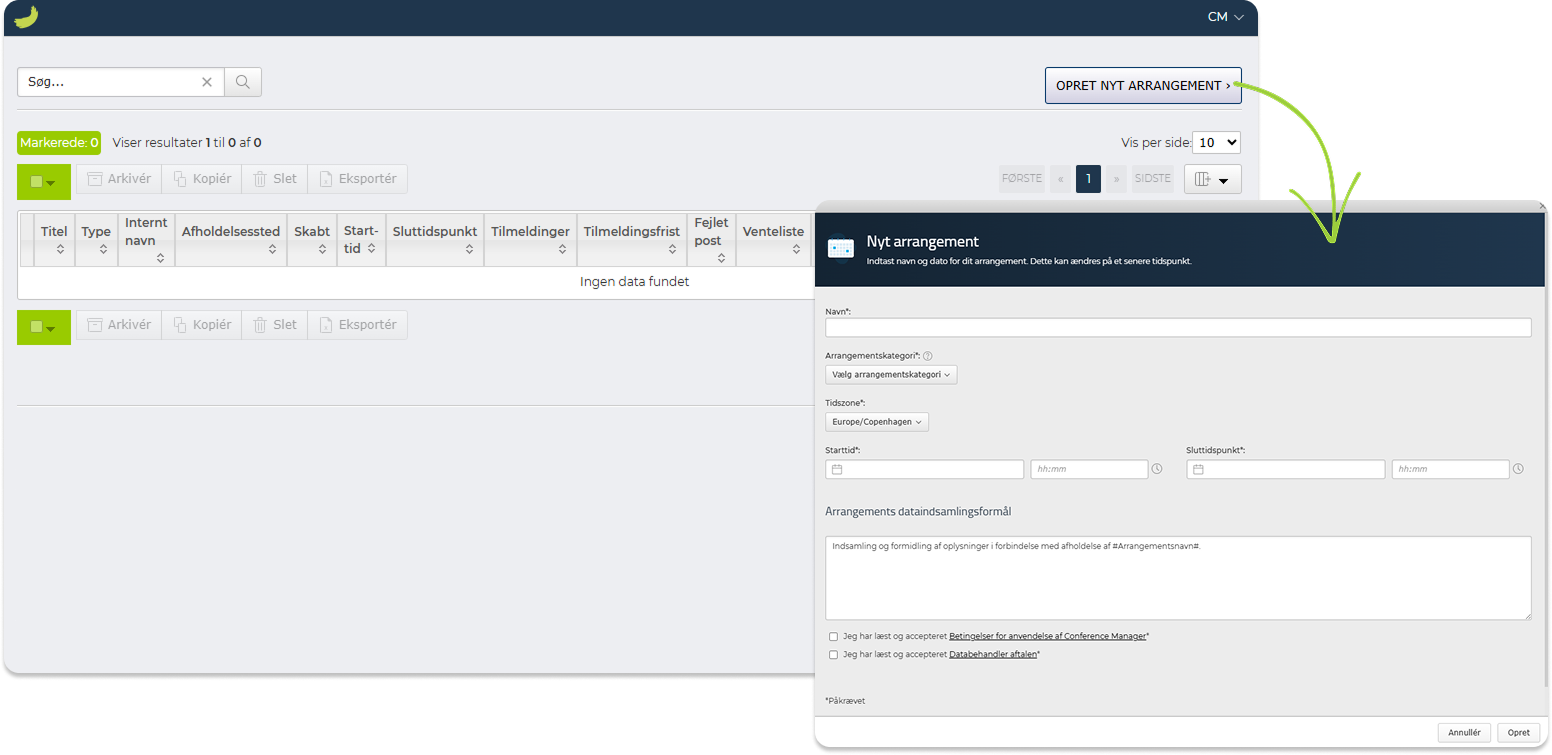
Når du har oprettet dit arrangement, bliver du ført ind på arrangementet, hvor du kan administrere opsætningen.
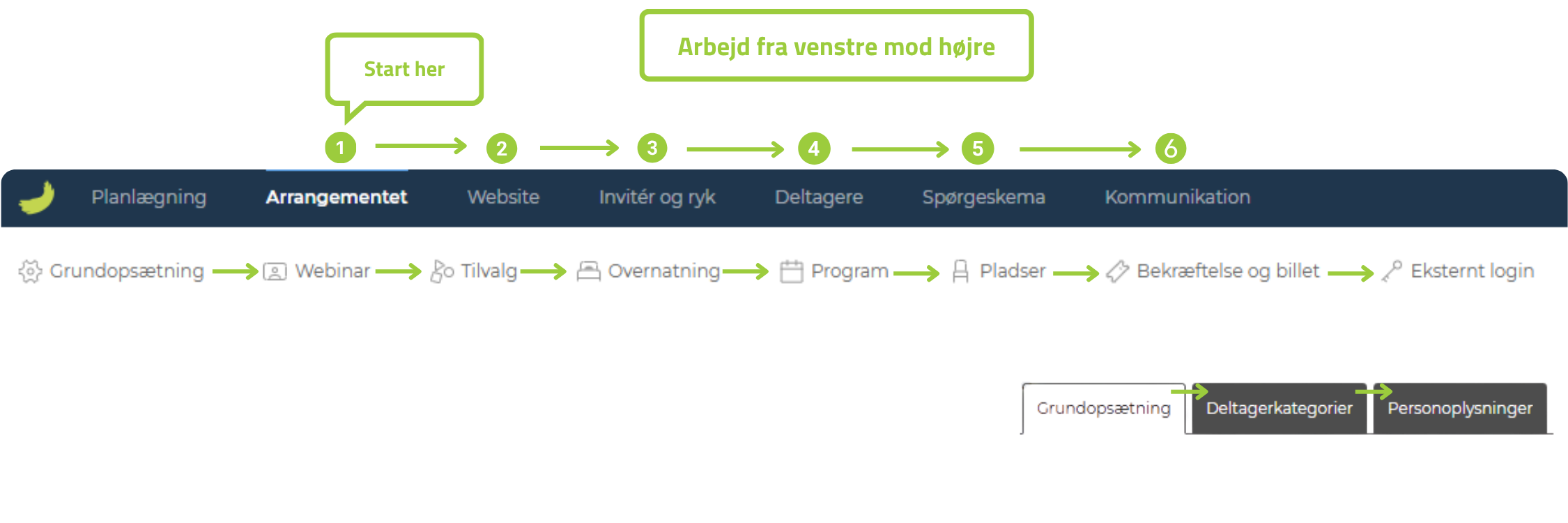
Anbefalet arbejdsgang: Arbejd fra venstre mod højre på hvert niveau i opsætningen — hovedfaner, underfaner og eventuelle ekstra faner inde i et afsnit.
Start med den første relevante hovedfane, og fortsæt mod højre. Inde i hver hovedfane bør du ligeledes gennemgå underfanerne fra venstre mod højre. Nogle områder har også et ekstra fanelag, fx Grundopsætning, Deltagerkategorier og Personoplysninger. Gennemgå også disse fra venstre mod højre, før du går videre.
Dette hjælper med at sikre, at alle relevante indstillinger bliver udfyldt i en logisk rækkefølge, før du fortsætter med resten af arrangementsopsætningen. Hvis nogle faner ikke er relevante for dig, kan du blot springe dem over og gå videre til den næste.
Du kan altid vende tilbage til din arrangementsoversigt ved at klikke på det grønne penselstrøgsikon i øverste venstre hjørne.
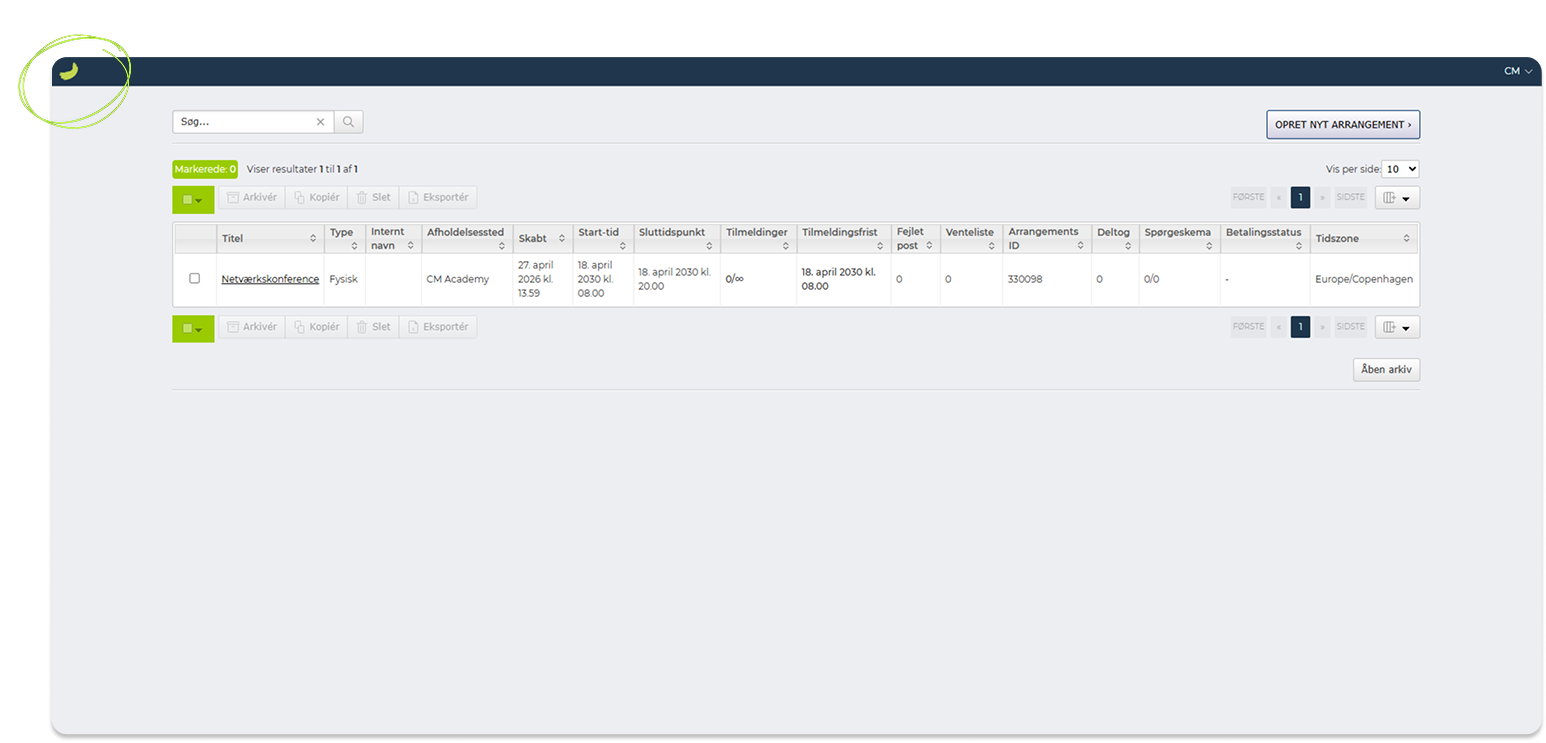
Dit arrangement vil blive vist i arrangementsoversigten. Herfra kan du åbne arrangementet igen og fortsætte opsætningen når som helst.
Arrangementet
Når du har oprettet dit arrangement, åbn så først fanen Arrangementet i hovedmenuen.
Denne fane indeholder de vigtigste opsætningsområder for dit arrangement. Her kan du konfigurere de grundlæggende arrangementsindstillinger, definere deltagerkategorier, tilføje tilvalg og overnatning, opsætte programmet, administrere pladser, oprette bekræftelser og billetter samt konfigurere eksternt login, hvis det er relevant.
Grundopsætning
Under Arrangementet → Grundopsætning kan du administrere den grundlæggende struktur for dit arrangement.
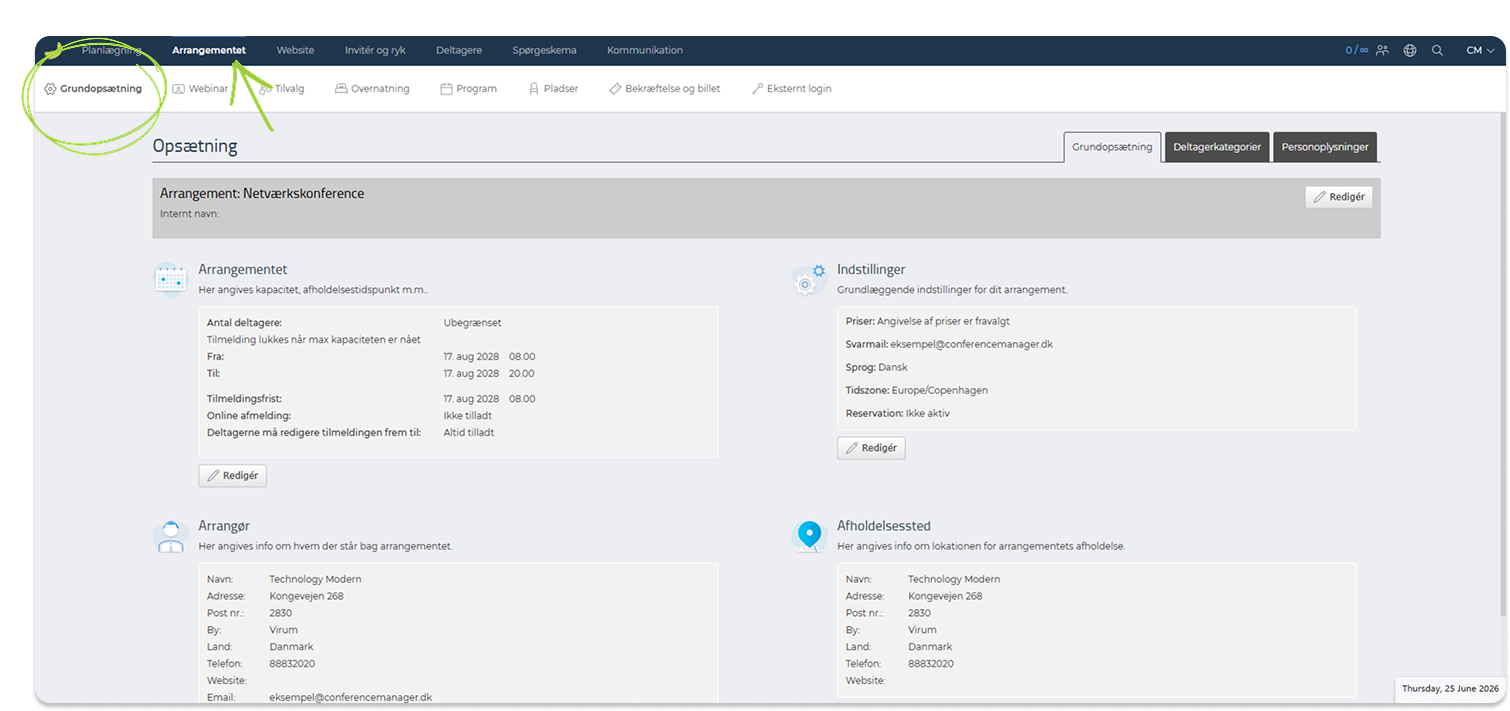
Afsnittet er opdelt i forskellige underfaner:
- Grundopsætning
- Betaling — vises kun, hvis priser er aktiveret for arrangementet
- Deltagerkategorier
- Personoplysninger

Gennemgå hver fane for at sikre, at arrangementet er opsat korrekt, før du fortsætter med resten af opsætningen.
Grundopsætning
I underfanen Grundopsætning kan du redigere de grundlæggende oplysninger om arrangementet.
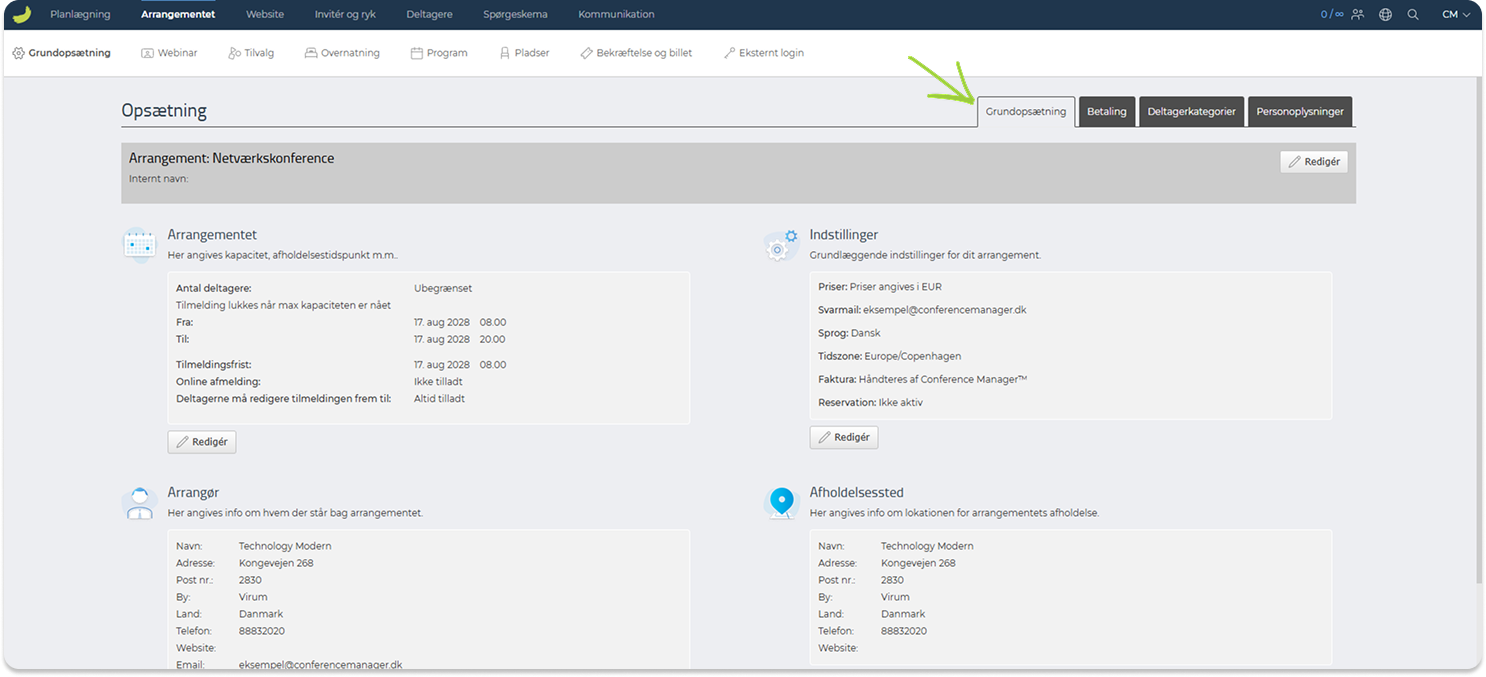
Siden er opdelt i forskellige sektioner. Klik på Redigér i den sektion, du vil opdatere.
Under Arrangementet kan du angive arrangementskapacitet, tilmeldingsdato, tilmeldingsfrist, start- og sluttidspunkt, regler for afmelding, om deltagere kan redigere deres valg efter tilmelding, og om der skal være en venteliste, når arrangementet er fuldt booket.
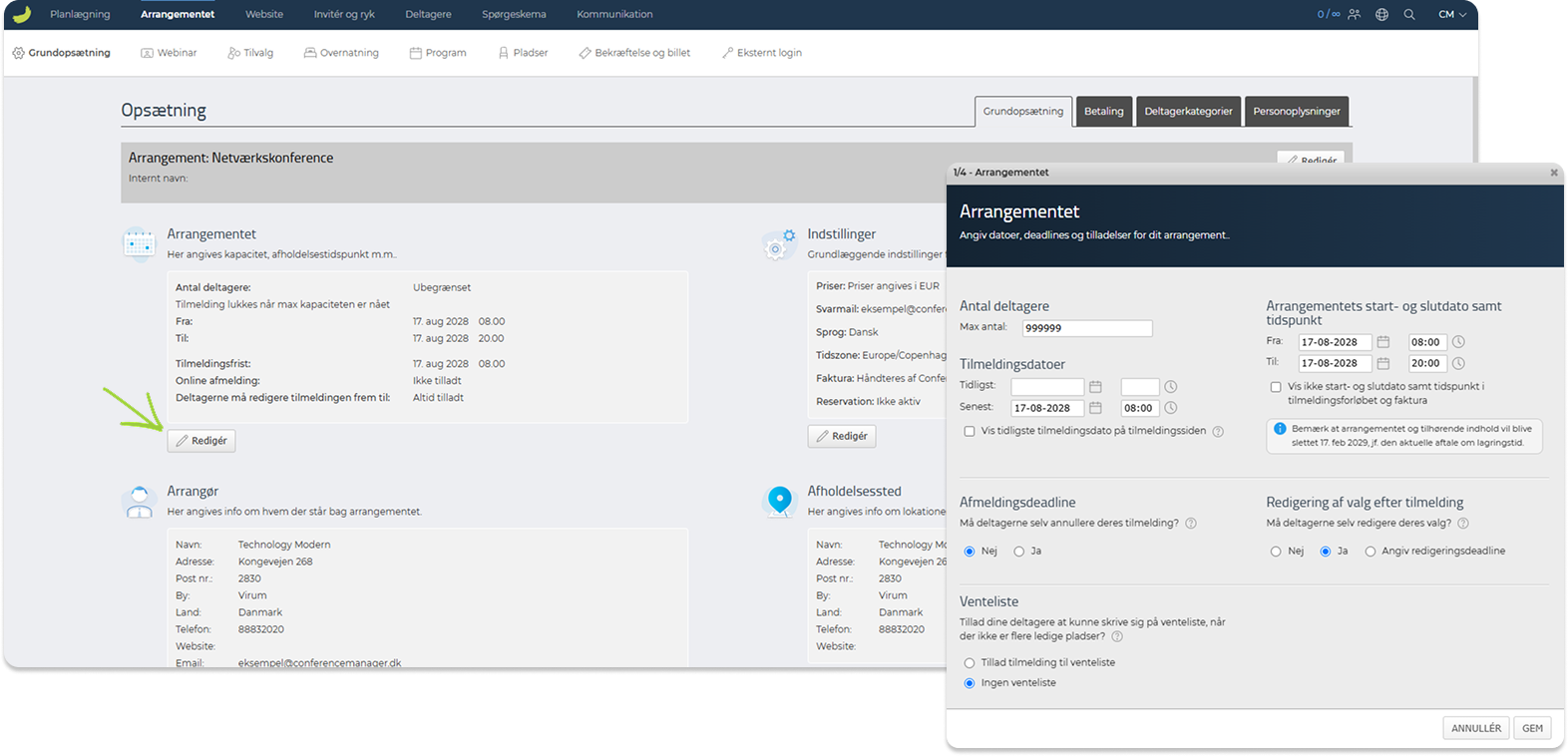
Hvis ventelisten er aktiveret, kan deltagere skrive sig på venteliste, hvis der ikke er flere ledige pladser. Du kan også vælge, hvordan pladsreservationer skal håndteres, fx om de skal sendes automatisk eller manuelt, og hvor længe en pladsreservation skal være gyldig.
Du kan administrere deltagere på ventelisten under Deltagere → Andre lister → Venteliste.
Se en mere detaljeret guide om ventelisten her: Sådan aktiverer og administrerer du ventelisten
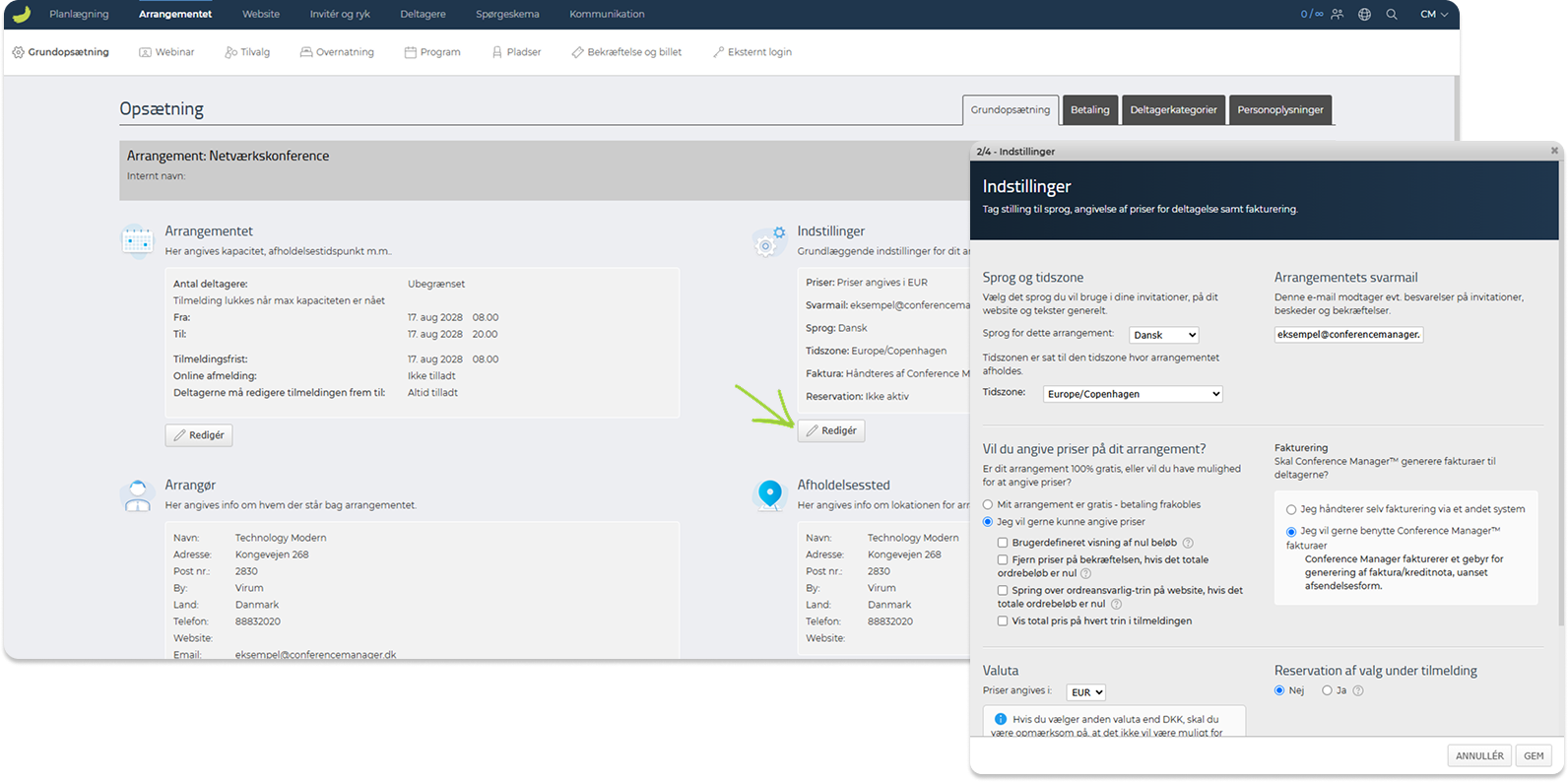
Under Indstillinger kan du vælge sprog og tidszone for arrangementet, angive den svarmailadresse, der bruges til deltagerbesvarelser, og definere, om arrangementet skal være gratis eller have priser. Hvis du vælger at angive priser, skal du også vælge valuta. Når priser er aktiveret, bliver fanen Betaling tilgængelig.
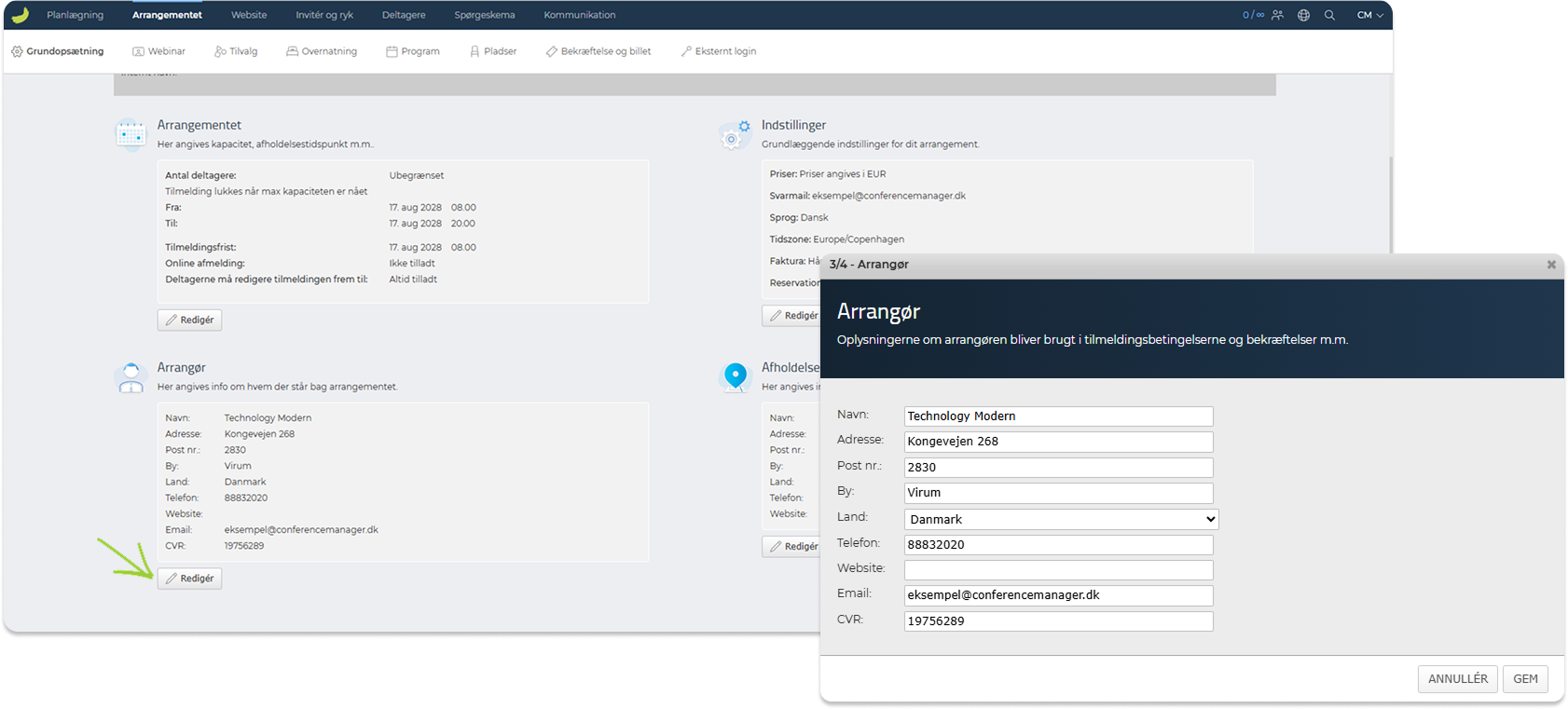
Under Arrangør kan du tilføje eller opdatere oplysninger om arrangementets arrangør, fx navn, adresse, telefonnummer, website og e-mail.
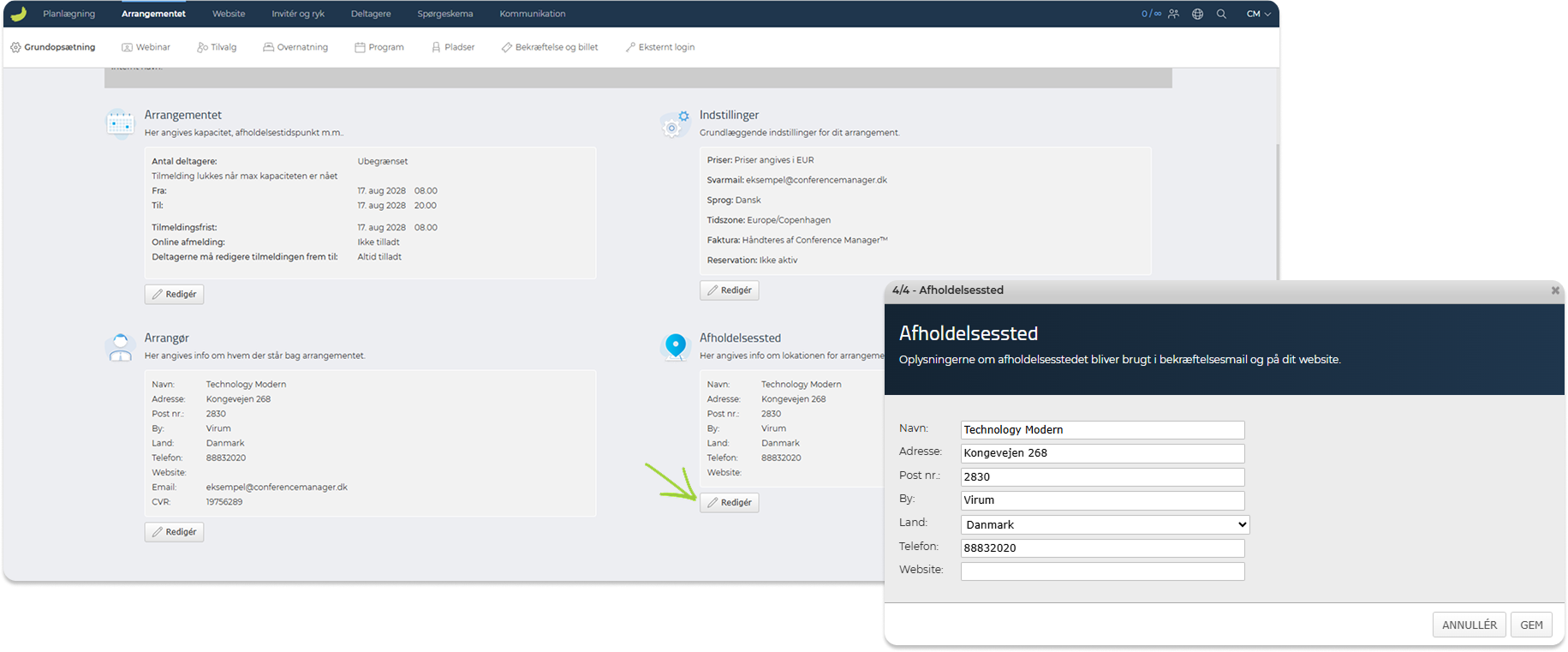
Under Afholdelsessted kan du tilføje eller opdatere oplysninger om, hvor arrangementet finder sted, herunder navn, adresse, by, land, telefonnummer, website og e-mail.
Betaling
Fanen Betaling vises kun, hvis priser er aktiveret under Grundopsætning → Indstillinger.
I denne fane kan du gennemgå og konfigurere betalingsopsætningen for dit arrangement, herunder betalingsmuligheder, momsindstillinger, administrationsgebyrer og andre betalingsrelaterede oplysninger.
Hvis der endnu ikke er opsat betalingsmuligheder, skal du klikke på Tilføj betalingsmulighed.
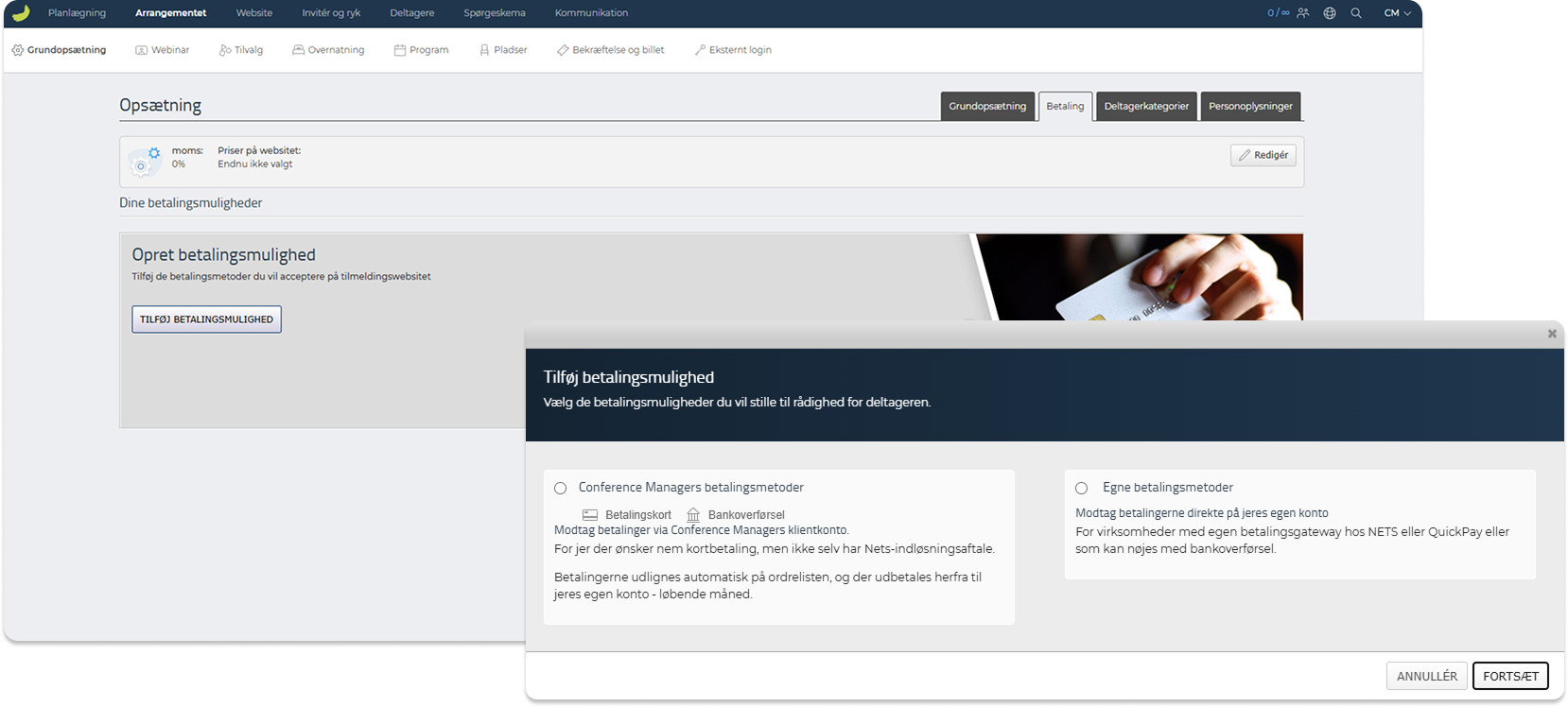
Du kan vælge mellem:
Conference Managers betalingsmetoder
Brug dette, hvis betalinger skal håndteres via Conference Managers klientkonto. Afhængigt af din aftale kan dette omfatte betalingskort (inkl. Apple Pay, Google Pay og MobilePay), bankoverførsel og FI-kort. Udbetaling sker i henhold til den betalingsopsætning og aftale, der gælder for arrangementet.
Egne betalingsmetoder
Brug dette, hvis du vil håndtere betalinger uden for Conference Managers betalingsmetoder, fx via din egen betalingsudbyder, FIK-aftale, bankoverførselsopsætning eller en manuel betalingsmetode som kontant betaling.
Du kan klikke på Redigér i sektionen Moms for at konfigurere momsindstillingerne for arrangementet (hvis du fakturerer via Conference Manager).
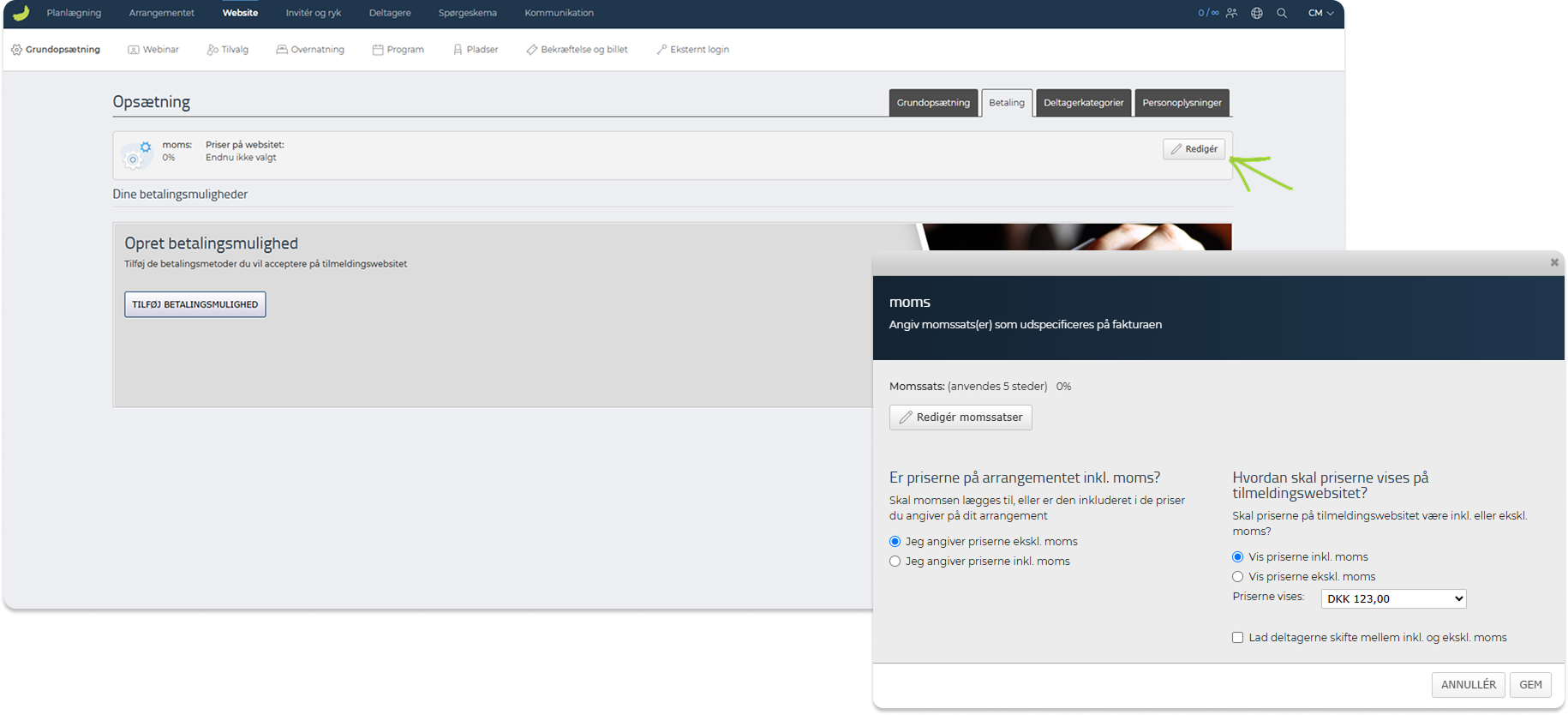
Her kan du definere momssatsen, vælge om de priser, du indtaster, er angivet inklusive eller eksklusive moms, og beslutte hvordan priserne skal vises på tilmeldingswebsitet.
Du kan fx vælge, om priser skal vises inklusive moms, eksklusive moms, eller om deltagerne skal kunne skifte mellem de to visninger under tilmeldingen.
Hvis arrangementet er gratis, vil fanen Betaling ikke være synlig.
Deltagerkategorier
Under Deltagerkategorier kan du oprette og administrere de kategorier, deltagerne kan tilmelde sig under.
En standardkategori med navnet Standard er tilgængelig, første gang du åbner denne fane. Du kan redigere denne kategori, kopiere den, tilføje flere personlige oplysningsfelter eller oprette flere deltagerkategorier, hvis dit arrangement har forskellige deltagertyper, priser, adgangsregler eller tilmeldingsflows.
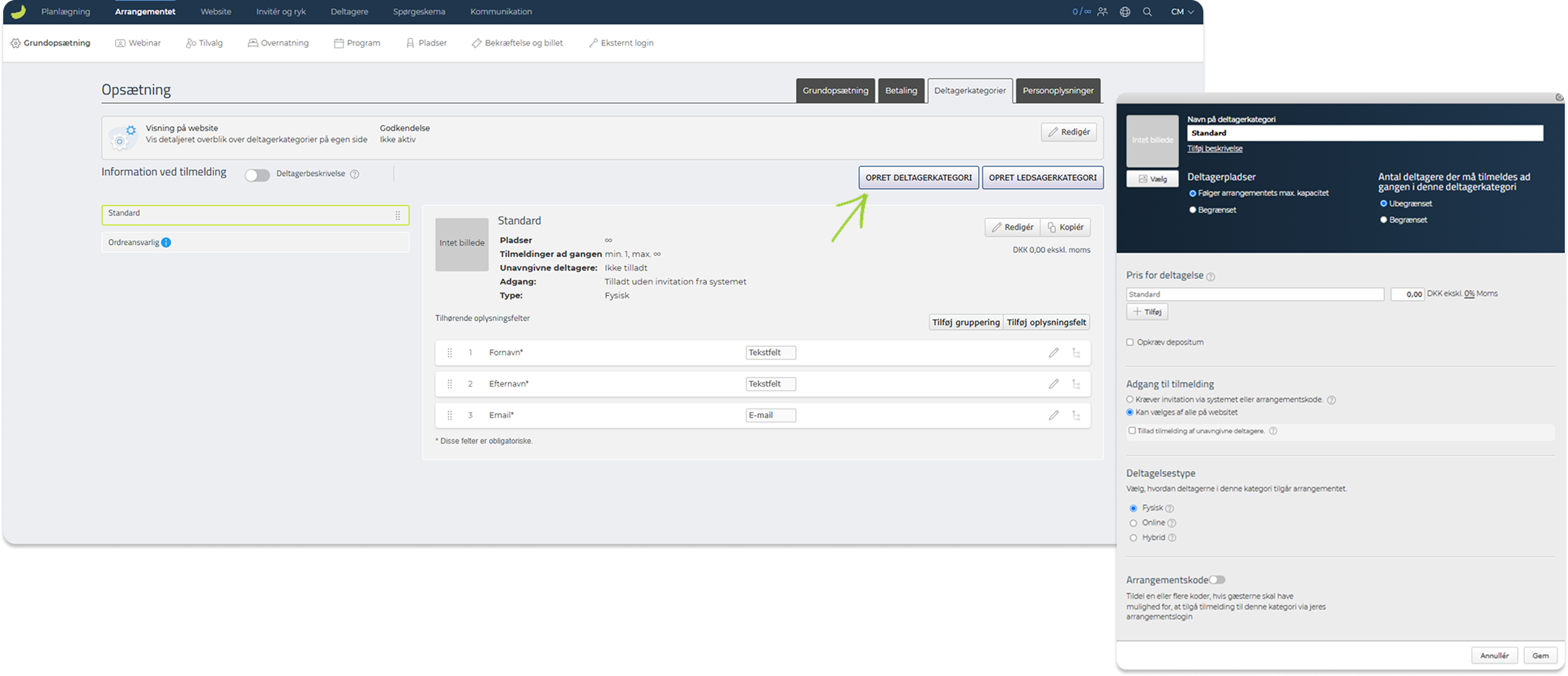
Du kan også oprette ledsagerkategorier, hvis deltagere skal kunne tilmelde en eller flere ledsagere som en del af den samme tilmelding. Det kan være relevant for gæster, partnere, kolleger eller andre ledsagende personer, der skal være knyttet til hoveddeltageren.
Klik på Redigér på en deltagerkategori for at opdatere dens indstillinger. Her kan du definere kategorinavn, beskrivelse, billede, kapacitet, antal deltagere pr. tilmelding, tilmeldingsgebyr, adgangsindstillinger og deltagelsestype.
Under Automatisk åbning og lukning kan du angive en aktiveringsdato og en deaktiveringsdato for deltagerkategorien. Kategorien åbner og lukker derefter automatisk på de valgte datoer og tidspunkter. Det kan fx bruges til tidsbegrænsede tilmeldingsperioder som early bird-tilmelding.
Læs mere om, hvordan du opsætter early bird-tilmelding her:
Sådan opsætter du early bird-tilmelding
Under Adgang til tilmelding kan du definere, om deltagerkategorien skal være tilgængelig for alle på websitet, eller om adgang skal kræve en invitation eller en arrangementskode.
Hvis du bruger en arrangementskode til en deltagerkategori, kan du oprette et direkte tilmeldingslink, der indeholder koden. Linket giver deltagerne adgang til den specifikke deltagerkategori og er nyttigt, hvis du vil dele et tilmeldingslink med en lukket gruppe eller udvalgte deltagere.
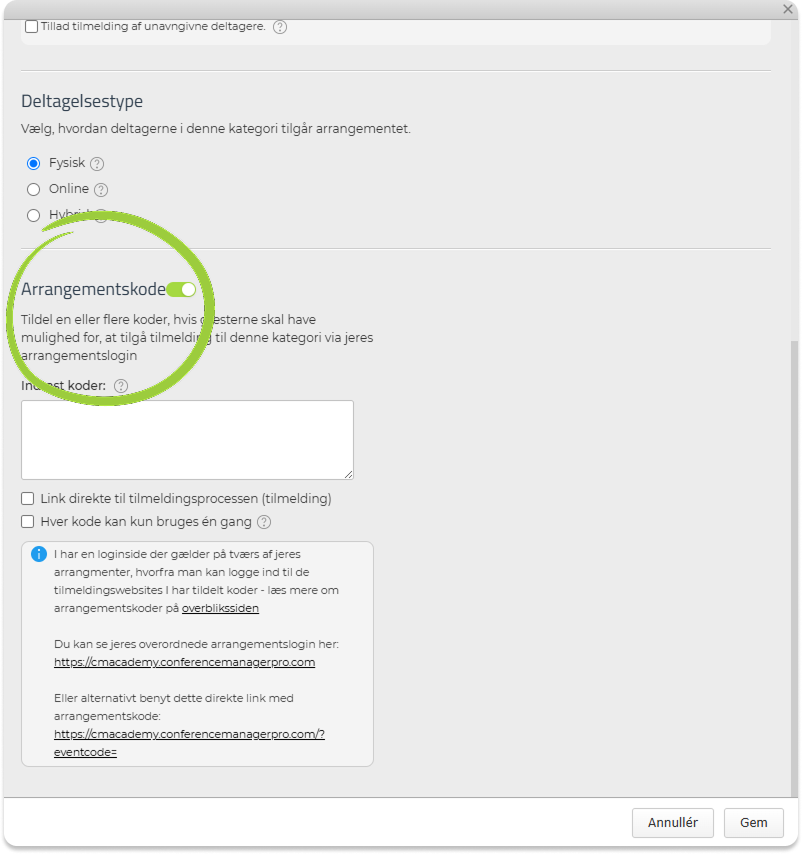
Læs en mere detaljeret guide til arrangementskoder, og lær hvordan de kan bruges til både arrangementswebsites og deltagerkategorier, her: Hvad er en arrangementskode – og hvordan bruges den?
I hver deltagerkategori kan du administrere de oplysningsfelter, der er knyttet til kategorien. Felterne definerer, hvilke oplysninger deltagere skal angive ved tilmelding, fx navn, e-mail, virksomhed, adresse eller andre brugerdefinerede felter.
Du kan klikke på den generelle Redigér-knap øverst i fanen Deltagerkategorier for at justere de overordnede indstillinger for deltagerkategorier.
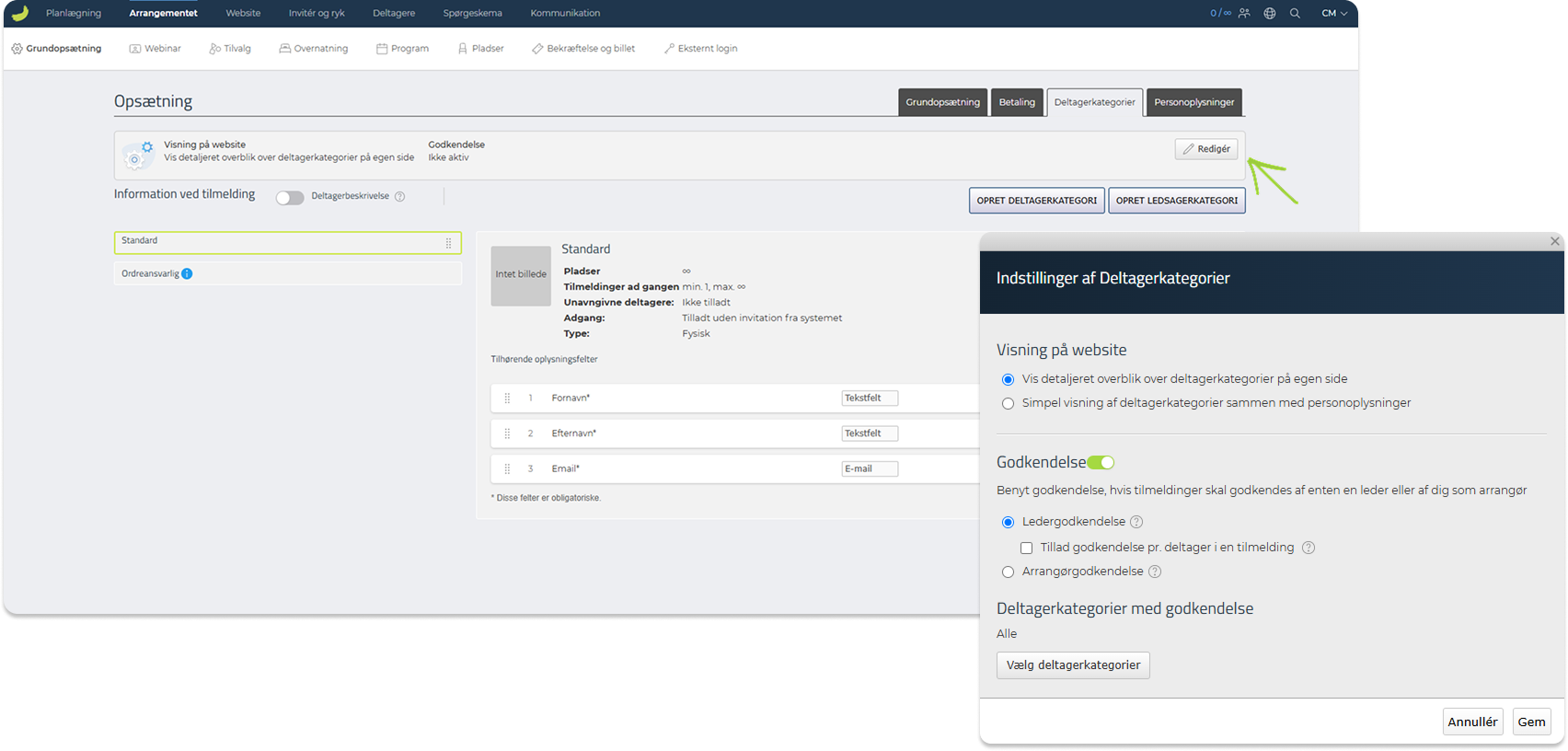
Her kan du vælge, hvordan deltagerkategorier skal vises på websitet, fx som en enkel eller detaljeret visning under tilmelding.
Du kan også aktivere godkendelse, hvis tilmeldinger skal godkendes, før de bliver fuldt bekræftet. Godkendelse kan enten håndteres af en leder eller af dig som arrangør. Du kan vælge, om godkendelse skal gælde for alle deltagerkategorier eller kun udvalgte kategorier.
Se mere detaljerede guides til godkendelse her:
Sådan bruger du ledergodkendelse
Sådan bruger du arrangørgodkendelse
Personoplysninger
Under Personoplysninger kan du administrere de personoplysningsfelter, der er tilgængelige.
Dette afsnit giver dig et overblik over alle personoplysningsfelter, herunder standardfelter som fornavn, efternavn, e-mail, adresse, postnummer, by, land, virksomhed og CVR.
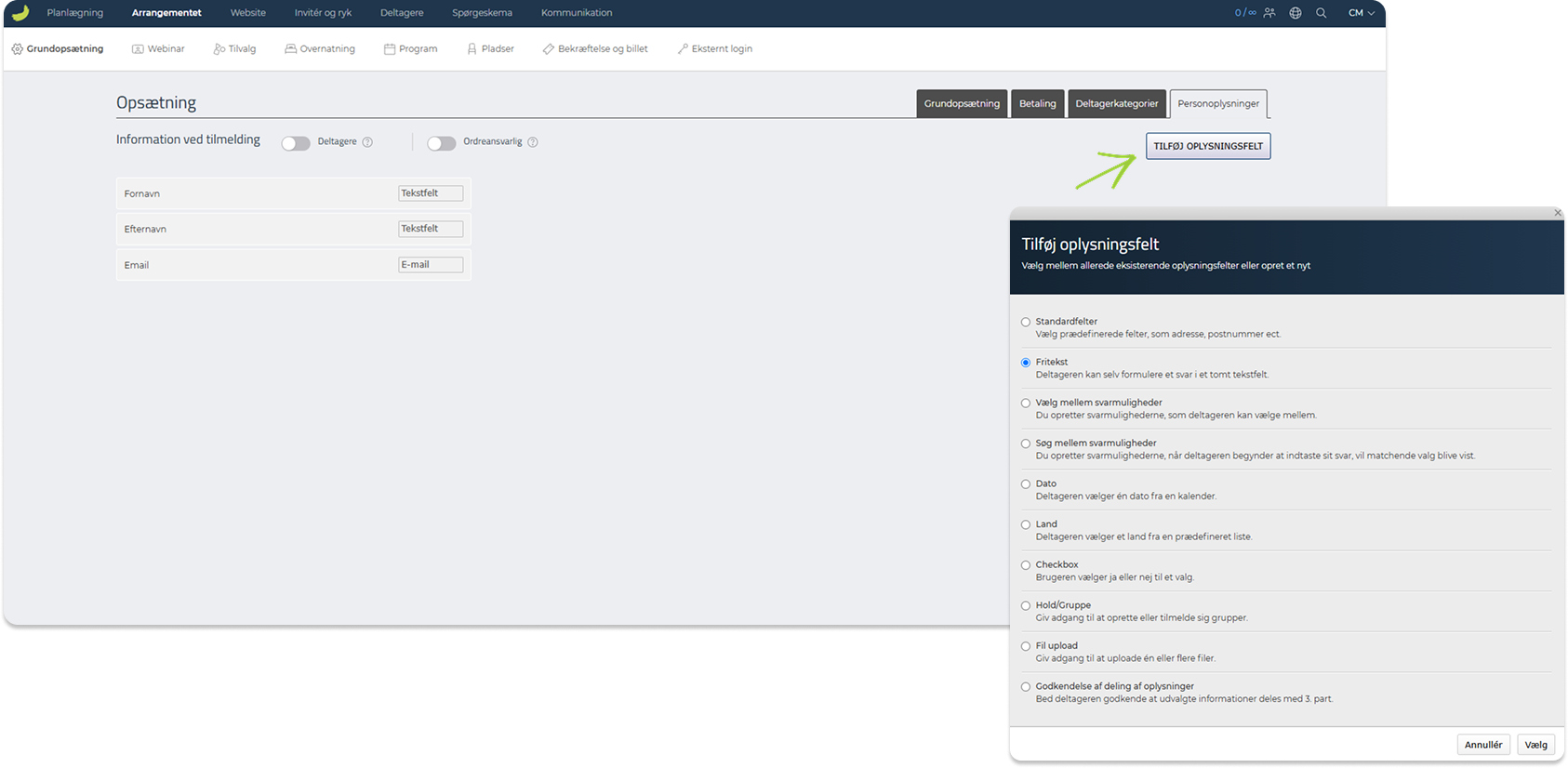
Du kan også tilføje flere personoplysningsfelter, hvis du har brug for at indsamle flere oplysninger om deltagerne.
Hvis et personoplysningsfelt er oprettet, men ikke er knyttet til en deltagerkategori, vil det stadig være synligt under Personoplysninger. For at gøre feltet til en del af tilmeldingsflowet skal det tilføjes til den relevante deltagerkategori.
Webinar
Under Arrangementet → Webinar kan du oprette og administrere webinarer, der er knyttet til dit arrangement.
Brug denne fane, hvis dit arrangement indeholder online-deltagelse. Før du kan oprette et webinar, skal du have mindst én deltagerkategori, hvor deltagelsestypen er sat til Online eller Hybrid.
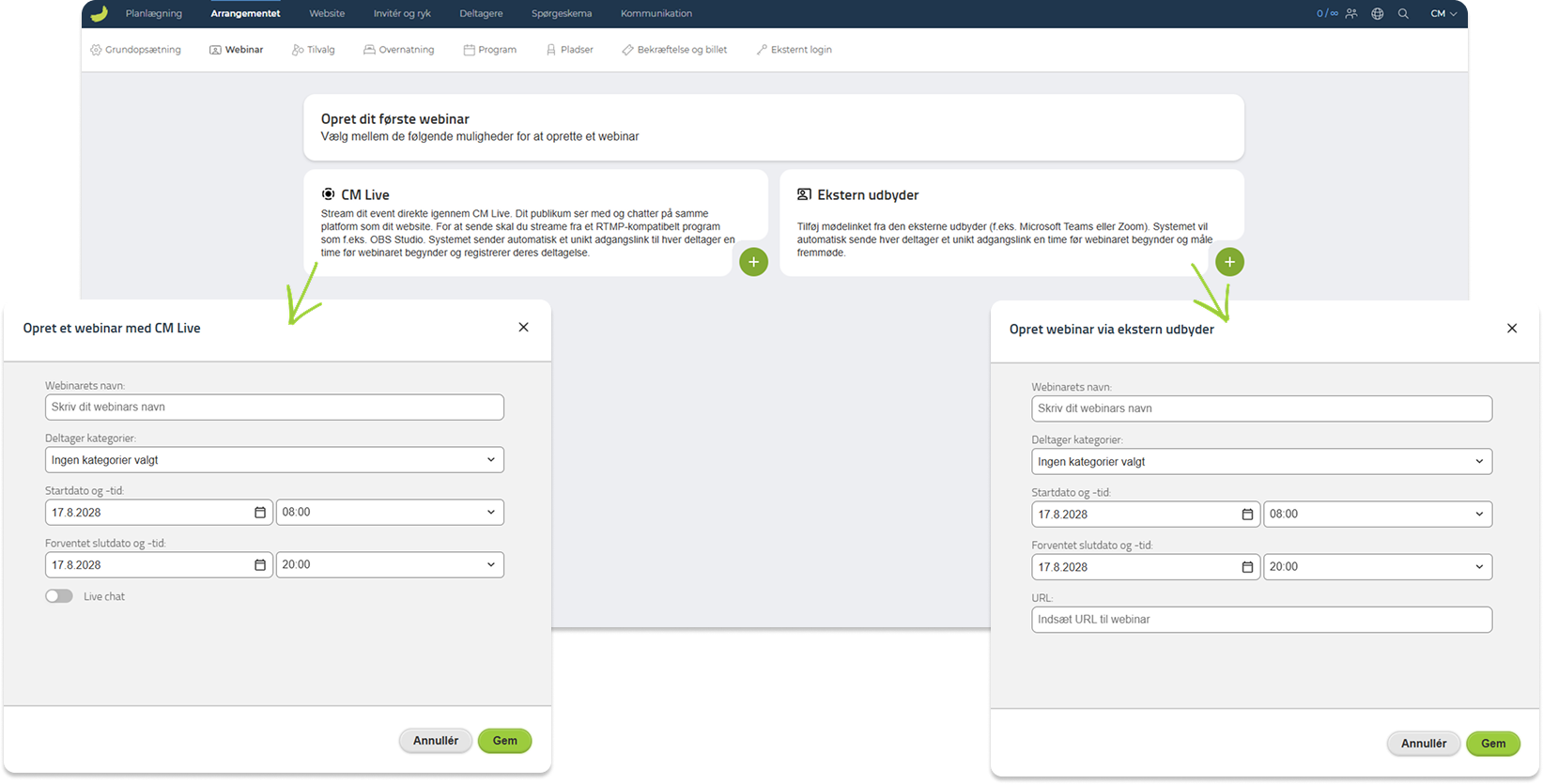
Når du opretter et webinar, skal du først vælge webinartype:
CM Live
Vælg CM Live, hvis du vil streame dit arrangement direkte gennem Conference Manager. Deltagere kan se streamen og bruge chatten på samme platform som dit arrangementswebsite.
Når du har oprettet et CM Live-webinar, leverer Conference Manager en streamserver, en streamnøgle og en test-URL.
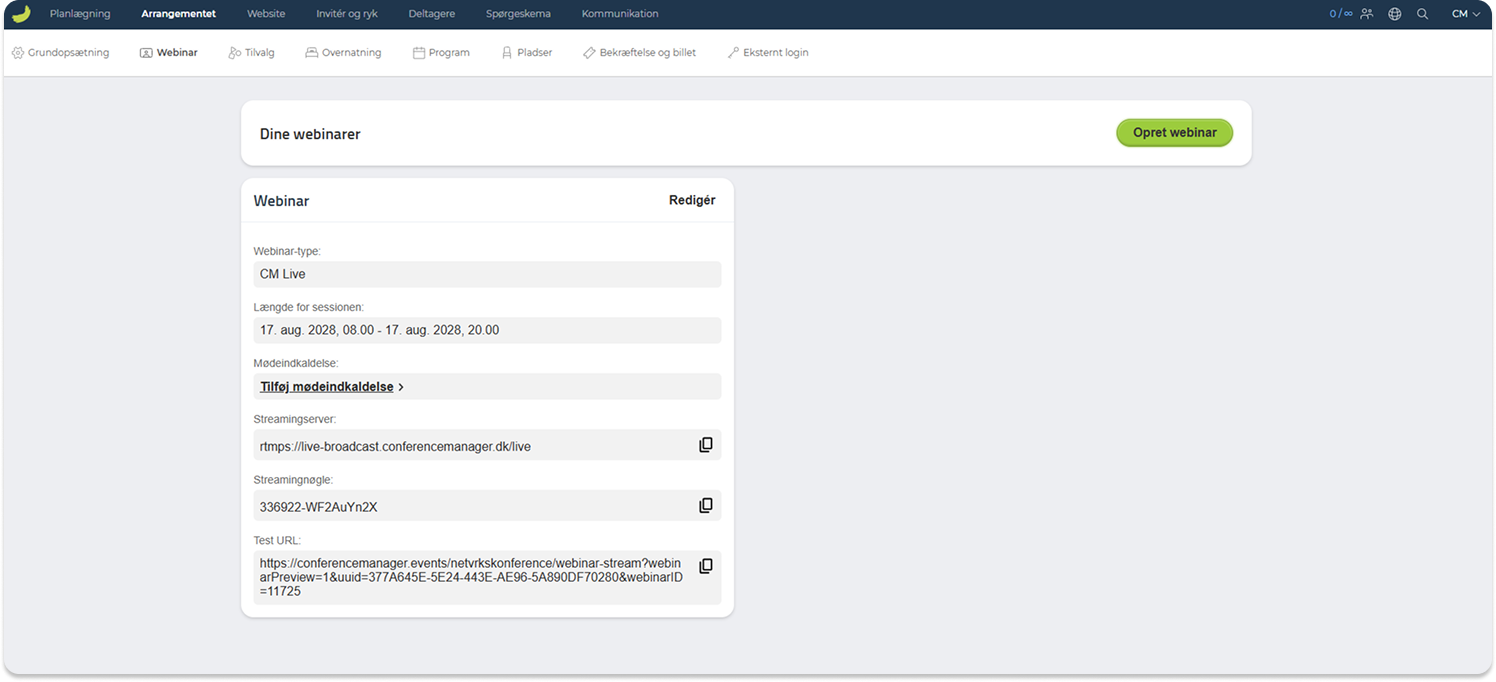
Streamserveren og streamnøglen skal bruges i din streamingsoftware, fx OBS Studio, til at forbinde din udsendelse med Conference Manager.
Du kan læse OBS Studios egen opsætningsguide her: OBS Quick Start Guide. Du kan også se vores videointroduktion til webinarfunktionerne her: Online introduktion til webinarfunktionerne. Bemærk, at webinarbrugerfladen er blevet opdateret og kan se anderledes ud end versionen i videoen. Funktionerne er dog de samme.
Test-URL’en er til dig som administrator. Du kan bruge den til at forhåndsvise webinaret, teste deltageroplevelsen, deltage i chatten og besvare spørgsmål under webinaret.
Ekstern udbyder
Vælg Ekstern udbyder, hvis du bruger en ekstern webinar- eller mødetjeneste, fx Zoom, Microsoft Teams eller en anden udbyder.
Indtast webinar-URL’en fra den eksterne tjeneste. Conference Manager bruger dette link til at give deltagerne adgang til webinaret.
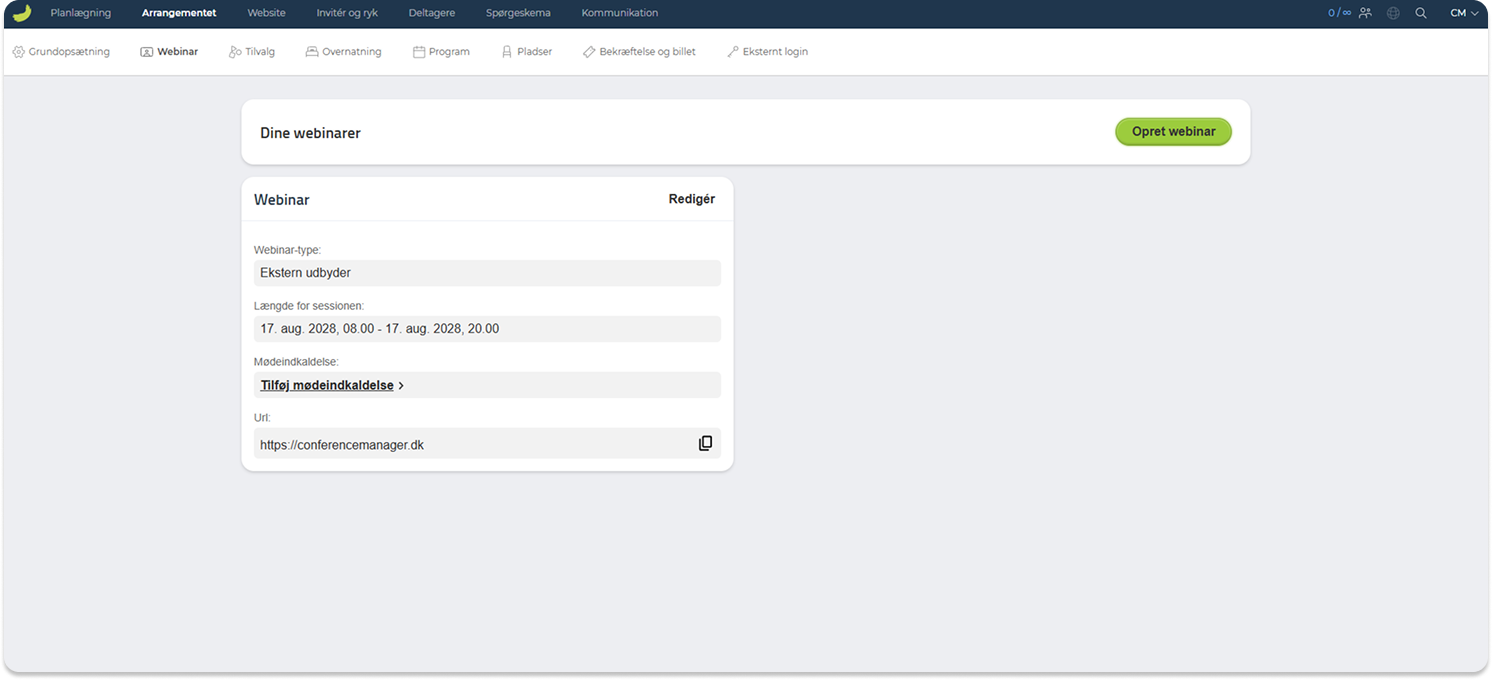
Før du tilføjer linket, skal du sikre dig, at indstillingerne i den eksterne webinartjeneste tillader, at deltagere får adgang til webinaret via linket sendt fra Conference Manager. Kontrollér fx, at deltagerne ikke skal inviteres, godkendes eller registreres manuelt i den eksterne tjeneste, medmindre det er en del af din ønskede opsætning.
Sørg også for, at eventuelle adgangsbegrænsninger som krav om login, venterum, adgangskoder eller domænebegrænsninger ikke forhindrer deltagerne i at deltage i webinaret.
Webinarlink
Deltagere modtager automatisk deres personlige webinarlink via e-mail én time før webinaret starter.
Hvis du ønsker, at deltagerne skal modtage deres personlige webinarlink tidligere, kan du inkludere det i en mødeindkaldelse. Det gør det muligt for deltagerne at tilføje webinaret til deres kalender og få adgang til deres personlige link direkte fra kalenderen.
Læs mere om, hvordan du opretter mødeindkaldelser her: Opret mødeindkaldelser i Conference Manager
Du kan også indsætte webinarlinket i en mail under Kommunikation. Opret eller redigér en mail, klik på Indsæt link, og vælg Vælg en side på websitet under Linkadresse. Vælg derefter Link til webinar i dropdown-menuen, og klik på Gem. Herefter indsættes deltagerens personlige webinarlink i mailen.
Tilvalg
Under Arrangementet → Tilvalg kan du oprette ekstra valg, som deltagerne kan vælge under tilmeldingen.
Tilvalg kan bruges til ekstra ydelser som transport, middage, workshops, merchandise, sociale aktiviteter eller andre tillæg, der er knyttet til arrangementet.
Klik på Tilføj tilvalg for at oprette et nyt tilvalg.
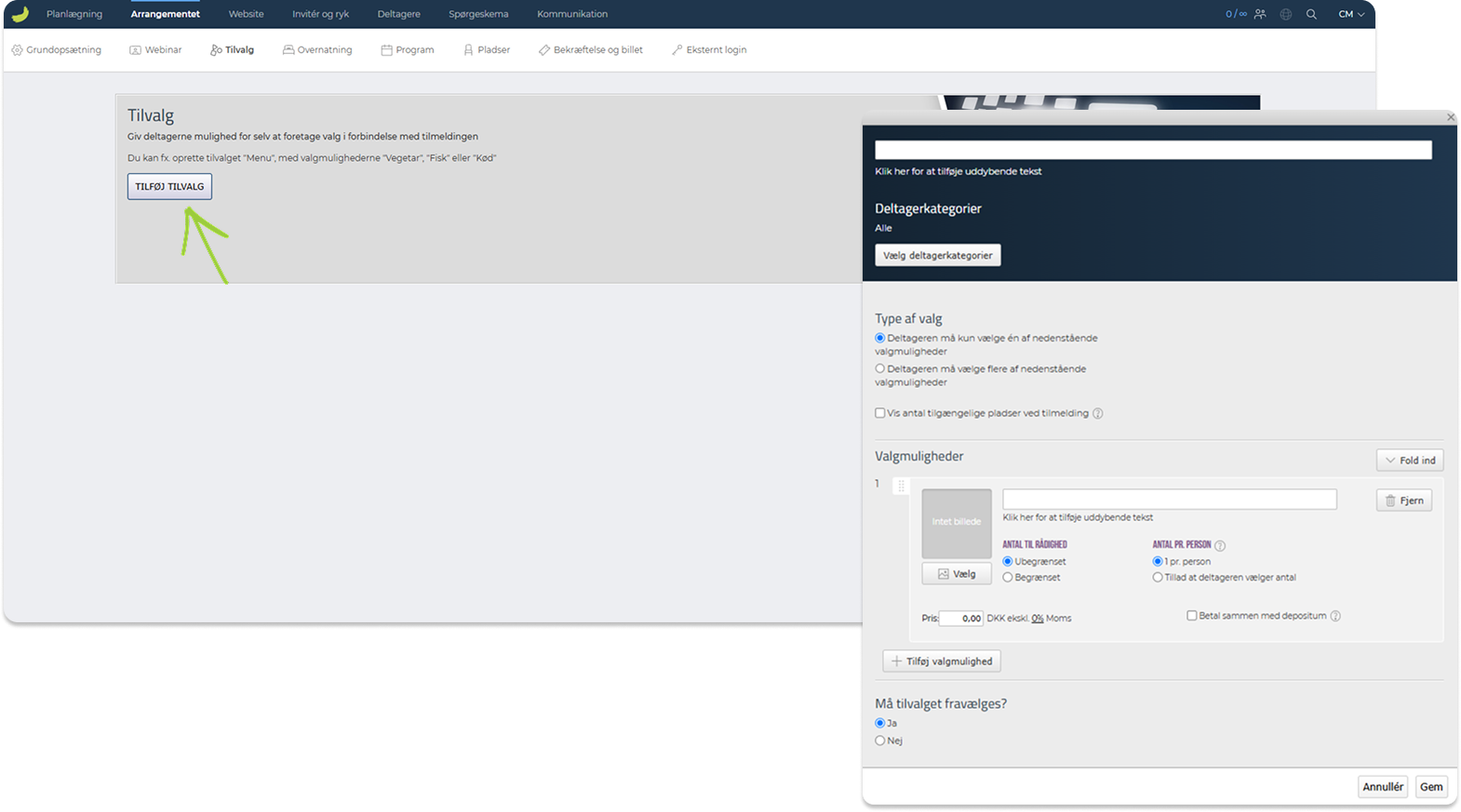
Når du opsætter et tilvalg, kan du definere:
Navn og beskrivelse
Giv tilvalget et navn, og tilføj om nødvendigt en uddybende tekst. Det kan hjælpe deltagerne med at forstå, hvad tilvalget indeholder.
Deltagerkategorier
Vælg, hvilke deltagerkategorier tilvalget skal være tilgængeligt for. Du kan gøre tilvalget tilgængeligt for alle kategorier eller kun udvalgte.
Type af valg
Vælg, om deltagerne kun må vælge én af de tilgængelige valgmuligheder, eller om de må vælge flere.
Valgmuligheder
Hvert tilvalg indeholder én eller flere valgmuligheder. For hvert valg kan du tilføje navn, billede, beskrivelse, antal til rådighed, pris og regler for, hvor mange valgmuligheder hver deltager må vælge.
Du kan vælge, om antallet skal være ubegrænset eller begrænset, og om hver deltager kun kan vælge én enhed eller vælge et antal.
Hvis priser er aktiveret for arrangementet, kan du tilføje en pris til hver valgmulighed. Du kan også bruge differentierede priser eller aktivere betaling med depositum, hvis det er relevant for din opsætning.
Når et tilvalg er oprettet, vises det under Dine tilvalg. Herfra kan du redigere, slette, udvide, skjule eller ændre rækkefølgen på tilvalget.
Tilvalg vises som en del af tilmeldingsflowet for de deltagerkategorier, de er knyttet til.
Se valgte tilvalg
Når deltagerne er begyndt at tilmelde sig, kan du få et hurtigt overblik over valgte tilvalg fra arrangementsdashboardet. For at åbne arrangementsdashboardet skal du klikke på Arrangementet i hovedmenuen.
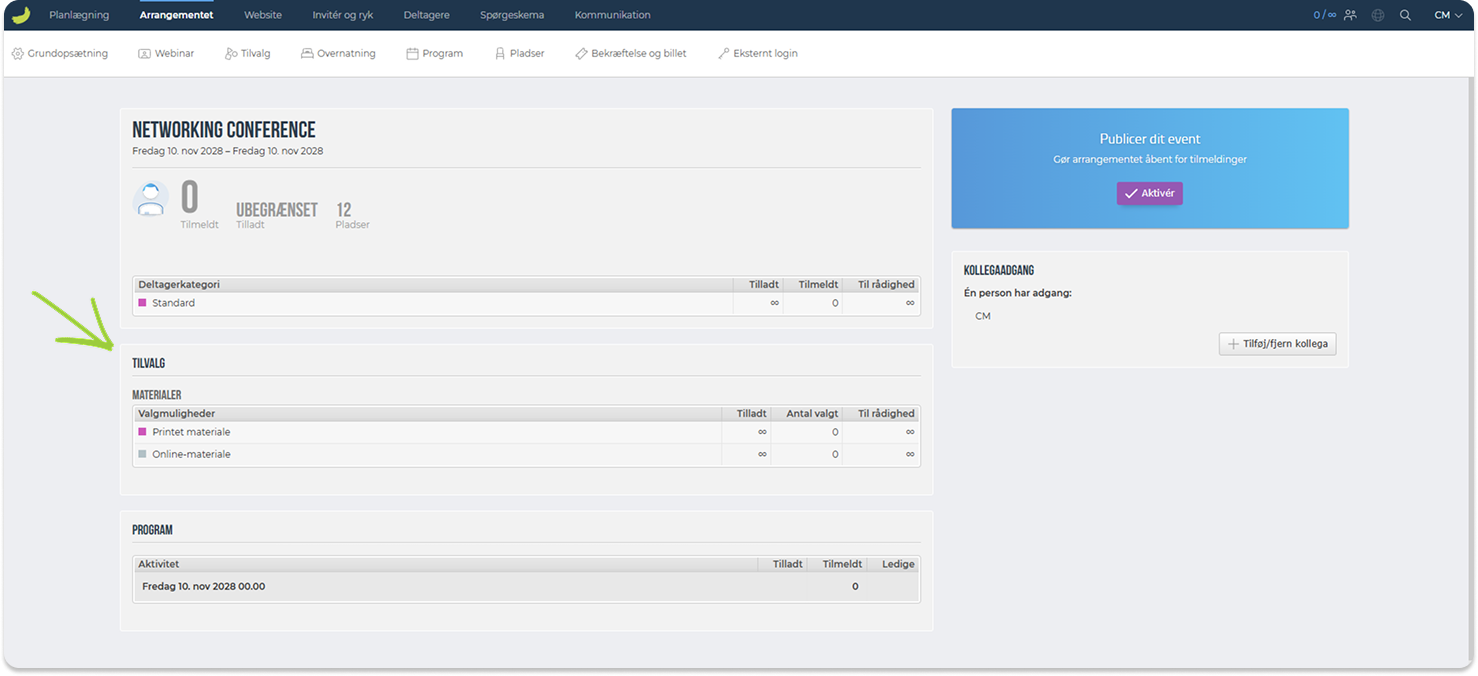
Her kan du se opsummerende oplysninger såsom hvor mange deltagere der har valgt hvert tilvalg, tilgængelighed og reservationer.
For et mere detaljeret overblik kan du gå til Deltagere → Andre lister → Tilvalg. Her kan du se, hvilke deltagere der har valgt hvilke tilvalg. Listen kan også bruges til at eksportere oplysninger eller følge op med deltagere, hvis det er nødvendigt.
Overnatning
Under Arrangementet → Overnatning kan du opsætte overnatningsmuligheder for dit arrangement og lade deltagerne vælge deres foretrukne ophold.
Brug denne fane, hvis deltagere skal kunne vælge overnatning, fx et hotelværelse, som en del af tilmeldingsflowet.
Før du tilføjer overnatningsmuligheder, kan du klikke på indstillingsikonet for at konfigurere de generelle overnatningsindstillinger. Her kan du tilføje informationstekst til overnatningstrinnet, vælge hvordan nulbeløb skal vises, beslutte om udvalgte deltagerkategorier må fravælge overnatning og definere, om deltagere må opdatere deres overnatning efter tilmelding.
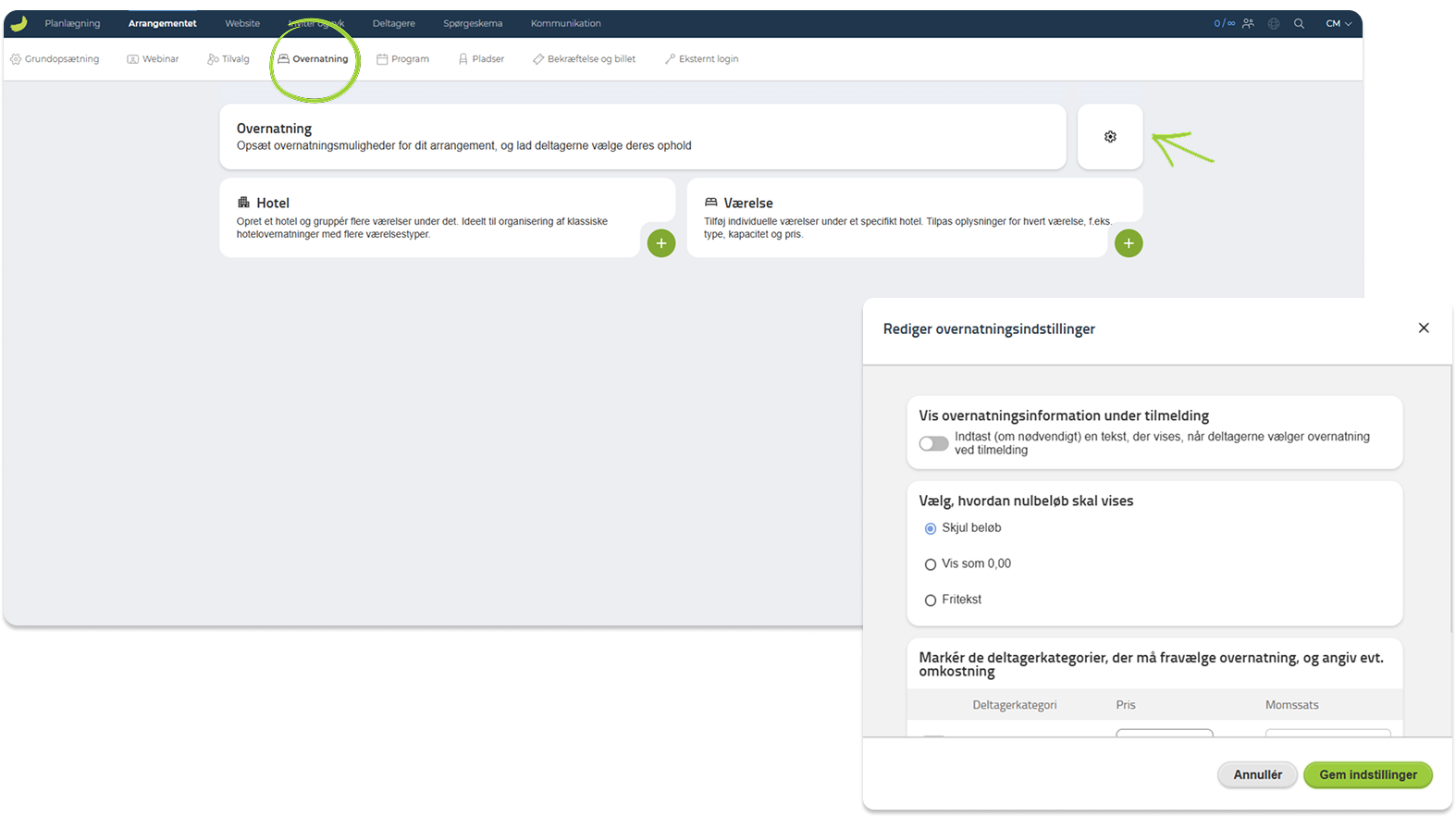
Overnatning kan opsættes på to måder:
Hotel
Opret et hotel, hvis du vil gruppere værelser under et bestemt hotel. Det er nyttigt, hvis du vil tilbyde forskellige hoteller, eller hvis ét hotel har flere værelsestyper.
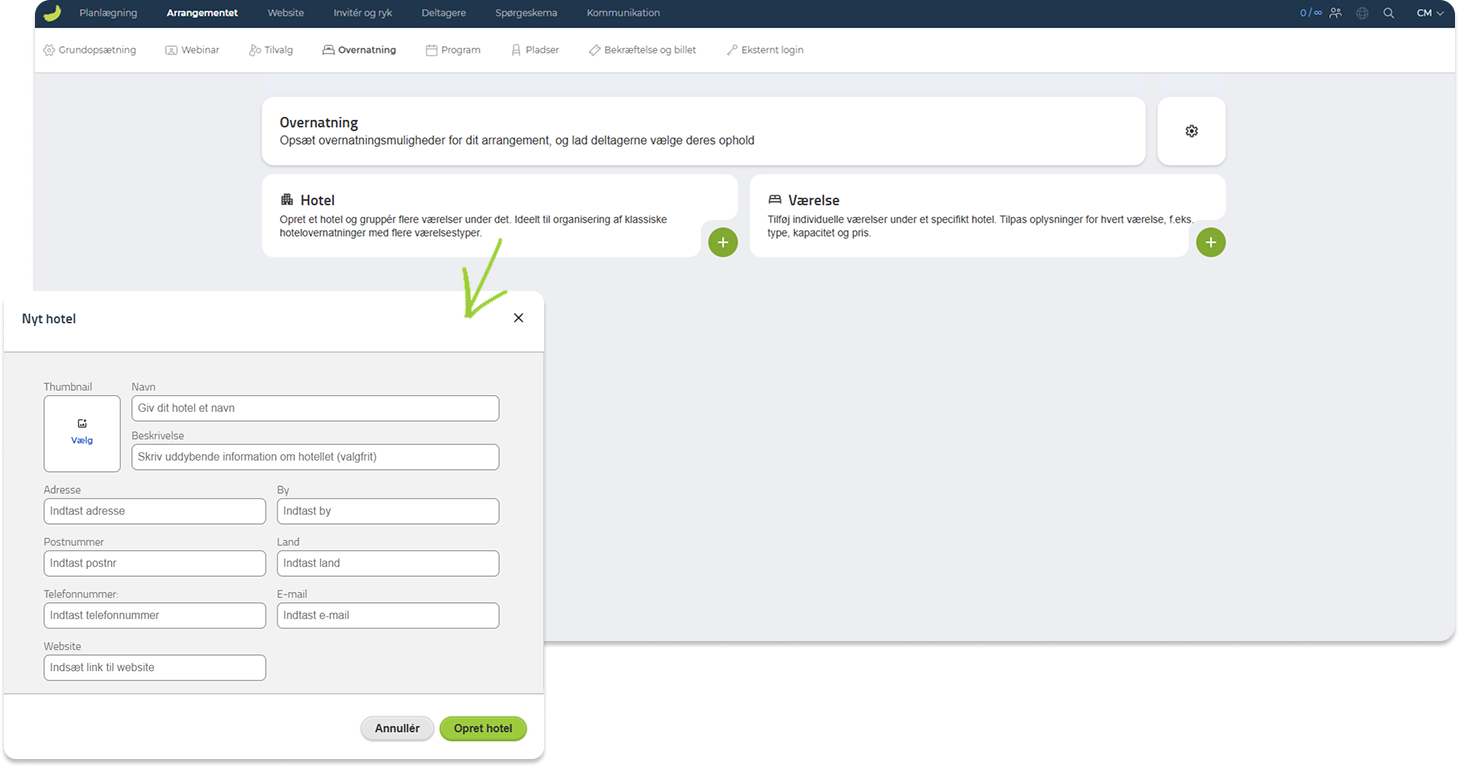
Når du opretter et hotel, kan du tilføje oplysninger som navn, beskrivelse, adresse, by, postnummer, land, telefonnummer, e-mail, website og billede.
Værelse
Opret værelser for at definere de faktiske overnatningsvalg, deltagerne kan vælge under tilmeldingen.
Et værelse kan være knyttet til et hotel, men det behøver ikke at være det. Hvis det ikke er relevant at gruppere værelser under hoteller, kan du oprette værelser som selvstændige overnatningsmuligheder uden et hotel.
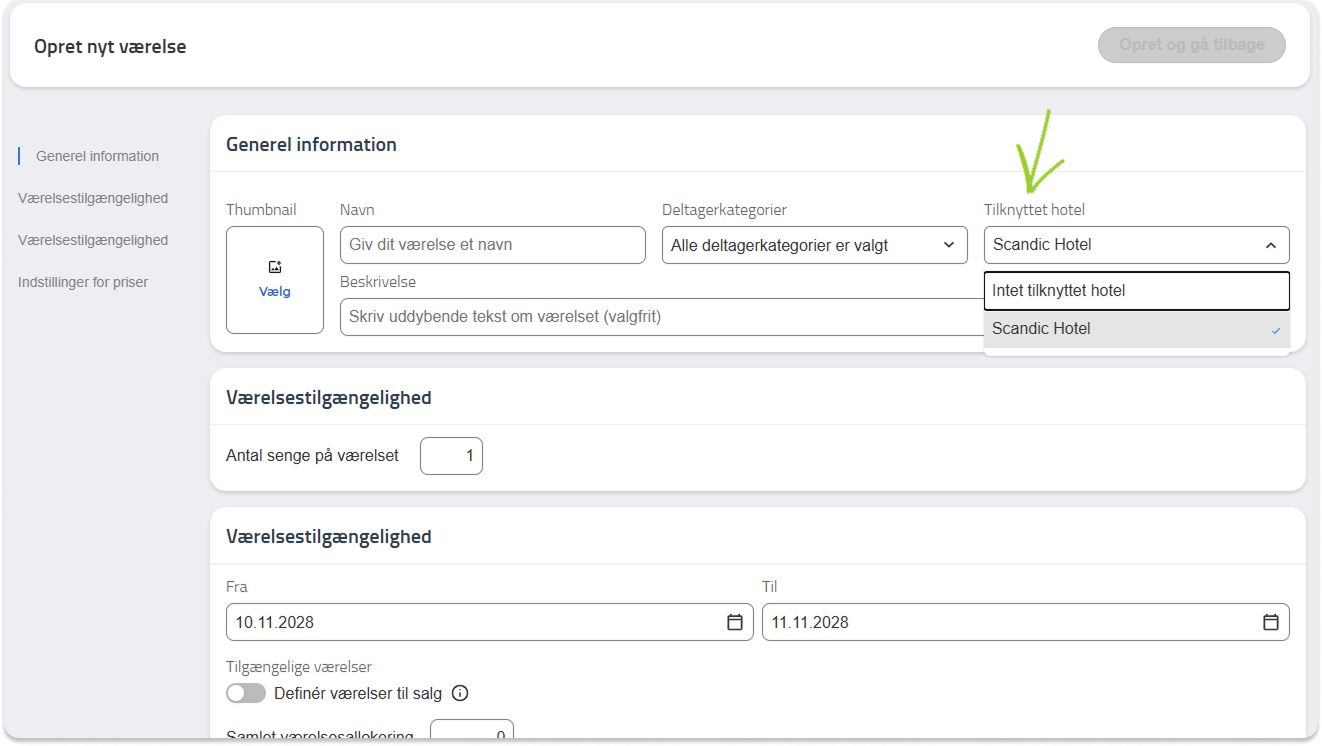
Du kan fx oprette flere hoteller og knytte forskellige værelsestyper til hvert hotel, eller du kan blot oprette værelsesmuligheder uden at bruge hoteller.
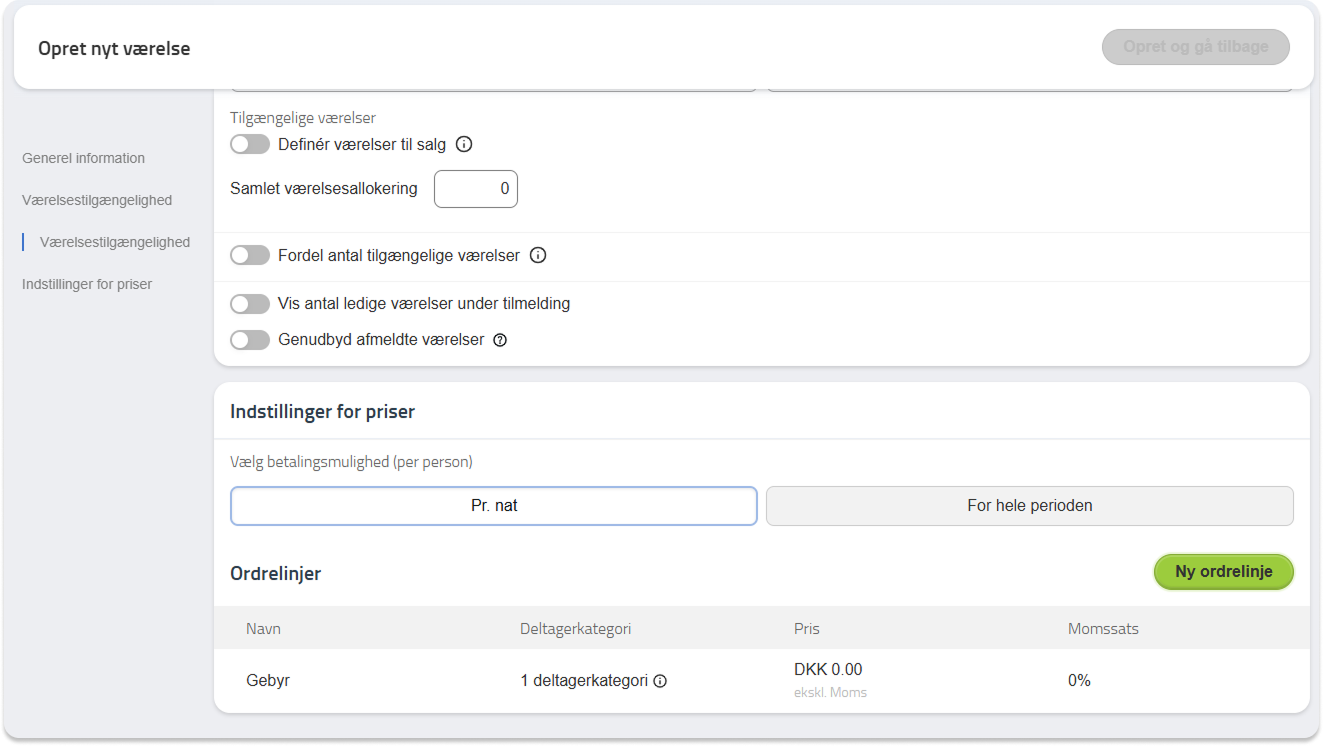
Når du opretter et værelse, kan du definere værelsesnavn, beskrivelse, deltagerkategorier, tilknyttet hotel hvis relevant, antal senge, tilgængelighedsperiode, samlet antal værelserr, om ledige værelser skal vises under tilmelding, og prissætning.
Hvis overnatning koster noget, kan du tilføje pris pr. nat eller for hele perioden, inklusive momsoplysninger hvis relevant.
Se valgt overnatning
Når deltagerne er begyndt at tilmelde sig, kan du få et hurtigt overblik over overnatningsvalg fra arrangementsdashboardet, hvis overnatning er en del af din opsætning.
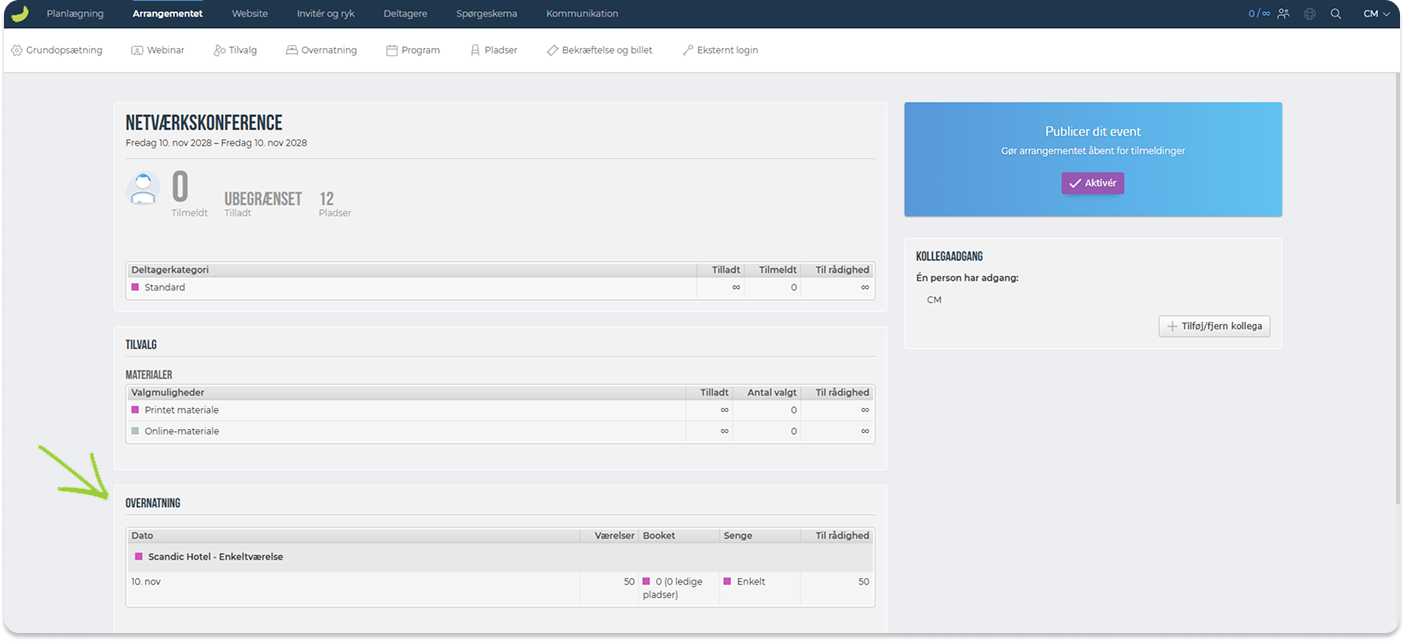
For at åbne arrangementsdashboardet skal du klikke på Arrangementet i hovedmenuen.
For et mere detaljeret overblik kan du gå til Deltagere → Overnatning. Her kan du se, hvilke overnatningsvalg deltagerne har valgt. Overblikket kan bruges til at administrere værelsesbookinger, kontrollere overnatningsbehov og eksportere oplysninger til hoteller eller andre overnatningsudbydere.
Program
Under Arrangementet → Program kan du oprette og administrere dagsordenen for dit arrangement.
Brug programmet til at tilføje sessioner, præsentationer, workshops, pauser, middage, sociale aktiviteter eller andre punkter, der skal vises som en del af arrangementets dagsorden. Hvis det er relevant, kan du også lade deltagere vælge programpunkter under tilmeldingen.
Klik på Redigér øverst på siden for at konfigurere de overordnede programindstillinger.
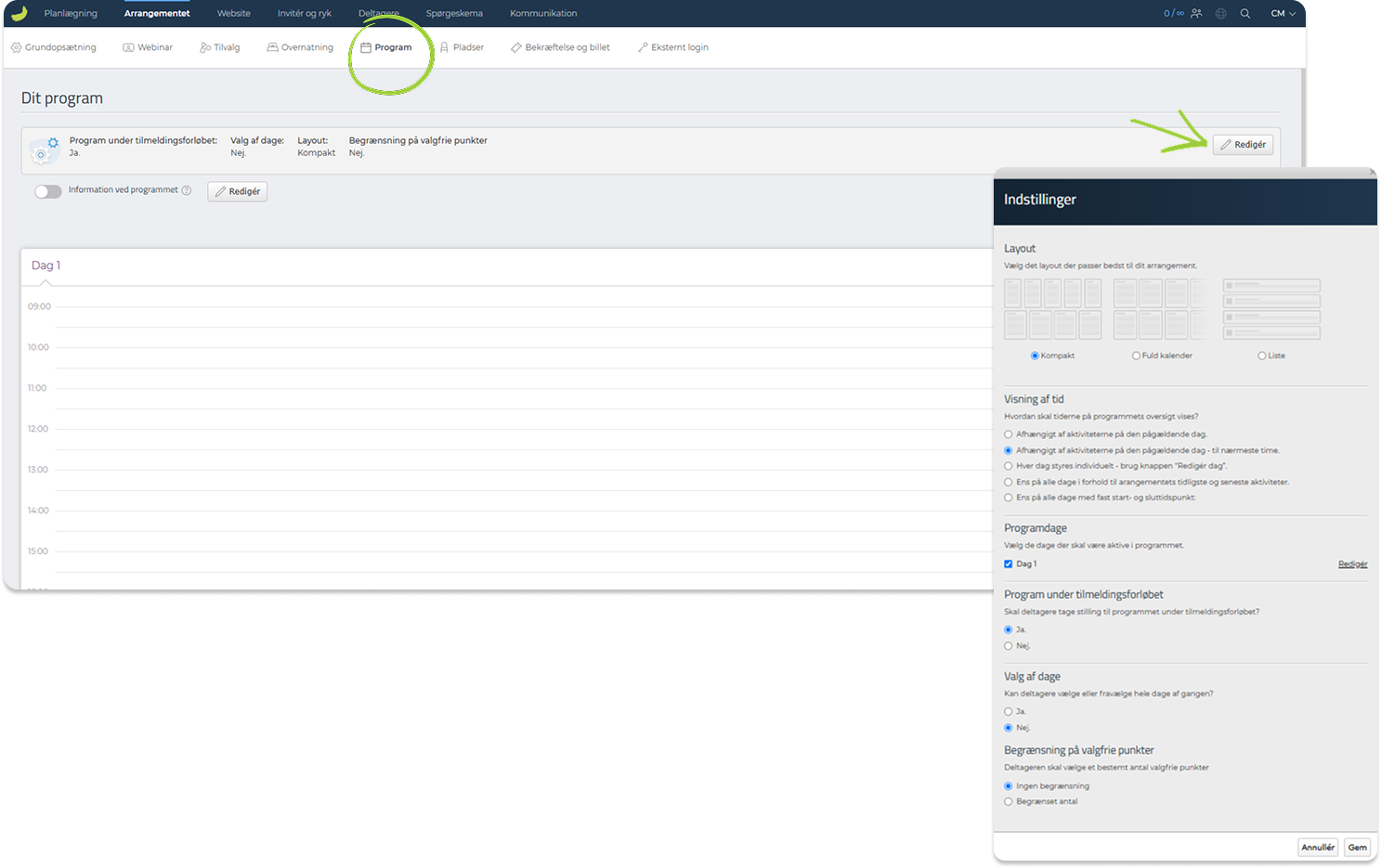
Her kan du definere:
Layout
Vælg, hvordan programmet skal vises. Du kan vælge Kompakt, Fuld kalender eller Liste.
Visning af tid
Vælg, hvordan tidsskalaen skal vises i programoverblikket.
Programdage
Vælg, hvilke dage der skal være aktive i programmet. Hvis dit arrangement strækker sig over flere dage, vises hver aktiv dag som en separat dag i programoverblikket. Du kan derefter skifte mellem dagene og tilføje programspor til den relevante dag.
Du kan også klikke på Redigér på en bestemt dag for at redigere dens navn.
Program under tilmeldingsforløbet
Vælg, om deltagere skal vælge programpunkter under tilmeldingen. Hvis dette er aktiveret, bliver programmet en del af tilmeldingsflowet.
Valg af dage
Beslut, om deltagere kan vælge eller fravælge hele programdage under tilmeldingen. Dette er primært relevant, hvis dit arrangement har mere end én aktiv programdag.
Begrænsning på valgfrie punkter
Vælg, om deltagere skal vælge et bestemt antal valgfrie programpunkter.
Du kan også tilføje Information ved programmet.
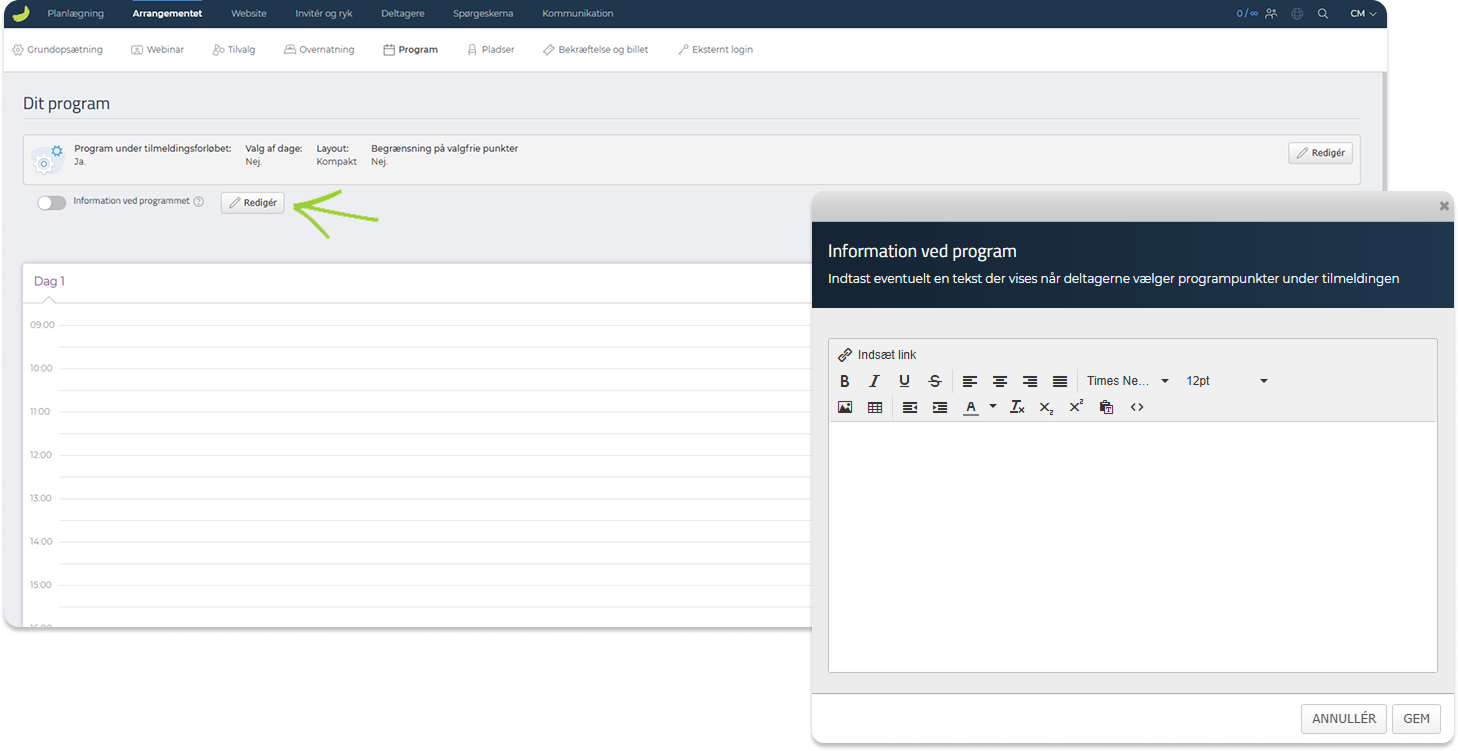
Denne tekst vises for deltagerne, når de når til programtrinnet under tilmeldingen. Brug den til at forklare, hvordan deltagerne skal vælge sessioner, om nogle punkter er obligatoriske, eller andre vigtige oplysninger om dagsordenen.
Tilføj programpunkter
Klik på Tilføj nyt punkt for at tilføje et programpunkt.
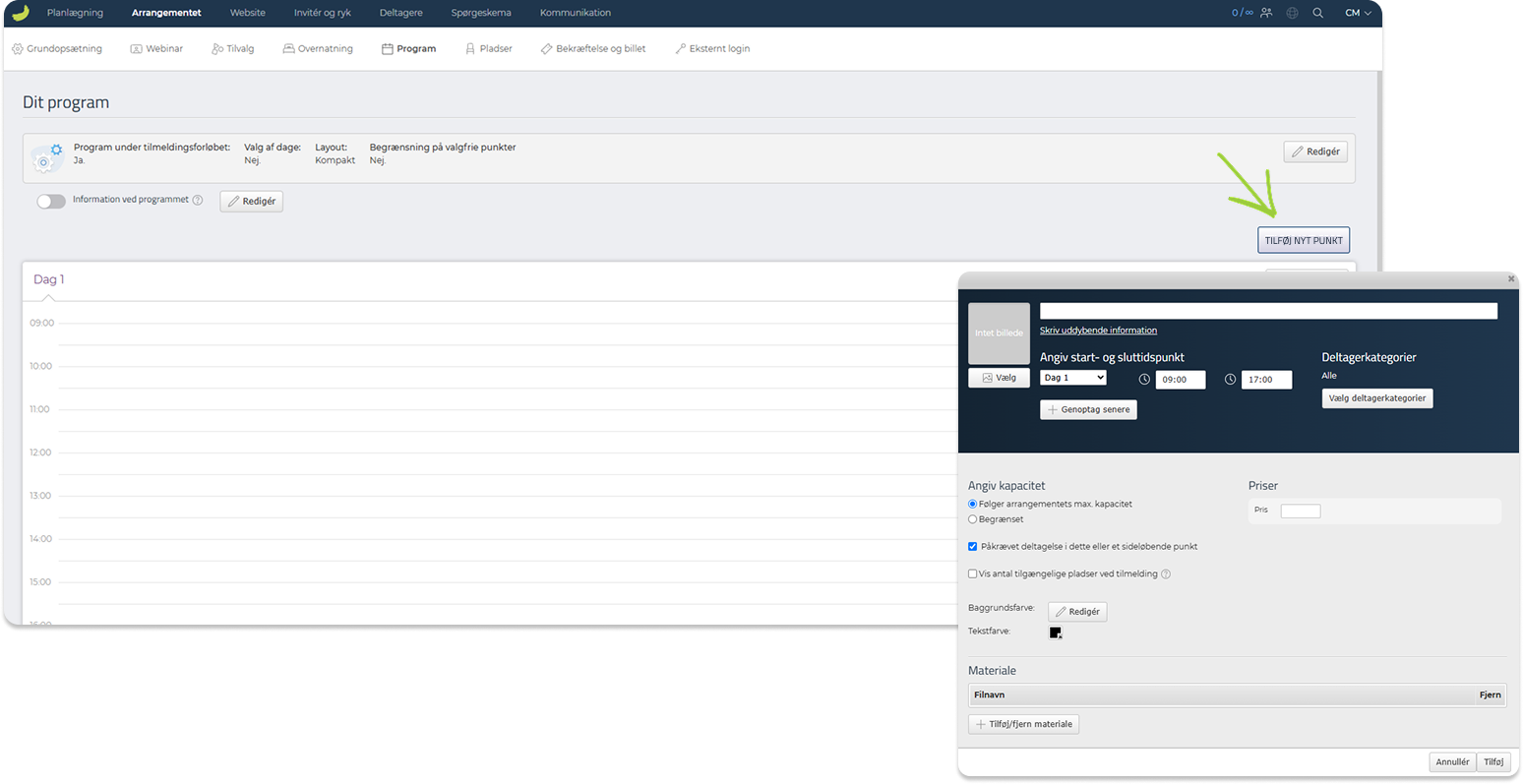
Et programpunkt kan bruges til ethvert punkt i dagsordenen, fx en session, workshop, præsentation, pause, middag eller aktivitet.
Når du opretter et programpunkt, kan du definere:
Navn og yderligere information
Tilføj navnet på programpunktet, og skriv om nødvendigt yderligere information eller en beskrivelse.
Billede
Tilføj et billede, der visuelt repræsenterer programpunktet.
Start- og sluttidspunkt
Vælg programdagen, og angiv start- og sluttidspunkt for sporet. Hvis arrangementet har flere aktive programdage, skal du sikre dig, at sporet tilføjes til den rigtige dag.
Deltagerkategorier
Vælg, om sporet skal være tilgængeligt for alle deltagerkategorier eller kun udvalgte kategorier.
Kapacitet
Vælg, om sporet skal følge arrangementets samlede kapacitet eller have sin egen begrænsede kapacitet.
Påkrævet deltagelse
Angiv, om deltagelse i punktet skal være obligatorisk. Det kan være nyttigt for obligatoriske sessioner eller programpunkter, der overlapper med andre punkter.
Tilgængelige pladser under tilmelding
Vælg, om antallet af ledige pladser skal vises for deltagerne under tilmeldingen.
Pris
Hvis priser er aktiveret for arrangementet, kan du tilføje en pris til programpunktet. Du kan bruge samme pris for alle eller angive differentierede priser.
Farver
Vælg baggrunds- og tekstfarver for programpunktet i programoverblikket.
Materiale
Tilføj filer eller materialer til programpunktet, fx præsentationer, handouts eller yderligere dokumenter.
Klik på Tilføj for at gemme programpunktet.
Når programpunkter er tilføjet, vises de i programoverblikket. Du kan redigere et eksisterende punkt ved at klikke på det.
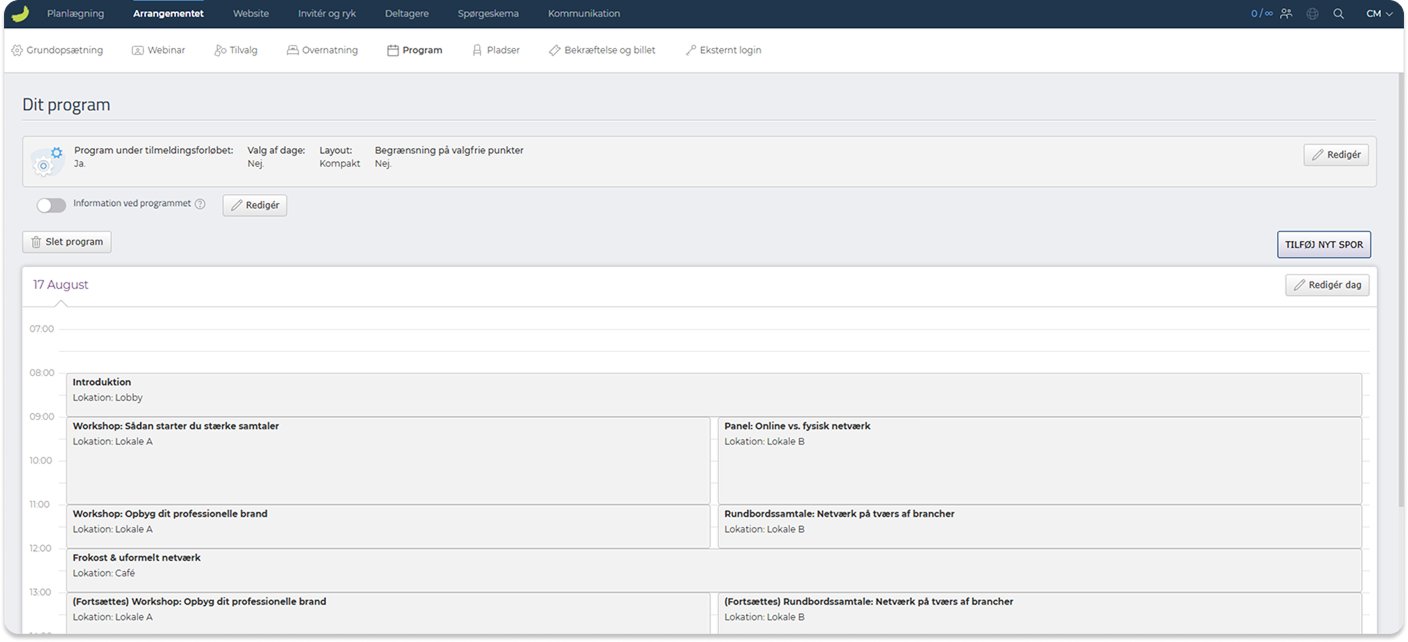
Programpunkter kan overlappe i tid, hvilket gør det muligt at oprette parallelle sessioner. Hvis programmet vises under tilmeldingsflowet, og punkterne har påkrævet deltagelse, skal deltagerne vælge ét af de tilgængelige punkter.
Se valgte programpunkter
Når deltagerne er begyndt at tilmelde sig, kan du få et hurtigt overblik over programvalg fra arrangementsdashboardet. For at åbne arrangementsdashboardet skal du klikke på Arrangementet i hovedmenuen.
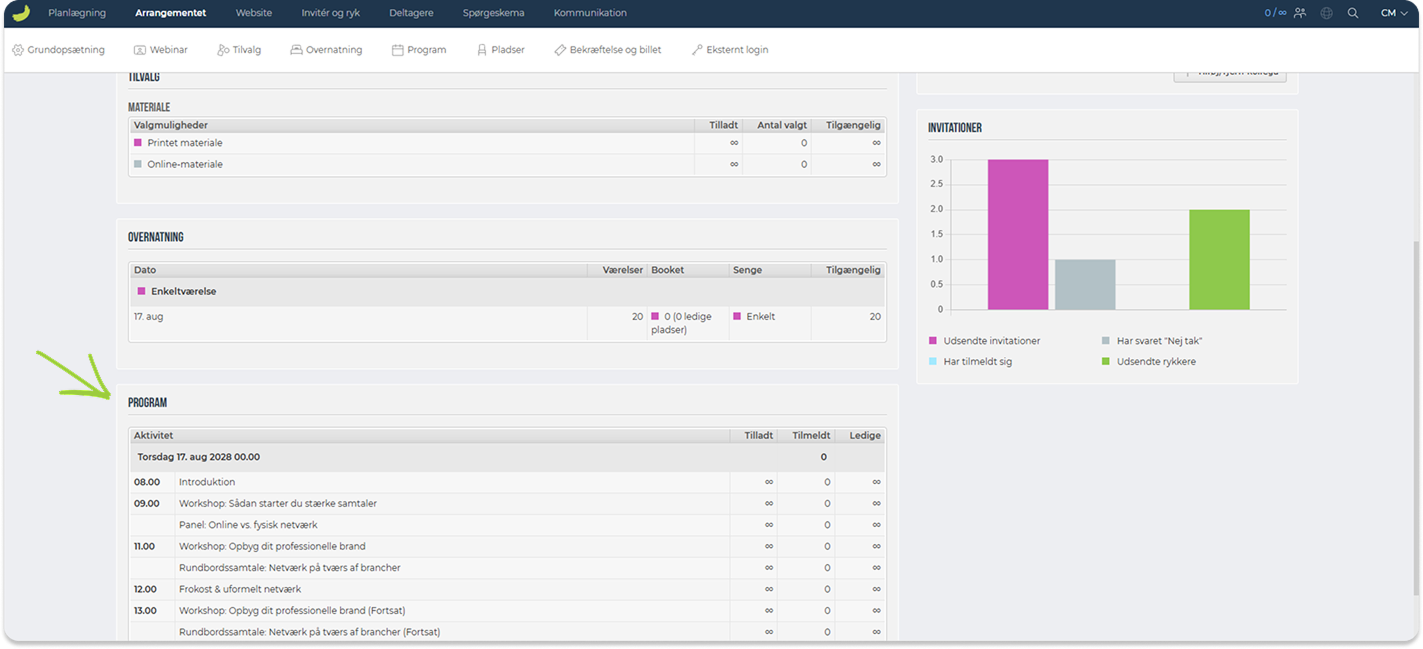
Her kan du se opsummerende oplysninger såsom kapacitet, tilmeldte deltagere og ledige pladser for programpunkter.
For et mere detaljeret overblik kan du gå til Deltagere → Andre lister → Program. Her kan du se, hvilke programpunkter de enkelte deltagere har valgt.
Pladser
Under Arrangementet → Pladser kan du oprette og administrere pladser for dit arrangement.
Brug denne fane, hvis deltagere skal kunne vælge et bestemt sæde, stand, bod, et bord eller en anden bookbar plads.
Dette afsnit giver dig et kort overblik over funktionen Pladser. Se en mere detaljeret guide til, hvordan du opretter og konfigurerer pladser, her: Sådan bruger du Pladser.
Bemærk, at der er gebyrer forbundet med at bruge Pladser-funktionen. For at se de gældende gebyrer skal du klikke på dit navn i øverste højre hjørne af Conference Manager, når du er logget ind, og gå til Moduler.
Klik på Tilføj pladser for at oprette et nyt chart.
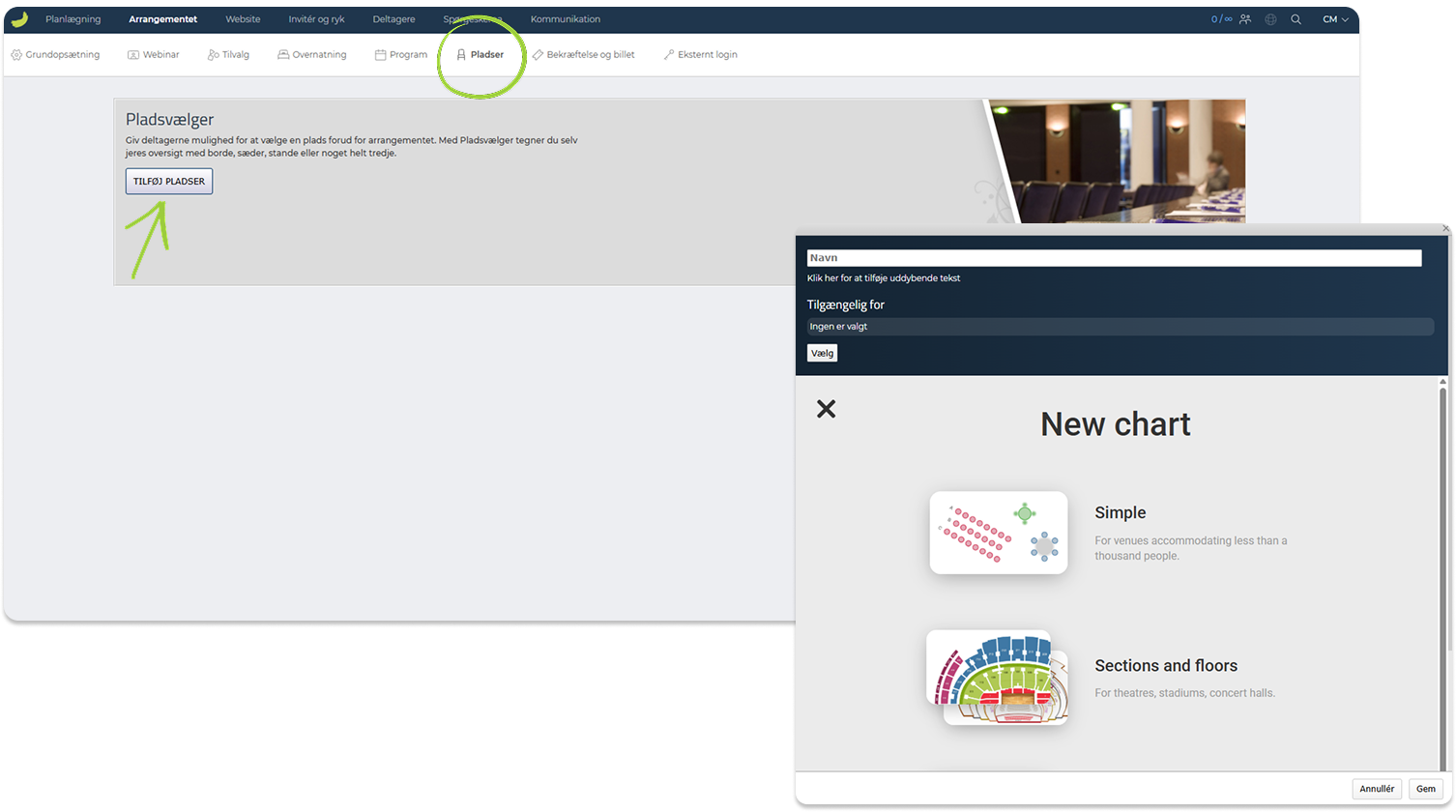
Når du opretter et chart, kan du definere:
Navn og beskrivelse
Giv chartet et navn, og tilføj om nødvendigt mere detaljeret information.
Tilgængelig for
Vælg hvem chartet skal være tilgængeligt for. Et chart kan enten knyttes til deltagerkategorier eller tilvalg.
Brug deltagerkategorier, hvis chartet skal være tilgængeligt baseret på deltagertype, fx standarddeltagere, VIP-gæster eller ledsagere.
Brug tilvalg, hvis chartet kun skal være tilgængeligt, når en deltager har valgt et bestemt tilvalg, fx en standpakke, middagsmulighed, workshop eller valg af bod.
Charttype
Vælg den type chart, du vil oprette.
Til enklere layouts kan du oprette et Simpelt chart. Det kan bruges til mindre lokaler, standområder, mødelokaler eller andre layouts, hvor du kun har brug for et enkelt udvalg af bookbare pladser.
Til større eller mere komplekse lokationer kan du bruge Sektioner og etager. Det er nyttigt til større sale, stadioner, koncertsale eller lokationer med flere områder eller niveauer.
Referencechart
Hvis du allerede har en plantegning eller en pladsoversigt, kan du uploade den og bruge den som reference, mens du tegner chartet. Det kan gøre det lettere at genskabe et eksisterende layout.
Når du har valgt charttype, kan du bruge charteditoren til at tegne og konfigurere de bookbare pladser. Det kan omfatte sæder, borde, boder, stande, sektioner, labels, baggrundsbilleder eller andre elementer afhængigt af din opsætning.
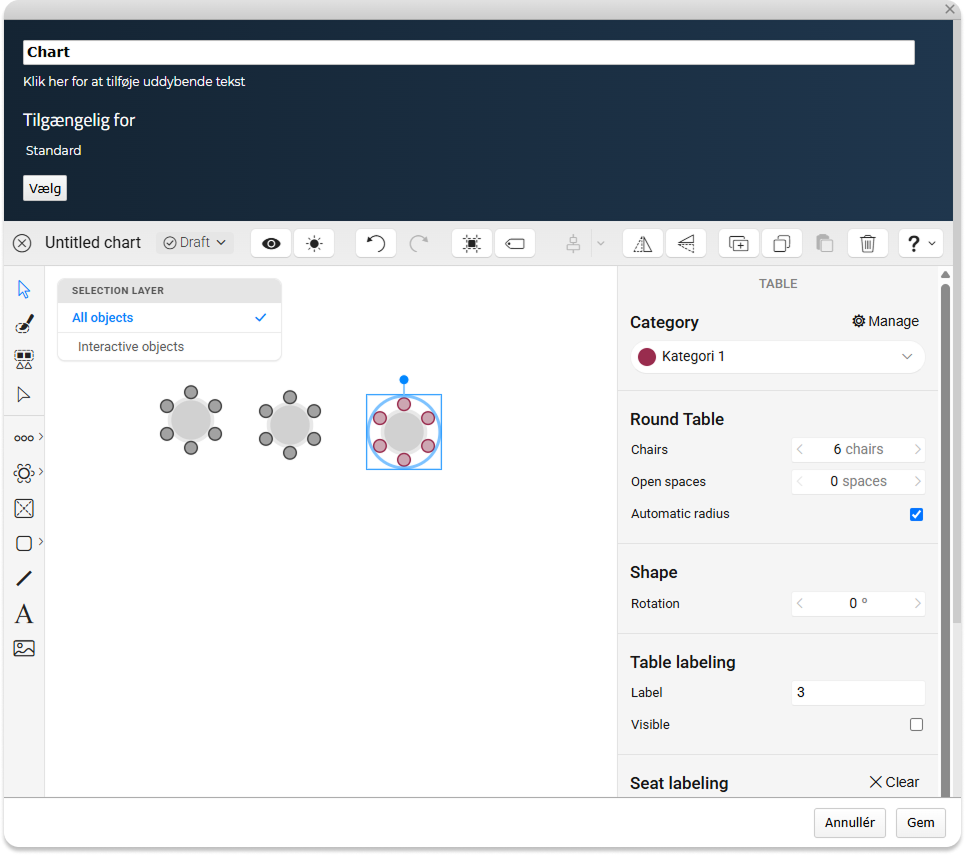
Når chartet er oprettet, vises det under Dine charts. Herfra kan du redigere chartet, se bookingoversigten eller administrere chartopsætningen.
Du kan også tilføje Information ved pladsvalg. Denne tekst vises for deltagerne, når de når til valg af plads under tilmeldingen. Brug den til at forklare, hvordan pladsvalg fungerer, eller hvad deltagerne skal være opmærksomme på, før de vælger en plads.
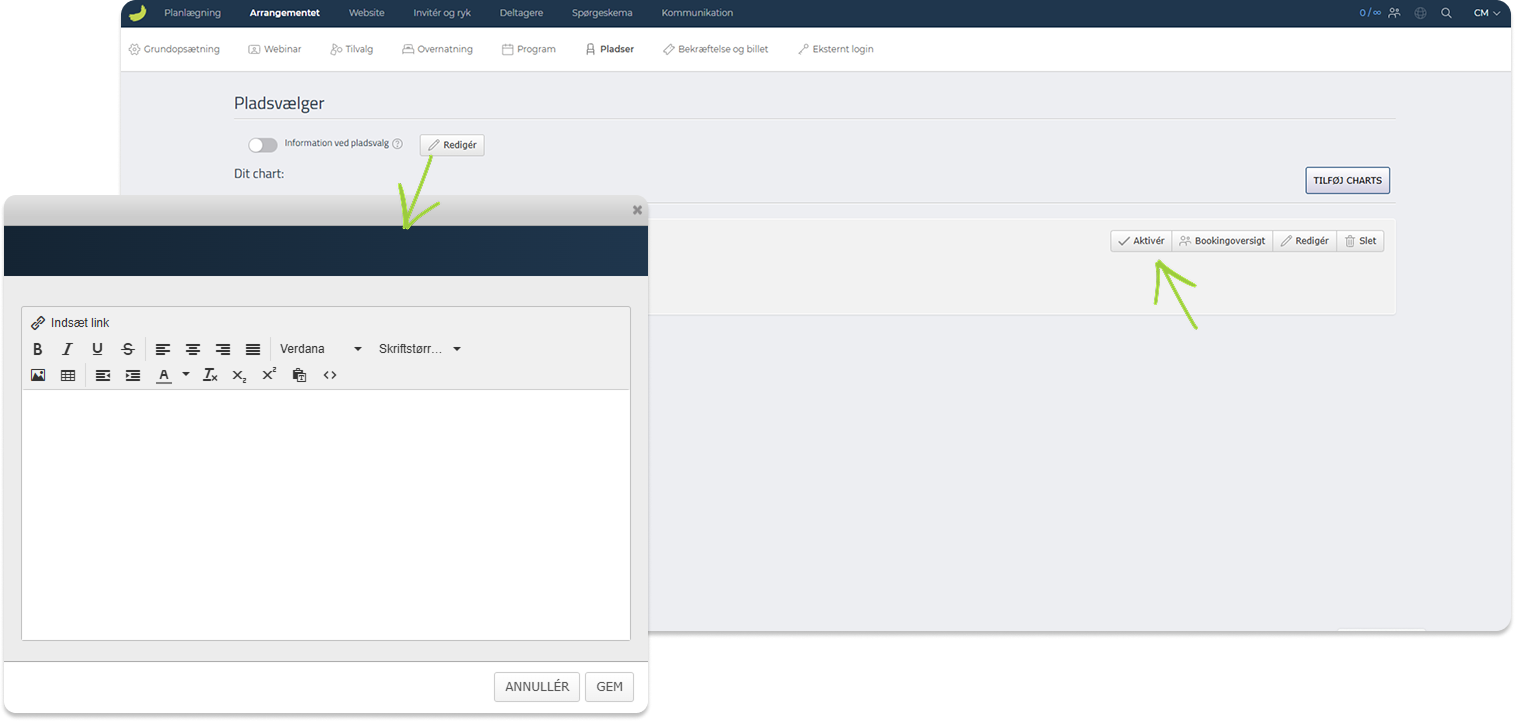
Når chartet er klar, skal du huske at klikke på Aktivér. Deltagere kan først se chartet under tilmeldingen, når det er aktiveret.
Bemærk: Når chartet er aktiveret, kan det ikke deaktiveres igen. Sørg for, at chartet er færdigt og knyttet til de korrekte deltagerkategorier eller tilvalg, før du aktiverer det.
Når arrangementet er åbent for tilmelding, kan deltagerne vælge mellem de ledige pladser, der er knyttet til deres deltagerkategori eller valgte tilvalg. Systemet holder styr på, hvilke pladser der er ledige, og hvilke der allerede er booket.
Se valgte pladser
Når deltagere er begyndt at tilmelde sig, kan du se valgte pladser ved at klikke på Bookingoversigt på det relevante chart for at se en oversigt over bookinger for netop det chart.
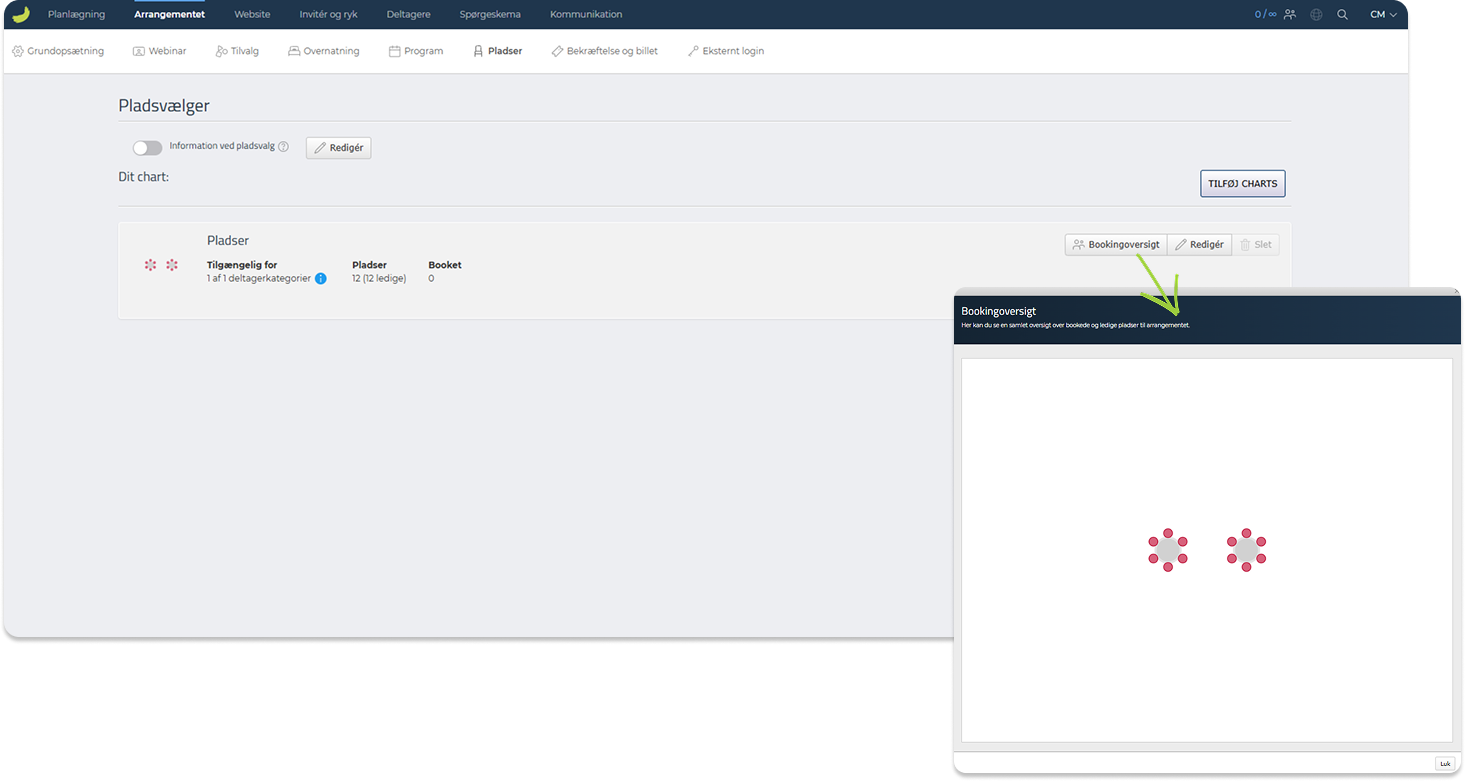
For et mere detaljeret deltageroverblik kan du gå til Deltagere → Andre lister → Pladser. Her kan du se valgte pladser, herunder oplysninger som chart, sektion, række, sæde og deltageroplysninger, afhængigt af chartopsætningen.
Bekræftelse og billet
Under Arrangementet → Bekræftelse og billet kan du opsætte de dokumenter og oplysninger, deltagerne modtager efter tilmelding.
Afsnittet indeholder følgende faner: Ordrebekræftelse, Faktura — vises kun, hvis fakturering via Conference Manager er aktiveret, Billet og Mødeindkaldelser.
Ordrebekræftelse
Under Ordrebekræftelse kan du oprette og administrere de ordrebekræftelser, der sendes efter tilmelding.
Start med at klikke på den generelle Redigér-knap øverst på siden Ordrebekræftelse. Her kan du justere de overordnede bekræftelsesindstillinger, fx om deltagerbekræftelser til den ordreansvarlige skal vedhæftes enkeltvis eller som én fil. Du kan også vælge, om bestemte deltagerkategorier ikke skal modtage en ordrebekræftelse.
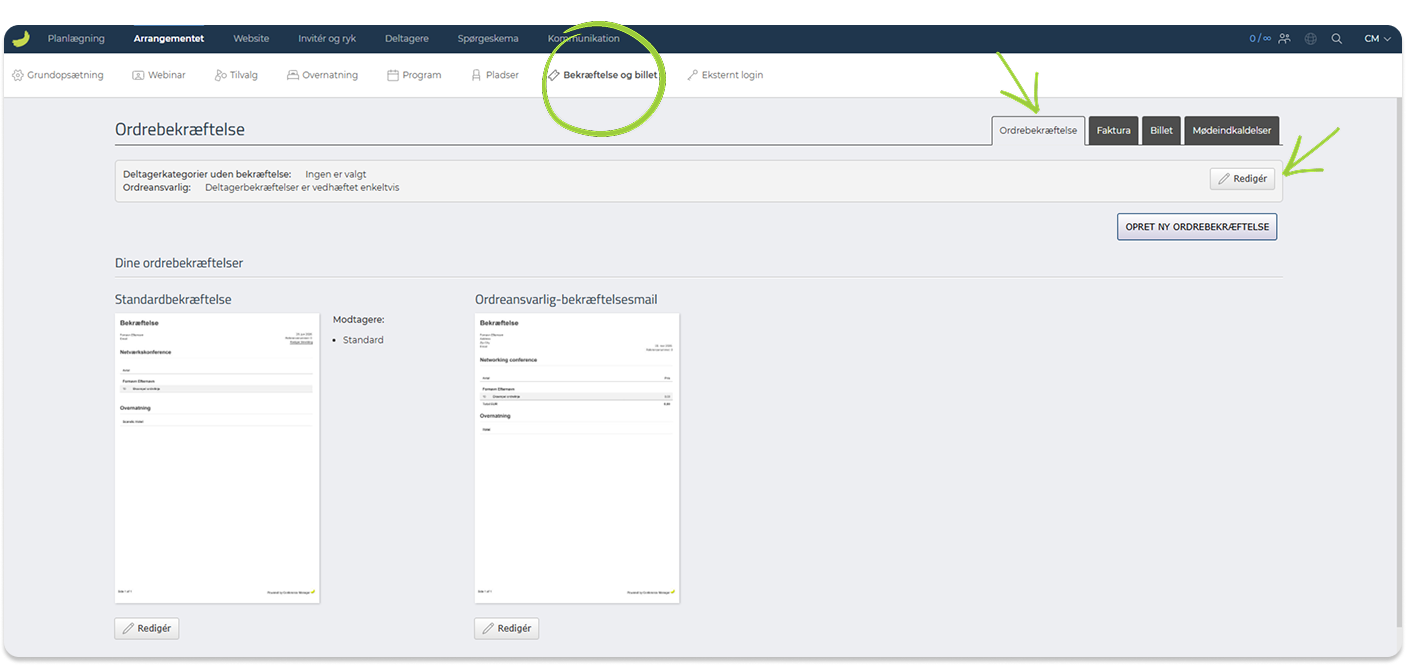
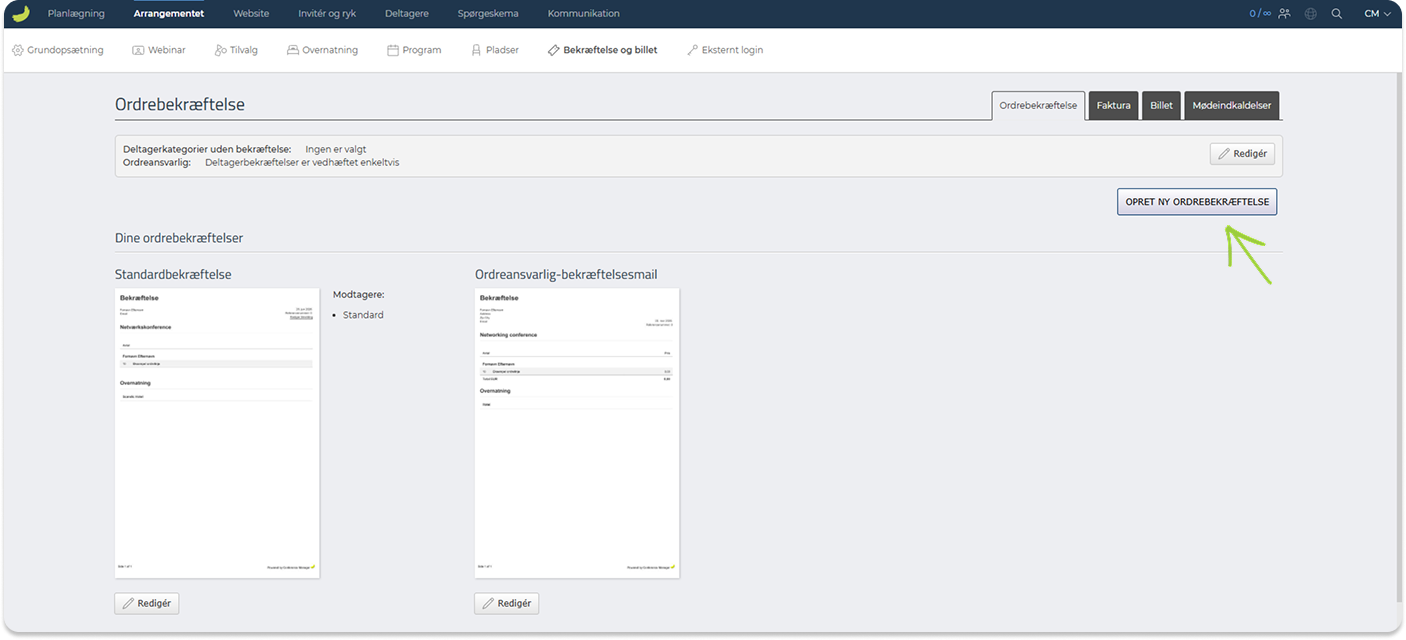
En standardbekræftelse vil være tilgængelig fra start, og du kan oprette flere bekræftelser, hvis forskellige deltagerkategorier skal modtage forskellige bekræftelseslayouts.
Hvis arrangementet har priser, kan du også se en ordrebekræftelse til den ordreansvarlige. Denne bekræftelse bruges, når den person, der er ansvarlig for ordren, skal modtage oplysninger relateret til tilmeldingen eller betalingen.
Klik på Opret ny ordrebekræftelse for at oprette en ny bekræftelse.
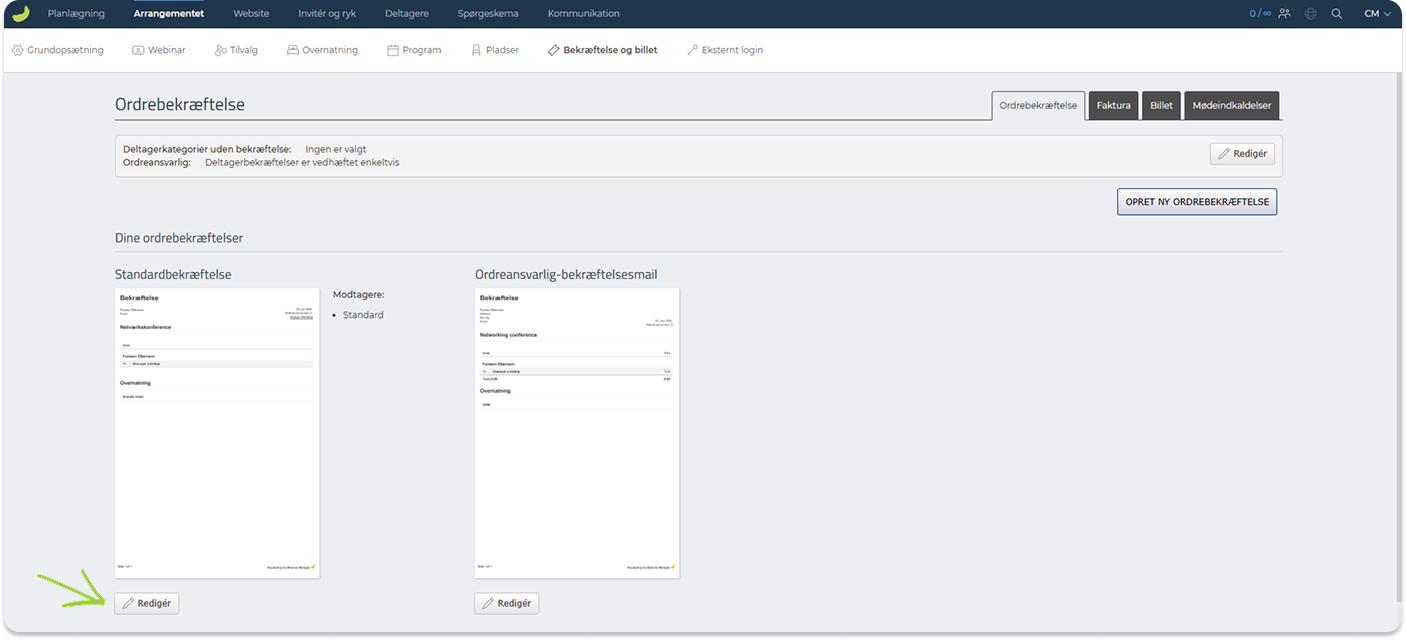
Klik på Redigér på den specifikke bekræftelse for at opdatere indholdet eller modtagerne.
Her kan du definere:
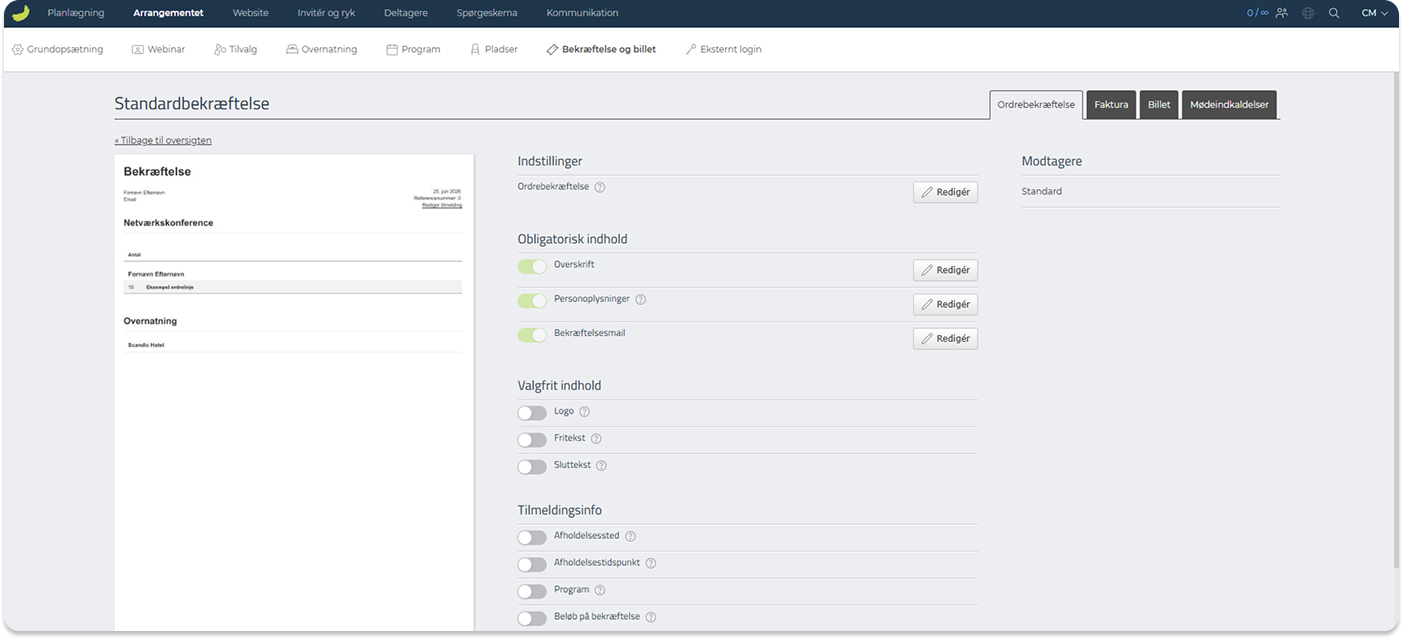
Indstillinger
Vælg, om ordrebekræftelsen skal vises direkte i bekræftelsesmailen eller vedhæftes som PDF-fil.
Obligatorisk indhold
Redigér overskrift, personoplysninger og bekræftelsesmail.
Valgfrit indhold
Tilføj valgfrie elementer som logo, fritekst eller sluttekst.
Tilmeldingsinfo
Vælg, om oplysninger som sted, afholdelsestidspunkt, tidszone og program skal medtages.
Modtagere
Vælg, hvilke deltagerkategorier der skal modtage denne specifikke bekræftelse.
Faktura
Fanen Faktura er kun synlig, hvis du har valgt at bruge fakturering via Conference Manager.
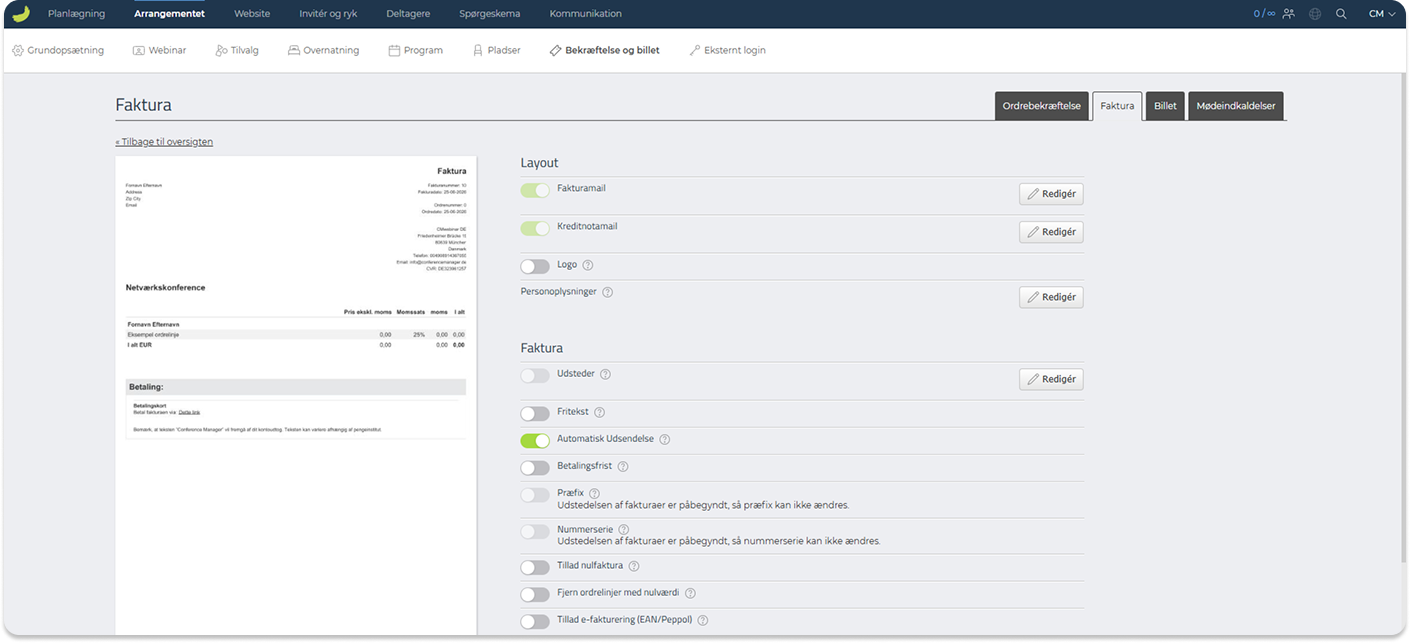
I denne fane kan du konfigurere fakturalayout og fakturarelateret e-mailindhold. Du kan vælge, hvilke oplysninger der skal vises på fakturaen, og justere elementer som fakturamail, kreditnotamail, logo, personoplysninger, udstederoplysninger, fritekst, betalingsfrist, nummerserie og andre fakturaindstillinger.
Hvis fakturering via Conference Manager ikke er aktiveret, er denne fane ikke tilgængelig.
Billet
Under Billet kan du oprette en billet til dit arrangement ved hjælp af billeteditoren.
Billetter kan indeholde deltageroplysninger, arrangementsoplysninger, billeder, fritekst og en QR-kode eller stregkode. QR-koder og stregkoder kan scannes med CM Exhibition-appen og bruges til deltagerregistrering og ankomstregistrering.
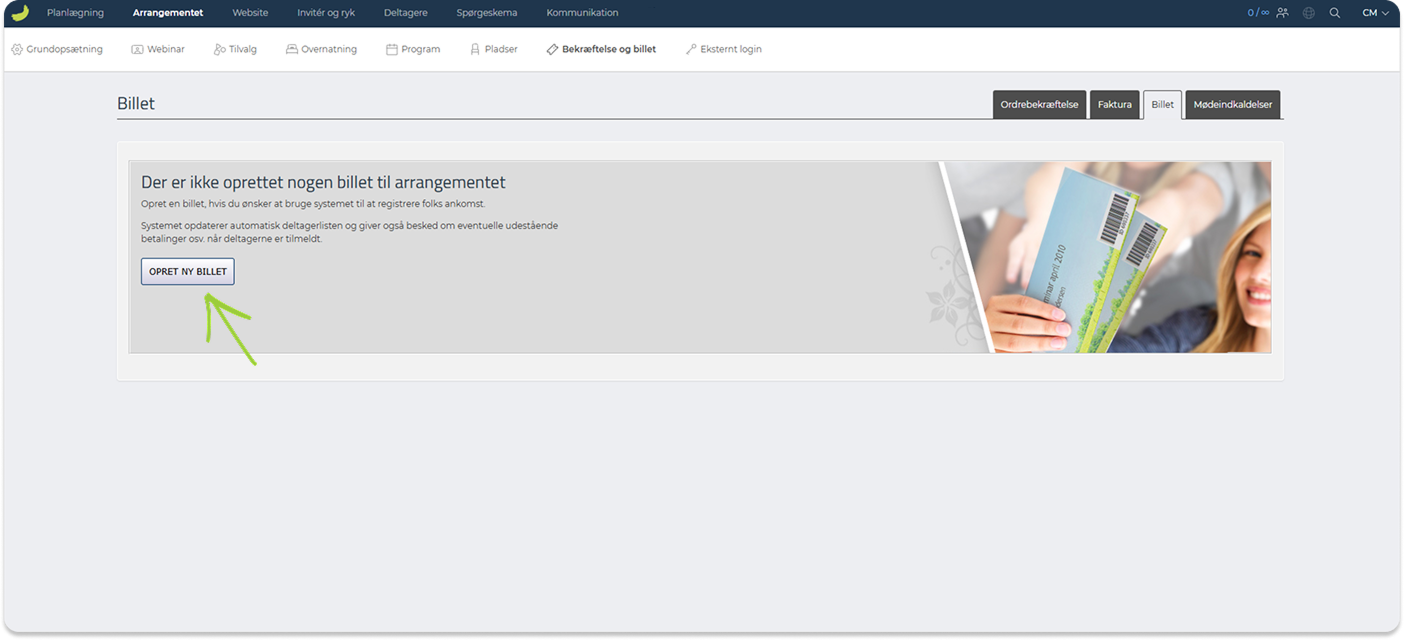
For at oprette en billet skal du gå til Arrangementet → Bekræftelse og billet → Billet og klikke på Opret ny billet.
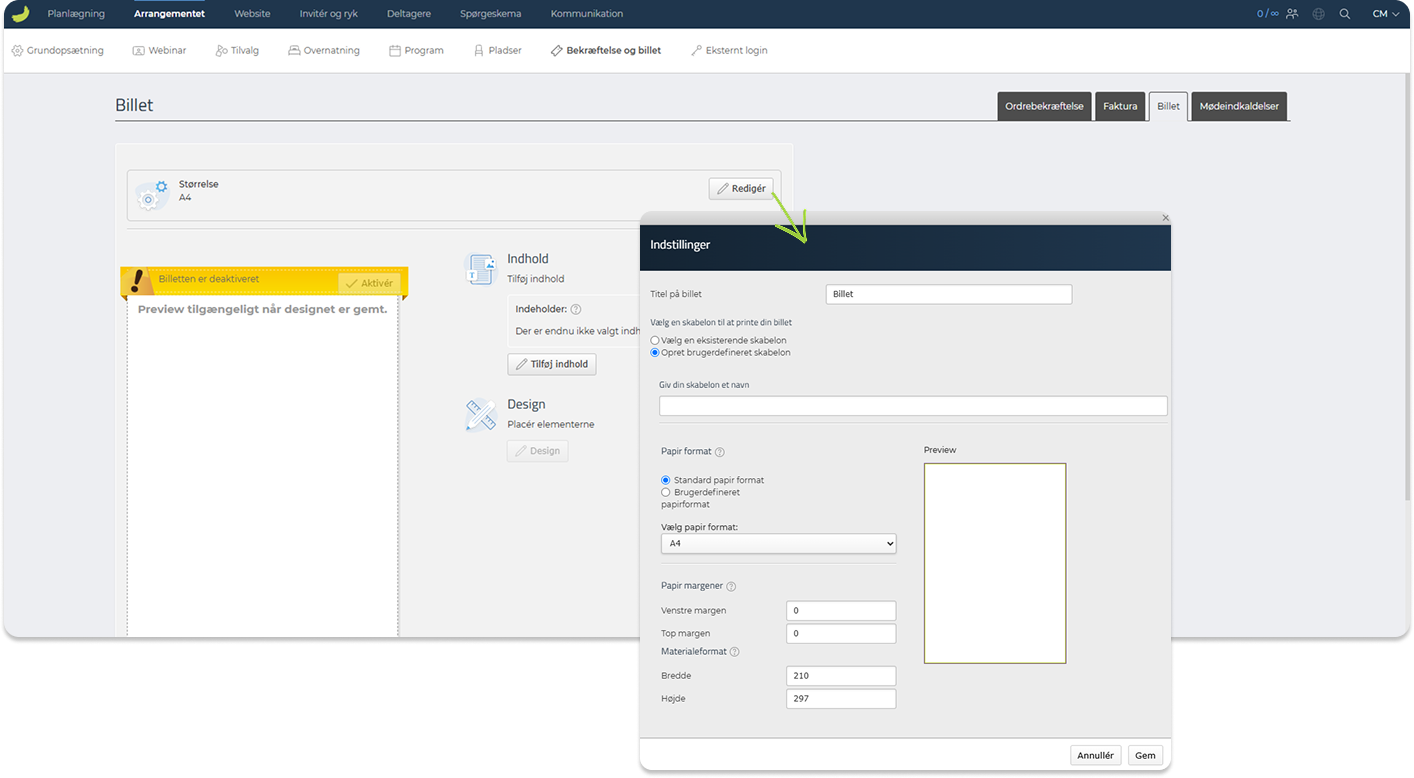
Start med at vælge billetindstillinger, fx billetstørrelse, skabelon og titel.
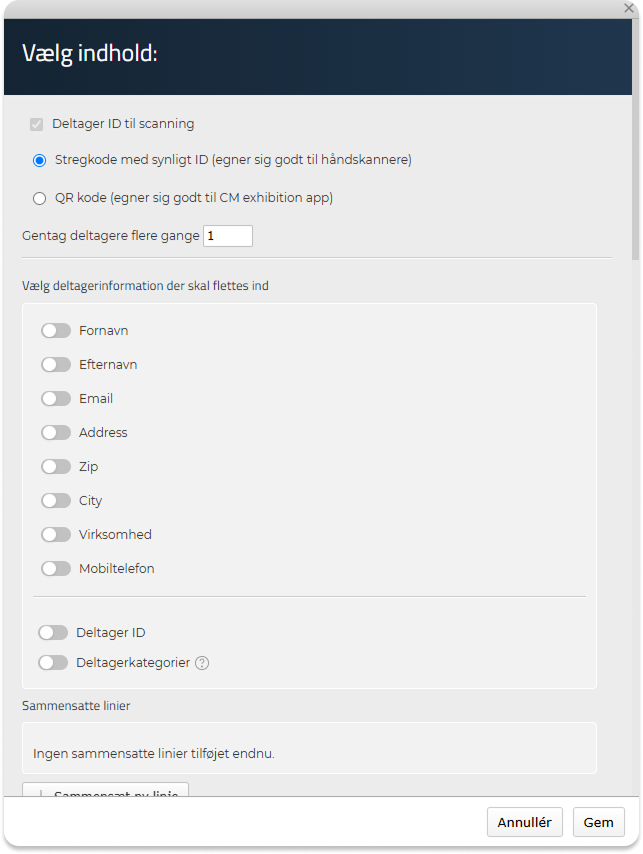
Derefter kan du tilføje det indhold, der skal vises på billetten. Det kan omfatte deltageroplysninger, arrangementsoplysninger, billeder, fritekst og en QR-kode eller stregkode.
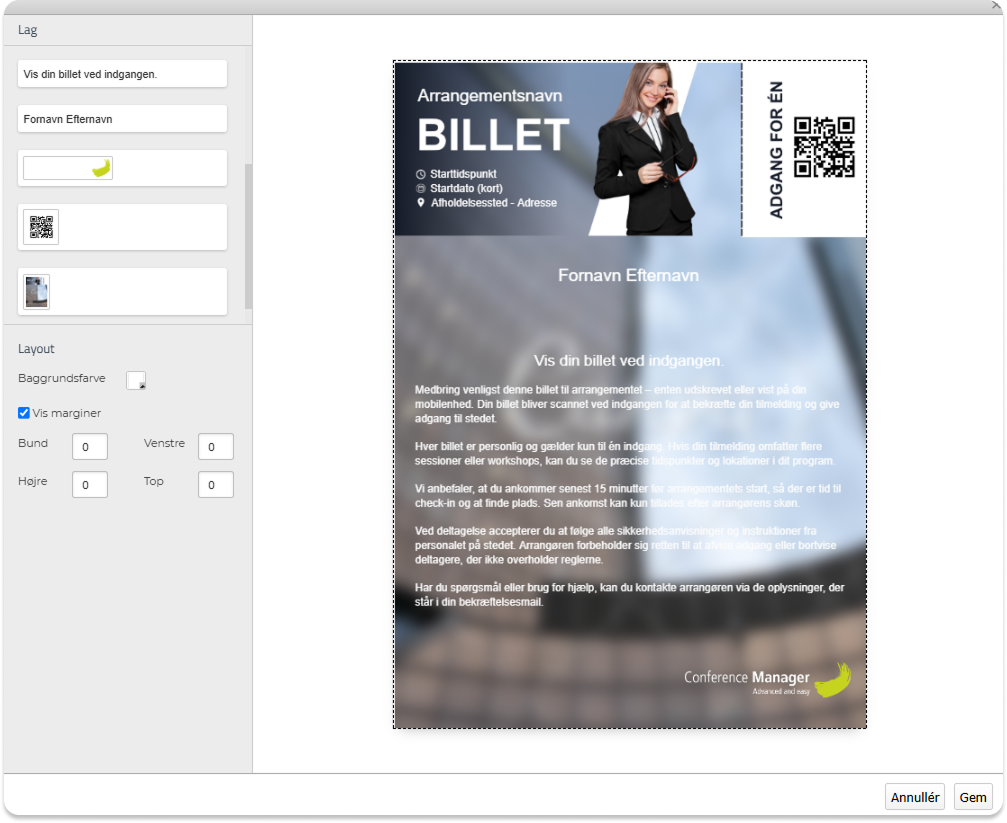
Når du har tilføjet indholdet, kan du bruge billeteditoren til at designe layoutet. Du kan flytte elementerne rundt, justere formateringen og placere indholdet, hvor det skal vises på billetten.
Når billetten er klar, skal du huske at aktivere den. Når den er aktiveret, vedhæftes billetten automatisk til ordrebekræftelsesmailen. Deltagere kan også få adgang til deres billet i CM Events-appen.
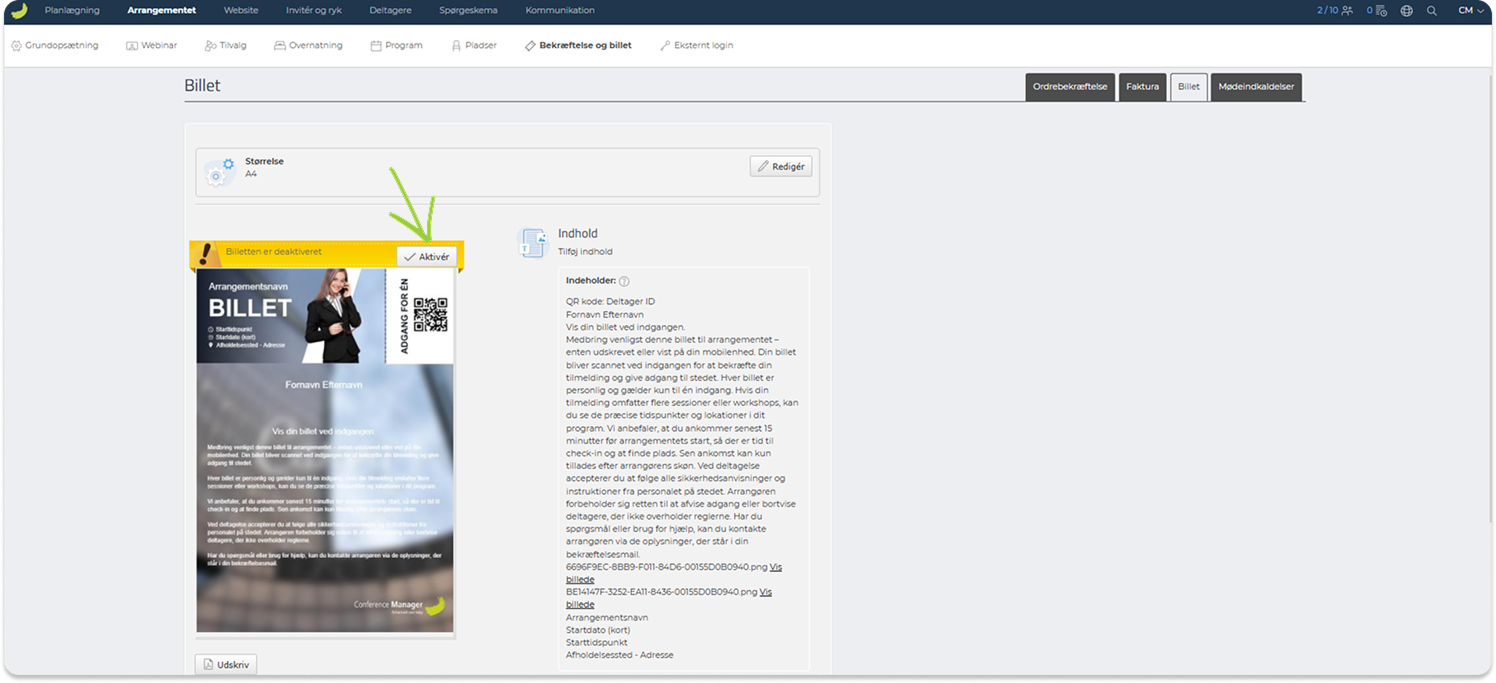
Du kan også downloade og printe deltagernes billetter, hvis det er nødvendigt.
Se en mere detaljeret guide til, hvordan du opretter og designer billetter, her: Sådan laver du en billet
Mødeindkaldelser
Under Mødeindkaldelser kan du oprette mødeindkaldelser, som deltagerne kan tilføje til deres kalender.
En mødeindkaldelse kan enten sendes som en separat e-mail sammen med ordrebekræftelsen eller gøres tilgængelig som download efter tilmelding.
Klik på Redigér for at vælge, hvordan deltagerne skal modtage mødeindkaldelser.
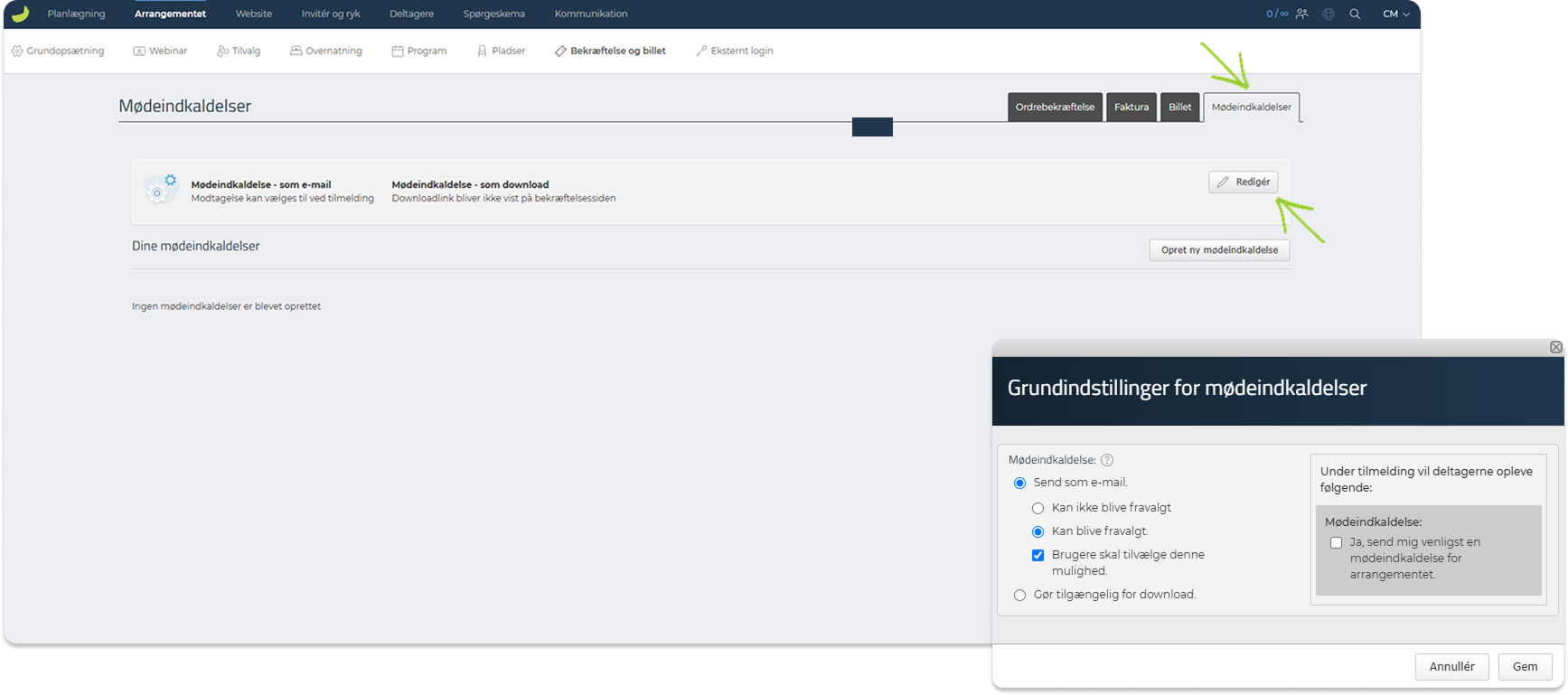
Hvis indkaldelsen sendes via e-mail, kan du beslutte, om den skal sendes automatisk, om deltagerne kan fravælge den, eller om de aktivt skal tilvælge den under tilmeldingen.
Klik på Opret ny mødeindkaldelse for at oprette indkaldelsen.
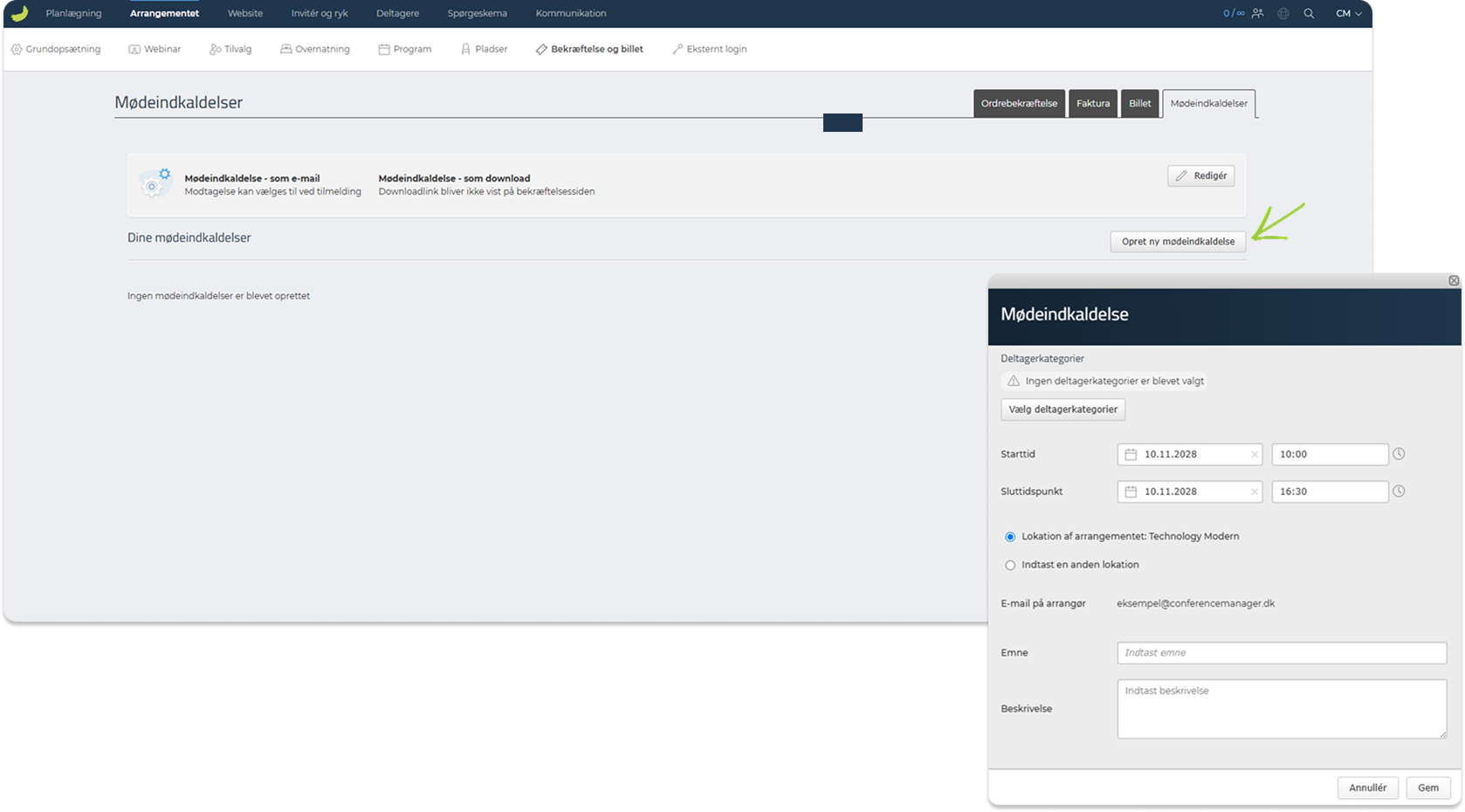
Her kan du vælge deltagerkategorier, definere start- og sluttidspunkt, vælge lokation og tilføje emne og beskrivelse. Hvis du har oprettet et webinar på arrangementet, kan du også knytte mødeindkaldelsen til webinaret, så webinarlinket kan inkluderes i mødeindkaldelsen.
Når en mødeindkaldelse er oprettet, vises den under Dine mødeindkaldelser. Herfra kan du redigere, slette, aktivere eller deaktivere indkaldelsen.
Husk at aktivere din mødeindkaldelse for at gøre den tilgængelig for deltagerne.
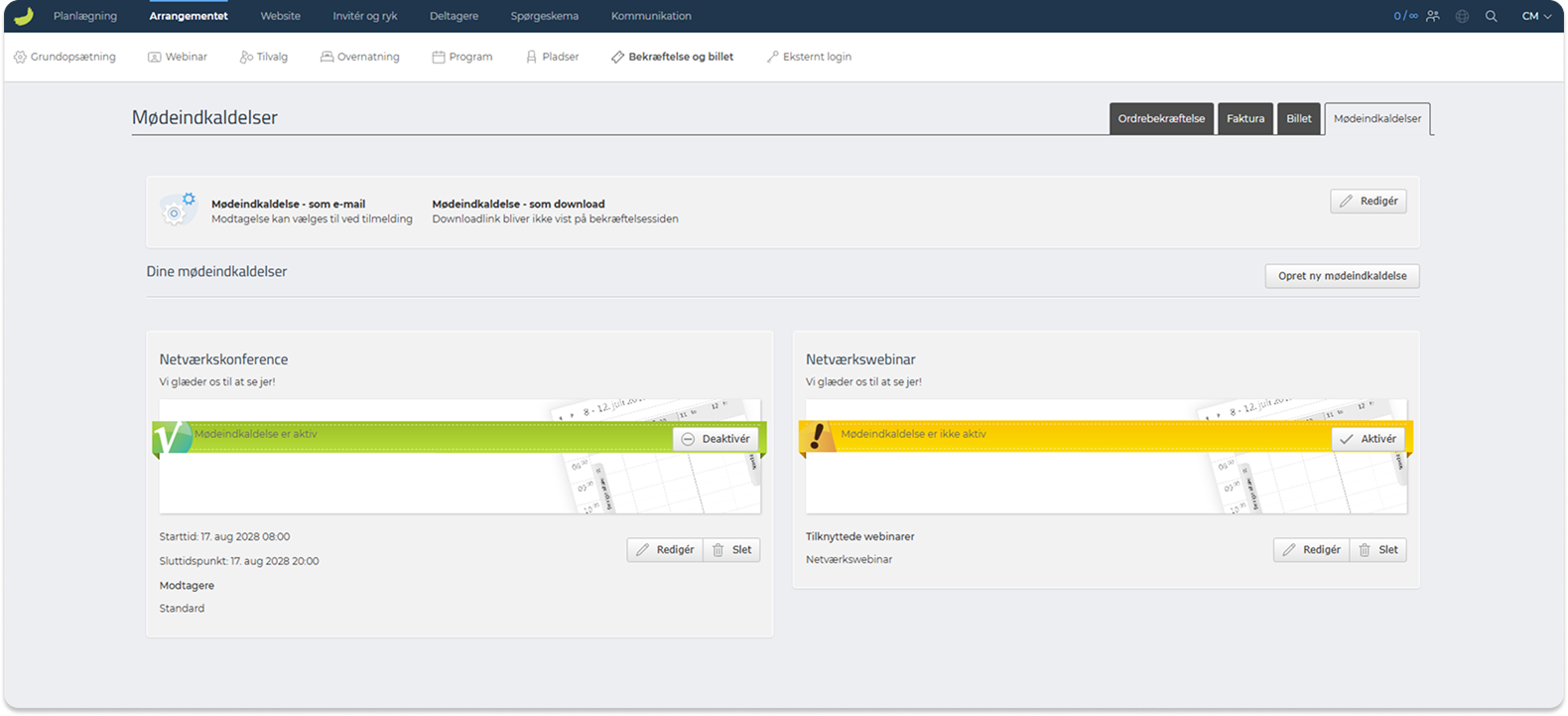
Vigtigt: Når en mødeindkaldelse er sendt til en deltager, kan den ikke ændres med tilbagevirkende kraft. Hvis deltagerne har brug for en opdateret mødeindkaldelse, skal du sende dem en ny ordrebekræftelse eller bede dem downloade den opdaterede indkaldelse fra deres tilmelding, alt efter din opsætning.
Se en mere detaljeret guide til, hvordan du opretter mødeindkaldelser, her: Opret mødeindkaldelser
Eksternt login
Under Arrangementet → Eksternt login kan du oprette eksterne login til udvalgte personer, som har brug for adgang til bestemte dele af dit arrangement uden at få fuld adgang til Conference Manager.
Det kan være nyttigt for kolleger, samarbejdspartnere, leverandører eller andre, der kun har brug for adgang til udvalgte oplysninger eller funktioner, fx deltageroplysninger, materialer, afstemninger, quizzer eller andre arrangementsrelaterede områder.
Klik på Opret ny for at oprette et eksternt login.
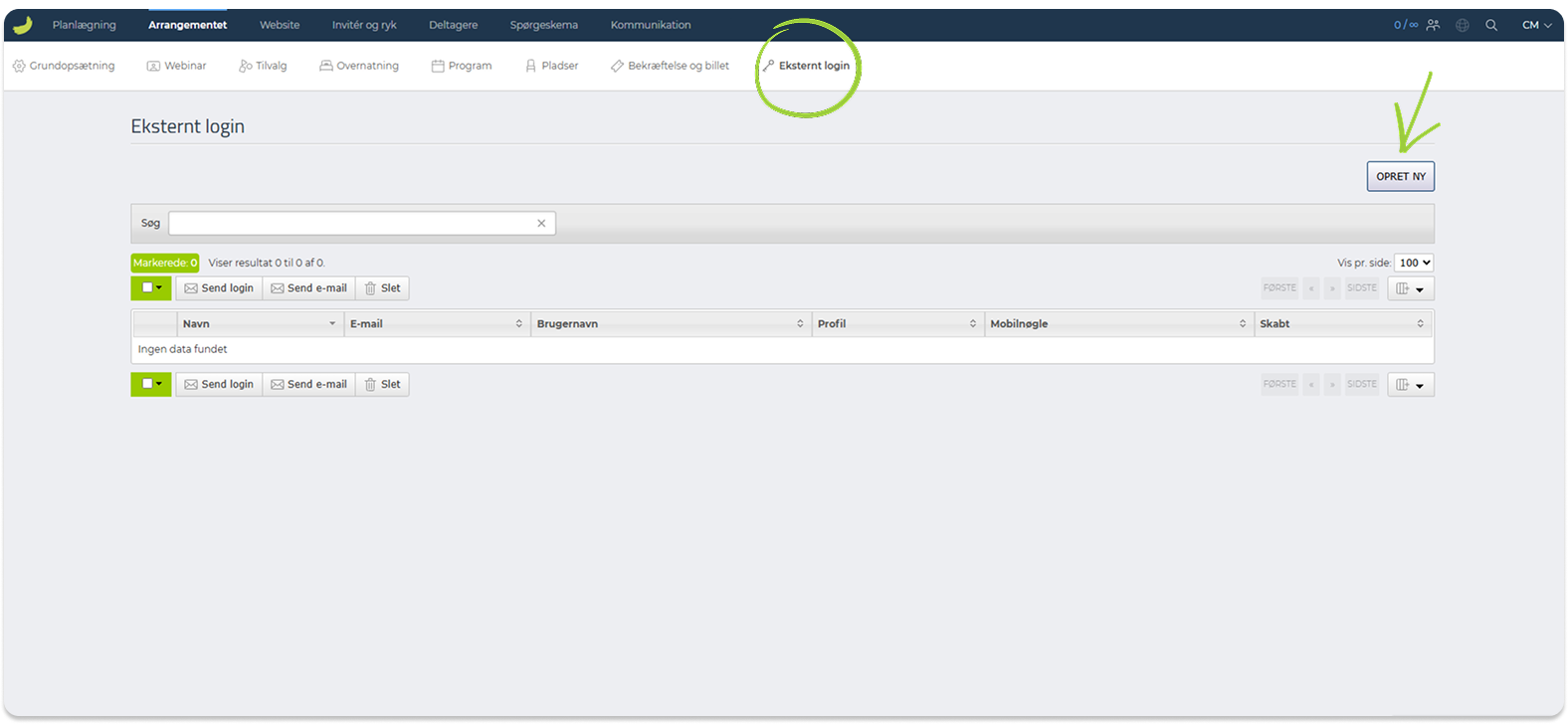
Du kan oprette eksterne login manuelt eller uploade en Excel-fil med de personer, du vil give adgang.
Når du opretter et eksternt login, skal du indtaste personens navn, brugernavn og e-mailadresse.
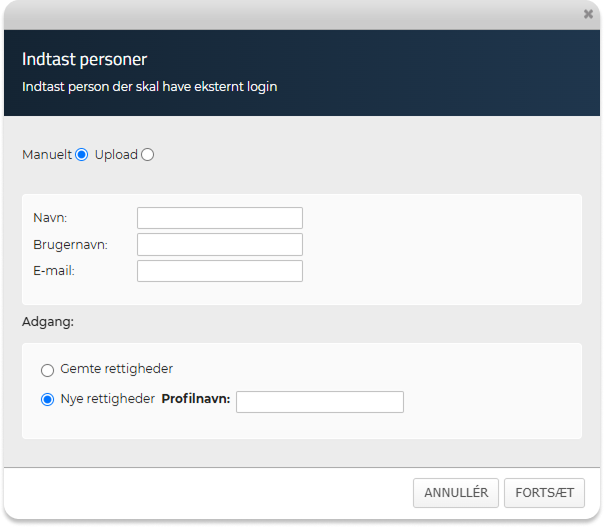
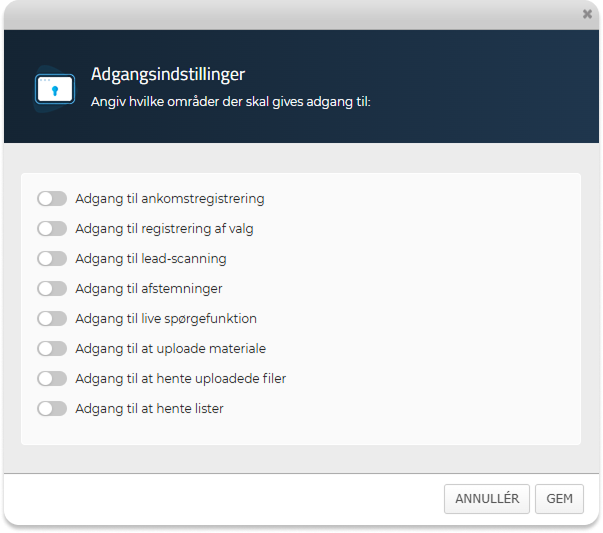
Du skal også definere personens adgangsrettigheder. Du kan enten bruge gemte rettigheder eller oprette en ny profil ved at indtaste et profilnavn. Profilen bestemmer, hvilke oplysninger og funktioner den eksterne bruger kan tilgå, og den kan genbruges senere.
Når det eksterne login er oprettet, vises det i oversigten. For at sende loginoplysningerne skal du vælge den eksterne bruger og klikke på Send login.
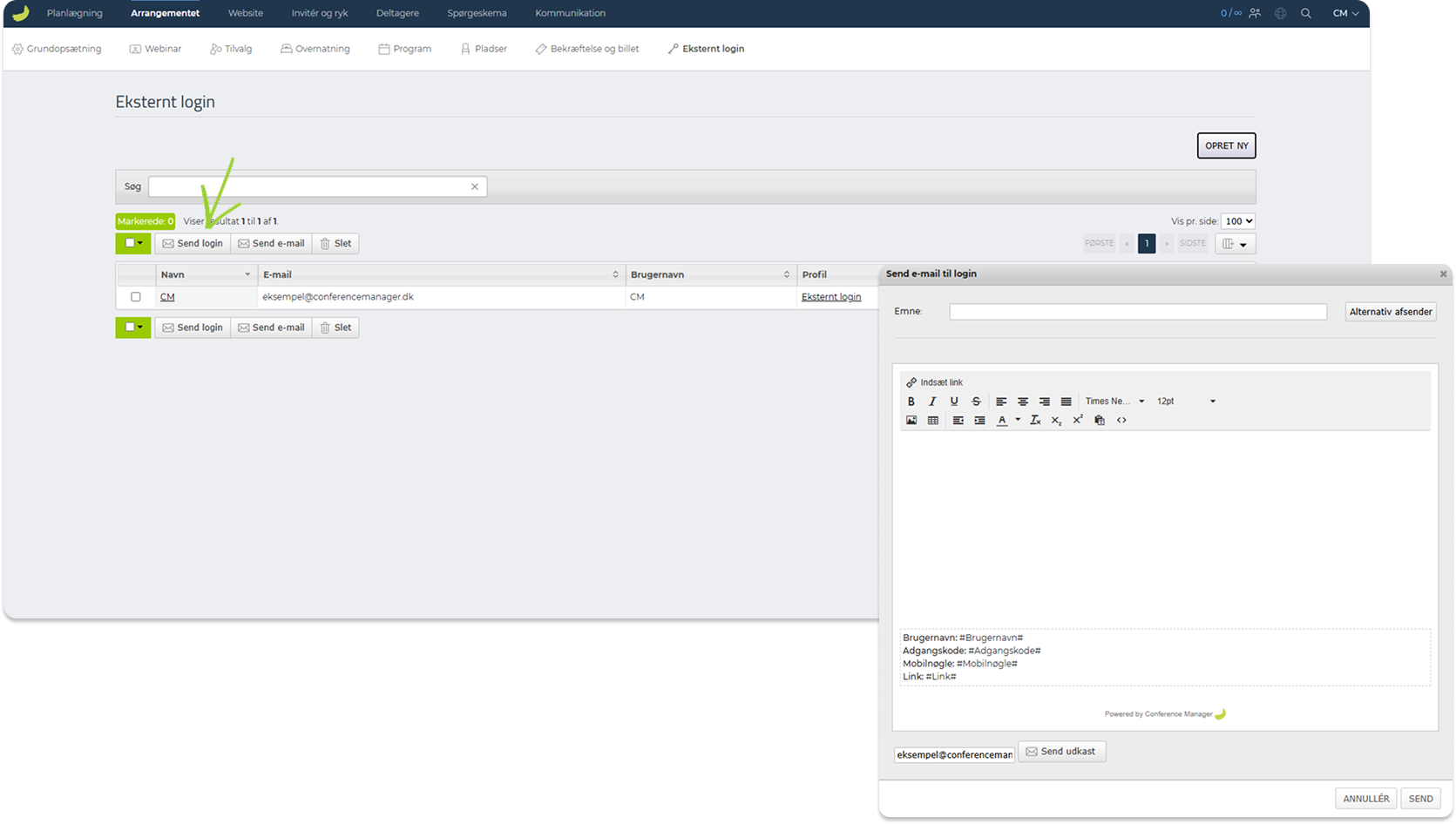
Derefter kan du skrive en besked eller instruktioner til den eksterne bruger. Loginoplysningerne bliver automatisk inkluderet i e-mailen.
Se en mere detaljeret guide til, hvordan du opretter et eksternt login, her: Opret et eksternt login
Se også en guide, der forklarer, hvordan eksterne brugere logger ind og bruger deres adgang: Sådan bruger du et eksternt login i Conference Manager
Website
Under Website kan du opsætte og administrere det arrangementswebsite, som deltagerne bruger til at tilmelde sig arrangementet.
Afsnittet indeholder to hovedområder: Opsætning og aktivering samt Tekster.
Opsætning og aktivering
Under Website → Opsætning og aktivering kan du konfigurere de grundlæggende websiteindstillinger, åbne Website-Designeren og udgive eller deaktivere websitet.
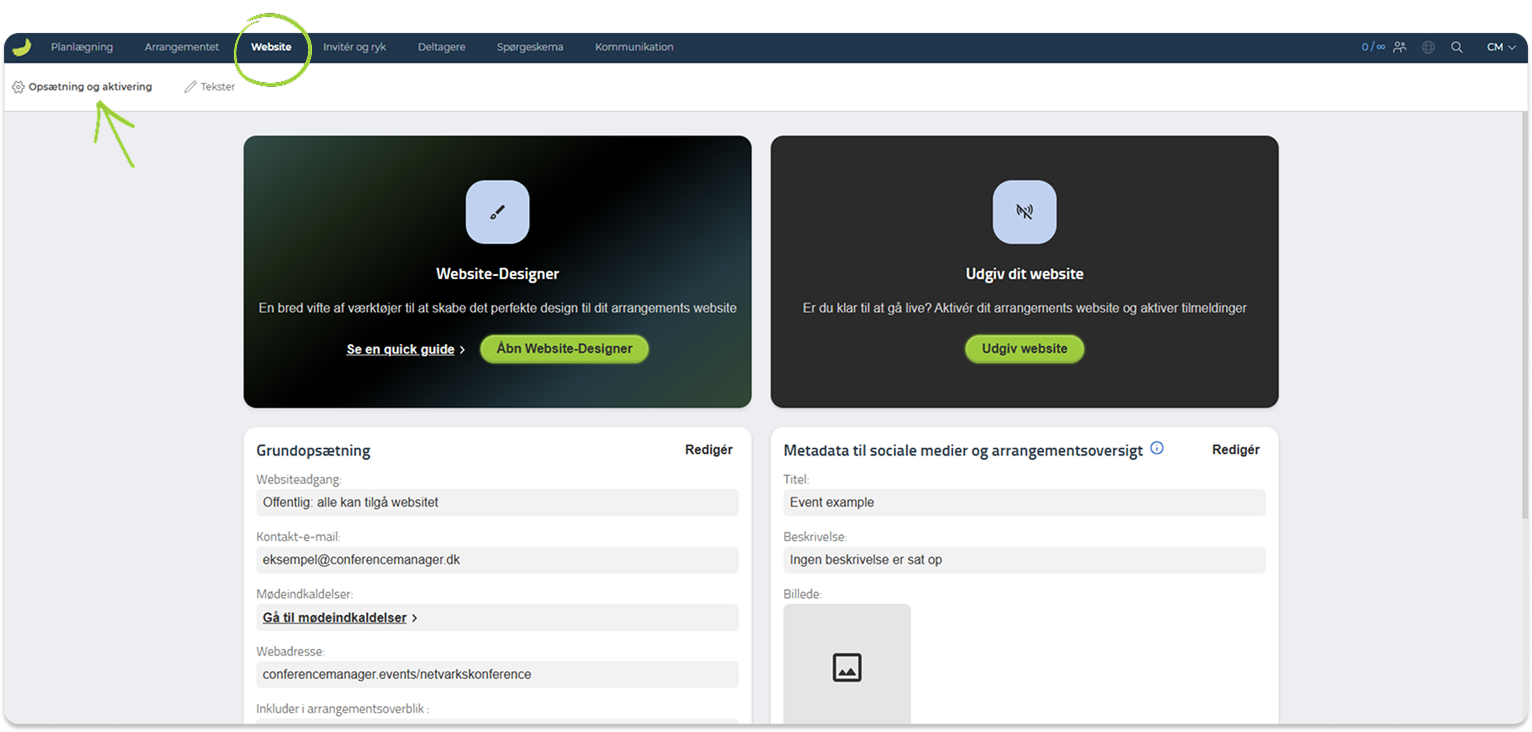
Website-Designer
Klik på Åbn Website-Designer for at designe og tilpasse arrangementswebsitet. Her kan du arbejde med layout, sider, indhold og den visuelle opsætning af websitet.
Se en kort introduktion til Website-Designeren her:
Introduktion til Website-Designer
Se en detaljeret videointroduktion til Website-Designeren her:
Videointroduktion til Website-Designer
Websitestatus
Hvis websitet er udgivet, kan deltagere få adgang til sitet i henhold til de valgte adgangsindstillinger for websitet. Du kan også deaktivere websitet, hvis det ikke længere skal være tilgængeligt online.
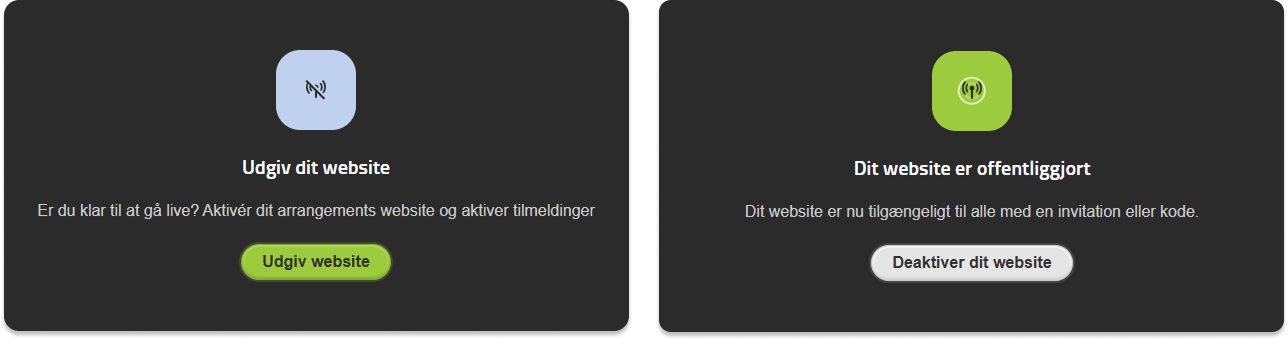
Grundopsætning
Klik på Redigér under Grundopsætning for at konfigurere de basale websiteindstillinger.
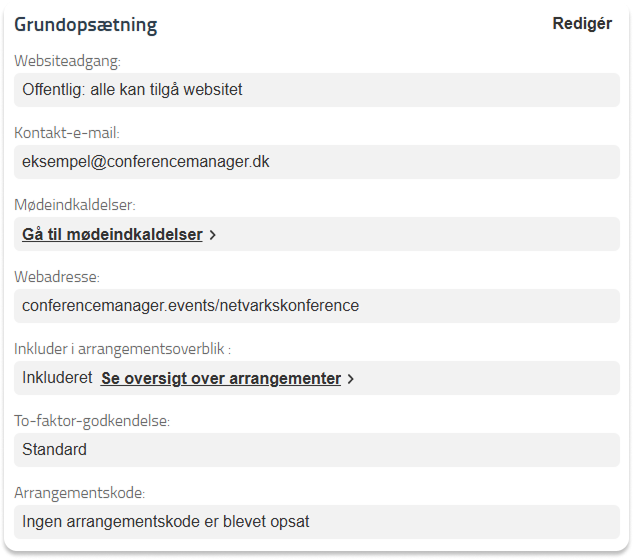
Her kan du definere:
Websiteadgang
Vælg hvem der skal kunne få adgang til websitet. Websitet kan fx være offentligt, eller adgang kan kræve en invitation eller arrangementskode.
Kontakt-e-mail
Indtast den e-mailadresse, deltagerne kan bruge, hvis de har brug for at kontakte dig om arrangementet.
Webadresse
Webadressen er linket til arrangementswebsitet. Bemærk, at webadressen ikke kan ændres, mens websitet er udgivet.
Inkludér i arrangementsoverblik og søgemaskiner
Vælg, om arrangementet skal vises i jeres virksomheds arrangementsoverblik og i søgemaskiner.
To-faktor-godkendelse
Vælg niveauet for to-faktor-beskyttelse for deltagere, der tilgår arrangementswebsitet. Denne indstilling gælder deltageres adgang til arrangementet, ikke dit eget Conference Manager-login.
Brug denne indstilling, hvis du ønsker et ekstra sikkerhedslag, før deltagere kan få adgang til tilmelding og arrangementsindhold.
Se en mere detaljeret forklaring af de forskellige niveauer af to-faktor-beskyttelse her: Hvad er forskellen på de forskellige niveauer af to-faktor-beskyttelse på mit arrangement?
Arrangementskode
Under Arrangementskode kan du oprette en arrangementskode til arrangementswebsitet.
Den kan bruges til at give deltagere adgang til websitet via et direkte link, der indeholder arrangementskoden, eller ved at lade dem indtaste koden manuelt fra din organisations arrangementsoverblik.
Det er særligt nyttigt, hvis websitet er privat, eller hvis du ønsker, at udvalgte deltagere skal tilgå arrangementet via en bestemt kode.
Linket, der genereres i dette afsnit, giver adgang til arrangementswebsitet. Hvis du i stedet vil oprette en arrangementskode til en specifik deltagerkategori, gøres det under Arrangementet → Grundopsætning → Deltagerkategorier.
Se en mere detaljeret guide til, hvordan du bruger arrangementskoder, her: Hvad er en arrangementskode – og hvordan bruges den?
Metadata til sociale medier og arrangementsoversigt
Her kan du definere, hvordan arrangementet skal se ud, når det deles på sociale medier, og når det vises i din organisations arrangementsoversigt. Du kan tilføje overskrift, brødtekst og billede.
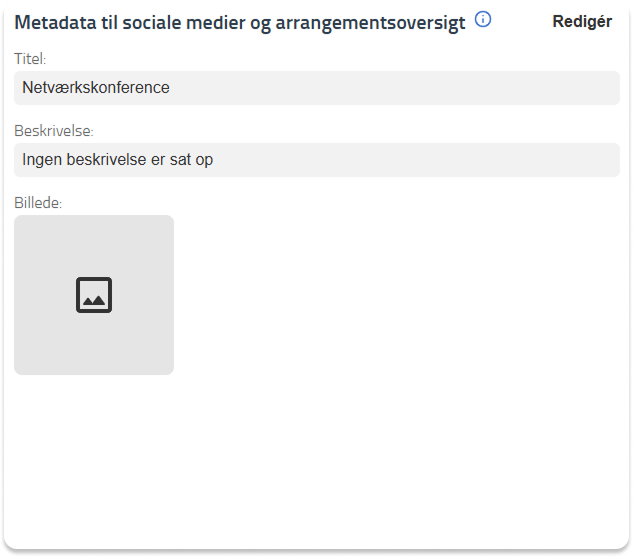
Se anbefalede billedstørrelser til metadatabilleder her:
Anbefalede billedstørrelser i Conference Manager
Google Analytics
Hvis det er relevant, kan du konfigurere Google Analytics-sporing for arrangementswebsitet.
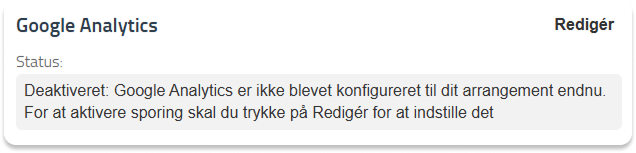
Læs mere om Google Analytics i Googles egen dokumentation her: Google Analytics Help
Tekster
Under Website → Tekster kan du redigere de standardtekster, der vises for deltagerne under og efter tilmelding.
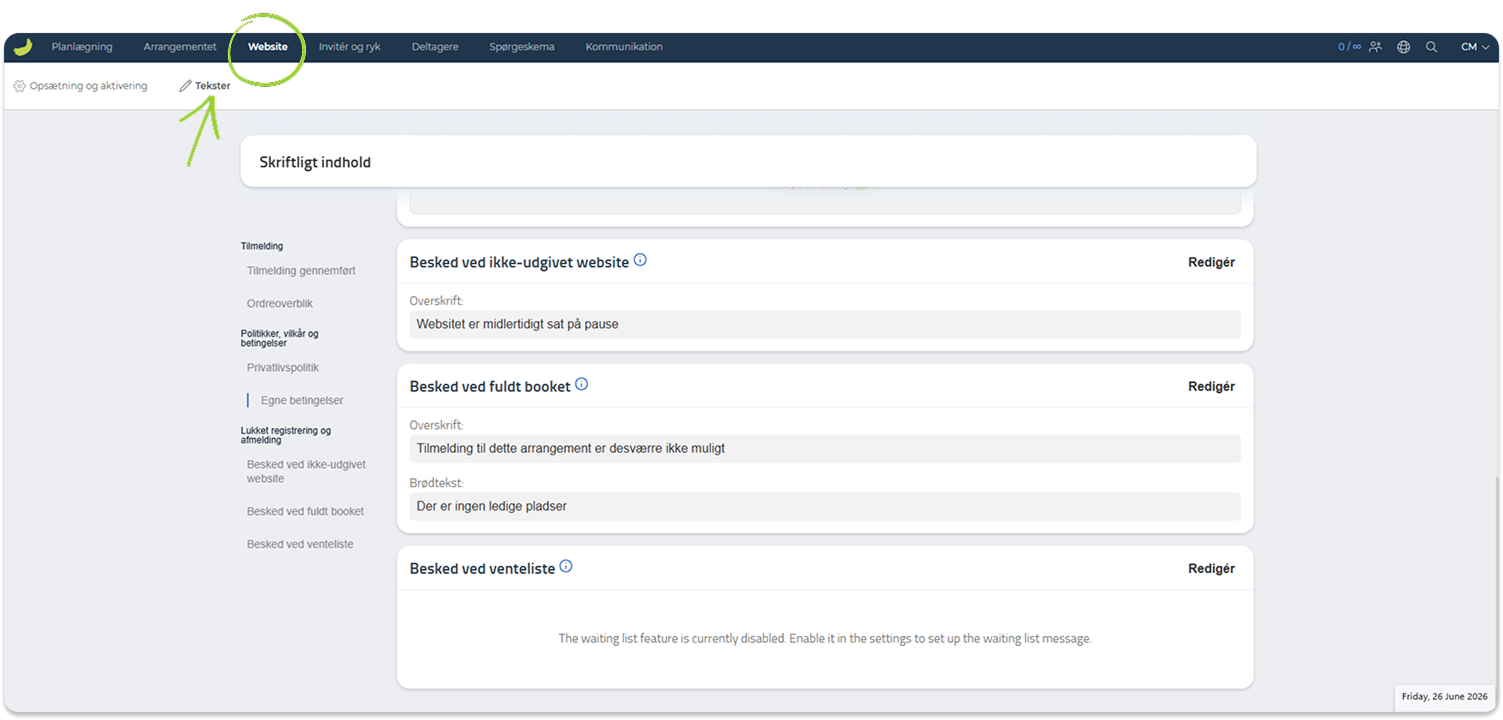
Det omfatter tekster som:
- besked om gennemført tilmelding
- ordreoversigt
- privatlivspolitik
- vilkår og betingelser for afbestilling
- egne betingelser
- besked ved ikke-udgivet website
- besked ved fuldt booket
- besked ved venteliste
Brug dette afsnit til at sikre, at de beskeder, deltagerne ser, er tydelige og matcher din opsætning.
Du kan fx redigere teksten Tilmelding gennemført, der vises, efter en deltager har tilmeldt sig, eller justere beskeden Fuldt booket, der vises, hvis arrangementet ikke længere har ledige pladser.
Hvis du har aktiveret en venteliste, kan du også redigere den ventelistebesked, der vises for deltagerne.
Inviter og ryk
Under Inviter og ryk kan du administrere deltageremner, oprette invitationer, sende invitationer og følge op med påmindelser.
Afsnittet indeholder to hovedområder: Invitationsliste og Invitationer.
Du kan invitere deltagere via Conference Manager-systemet, eller du kan invitere deltagere eksternt ved at dele et tilmeldingslink.
Invitationsliste
Under Inviter og ryk → Invitationsliste kan du tilføje og administrere potentielle deltagere, før de tilmelder sig arrangementet.
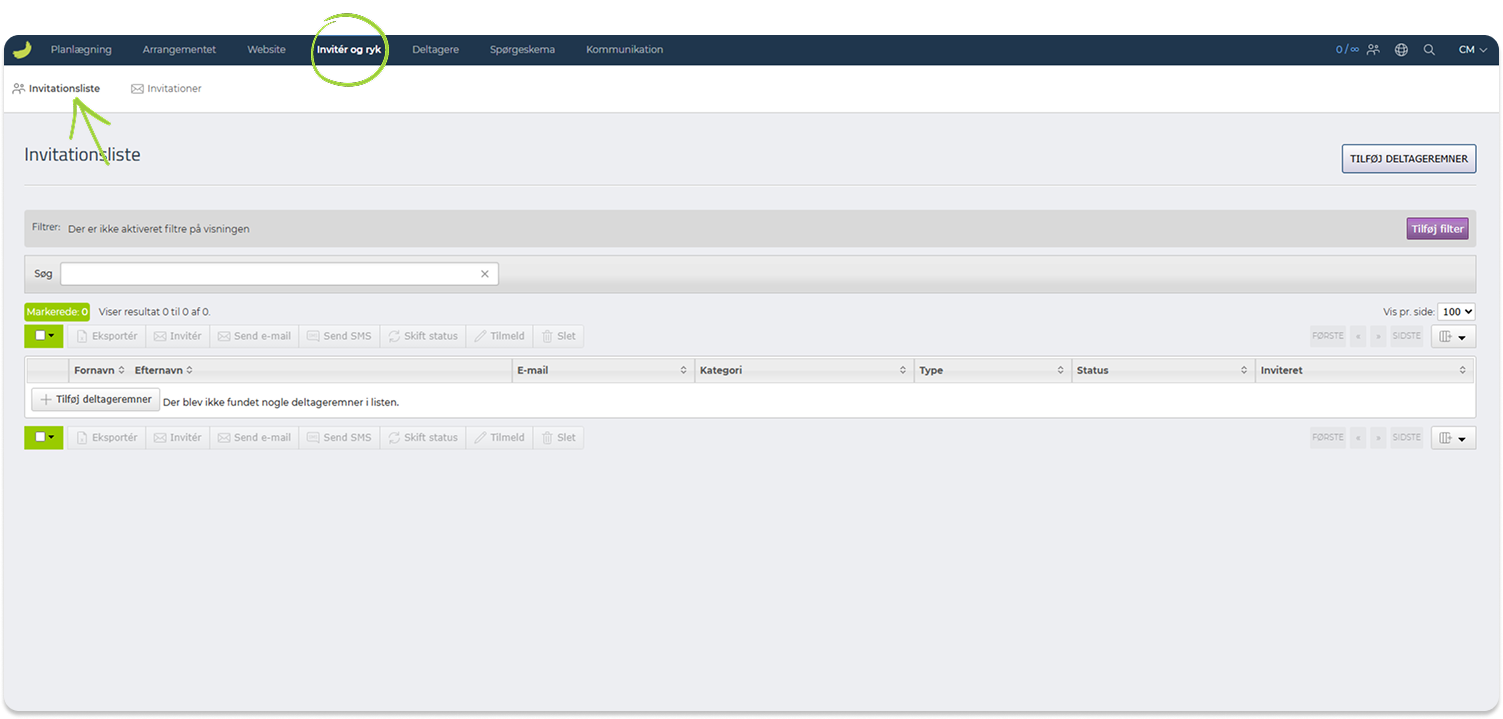
Du kan vælge mellem Personlige e-mailadresser og Gruppemails.
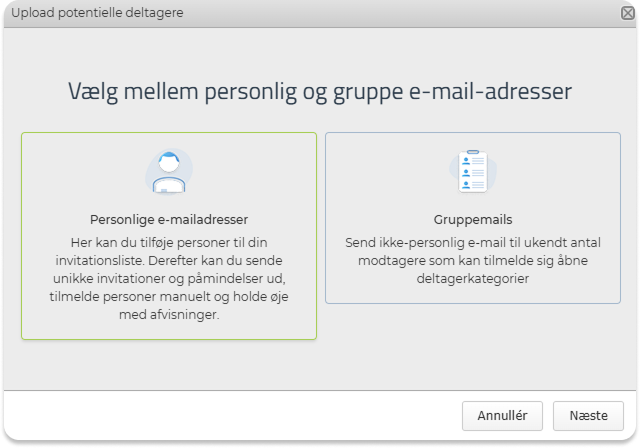
Personlige e-mailadresser
Brug denne mulighed, hvis du vil tilføje specifikke personer til invitationslisten. Du kan tilføje dem manuelt eller uploade en ekstern fil med de relevante deltageroplysninger.
Når du tilføjer personlige e-mailadresser manuelt, kan du vælge deltagerkategori og indtaste oplysninger som fornavn, efternavn og e-mailadresse.
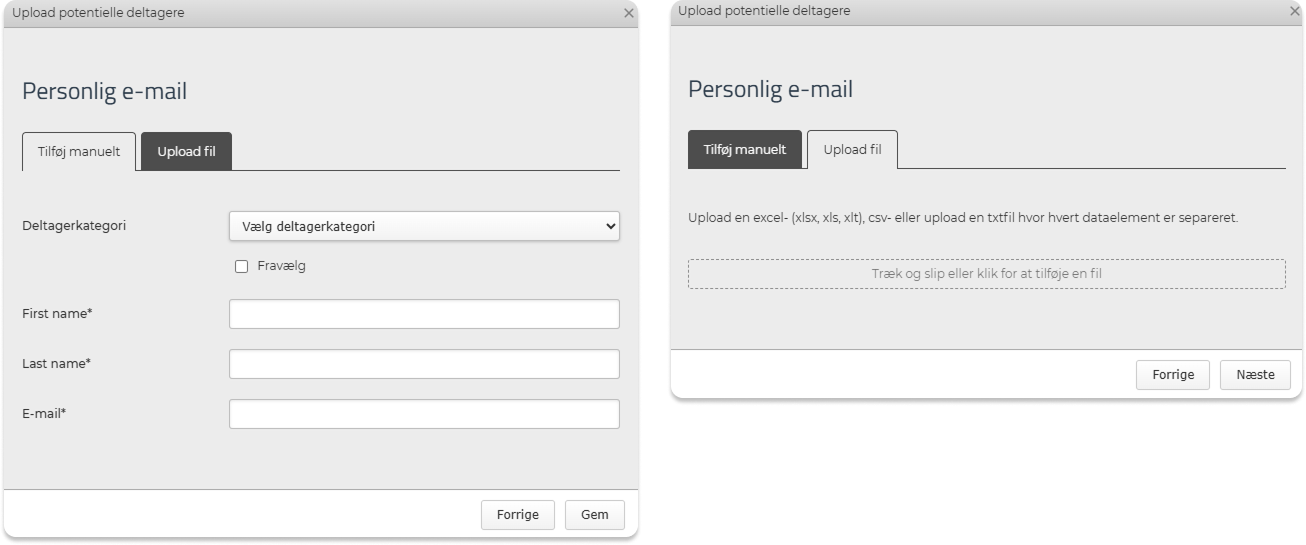
Hvis du uploader en fil, bliver du bedt om at matche kolonnerne i din fil med personoplysningsfelterne i Conference Manager.
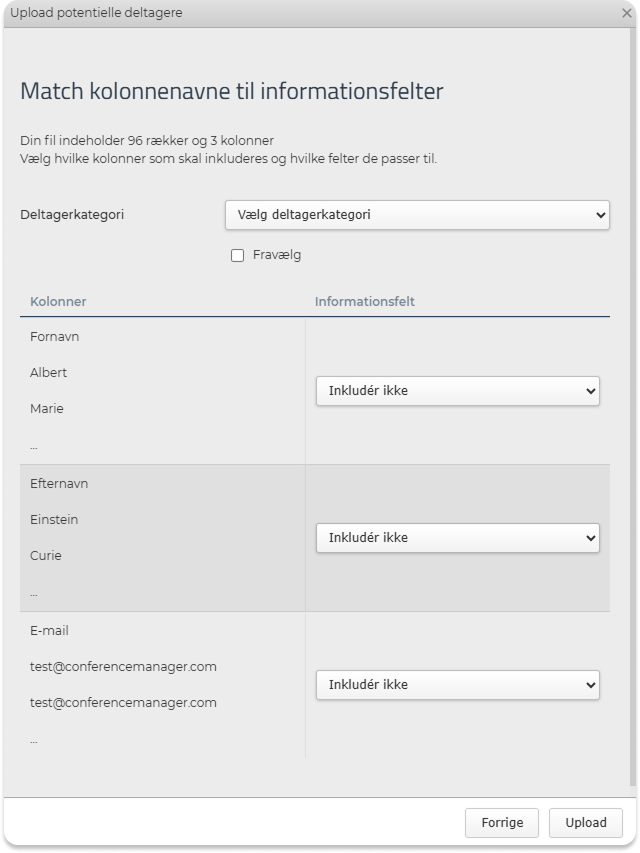
Personlige e-mailadresser
bruges til personlige invitationer. Det betyder, at hver inviteret person kan trackes individuelt. Når en person tilmelder sig via sin personlige invitation, flyttes personen fra invitationslisten til deltagerlisten.
Gruppemails
Brug denne mulighed, hvis du vil sende en invitation til en fælles eller generel e-mailadresse, hvor de præcise modtagere ikke kendes på forhånd. Modtagere, der får invitationen, kan derefter tilmelde sig en af de åbne deltagerkategorier.
Du kan tilføje gruppemails manuelt ved at indtaste gruppenavn og gruppemailadresse, eller du kan uploade en ekstern fil med flere gruppemails.
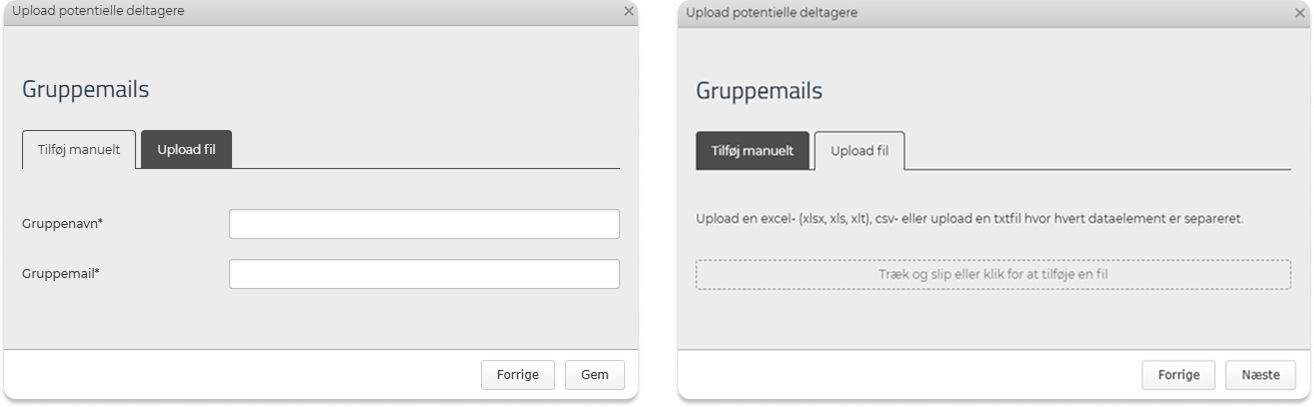
Hvis du uploader en fil med gruppemails, bliver du bedt om at matche kolonnerne i din fil med felterne Gruppenavn og Gruppemail.
Bemærk, at gruppemails ikke er personlige invitationer. Det betyder, at modtagerne ikke trackes individuelt på invitationslisten. Når nogen tilmelder sig via en gruppemailinvitation, flyttes gruppemailen ikke fra invitationslisten til deltagerlisten, og du kan ikke se præcist, hvem der har tilmeldt sig fra den specifikke invitationsmail.
Når deltageremner er tilføjet, vises de på invitationslisten.
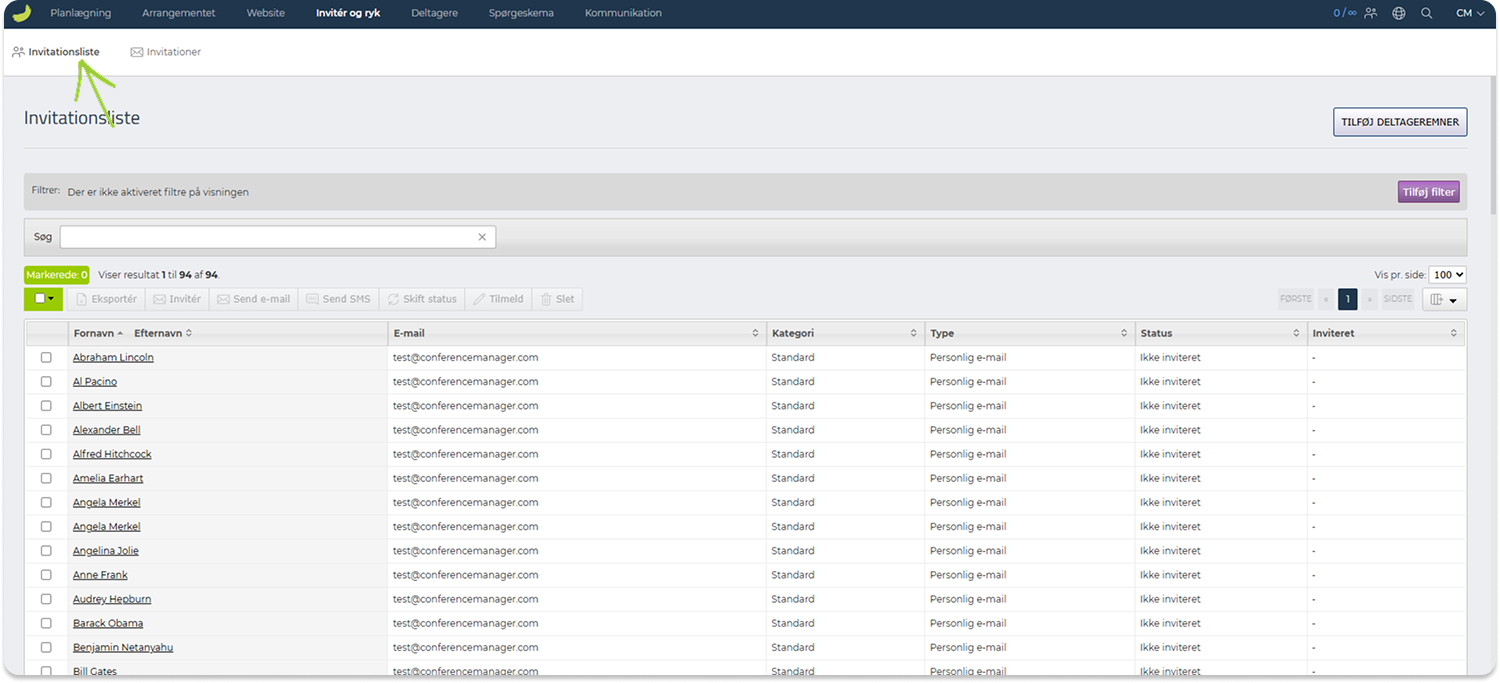
Fra invitationslisten kan du vælge en eller flere deltageremner og udføre handlinger som:
- eksportér valgte deltagere
- send en invitation
- send en e-mail
- send en SMS
- skift status
- tilmeld deltagere
- slet deltagere fra listen
- Du kan også bruge søgefeltet og filtrene til at finde specifikke deltageremner eller indsnævre listen.
Deltageremner, der er inviteret via personlige e-mailadresser, bliver på Invitationslisten, indtil de tilmelder sig arrangementet. Når en deltager gennemfører sin tilmelding, fjernes vedkommende automatisk fra Invitationslisten og tilføjes til Deltagerlisten.
På Invitationslisten viser kolonnen Status den aktuelle status for hver potentiel deltager, fx om de er inviteret, endnu ikke er inviteret eller har takket nej til invitationen.
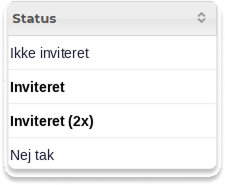
For at sende en invitation kan du markere de relevante deltagere og klikke på Invitér. Du kan også invitere deltagerne under fanen Invitationer.
Invitationer
Under Inviter og ryk → Invitationer kan du oprette og administrere invitations- og rykkerskabeloner.
Klik på Opret ny invitation for at oprette en ny invitationsskabelon.
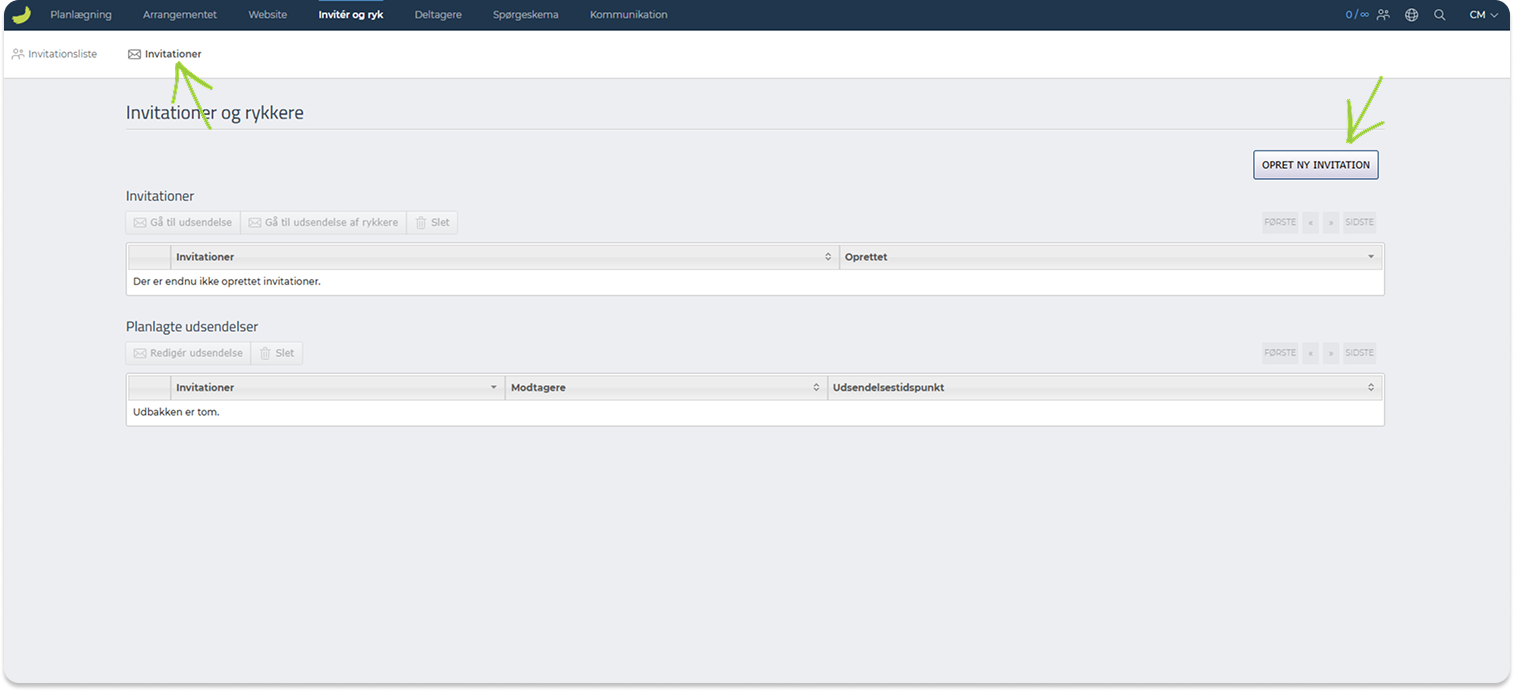
Når du opretter en invitation, skal du sørge for at inkludere et tilmeldingslink, så modtagerne kan tilmelde sig arrangementet. Du kan klikke på Indsæt link i editoren og vælge, hvor linket skal føre hen, fx til arrangementsforsiden eller direkte til tilmeldingssiden.
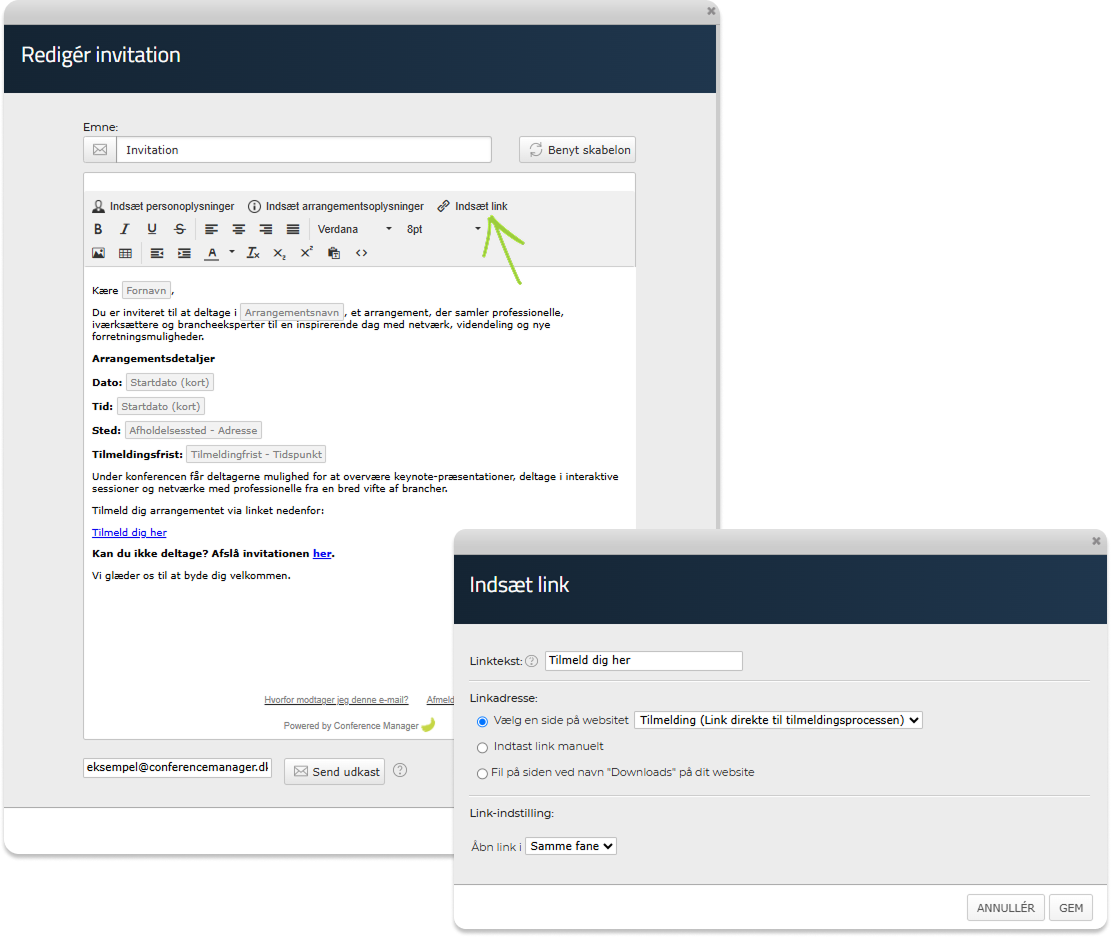
Du kan også inkludere et Nej tak-link, hvis modtagerne skal kunne afvise invitationen. Hvis en modtager klikker på dette link, opdateres personens status på invitationslisten automatisk. Bemærk: Nej tak-linket fungerer kun for personlige e-mailinvitationer.
Når du har oprettet invitationen, skal du give den et referencenavn. Navnet bruges kun internt til dig, så du kan genkende skabelonen senere.
For at sende en invitation skal du vælge invitationsskabelonen og klikke på Gå til udsendelse.
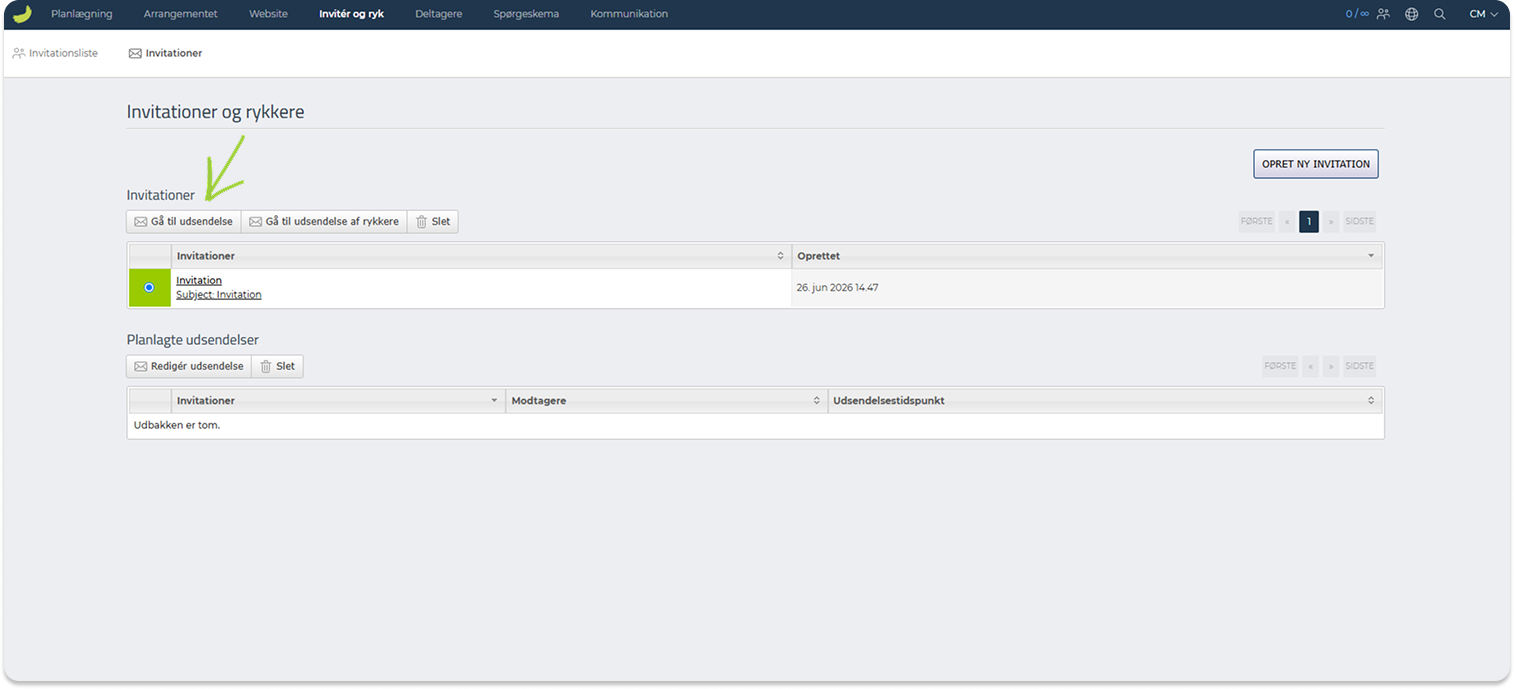
Udsendelsesflowet består af tre trin:
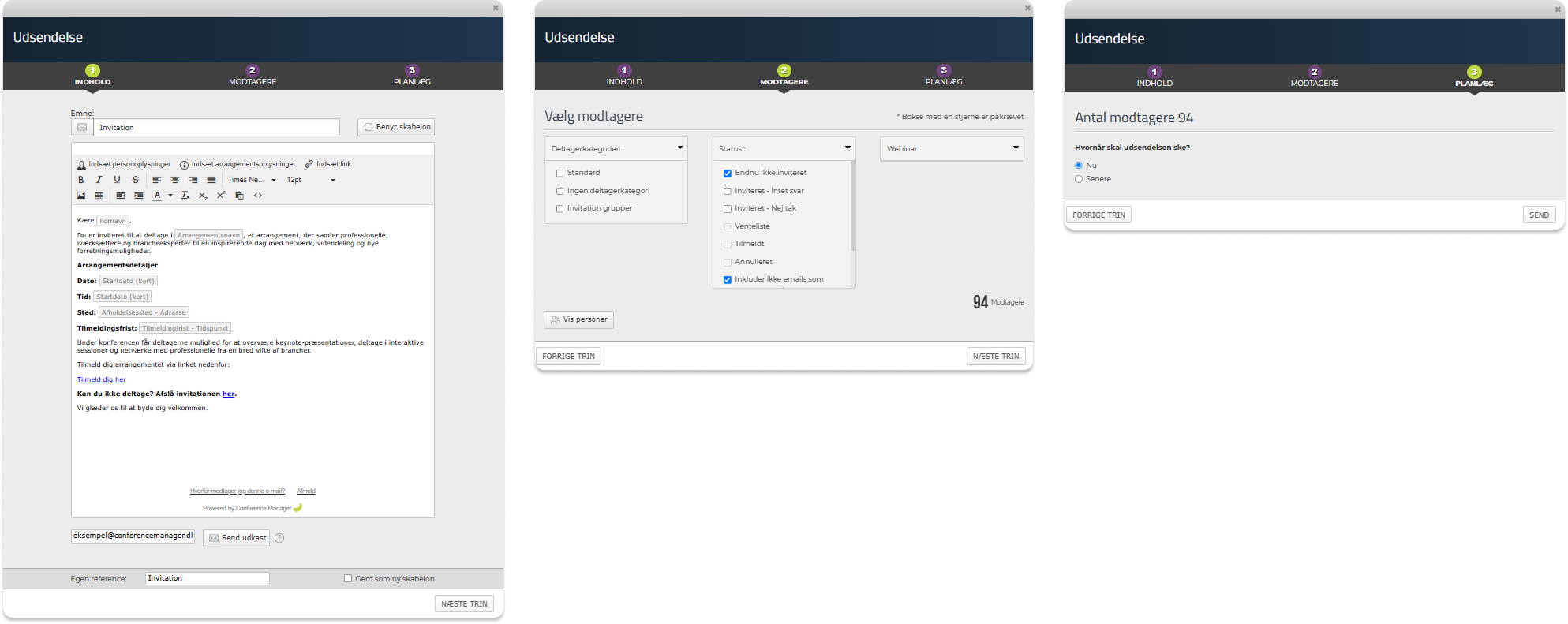
Indhold
Gennemgå og redigér om nødvendigt invitationen, før den sendes.
Modtagere
Vælg hvem der skal modtage invitationen. Du kan filtrere modtagere efter fx deltagerkategori eller status eller vælge specifikke personer manuelt.
Planlæg
Vælg, om invitationen skal sendes nu eller planlægges til senere.
Rykkere
Du kan også bruge fanen Invitationer til at sende rykkere til deltageremner, der endnu ikke har svaret.
Opret en rykkerskabelon på samme måde som en invitationsskabelon. Når rykkerskabelonen er oprettet, skal du markere den og klikke på Gå til udsendelse af rykkere.
Systemet hjælper med at målrette modtagere, der endnu ikke har svaret på den oprindelige invitation. Dette fungerer kun for personlige e-mailinvitationer.
Udsendelsen af rykkere følger samme flow som invitationer: Indhold, Modtagere og Planlæg.
Invitér eksternt
Du kan også invitere deltagere uden om Conference Manager-systemet ved blot at dele et tilmeldingslink.
Det kan være nyttigt, hvis du vil dele linket via intranet, nyhedsbrev, e-mailkampagne, flyer, QR-kode eller en anden ekstern kanal.
Hvis arrangementswebsitet er offentligt og åbent for tilmelding, kan du dele webadressen fra Website → Opsætning og aktivering → Grundopsætning.
Hvis linket skal gå direkte til tilmeldingsflowet, kan du tilføje /signup i slutningen af webadressen.
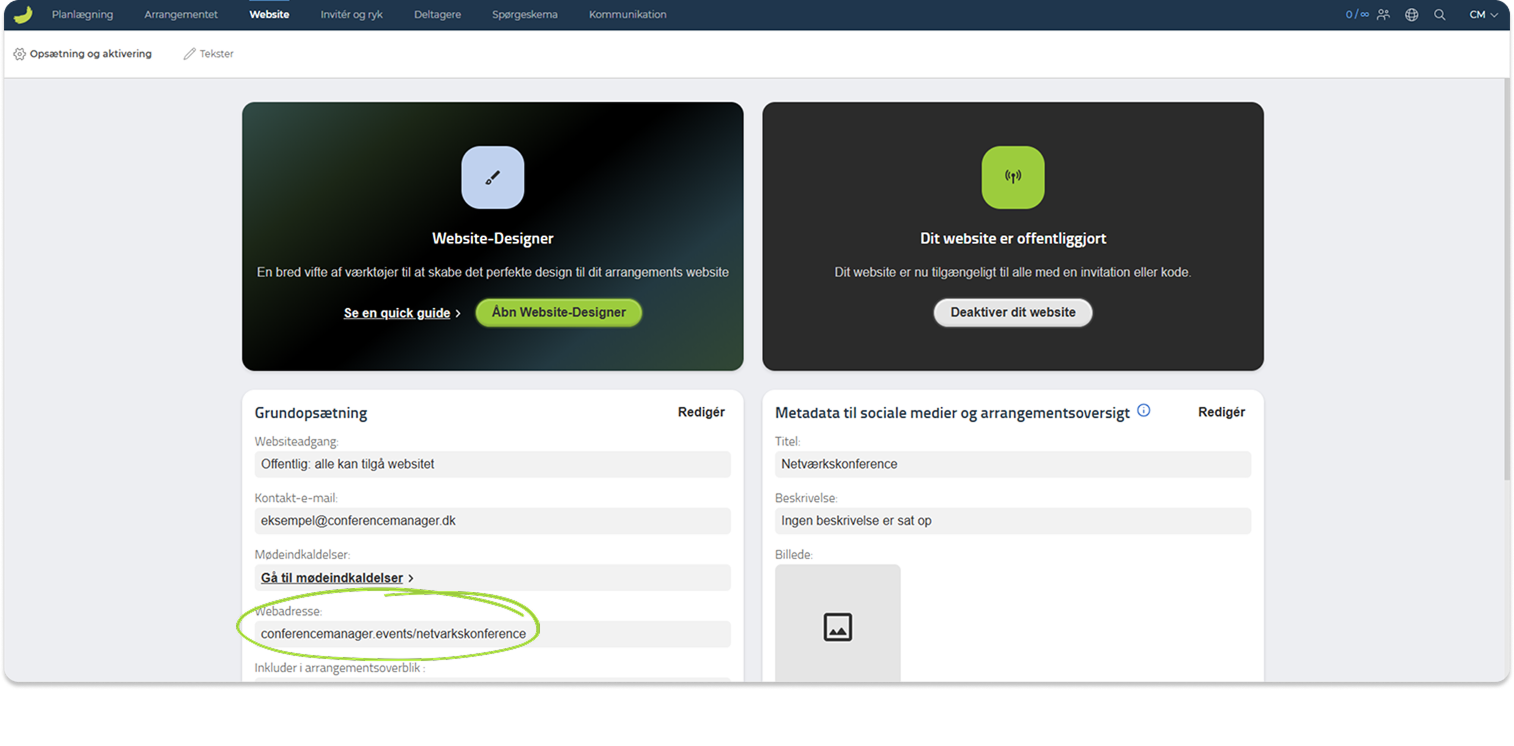
Hvis arrangementet eller en deltagerkategori er begrænset, kan du oprette en arrangementskode og bruge det genererede link til at give adgang. Arrangementskoder til deltagerkategorier oprettes under Arrangementet → Grundopsætning → Deltagerkategorier.
Se en guide til, hvordan du bruger arrangementskoder, her: Hvad er en arrangementskode – og hvordan bruges den?
Test altid tilmeldingslinket, før du deler det med deltagerne.
Se en mere detaljeret guide til invitationer, rykkere og eksterne invitationslinks her: Sådan inviterer du potentielle deltagere og sender rykkere
Deltagere
Under Deltagere kan du administrere tilmeldte deltagere og få overblik over tilmeldinger, betalinger, deltagerlister, ordrer, godkendelser, overnatning og andre deltagerrelaterede oplysninger, afhængigt af din opsætning.
Når du åbner fanen Deltagere, ser du først et dashboard med et hurtigt overblik over deltagere. Her kan du se antallet af tilmeldte og afmeldte deltagere, ledige pladser, tilmeldinger fordelt på deltagerkategori, betalingsstatus og tilgængelige downloads.
Fra sektionen Downloads kan du hente forskellige lister og rapporter, f.eks. den fulde deltagerliste, deltagerrapport, transaktionsliste for betalingskort, fakturaliste eller overnatningsrapport, afhængigt af din arrangementsopsætning.
Deltagerliste
Under Deltagere → Deltagerliste kan du se og administrere alle tilmeldte deltagere.
Du kan søge efter specifikke deltagere, tilføje filtre og vælge, hvilke kolonner der skal vises i listen.
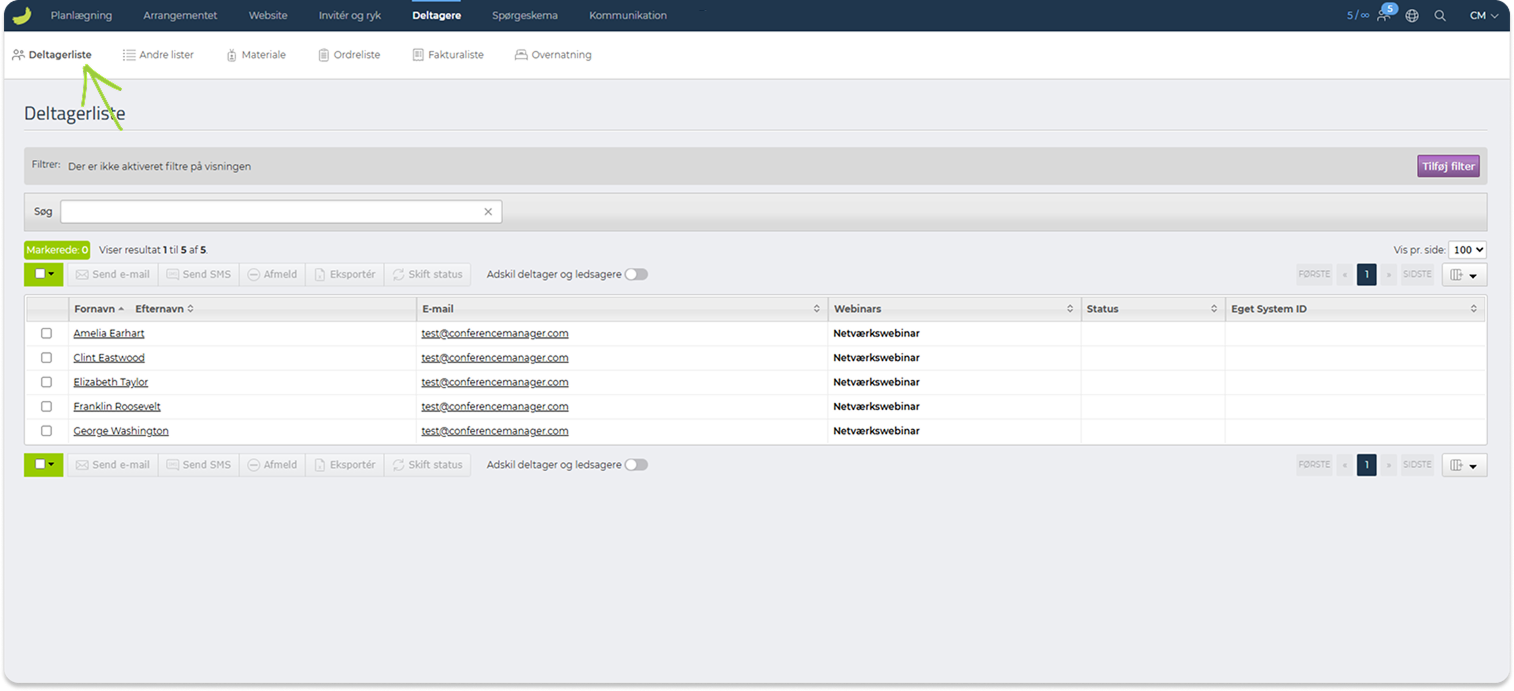
Fra deltagerlisten kan du vælge en eller flere deltagere og udføre handlinger som:
- send e-mail
- send SMS
- afmeld deltagere
- eksportér valgte deltagere
- skift status
Hvis dit arrangement inkluderer ledsagere, kan du vælge, om deltagere og ledsagere skal vises samlet eller separat.
Klik på en deltagers navn for at åbne personens tilmeldingsdetaljer.
Fra siden med deltagerdetaljer kan du se og administrere oplysninger for den valgte deltager. Afhængigt af din arrangementsopsætning kan det omfatte deltageroplysninger, ledsagere, valgte tilvalg, pladsreservation, ordrebekræftelse og log.
Du kan også redigere deltagerens oplysninger, sende en e-mail, sende en SMS, gå til den tilknyttede ordre, gensende bekræftelsen eller annullere tilmeldingen.
Denne side er nyttig, når du har brug for at gennemgå eller opdatere en enkelt deltagers tilmelding mere detaljeret.
Andre lister
Under Deltagere → Andre lister kan du få adgang til flere deltagerrelaterede lister.
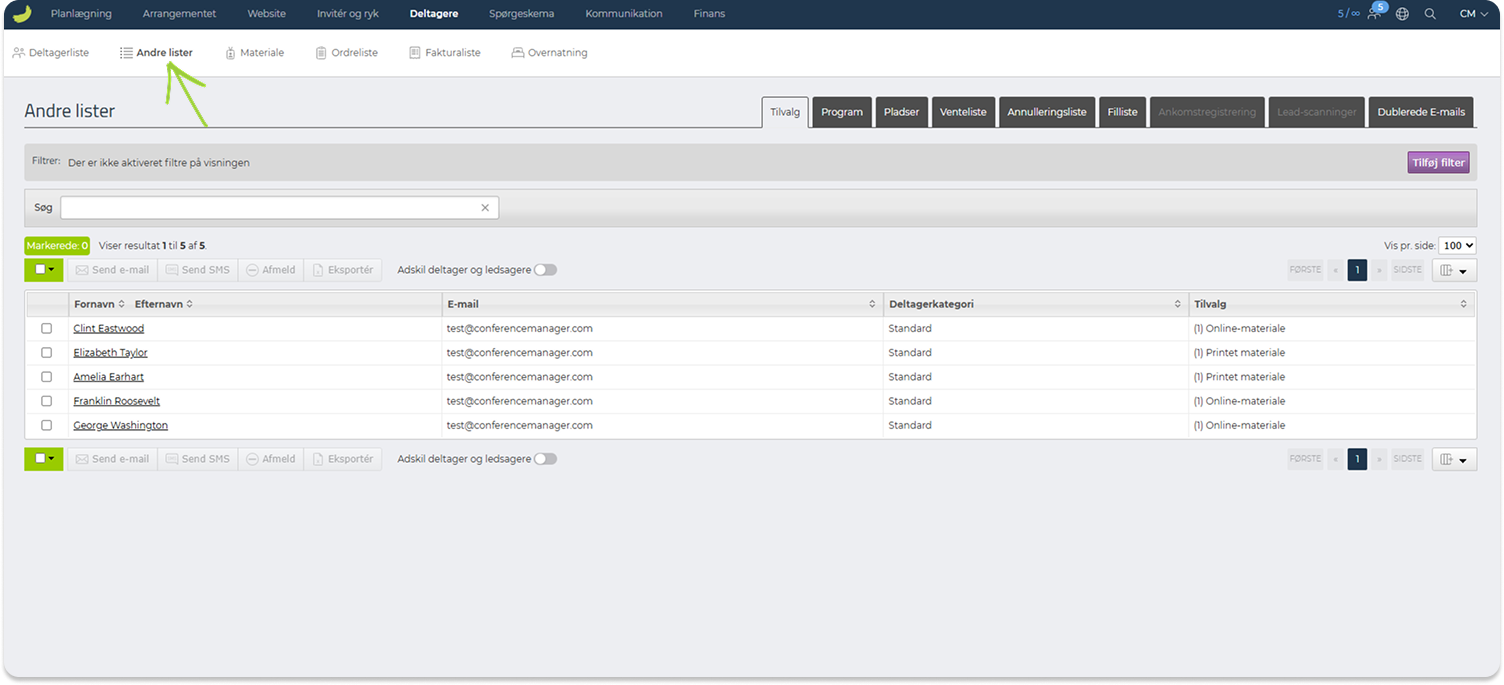
Afsnittet indeholder følgende lister:
- Tilvalg — deltagernes valgte tilvalg
- Program — deltagernes valgte programpunkter
- Pladser — valgte pladser eller bookbare steder
- Venteliste — deltagere på ventelisten
- Annulleringsliste — annullerede tilmeldinger
- Filliste — filer uploadet af deltagere
- Ankomstregistrering — ankomstoplysninger indsamlet via CM Exhibition-appen
- Lead-scanninger — leadoplysninger indsamlet via leadscanning i CM Exhibition-appen
- Dublerede e-mails — deltageres e-mailadresser, der fremgår flere gange på dit arrangement
Se en kort introduktion til funktionerne i CM Exhibition-appen her: Introduktion til CM Exhibition-appen
Materiale
Under Deltagere → Materiale kan du oprette og administrere deltagermaterialer som navneskilte, bordkort og certifikater.
Klik på Opret nyt materiale for at oprette en ny materialetype.
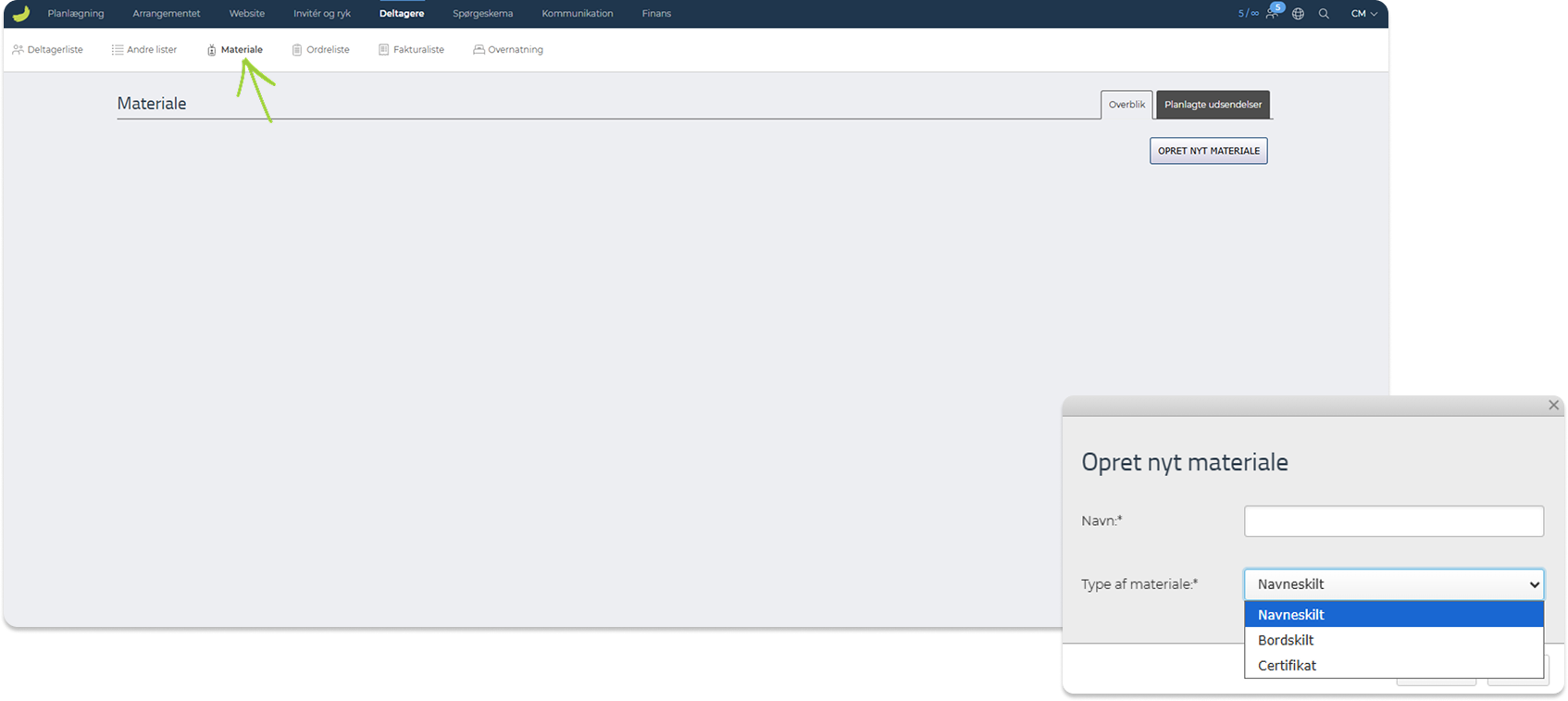
Du kan vælge mellem:
Navneskilt
Brug dette til at oprette navneskilte til deltagere.
Bordkort
Brug dette til at oprette bordkort, hvis deltagere skal have faste bordpladser.
Certifikat
Brug dette til at oprette certifikater til deltagere, fx som bevis for deltagelse eller gennemførelse.
Når en materialetype er oprettet, kan du administrere dens skabelon. Skabelonen definerer materialets størrelse og format.
Du kan også bruge Udsendelser til at administrere materiale, der skal sendes til deltagerne.
Se mere detaljerede guides her:
Sådan opretter du et navneskilt
Sådan opretter du et certifikat
Ordreliste
Under Deltagere → Ordreliste kan du se og administrere deltagerordrer.
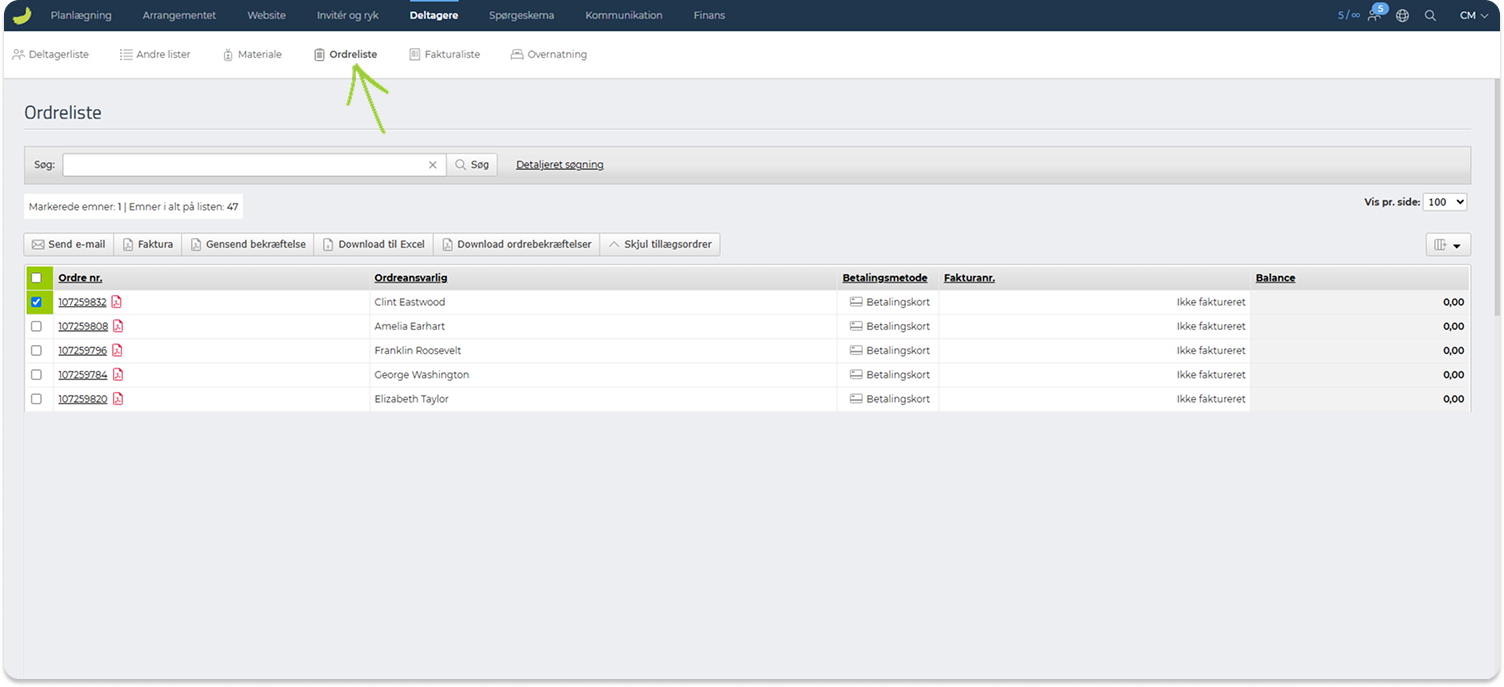
Listen giver dig et overblik over ordrenumre, ordreansvarlig, ordredato, betalingsmetode, fakturanummer og balance.
Herfra kan du søge efter ordrer, bruge detaljeret søgning, sende e-mails, oprette fakturaer (hvis aktuelt), gensende bekræftelser, downloade ordreoplysninger til Excel eller downloade bekræftelser.
Fakturaliste
Fanen Fakturaliste er kun synlig, hvis fakturering via Conference Manager er aktiveret på arrangementet.
Under Deltagere → Fakturaliste kan du se og administrere fakturaer, der er knyttet til de forskellige ordrer.
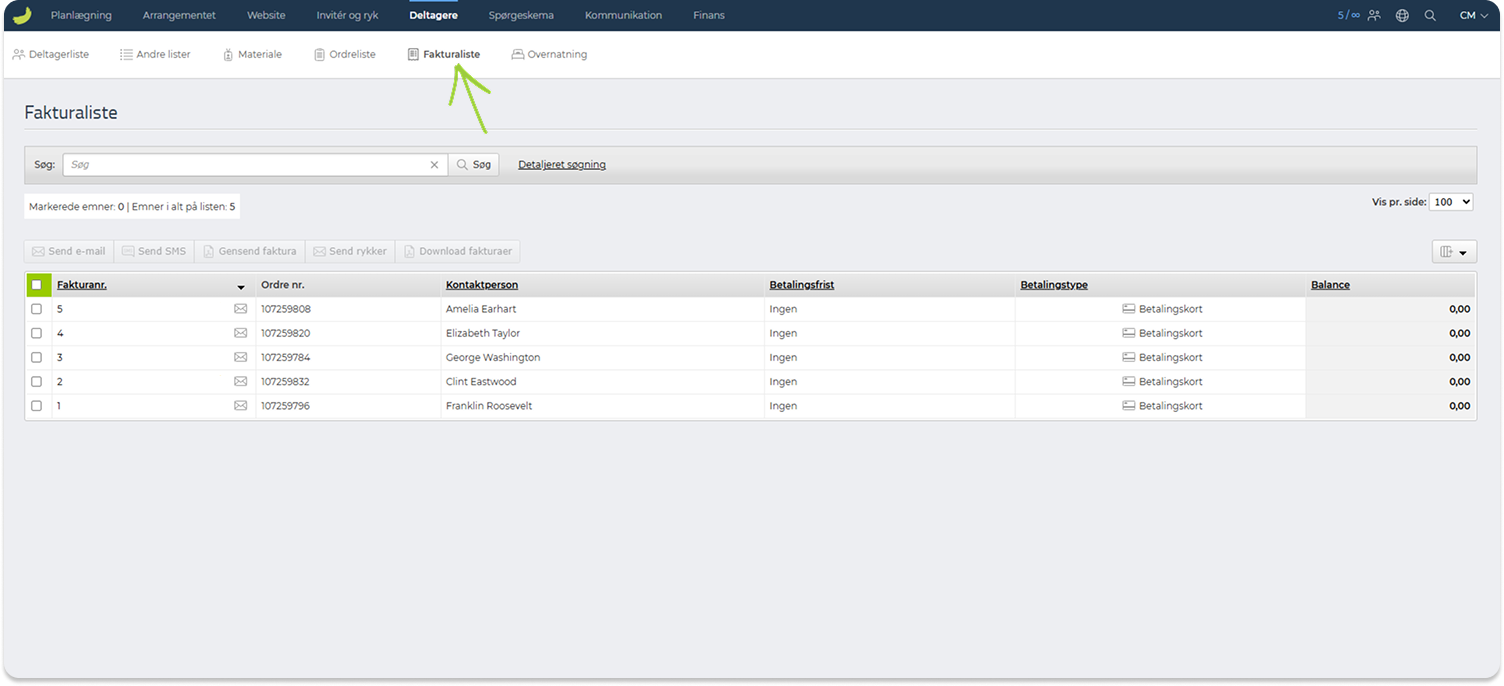
Fra listen kan du søge efter fakturaer og se fakturanumre, ordrenumre, kontaktpersoner, betalingsfrister, betalingstyper og balancer.
Du kan også udføre handlinger som at gensende fakturaer, sende rykkere eller downloade fakturaer, afhængigt af din opsætning.
Godkendelse
Fanen Godkendelse er kun synlig, hvis ledergodkendelse eller arrangørgodkendelse er aktiveret under Arrangementet → Grundopsætning → Deltagerkategorier.
Under Deltagere → Godkendelse kan du administrere tilmeldinger, der kræver godkendelse.
Tilmeldinger, der afventer godkendelse, vises under Afventer behandling.
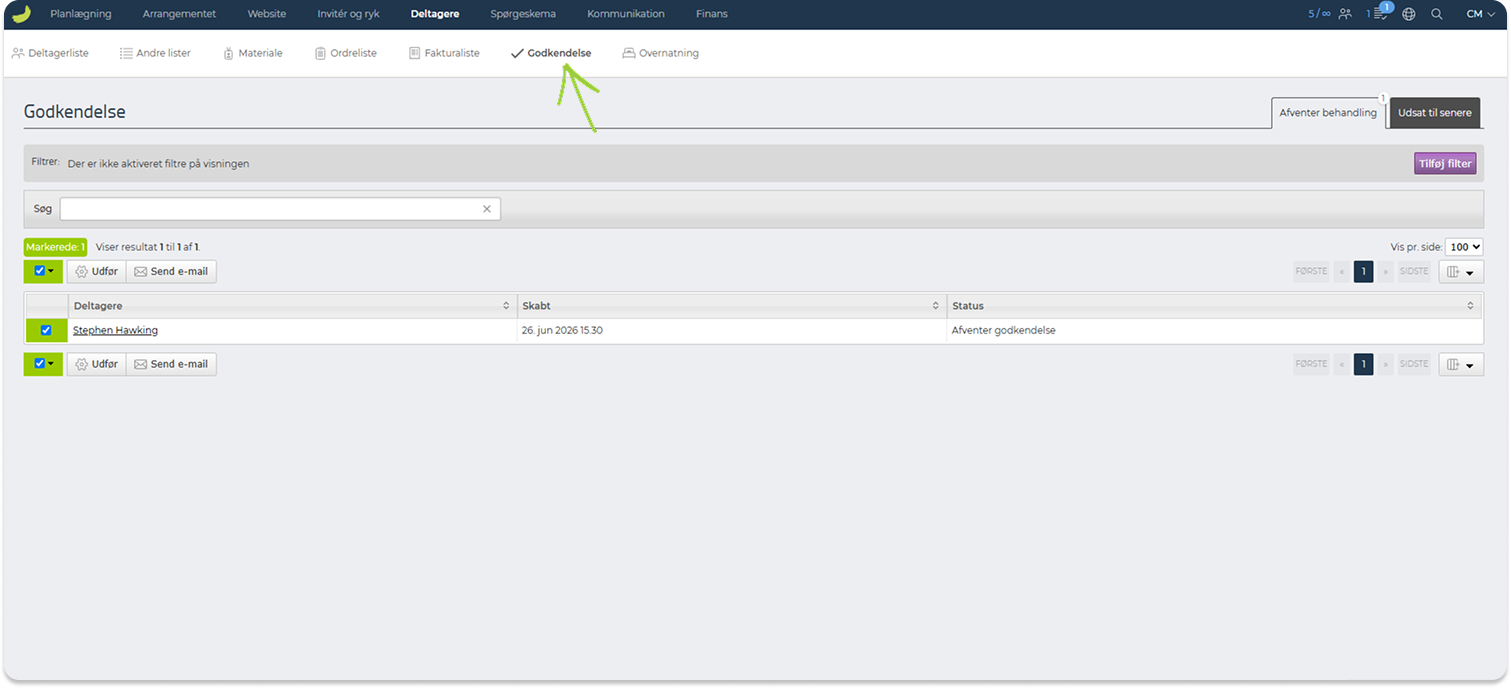
Herfra kan du behandle godkendelsesanmodninger og sende e-mails.
Se mere detaljerede guides om godkendelse her:
Sådan bruger du ledergodkendelse på dit arrangement
Sådan bruger du arrangørgodkendelse på dit arrangement
Overnatning
Under Deltagere → Overnatning kan du administrere overnatningsbookinger, hvis overnatning er en del af din arrangementsopsætning.
Du kan se bookinger enten efter Værelsesliste eller Deltagere.
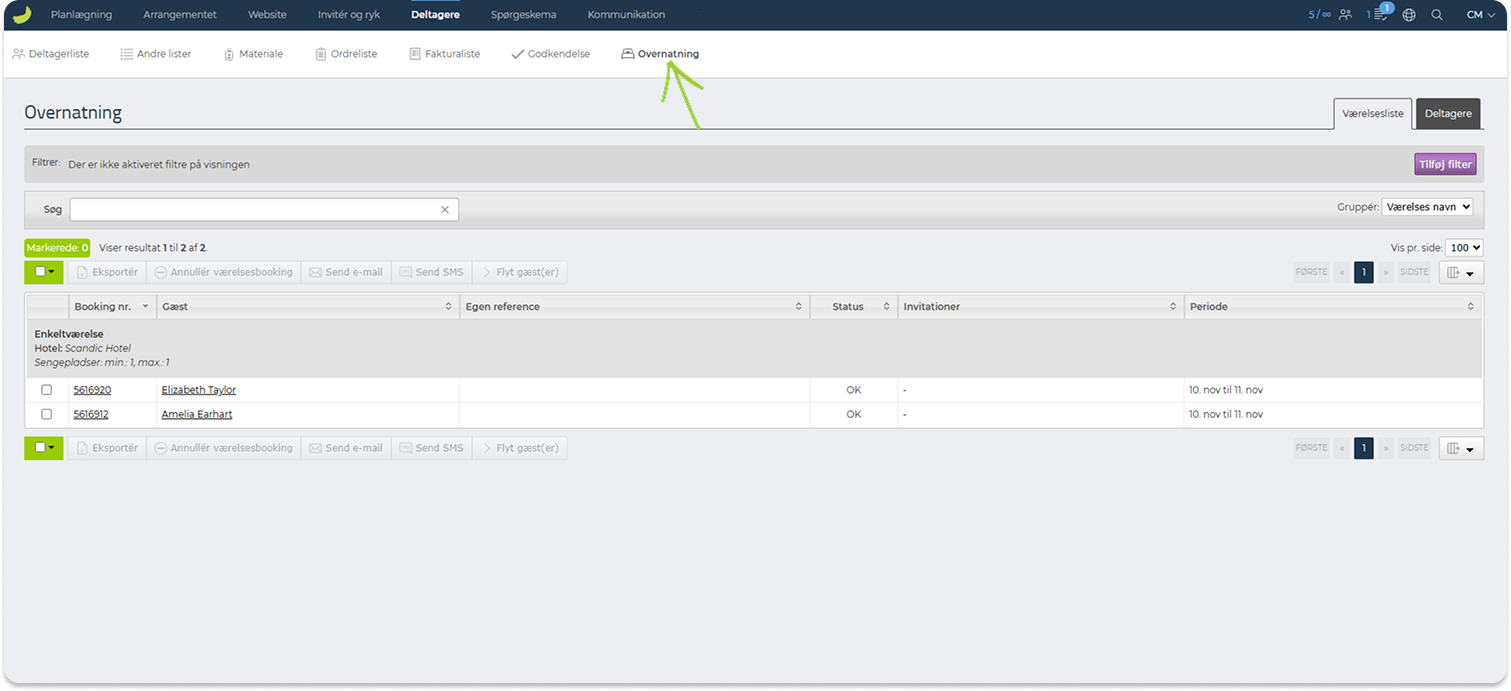
Herfra kan du søge i og filtrere overnatningsbookinger, eksportere lister, annullere bookinger, sende e-mails eller SMS’er og flytte gæster, hvis det er nødvendigt.
Denne fane bruges, når du skal administrere værelsesfordeling, hoteloversigter og detaljer om deltagernes overnatning.
Spørgeskema
Under Spørgeskema kan du oprette spørgeskemaer, sende dem til deltagere og opsætte afstemninger eller quizzer til dit arrangement.
Afsnittet indeholder tre hovedområder: Spørgeskemaer, Udsendelser og Afstemninger.
Spørgeskemaer
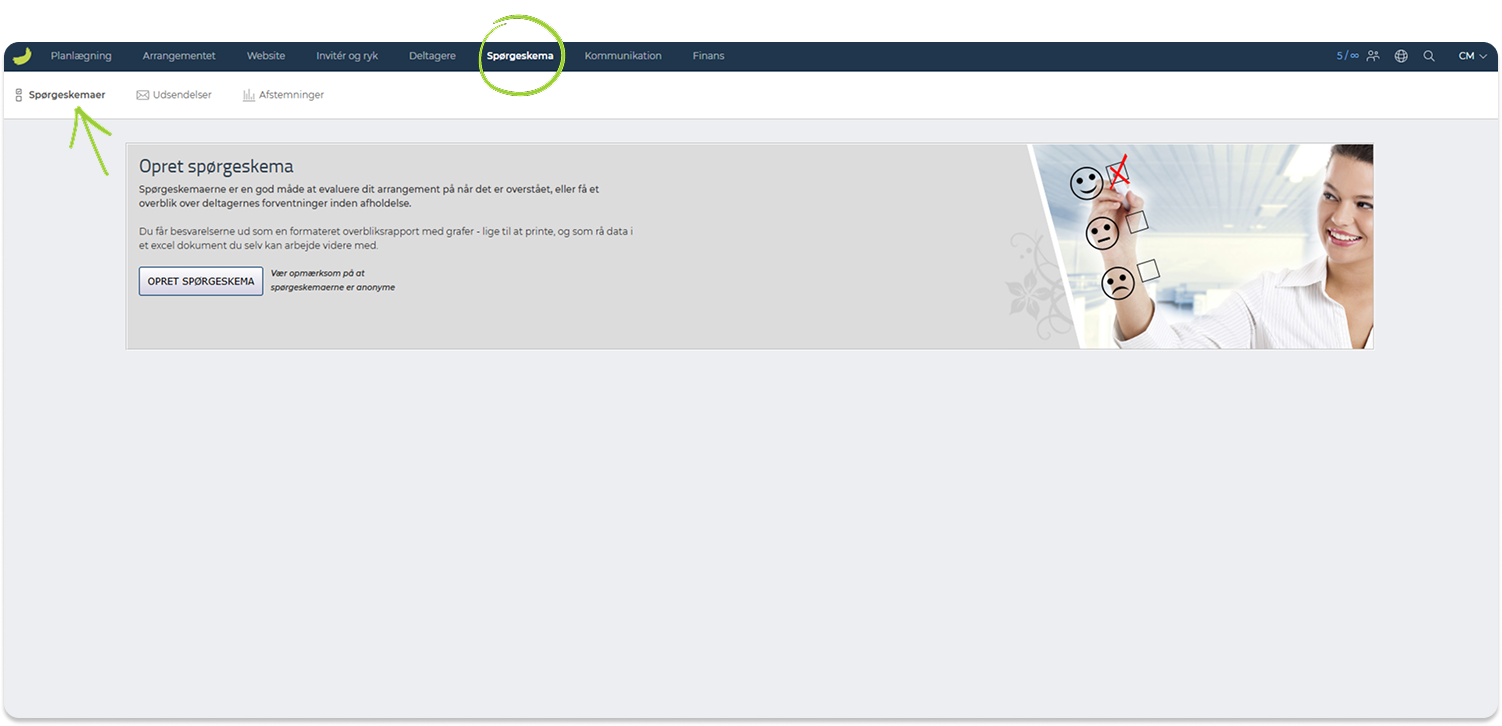
Under Spørgeskema → Spørgeskemaer kan du oprette og administrere spørgeskemaer til dit arrangement.
Spørgeskemaer kan bruges til at indsamle feedback, evalueringer, præferencer eller andre oplysninger fra deltagere før, under eller efter arrangementet.
Klik på Opret spørgeskema for at oprette et nyt spørgeskema. Du kan enten opsætte et nyt spørgeskema fra bunden eller kopiere et tidligere oprettet spørgeskema.
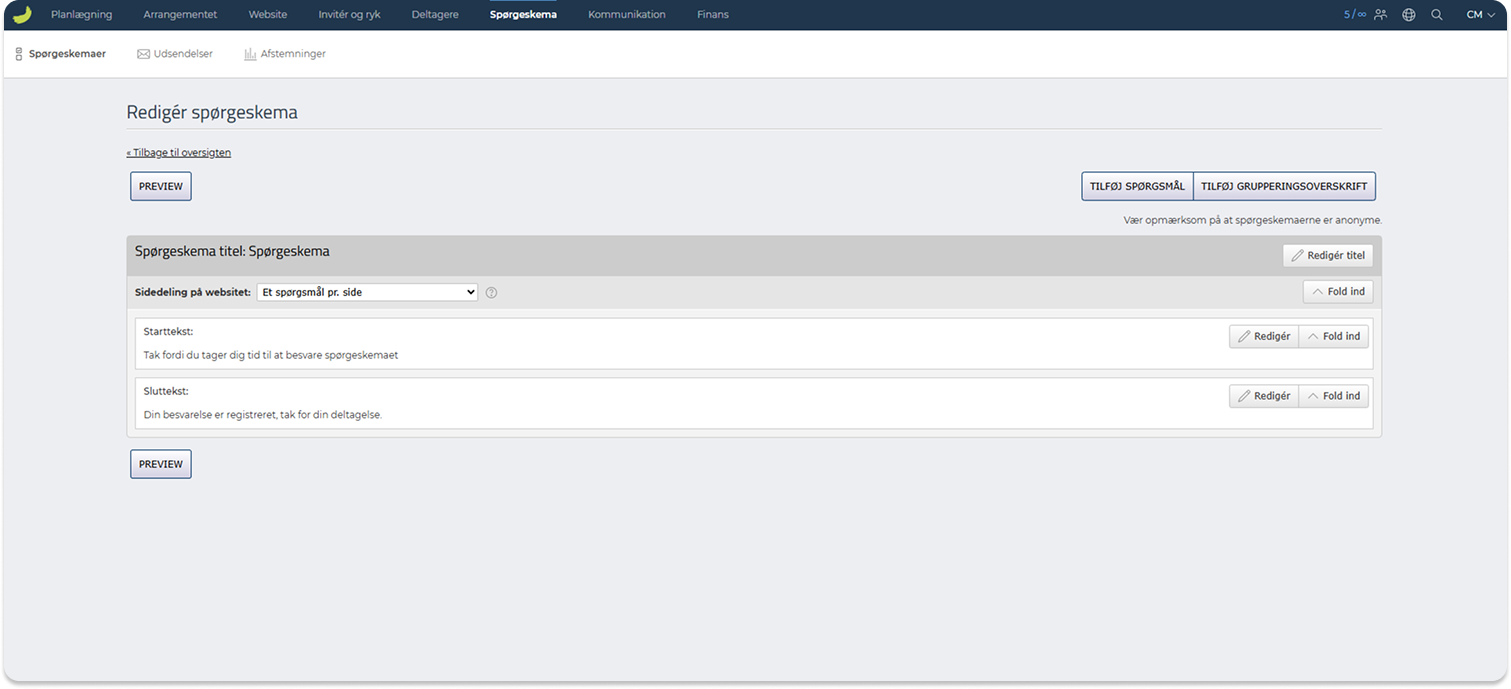
Når du redigerer et spørgeskema, kan du tilføje spørgsmål og grupperingsoverskrifter. Du kan også redigere spørgeskemaets titel, starttekst og sluttekst.
Du kan også vælge, hvordan spørgsmålene skal opdeles på websitet:
Ét spørgsmål pr. side Hvert spørgsmål vises på en separat side. Det kan være nyttigt, hvis spørgeskemaet indeholder længere spørgsmål, eller hvis du ønsker, at deltagerne skal fokusere på ét spørgsmål ad gangen.
Alle spørgsmål på én side Alle spørgsmål vises på samme side. Det er nyttigt til kortere spørgeskemaer, hvor deltagerne hurtigt skal kunne besvare det hele i én visning.
Grupperingsoverskrifterne opdeler siderne Spørgsmål opdeles på sider baseret på de grupperingsoverskrifter, du har tilføjet. Hver grupperingsoverskrift starter en ny side. Det kan være nyttigt, hvis dit spørgeskema indeholder forskellige afsnit eller temaer.
Klik på Tilføj spørgsmål for at tilføje et nyt spørgsmål.
Når du tilføjer et spørgsmål, kan du vælge mellem forskellige svartyper:
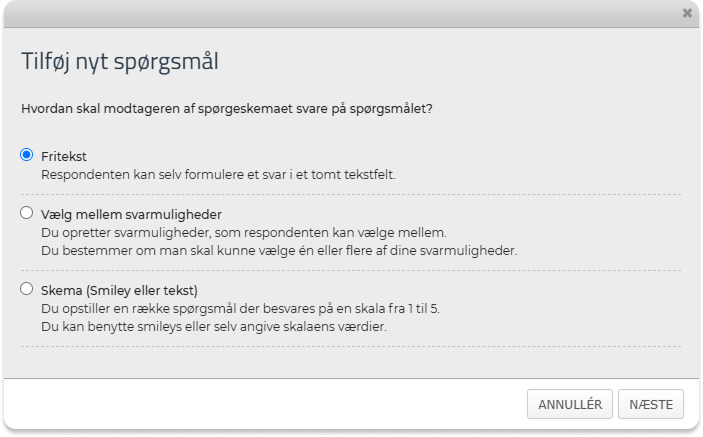
Fritekst
Deltageren skriver sit eget svar i et tekstfelt.
Vælg mellem svarmuligheder
Deltageren vælger mellem foruddefinerede svarmuligheder. Du kan definere, om deltageren kun må vælge én svarmulighed eller flere svarmuligheder.
Skema
Deltageren svarer ved hjælp af en skala med smileys eller brugerdefinerede værdier.
For hvert spørgsmål kan du også vælge, om svaret skal være påkrævet eller valgfrit.
For spørgsmål med svarmuligheder kan du også tilføje underspørgsmål til de enkelte svarmuligheder.
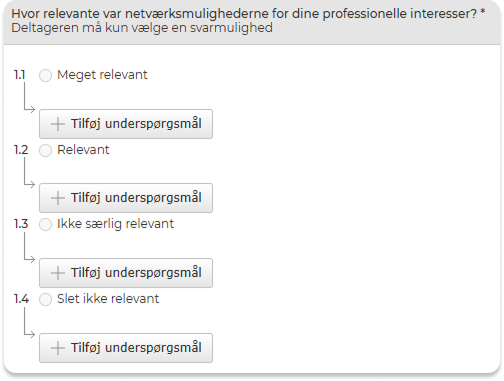
Et underspørgsmål er knyttet til en specifik svarmulighed og kan bruges til at bede om yderligere oplysninger, hvis deltageren vælger det svar. Det er nyttigt, hvis du vil indsamle flere detaljer baseret på deltagerens svar.
Brug Preview til at tjekke, hvordan spørgeskemaet ser ud, før du sender det til deltagerne.
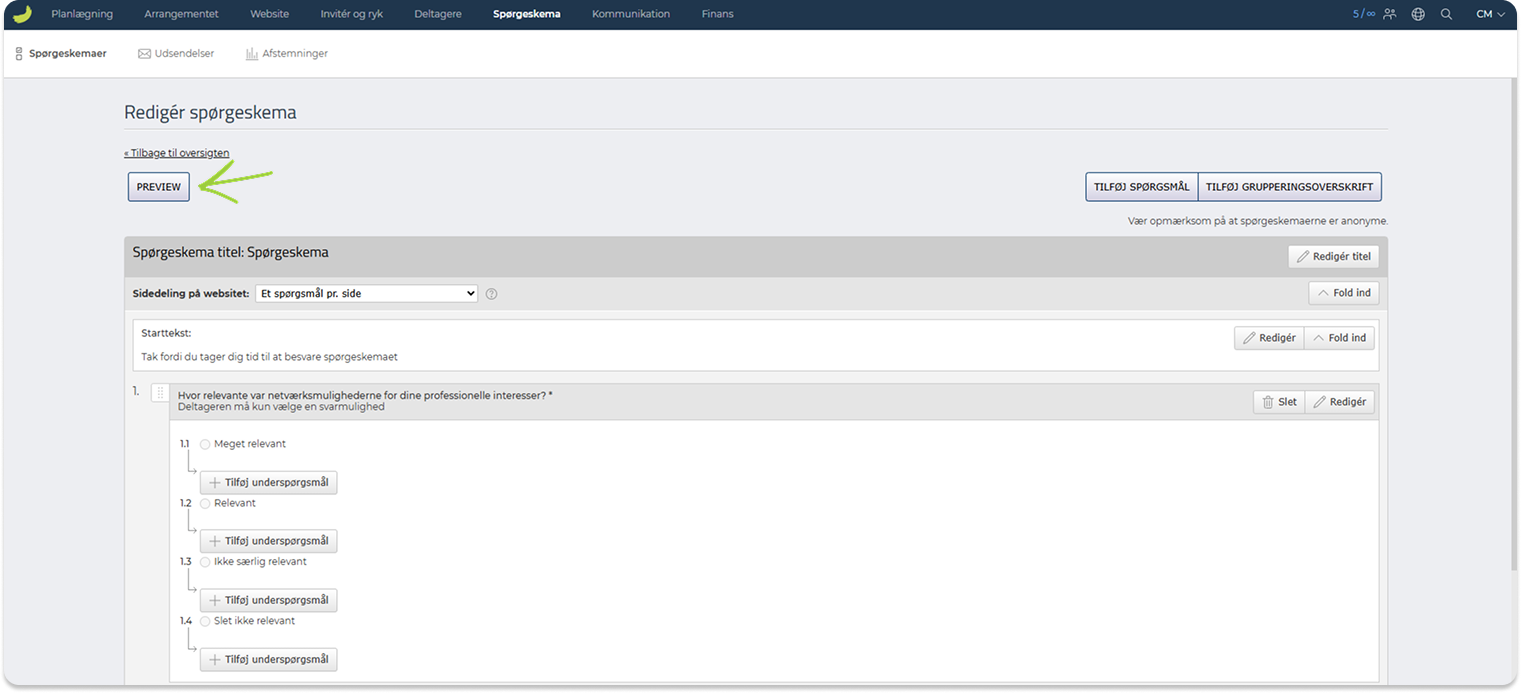
Bemærk, at spørgeskemaer er anonyme.
Udsendelser
Under Spørgeskema → Udsendelse kan du oprette og administrere e-mailskabeloner til spørgeskemaer.
Brug dette afsnit, når du vil sende et spørgeskema til deltagere via e-mail.
Klik på Opret ny skabelon for at oprette en e-mailskabelon til spørgeskemaet. I skabelonen kan du tilføje et emne, skrive e-mailteksten, indsætte personlige oplysninger eller arrangementsinformation og indsætte et link til Spørgeskema: Klik på Indsæt link, og vælg Spørgeskema under Vælg en side på websitet.
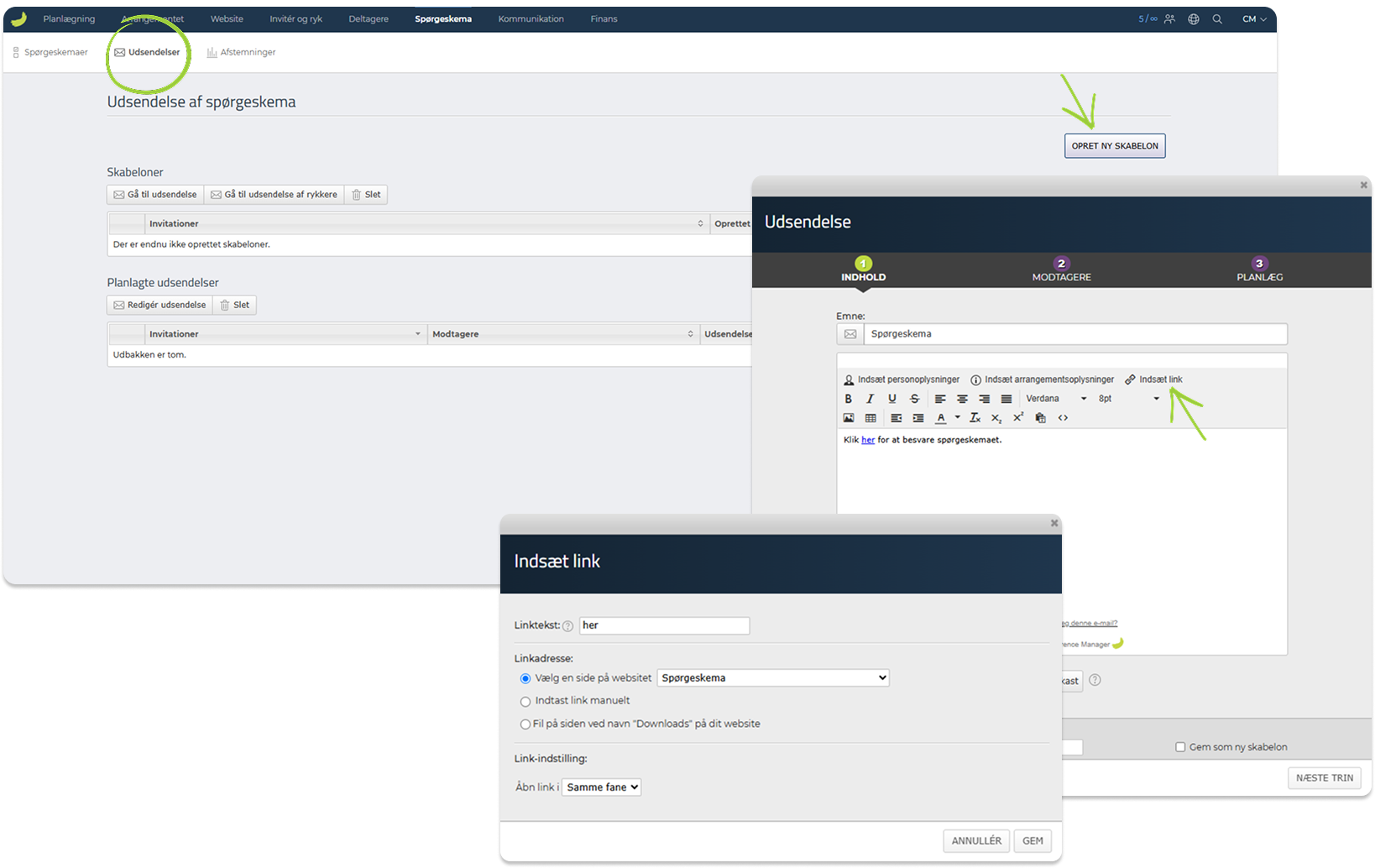
For at sende spørgeskemaet skal du vælge skabelonen og klikke på Gå til udsendelse.
Udsendelsesflowet giver dig mulighed for at gennemgå indholdet, vælge modtagere og vælge, om spørgeskemaet skal sendes nu eller planlægges til senere. Husk i første trin at vælge det specifikke spørgeskema, du vil udsende, hvis du har flere.
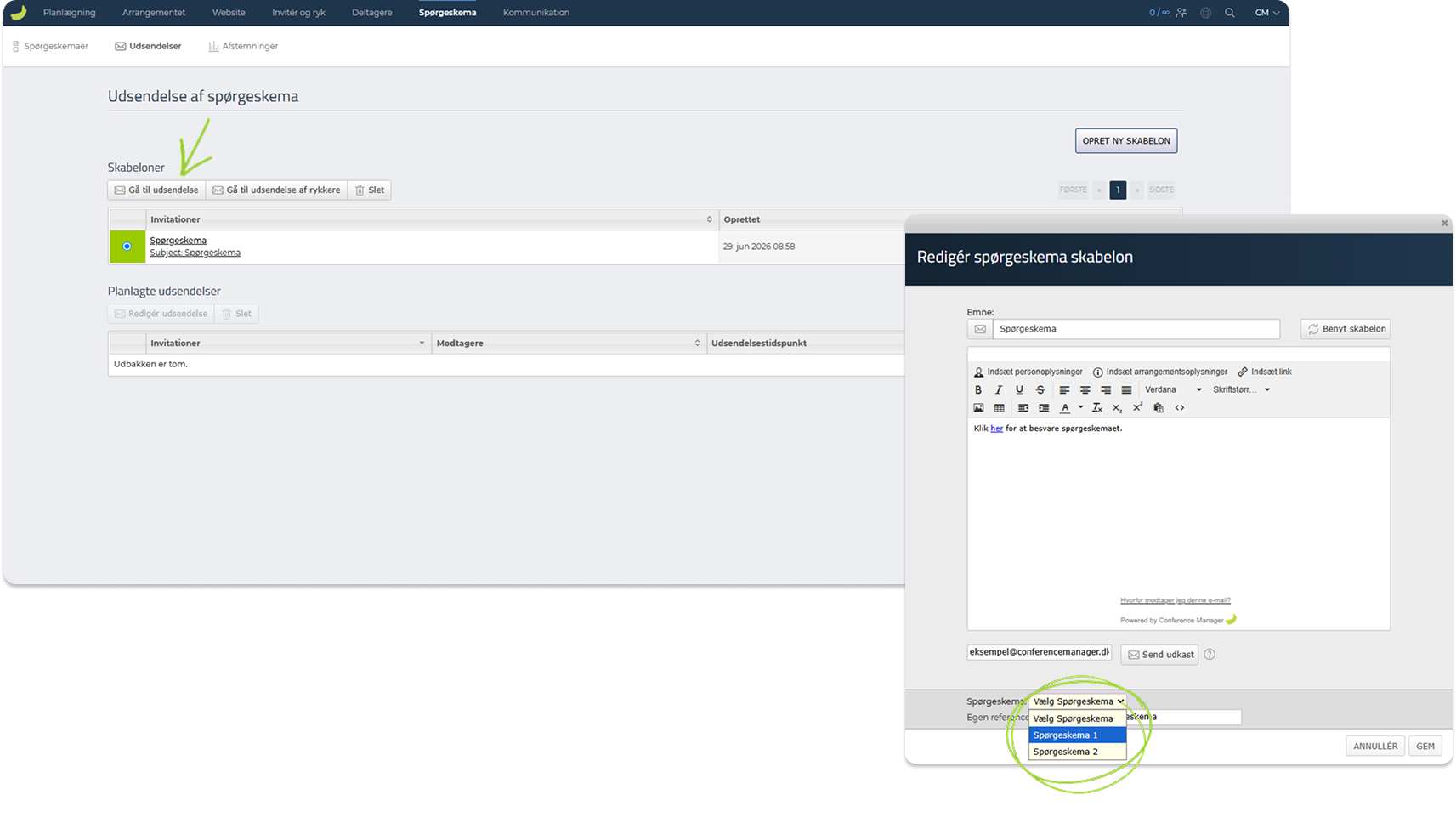
Planlagte spørgeskemaudsendelser vises under Planlagte udsendelser, hvor du kan gennemgå eller administrere planlagte udsendelser.
Læs mere om planlagte udsendelser her: Hvordan planlægger jeg en e-mailudsendelse?
Afstemninger
Under Spørgeskema → Afstemninger kan du oprette og administrere afstemninger eller quizzer på dit arrangement.
Afstemninger og quizzer kan bruges til at indsamle hurtige svar fra deltagere, fx under en session, præsentation, et webinar eller en anden liveaktivitet.
Klik på Opret afstemning for at oprette en ny afstemning eller quiz.
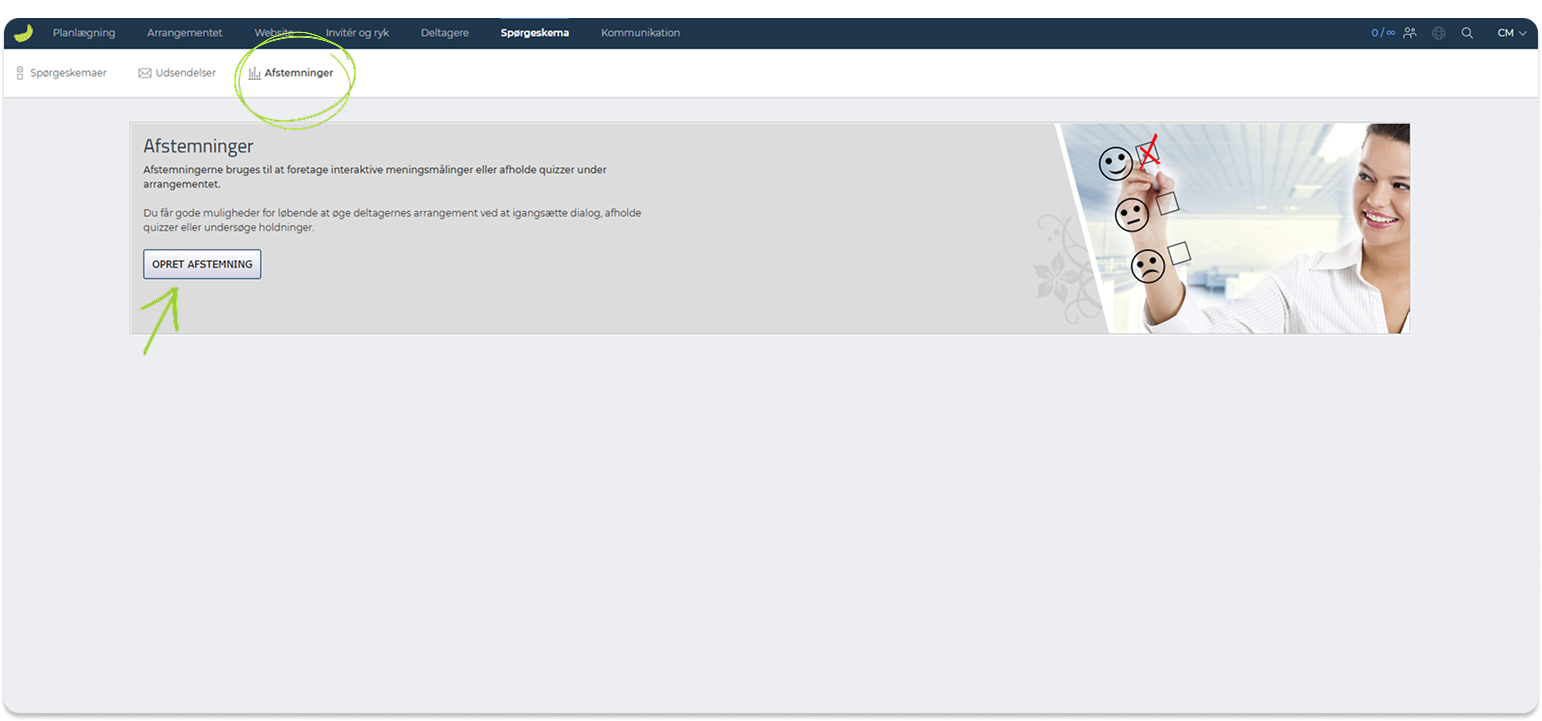
Når du opsætter en afstemning eller quiz, kan du tilføje spørgsmål, svarmuligheder, billeder, tidsbegrænsninger og definere, om den skal bruges som en afstemning eller som en quiz med point.
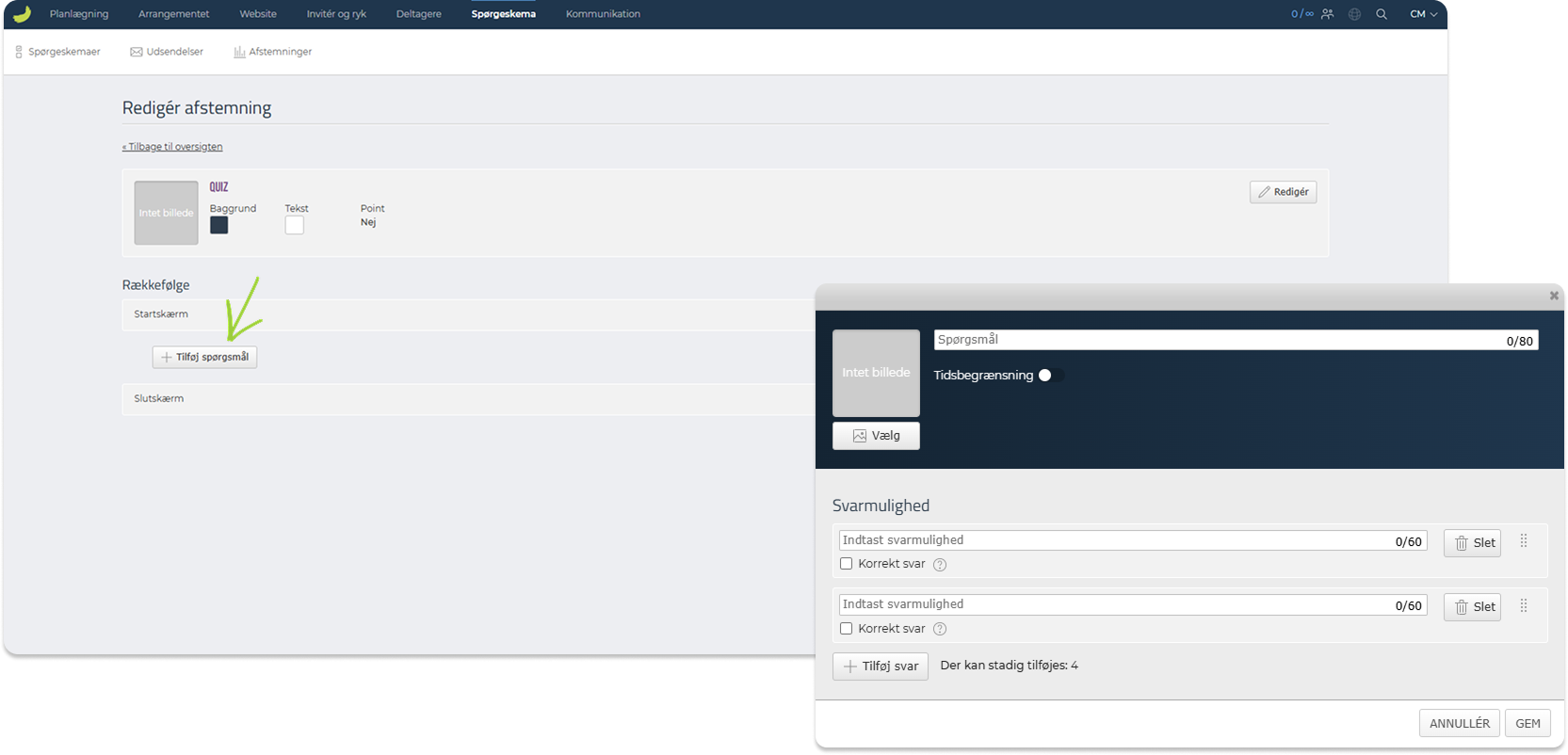
Når den er oprettet, vises den i oversigten. Herfra kan du redigere, kopiere eller slette den.
For at afholde en afstemning eller quiz under arrangementet kan du bruge et eksternt login med adgang til den relevante afstemning. Deltagerne kan derefter deltage og svare fra deres egen enhed.
Se en mere detaljeret guide her:
Sådan opretter og afholder du en afstemning eller quiz
Du kan også opsætte en Live Q&A, hvis deltagere skal kunne stille spørgsmål under arrangementet.
Se en guide her:
Sådan afholder du en Live Q&A
Kommunikation
Under Kommunikation kan du oprette og sende e-mails og SMS’er til deltagere, gennemgå sendte beskeder og administrere automatiske e-mails.
Dette afsnit bruges til generel arrangementskommunikation. Du kan fx bruge det til at sende praktisk information før arrangementet, opdateringer om ændringer i programmet, påmindelser om at medbringe billetter, parkeringsinformation, opfølgningsmails efter arrangementet eller vigtige beskeder via SMS. Du kan også se alle sendte e-mails og redigere automatiske e-mails.
Afsnittet indeholder følgende områder: E-mails, Sendte e-mails, SMS, Sendte SMS’er og Automatiske e-mails.
Når du åbner fanen Kommunikation, ser du først et hurtigt overblik over e-maillevering, herunder leverede og fejlede e-mails.
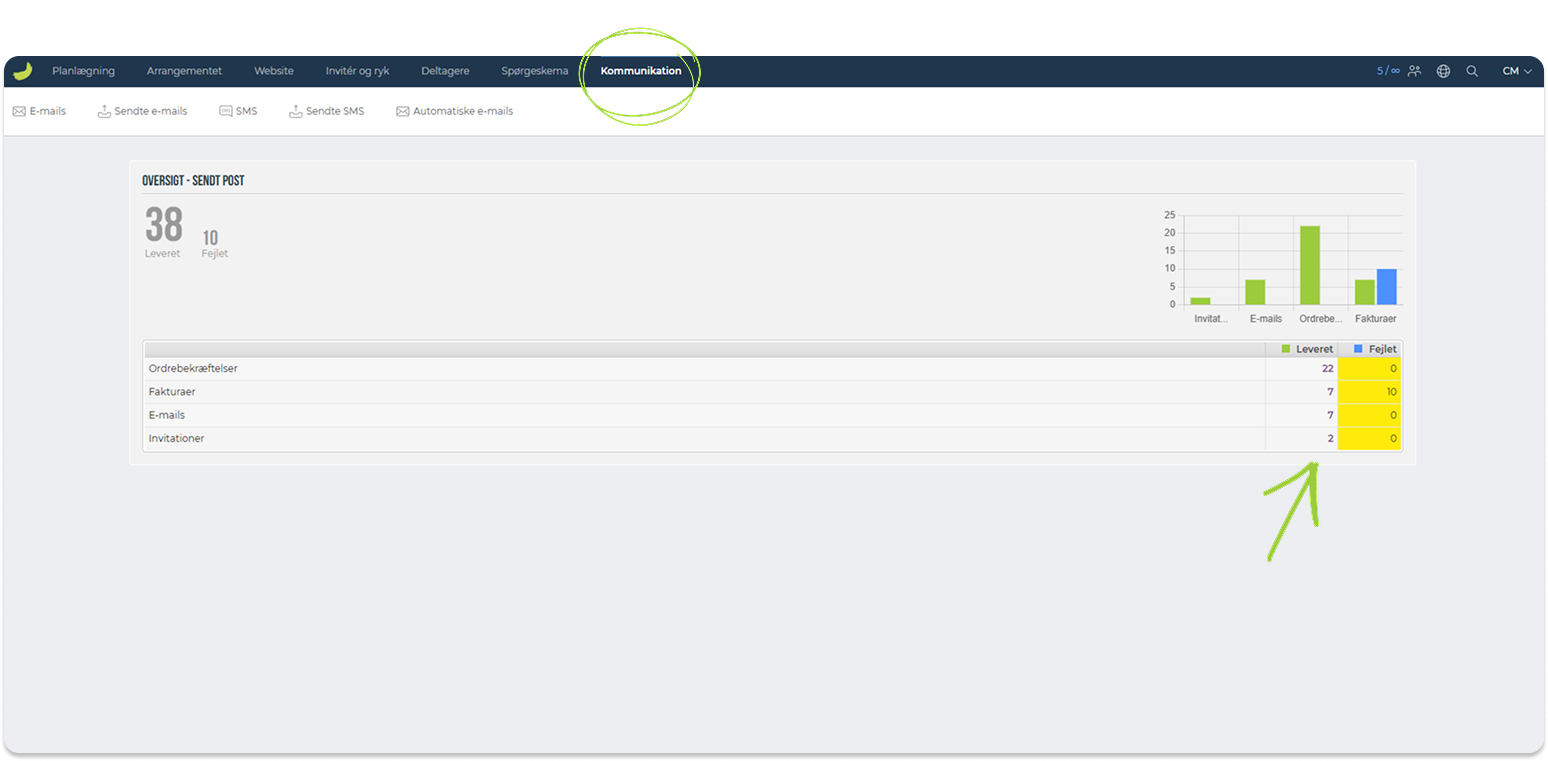
E-mails
Under Kommunikation → E-mails kan du oprette og administrere e-mailskabeloner, der kan sendes til deltagere.
Klik på Opret ny mail for at oprette en ny e-mailskabelon. Du kan skrive emne og brødtekst, tilføje links, fx til forskellige sider på dit arrangementswebsite, eller eksterne links.
Læs mere om, hvordan du linker til filer, her: Send filer via e-mail
Du kan også indsætte flettefelter som personoplysninger og arrangementsoplysninger. Disse flettefelter erstattes automatisk med de relevante oplysninger, når e-mailen sendes, baseret på deltagerens tilmeldingsoplysninger og arrangementsopsætningen.
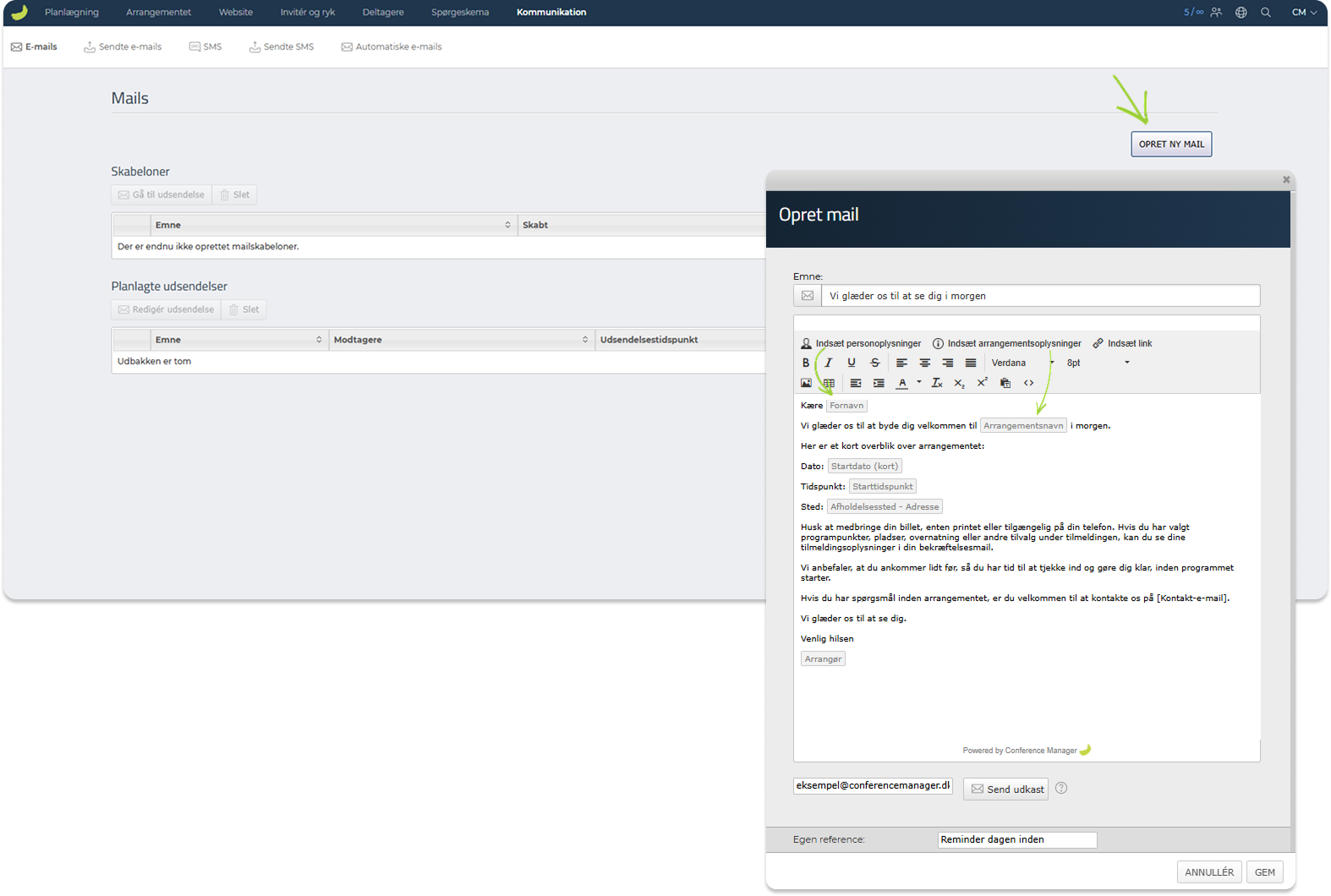
Når en e-mailskabelon er oprettet, vises den under Skabeloner. Herfra kan du vælge skabelonen og sende den via Gå til udsendelse.
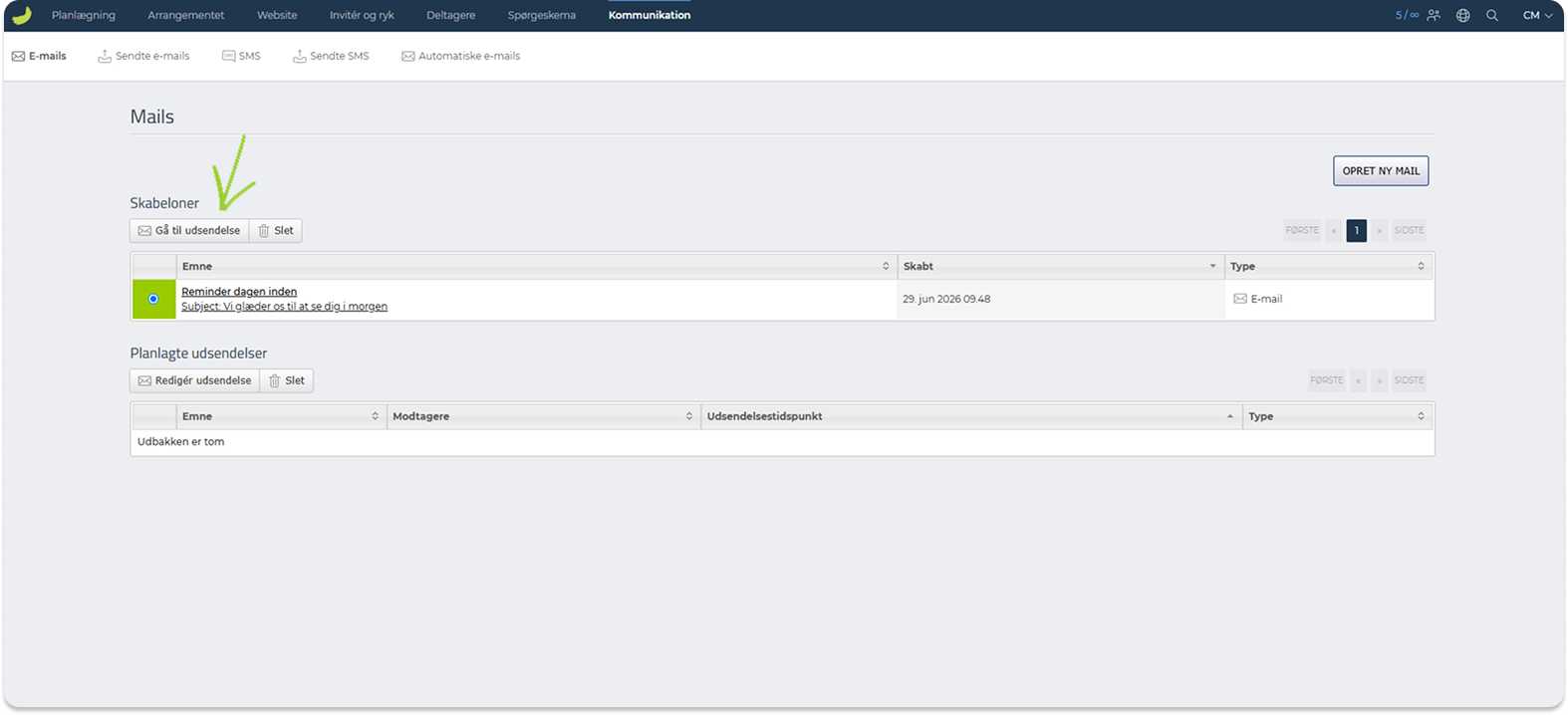
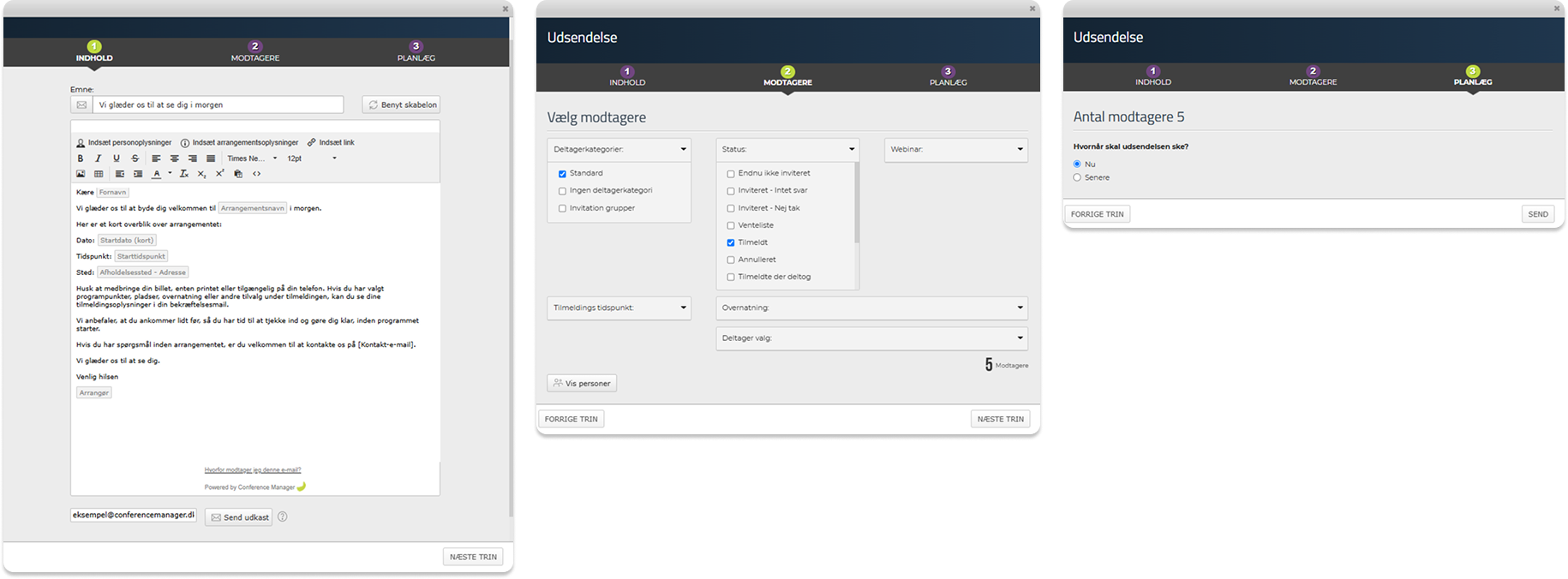
Udsendelsesflowet giver dig mulighed for at gennemgå indholdet, vælge modtagere og vælge, om e-mailen skal sendes nu eller planlægges til senere.
Planlagte e-mailudsendelser vises under Planlagte udsendelser, hvor du kan gennemgå eller administrere dem.
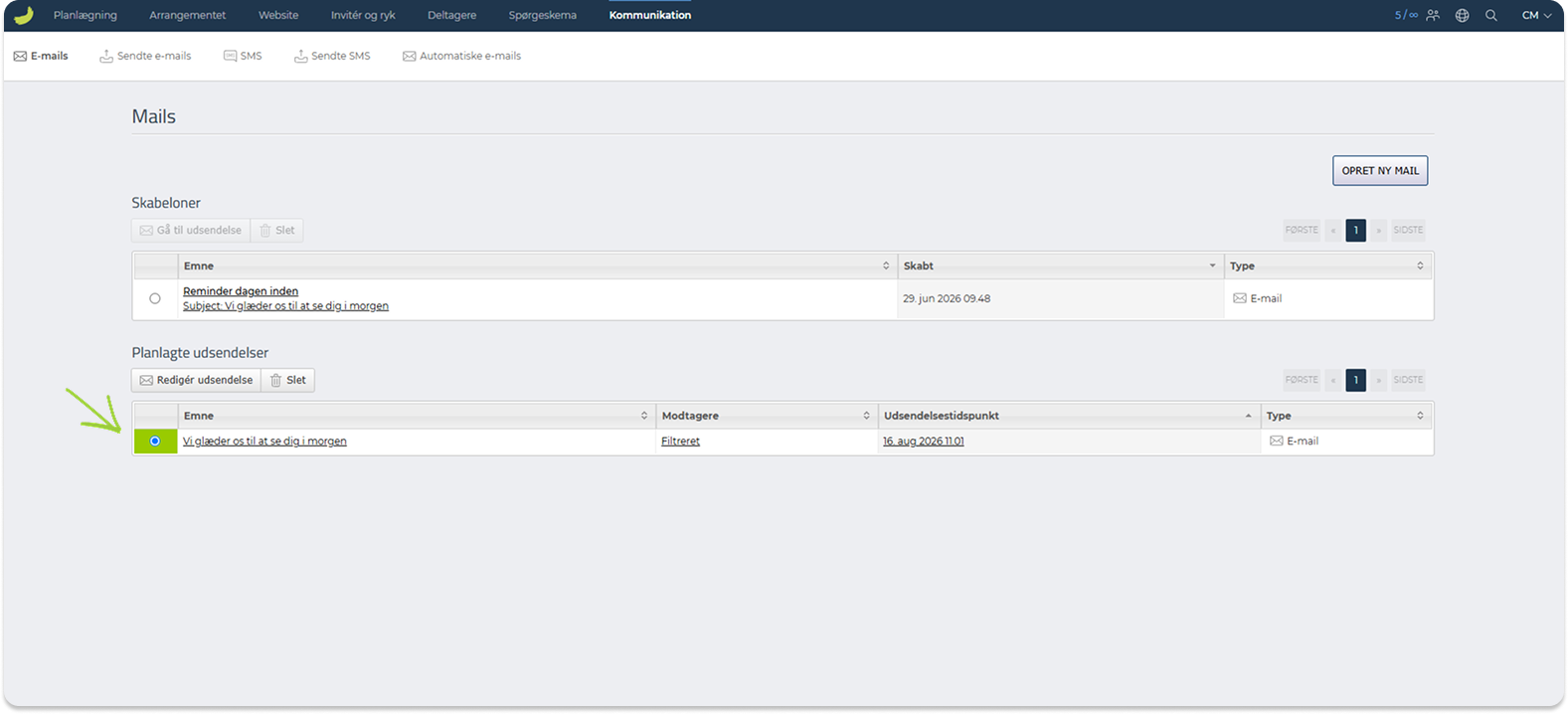
Læs mere om planlagte udsendelser her: Hvordan planlægger jeg en e-mailudsendelse?
Sendte e-mails
Under Kommunikation → Sendte e-mails kan du se e-mails, der allerede er sendt fra arrangementet.
Du kan søge efter modtagerens e-mailadresse og bruge filtre til at indsnævre listen.
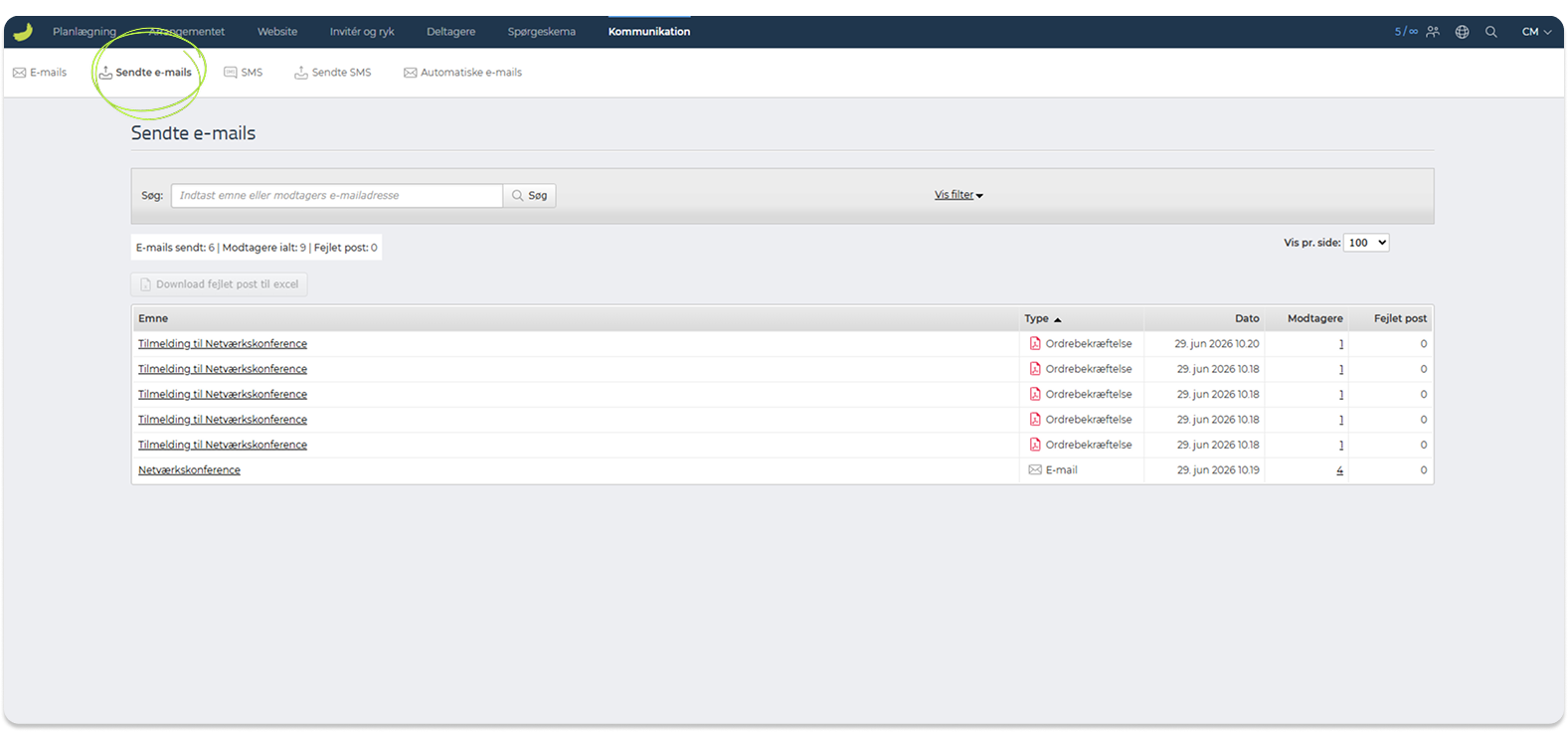
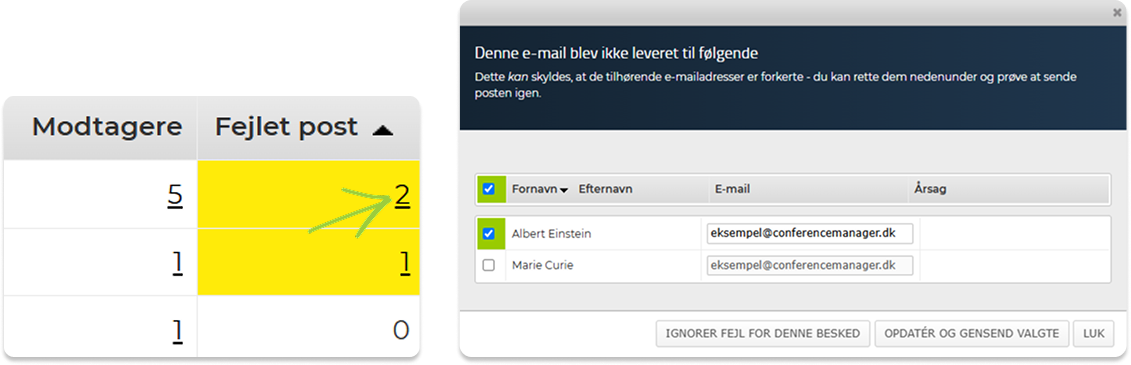
Dette afsnit er nyttigt, hvis du har brug for at tjekke, om en e-mail er sendt, se hvor mange modtagere der har modtaget den, eller gennemgå fejlede e-mails.
Hvis en e-mail har fejlede modtagere, kan du klikke på tallet i kolonnen Fejlet post for at se, hvilke modtagere e-mailen ikke er blevet leveret til. Herfra kan du gennemgå e-mailadresserne, rette dem hvis nødvendigt og prøve at sende e-mailen igen.
SMS
Under Kommunikation → SMS kan du oprette og sende SMS’er.
Klik på Opret ny SMS-skabelon for at oprette en ny skabelon. Når skabelonen er oprettet, vises den under Skabeloner.
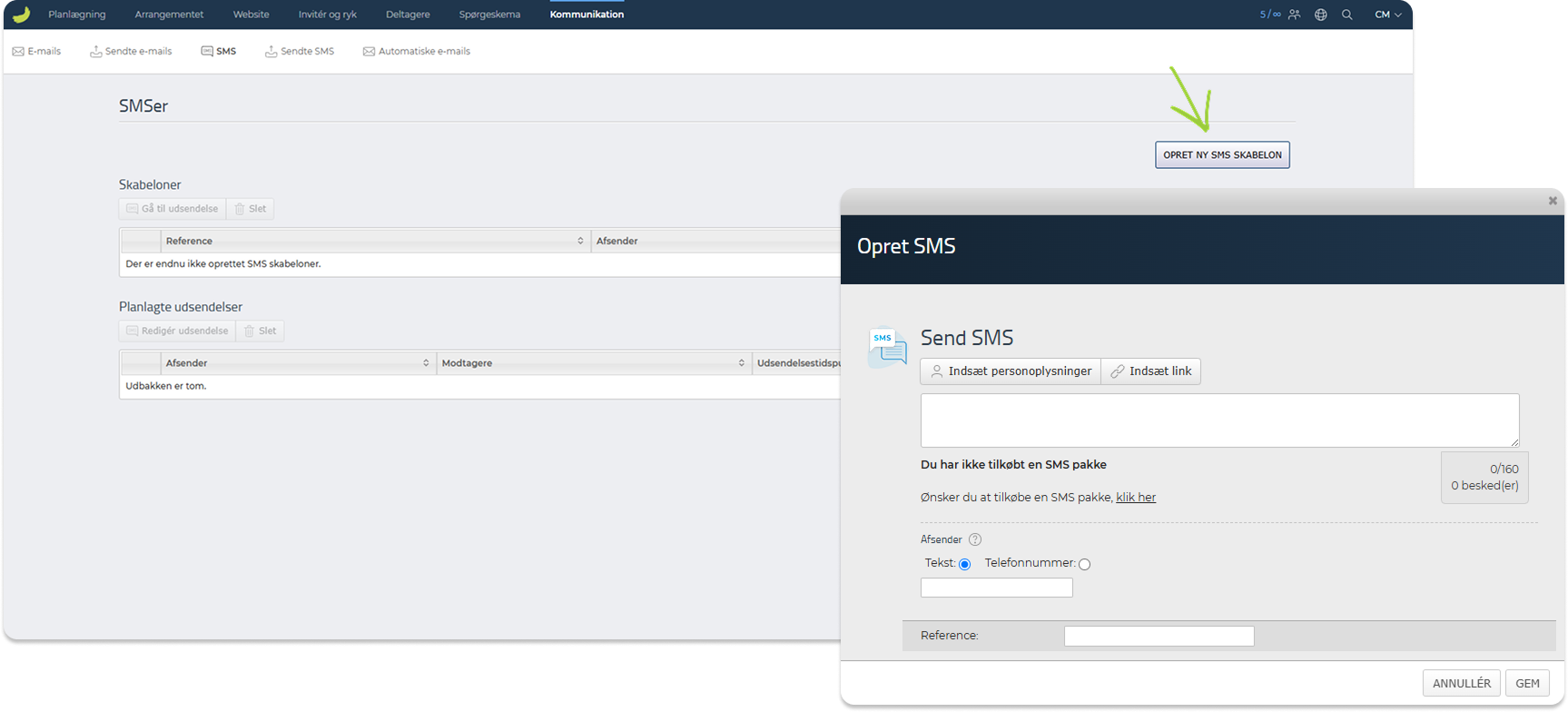
Herfra kan du vælge skabelonen og sende den via udsendelsesflowet. Som med e-mails kan du vælge modtagere og vælge, om SMS’en skal sendes nu eller planlægges til senere.
For at sende SMS’er til deltagere skal deres telefonnumre være registreret i standardoplysningsfeltet Mobiltelefon. SMS’er kan ikke sendes via et brugerdefineret fritekstfelt. Bemærk, at der er omkostninger forbundet med at sende SMS’er. For at se de gældende gebyrer kan du klikke på dit navn i øverste højre hjørne af Conference Manager og gå til Moduler.
Planlagte SMS-udsendelser vises under Planlagte udsendelser.
Sendte SMS’er
Under Kommunikation → Sendte SMS’er kan du se SMS’er, der allerede er sendt fra arrangementet.
Du kan søge efter sendte SMS’er og gennemgå detaljer som opsætning, udsendelsestidspunkt, antal modtagere og antal fejlede beskeder.
Dette afsnit er nyttigt til at kontrollere, om SMS’er blev sendt korrekt.
Automatiske e-mails
Under Kommunikation → Automatiske e-mails kan du administrere e-mails, der sendes automatisk i bestemte situationer.
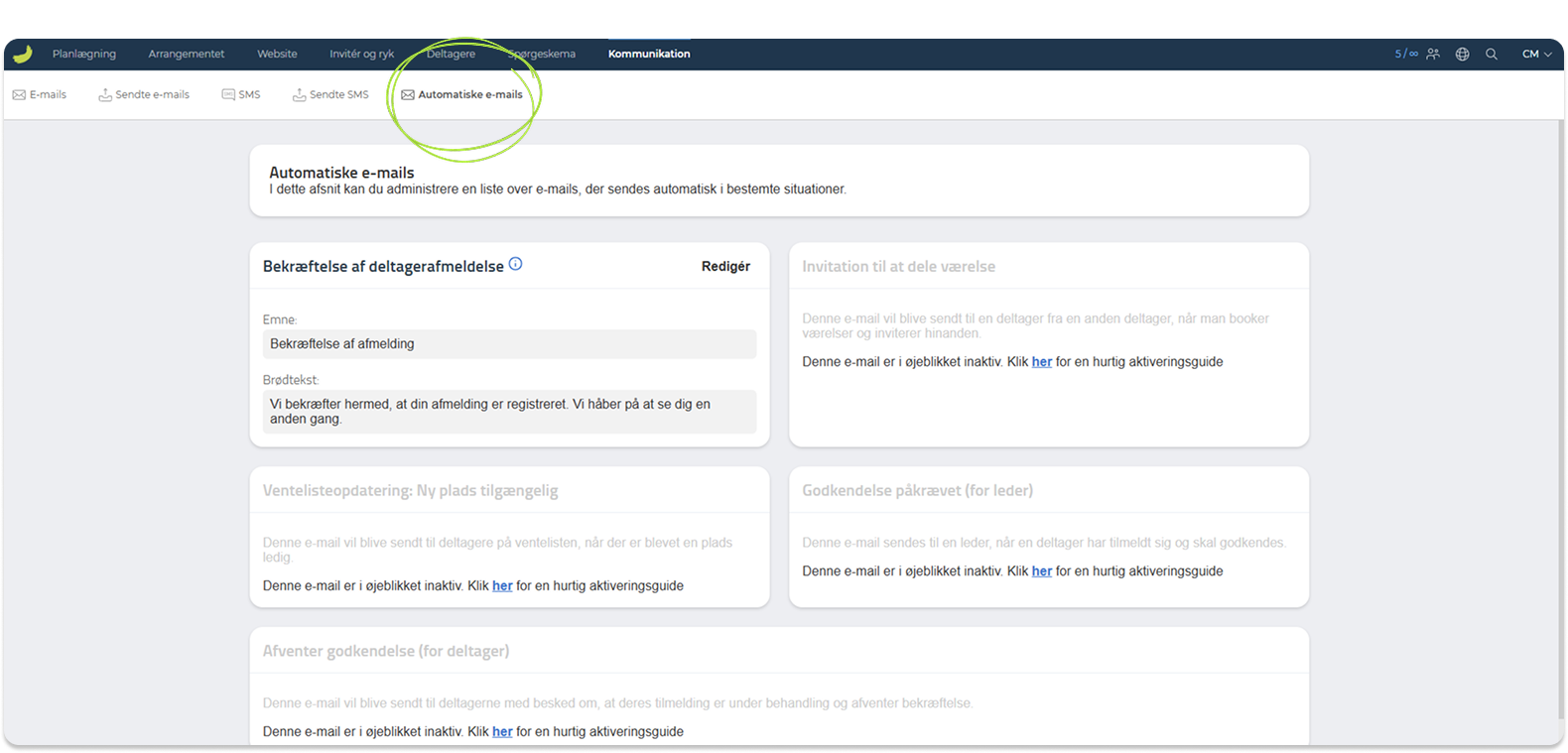
Automatiske e-mails kan bruges til arrangementsrelaterede flows som deltagerafmelding, ventelisteopdateringer, invitationer til værelsesdeling eller godkendelsesrelaterede beskeder.
Hver automatisk e-mail kan aktiveres og konfigureres individuelt. Hvis en automatisk e-mail er inaktiv, bliver den ikke sendt, før de nødvendige indstillinger er aktive.
Hvis en automatisk e-mail er inaktiv, kan du klikke på guidelinket, der vises i afsnittet, for at åbne en kort aktiveringsguide, der forklarer, hvordan du opsætter og aktiverer den specifikke e-mail.
Brug dette afsnit til at gennemgå, hvilke automatiske e-mails der er relevante for din opsætning, og aktivér kun dem, du har brug for.
Finans
Fanen Finans er kun tilgængelig, hvis arrangementet bruger både fakturering via Conference Manager og Conference Manager Payment Management (CMPM).
Brug denne fane til at få et overblik over den finansielle del af arrangementet. Fanen hjælper dig med at følge udviklingen i indtægter, kontrollere regnskabstal for en valgt periode og følge op på afregningsbilag, der er genereret gennem CMPM.
Fanen Finans indeholder følgende områder: Regnskab og Afregningsbilag.
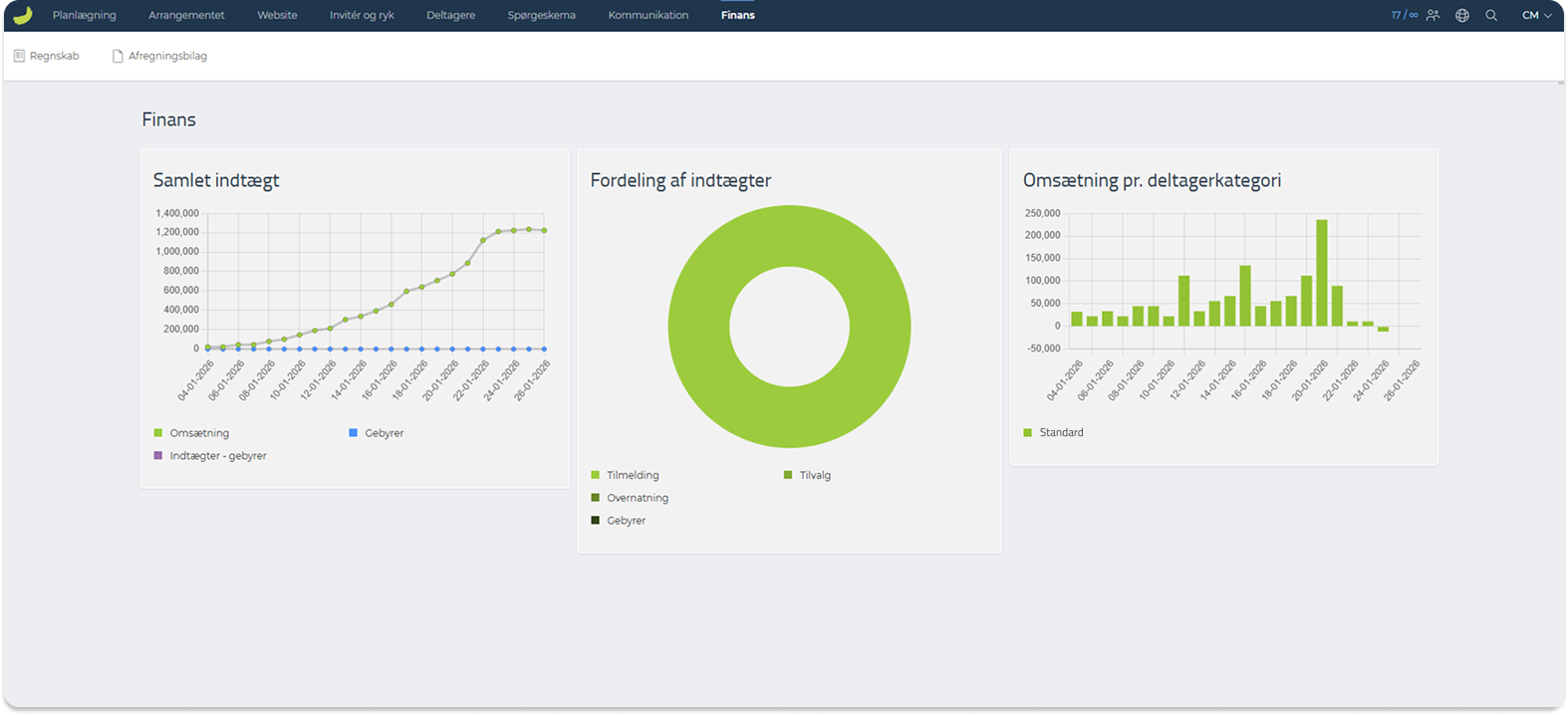
Når du åbner fanen Finans, ser du først et visuelt overblik over arrangementets indtægter. Her kan du blandt andet se samlet indtægt over tid, fordeling af indtægter og omsætning pr. deltagerkategori.
Overblikket kan bruges til hurtigt at få en fornemmelse af, hvordan indtægterne udvikler sig, og hvor indtægterne kommer fra, for eksempel tilmeldinger, tilvalg, overnatning eller gebyrer.
Regnskab
Under Regnskab kan du se et mere detaljeret regnskabsoverblik for en valgt periode.
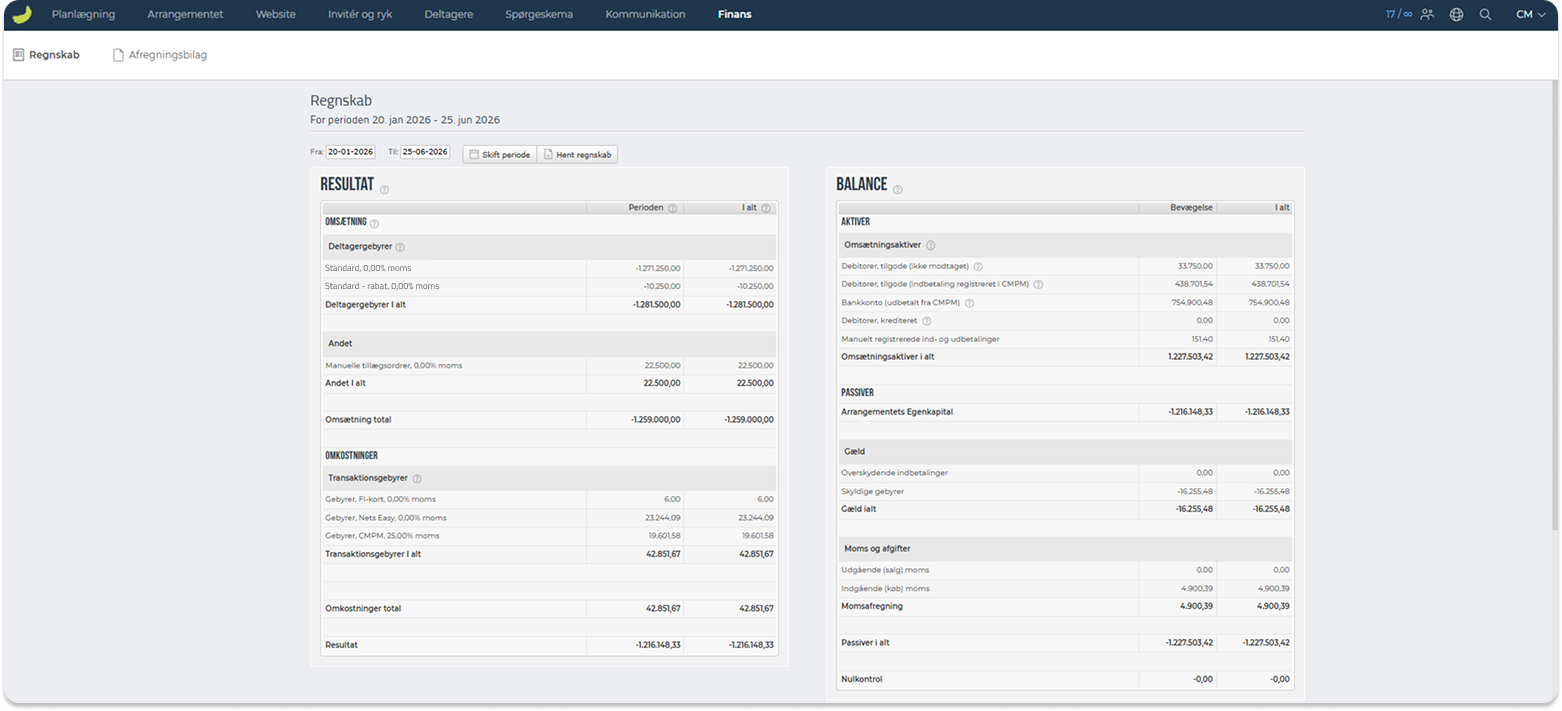
Overblikket er delt op i Resultat og Balance.
Resultat
viser omsætning, omkostninger og det samlede resultat for den valgte periode. Det kan for eksempel omfatte deltagergebyrer, moms, CMPM-gebyrer og andre regnskabsrelaterede beløb, der er knyttet til arrangementet.
Balance
viser aktiver og passiver for arrangementet. Det kan for eksempel omfatte debitorer, betalinger registreret i CMPM, krediterede beløb, manuelt registrerede ind- og udbetalinger, gæld, momsafregning og andre poster relateret til fakturering og CMPM.
Nulkontrol
bruges til at kontrollere, om regnskabsbalancen stemmer for den valgte periode. Den bør normalt være 0.
Du kan ændre regnskabsperioden ved at vælge en ny datoperiode og klikke på Skift periode.
Hvis du har brug for at eksportere regnskabsoverblikket, kan du klikke på Hent regnskab. Det downloader regnskabsdata som en Excel-fil.
Afregningsbilag
Under Afregningsbilag kan du se de afregningsbilag, der er sendt for arrangementet.
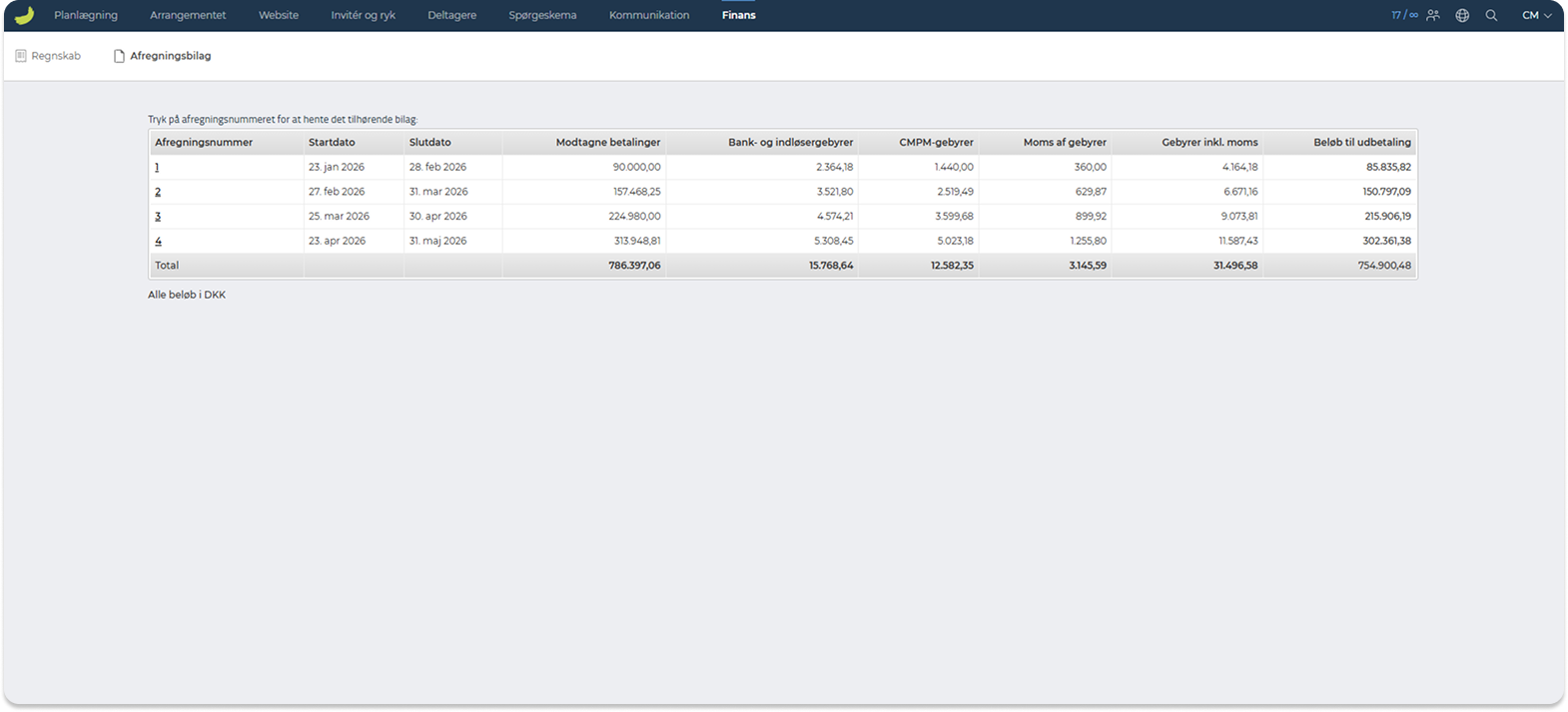
Afregningsbilag genereres altid, når der bruges CMPM. De sendes også til den kontaktmail, der er angivet som modtager af afregningsbilag i arrangementets betalingsopsætning.
Hvis du vil læse en forklaring på, hvordan afregningsbilag skal forstås, kan du læse guiden: Forstå CMPM-afregningsbilag


