

Erste Schritte
Willkommen im Startguide für Conference Manager.
Dieser Guide führt Sie Schritt für Schritt durch die Einrichtung Ihrer Veranstaltung. Die ersten Abschnitte erklären die Grundlagen: wie Sie sich einloggen und wie Sie Ihre Veranstaltung erstellen.
Ab Veranstaltung folgen die Abschnitte den Hauptreitern in Conference Manager: Veranstaltung, Website, Einladen und erinnern, Teilnehmende, Fragebogen, Nachrichten und, falls verfügbar, Finanzen. So können Sie den Guide direkt während der Einrichtung im System verwenden.

Über die Schaltflächen oben wechseln Sie zwischen den einzelnen Teilen des Guides. Wir empfehlen, die Abschnitte bei der Einrichtung Ihrer ersten Veranstaltung der Reihe nach durchzugehen.
Einloggen
Sobald Sie als Benutzer:in in Conference Manager angelegt wurden, erhalten Sie eine Willkommensmail mit Ihren Login-Daten.
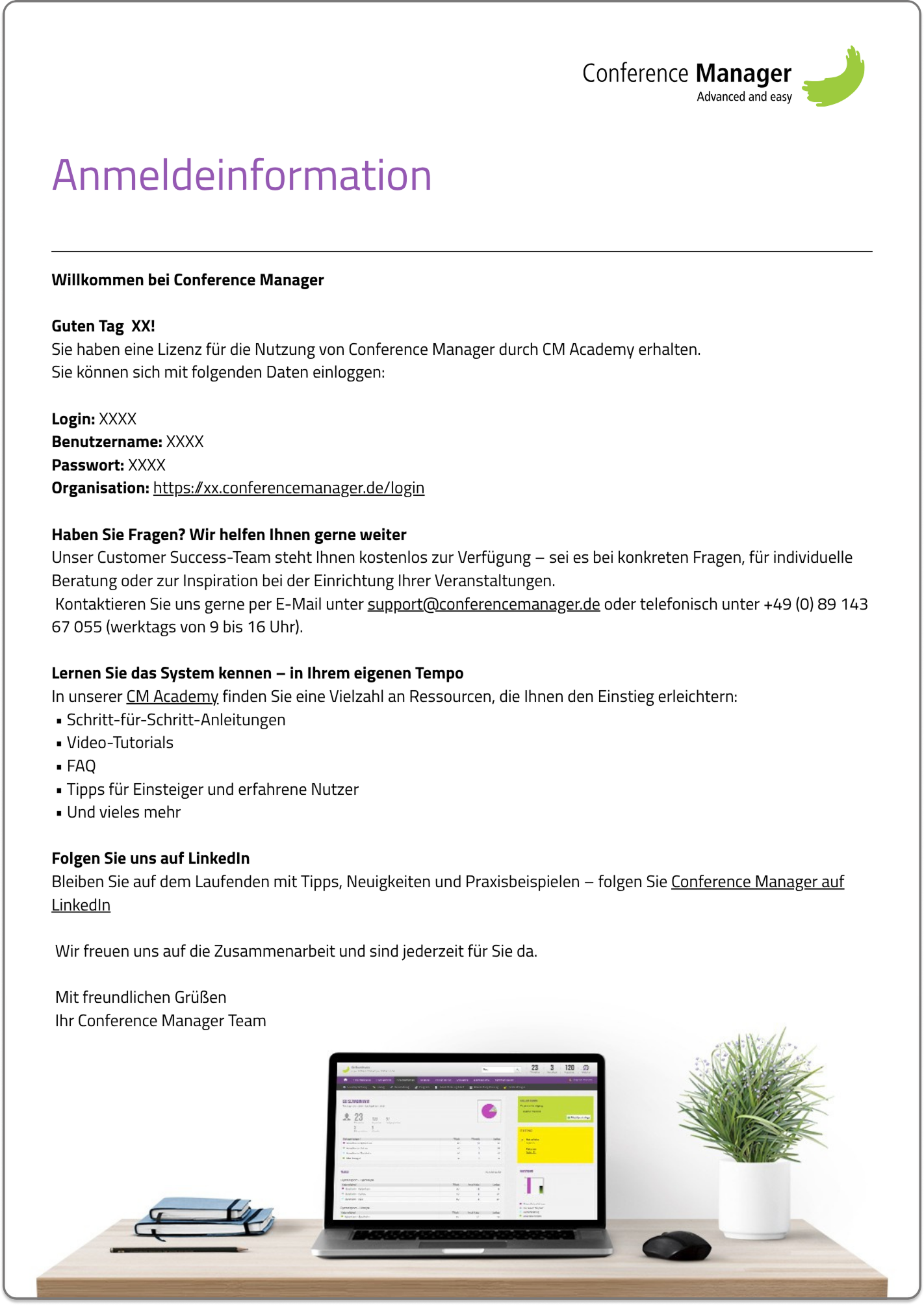
Die Willkommensmail enthält die Informationen, die Sie für den ersten Login benötigen. Sie erhalten ein temporäres Passwort, das Sie nach dem ersten Login ändern müssen.
Außerdem werden Sie gebeten, die Zwei-Faktor-Authentifizierung, auch 2FA genannt, einzurichten. Dadurch wird Ihr Konto bei zukünftigen Logins zusätzlich geschützt.
Brauchen Sie Hilfe beim Einrichten von 2FA? Guide zur Einrichtung der Zwei-Faktor-Authentifizierung mit einer Authenticator-App lesen.
Veranstaltung erstellen
Nach dem Einloggen sehen Sie Ihre Veranstaltungsübersicht. Dort können Sie Ihre erste Veranstaltung erstellen. Auf Neue Veranstaltung erstellen klicken und die Informationen zur Veranstaltung ausfüllen.
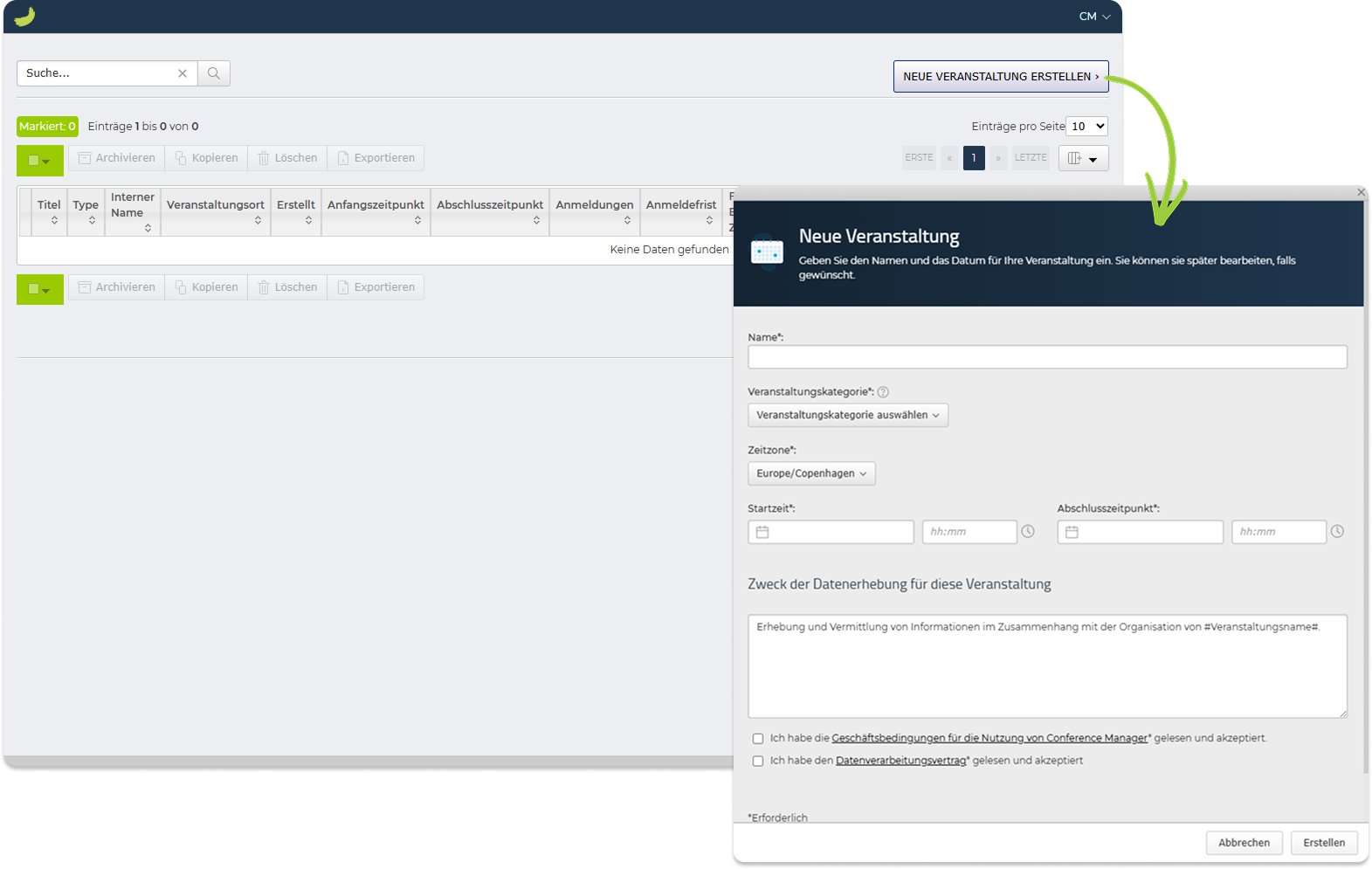
Nachdem Sie die Veranstaltung erstellt haben, gelangen Sie zum Veranstaltungsdashboard.
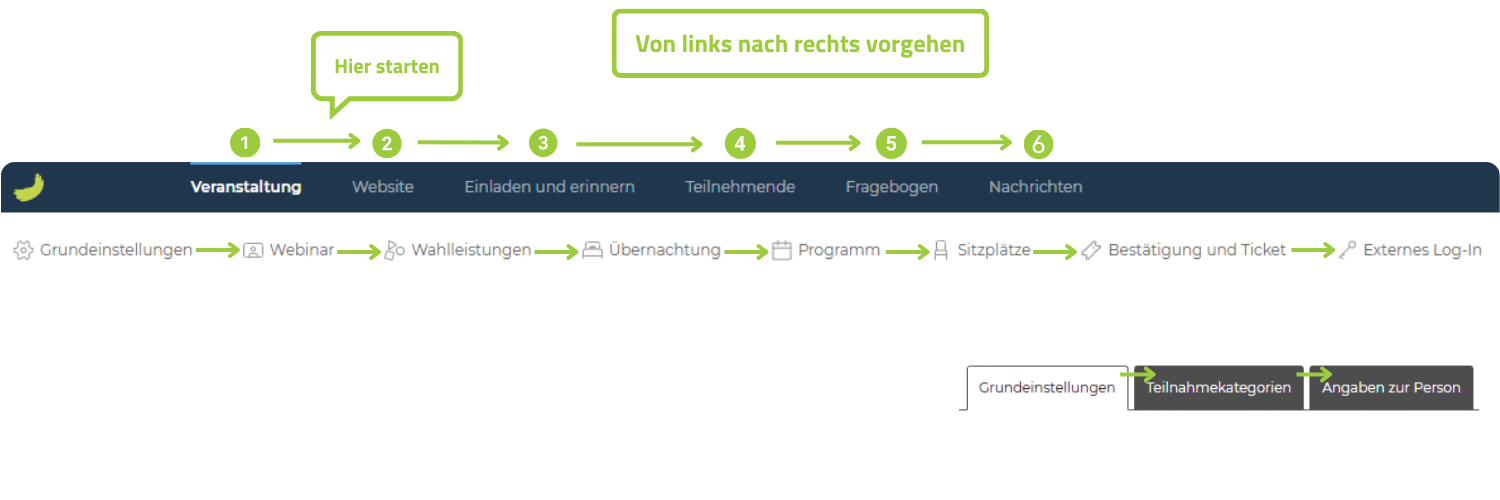
Empfohlener Arbeitsablauf: Arbeiten Sie auf jeder Ebene der Einrichtung von links nach rechts – Hauptreiter, Unterreiter und eventuelle weitere Reiter innerhalb eines Abschnitts.
Beginnen Sie mit dem ersten relevanten Hauptreiter und gehen Sie nach rechts weiter. Innerhalb jedes Hauptreiters sollten Sie die Unterreiter ebenfalls von links nach rechts durchgehen. Einige Bereiche enthalten noch eine zusätzliche Reiterebene, z. B. Grundeinstellungen, Teilnahmekategorien und Angaben zur Person. Auch diese sollten Sie von links nach rechts prüfen, bevor Sie fortfahren.
So stellen Sie sicher, dass alle relevanten Einstellungen in einer logischen Reihenfolge vorgenommen werden. Falls bestimmte Reiter für Ihre Veranstaltung nicht relevant sind, können Sie sie überspringen.
Sie können jederzeit zur Veranstaltungsübersicht zurückkehren, indem Sie oben links auf das grüne Pinselstrich-Symbol klicken.
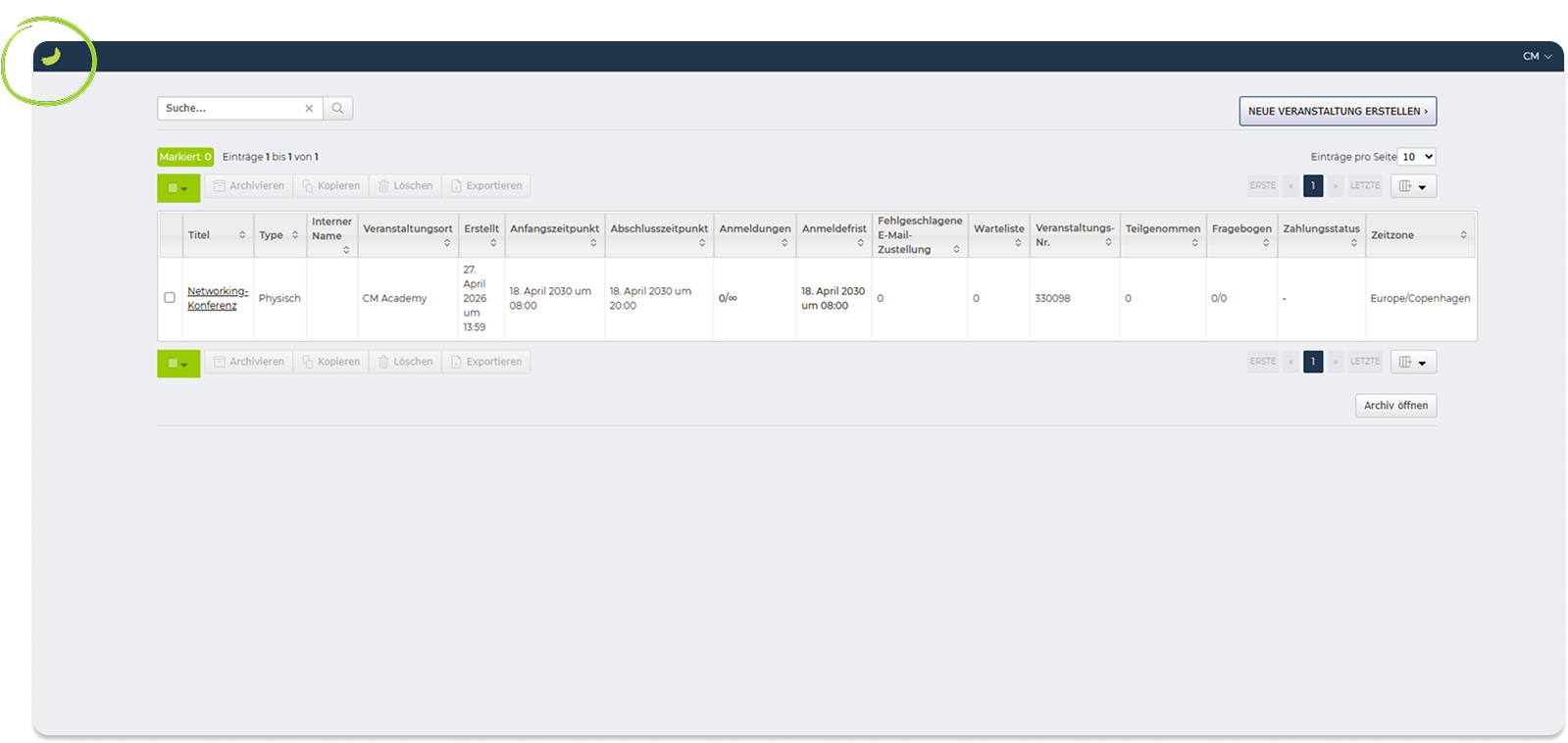
Ihre Veranstaltung erscheint in der Veranstaltungsübersicht. Von dort aus können Sie sie später wieder öffnen und die Einrichtung fortsetzen.
Veranstaltung
Nach dem Erstellen Ihrer Veranstaltung zuerst den Reiter Veranstaltung im Hauptmenü öffnen.
Dieser Reiter enthält die wichtigsten Einrichtungsbereiche Ihrer Veranstaltung. Hier konfigurieren Sie grundlegende Veranstaltungseinstellungen, definieren Teilnahmekategorien, fügen Wahlleistungen und Übernachtung hinzu, richten das Programm ein, verwalten Sitzplätze, erstellen Bestätigungen und Tickets und konfigurieren bei Bedarf externe Log-Ins.
Grundeinstellungen
Unter Veranstaltung → Grundeinstellungen verwalten Sie die Grundstruktur Ihrer Veranstaltung.
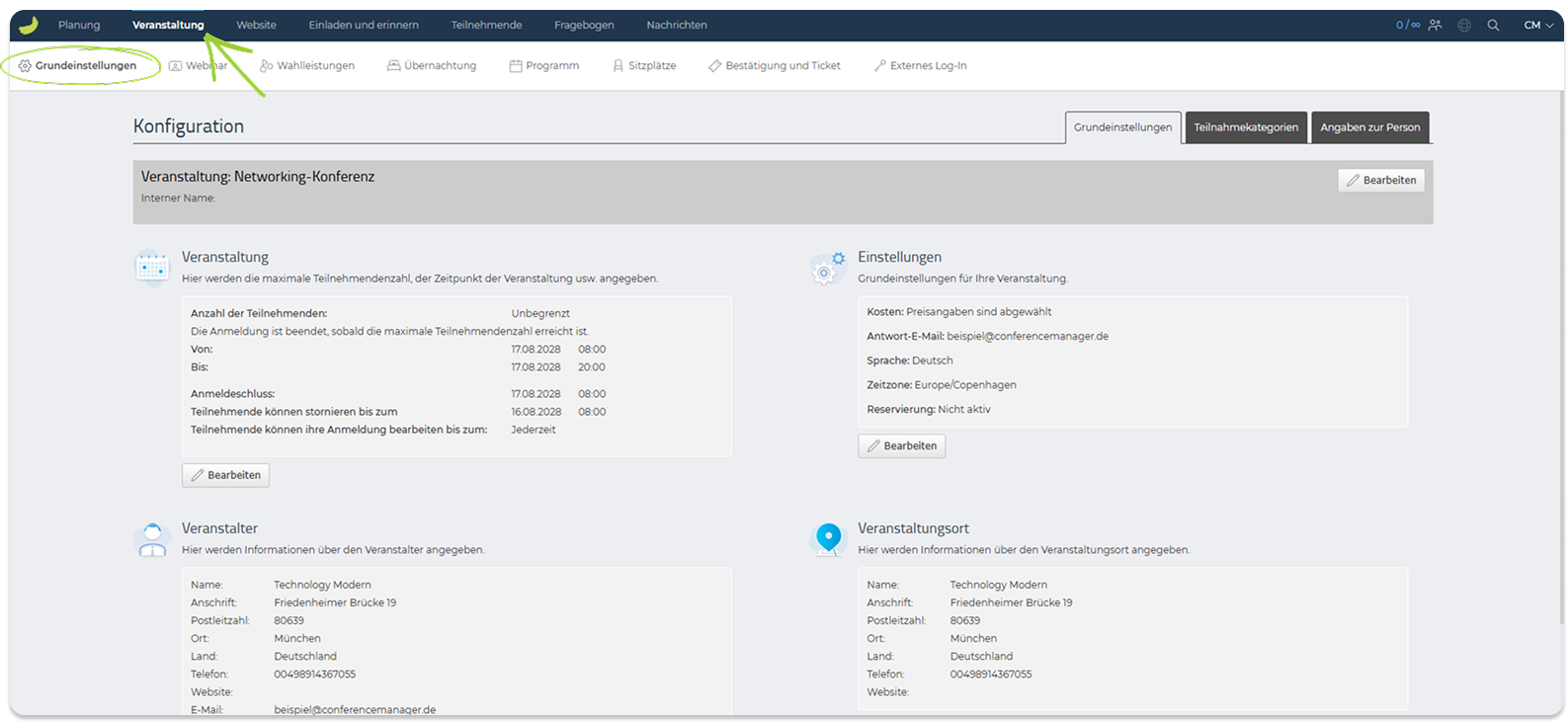
Der Bereich ist in verschiedene Unterreiter aufgeteilt:
- Grundeinstellungen
- Zahlung — nur sichtbar, wenn Preise für die Veranstaltung aktiviert sind
- Teilnahmekategorien
- Angaben zur Person

Gehen Sie jeden Reiter durch, um sicherzustellen, dass die Veranstaltung korrekt eingerichtet ist, bevor Sie mit der restlichen Einrichtung fortfahren.
Grundeinstellungen
Im Unterreiter Grundeinstellungen können Sie die wichtigsten Informationen zur Veranstaltung bearbeiten.
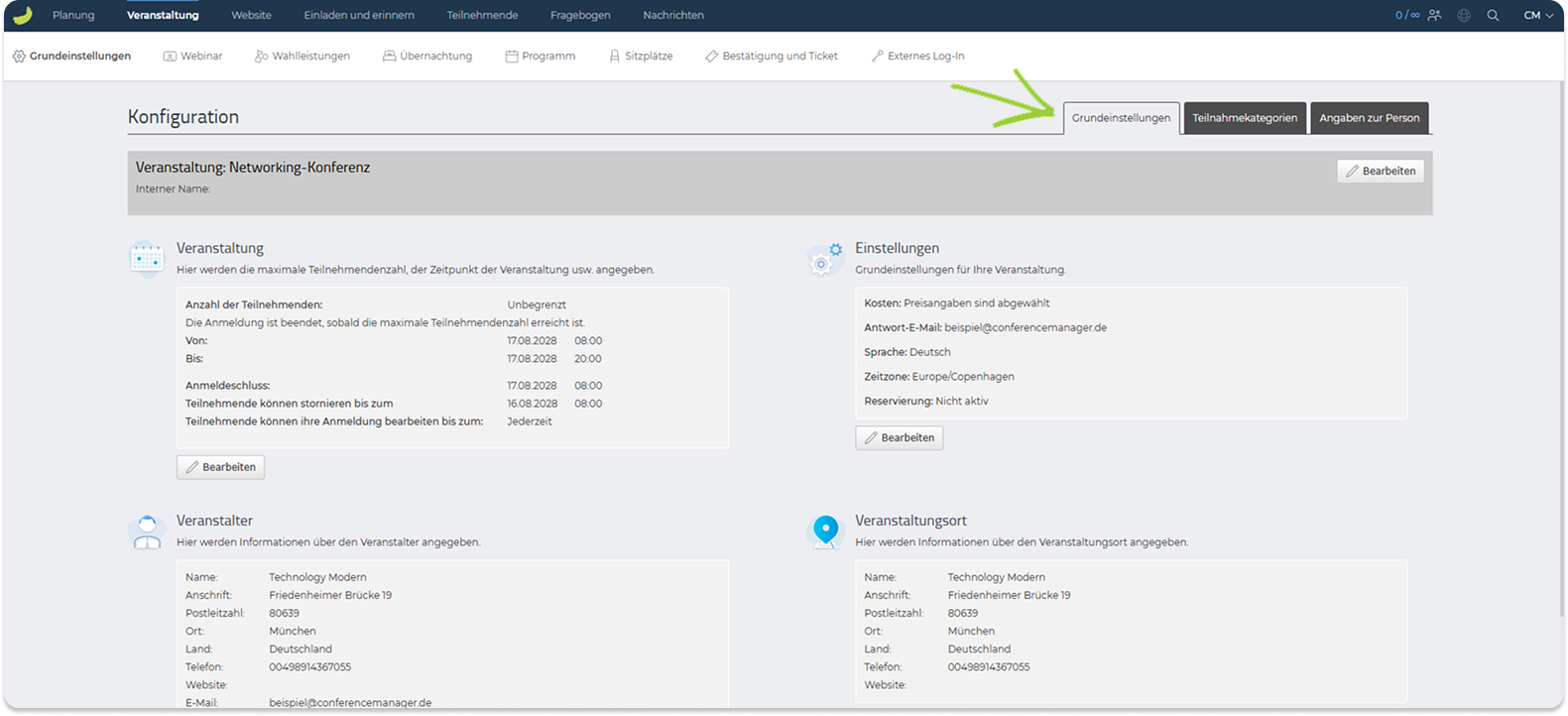
Die Seite ist in verschiedene Abschnitte unterteilt. Auf Bearbeiten in dem Abschnitt klicken, den Sie aktualisieren möchten.
Unter Veranstaltung können Sie Kapazität, Anmeldedaten, Anmeldefrist, Start- und Endzeit, Abmelderegeln, Bearbeitungsmöglichkeiten nach der Anmeldung und eine Warteliste bei ausgebuchter Veranstaltung festlegen.
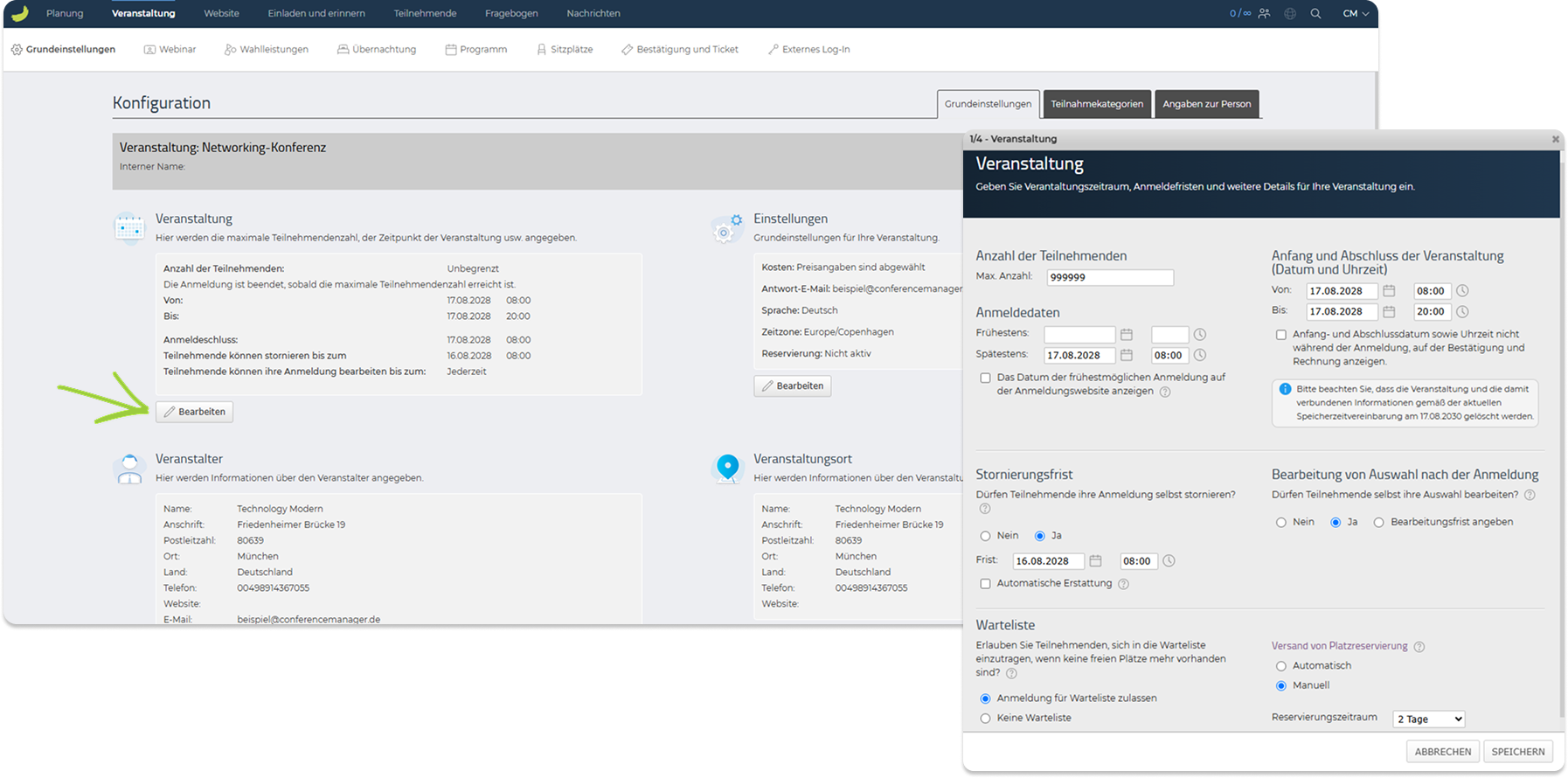
Wenn die Warteliste aktiviert ist, können Teilnehmende sich auch dann anmelden, wenn keine Plätze mehr verfügbar sind. Sie können außerdem festlegen, wie Platzreservierungen behandelt werden, z. B. ob sie automatisch oder manuell versendet werden und wie lange eine Platzreservierung gültig ist.
Teilnehmende auf der Warteliste verwalten Sie unter Teilnehmende → Andere Listen → Warteliste.
Einen detaillierteren Guide zur Warteliste finden Sie hier:
Warteliste aktivieren und verwalten
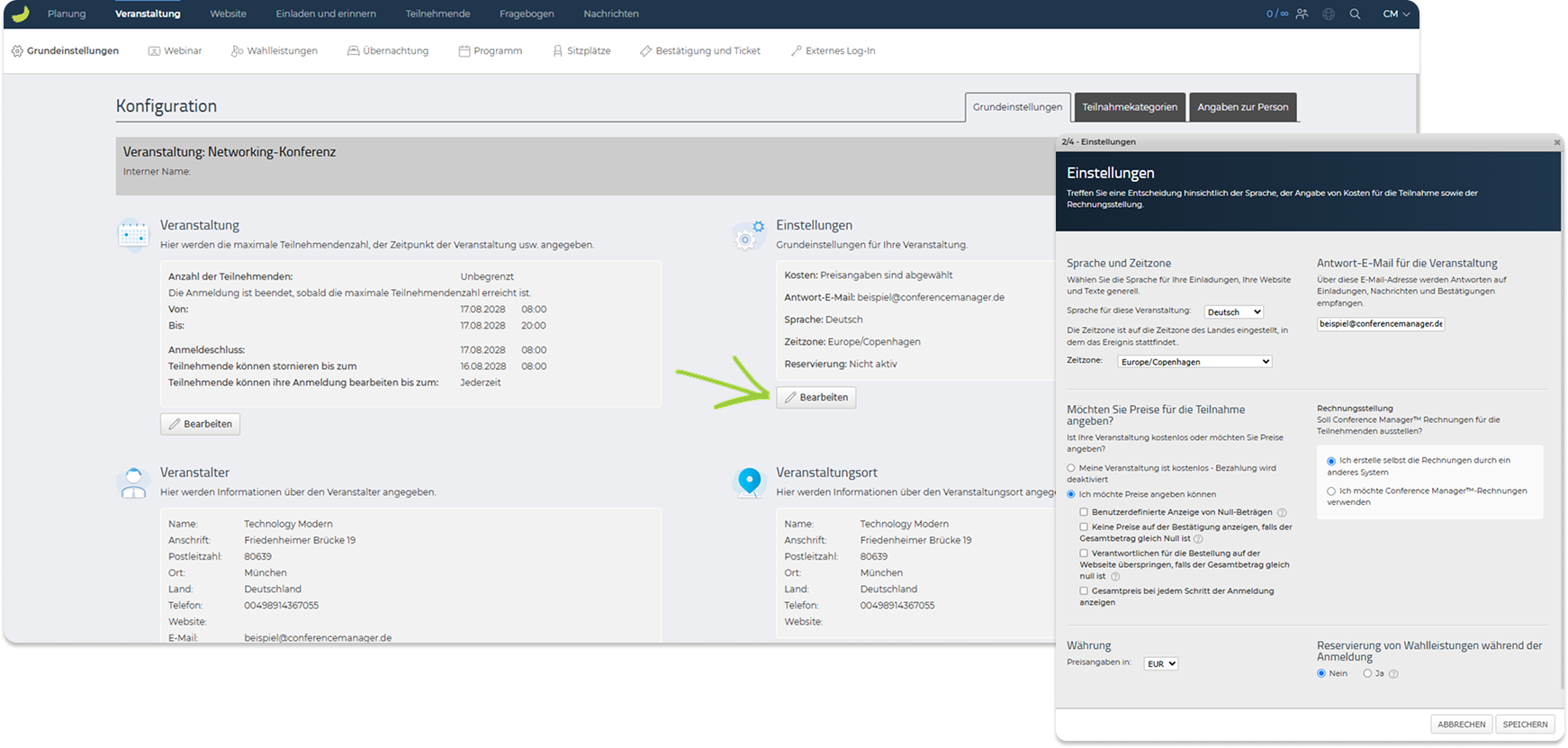
Unter Einstellungen wählen Sie Sprache und Zeitzone der Veranstaltung, geben die Antwort-E-Mail-Adresse für Teilnehmendenantworten ein und entscheiden, ob die Veranstaltung kostenlos ist oder Preise hat. Wenn Preise aktiviert werden, wird der Reiter Zahlung verfügbar.
Unter Veranstalter können Sie Angaben zur veranstaltenden Organisation hinzufügen oder aktualisieren, z. B. Name, Adresse, Telefonnummer, Website und E-Mail.
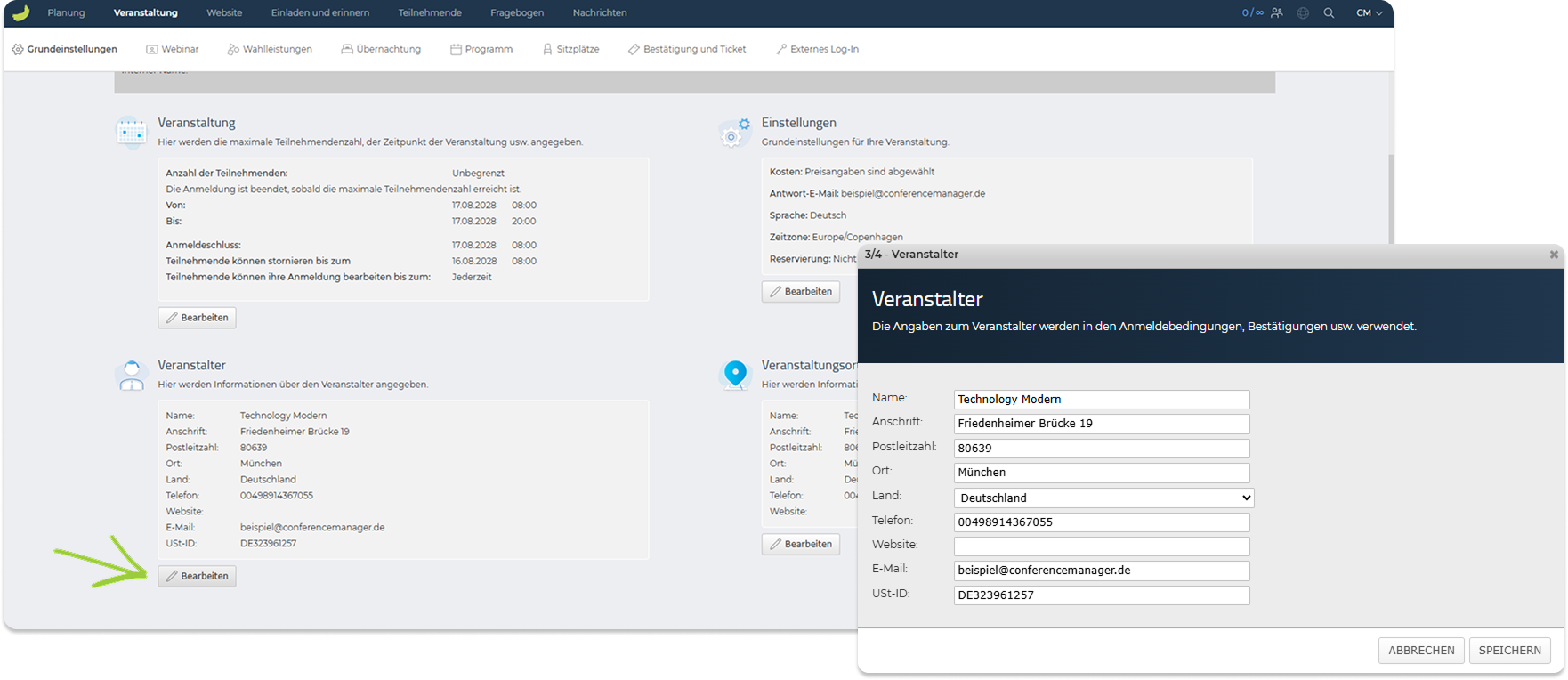
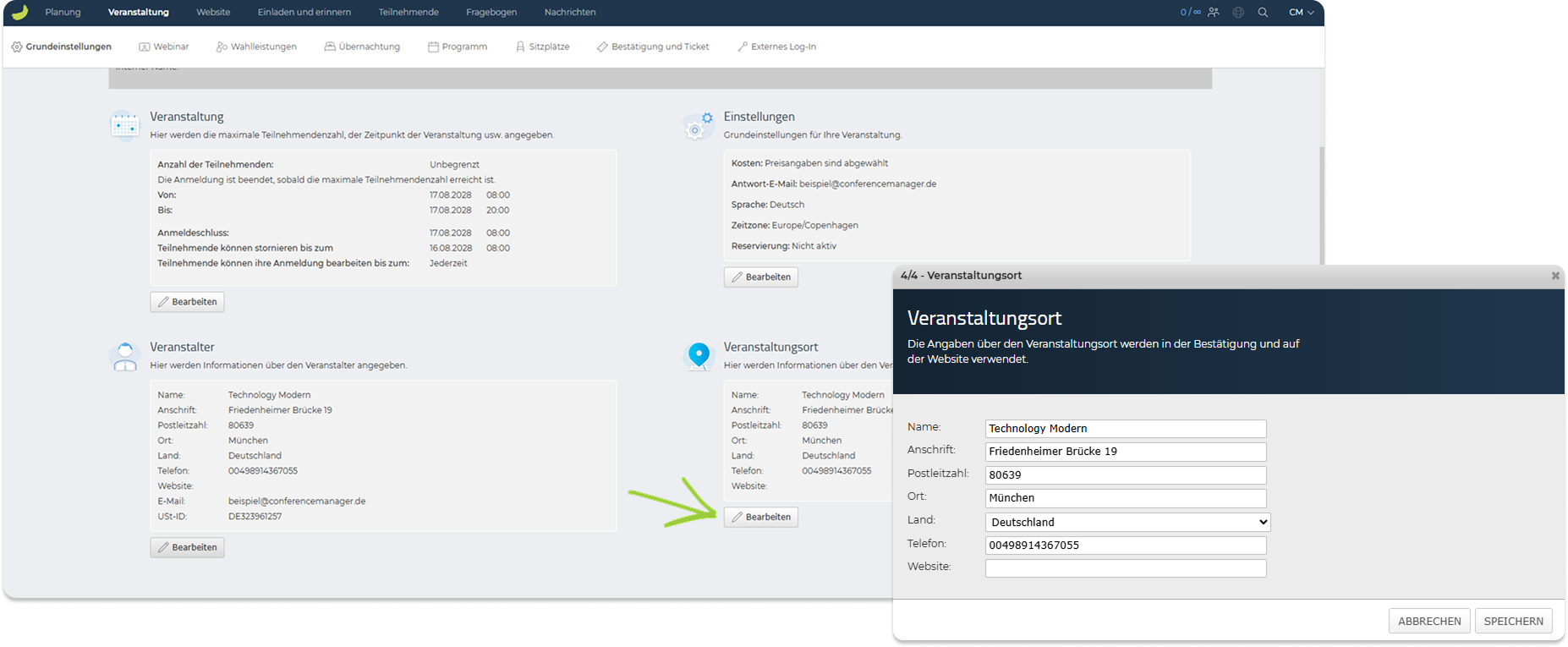
Unter Veranstaltungsort können Sie Informationen zum Ort der Veranstaltung ergänzen, darunter Name, Adresse, Stadt, Land, Telefonnummer, Website und E-Mail.
Zahlung
Der Reiter Zahlung wird nur angezeigt, wenn Preise unter Grundeinstellungen → Einstellungen aktiviert wurden.
In diesem Reiter können Sie die Zahlungseinrichtung Ihrer Veranstaltung prüfen und konfigurieren, darunter Zahlungsarten, MwSt.-Einstellungen, Verwaltungsgebühren und andere zahlungsbezogene Informationen.
Wenn noch keine Zahlungsarten eingerichtet wurden, auf Zahlungsart hinzufügen klicken.
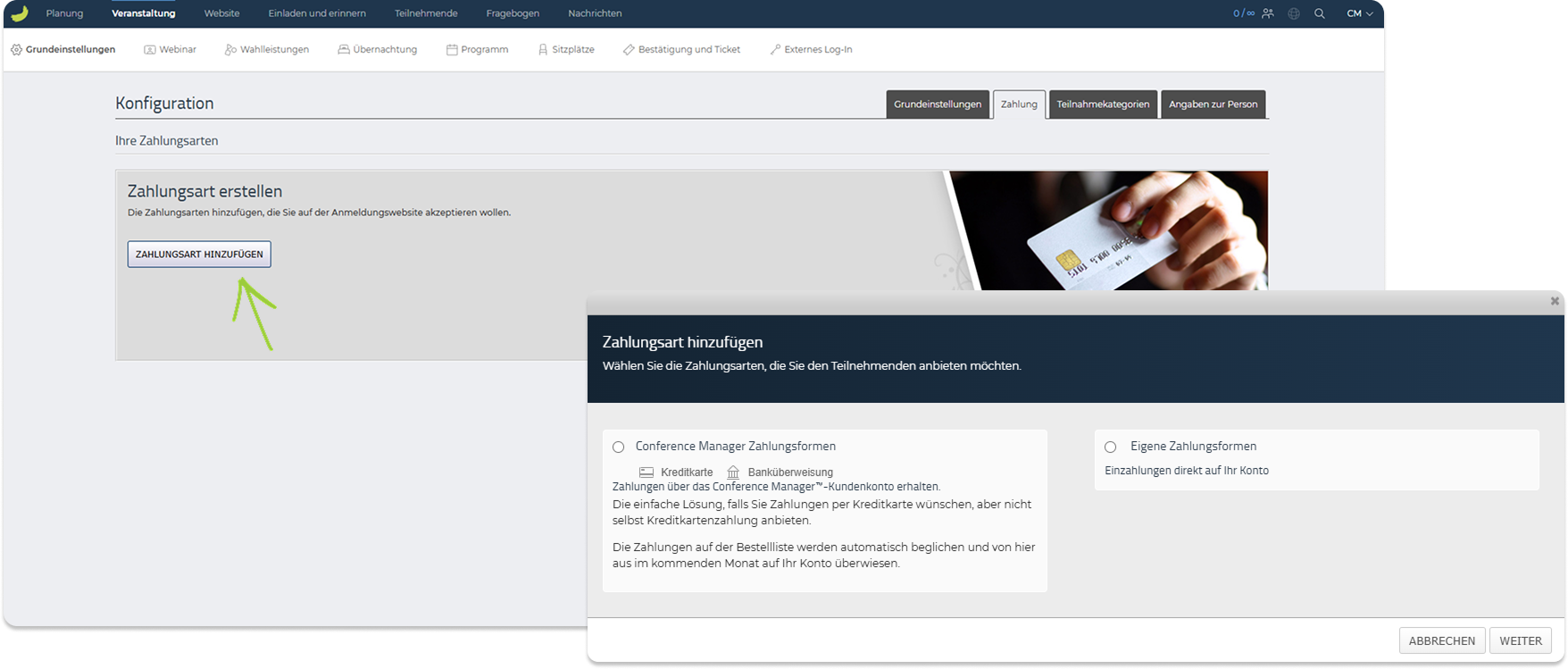
Sie können zwischen folgenden Optionen wählen:
Zahlungsarten von Conference Manager
Diese Option verwenden, wenn Zahlungen über das Conference-Manager-Kundenkonto abgewickelt werden sollen. Je nach Vereinbarung kann dies Kreditkarte (inkl. Apple Pay und Google Pay), Überweisung und PayPal umfassen. Auszahlungen erfolgen gemäß der Zahlungseinrichtung und Vereinbarung, die für die Veranstaltung gilt.
Eigene Zahlungsarten
Diese Option verwenden, wenn Sie Zahlungen außerhalb der Zahlungsarten von Conference Manager verwalten möchten, z. B. über Ihren eigenen Zahlungsanbieter, Ihre eigene Überweisungseinrichtung oder eine manuelle Zahlungsart wie Barzahlung.
Über die Schaltfläche Bearbeiten im Abschnitt MwSt. können Sie die MwSt.-Einstellungen der Veranstaltung konfigurieren, wenn Sie die Rechnungsstellung über Conference Manager nutzen.
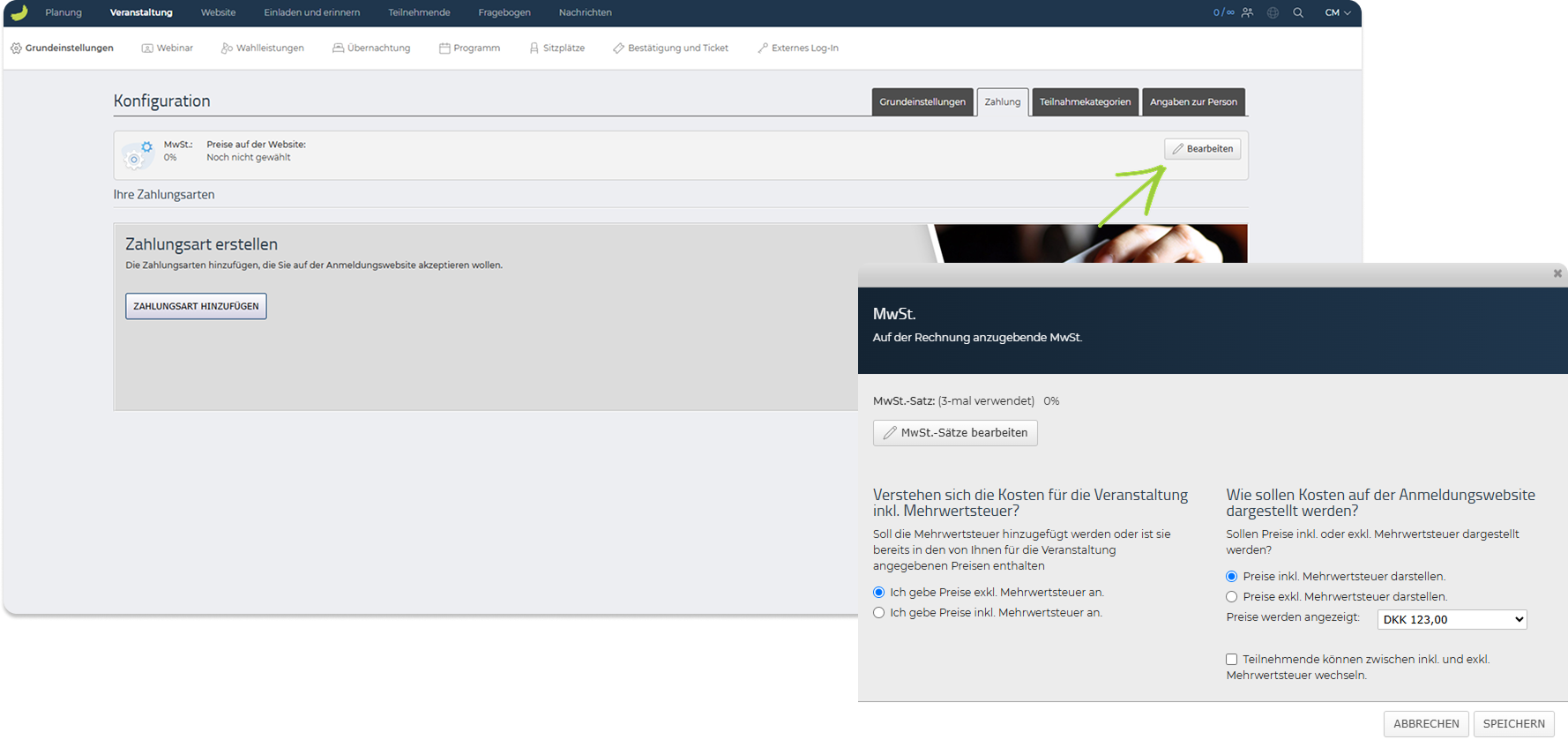
Hier können Sie den MwSt.-Satz definieren, festlegen, ob die eingegebenen Preise inklusive oder exklusive MwSt. angegeben sind, und bestimmen, wie Preise auf der Anmeldungswebsite angezeigt werden.
Sie können z. B. wählen, ob Preise inklusive MwSt., exklusive MwSt. oder mit Umschaltmöglichkeit zwischen beiden Ansichten angezeigt werden.
Wenn die Veranstaltung kostenlos ist, wird der Reiter Zahlung nicht angezeigt.
Teilnahmekategorien
Unter Teilnahmekategorien erstellen und verwalten Sie die Kategorien, unter denen sich Teilnehmende anmelden können.
Eine Standardkategorie mit dem Namen Standard ist beim ersten Öffnen dieses Reiters verfügbar. Sie können sie bearbeiten, kopieren, weitere Informationsfelder hinzufügen oder zusätzliche Teilnahmekategorien erstellen, wenn Ihre Veranstaltung unterschiedliche Teilnehmendentypen, Preise, Zugangsregeln oder Anmeldeflüsse hat.
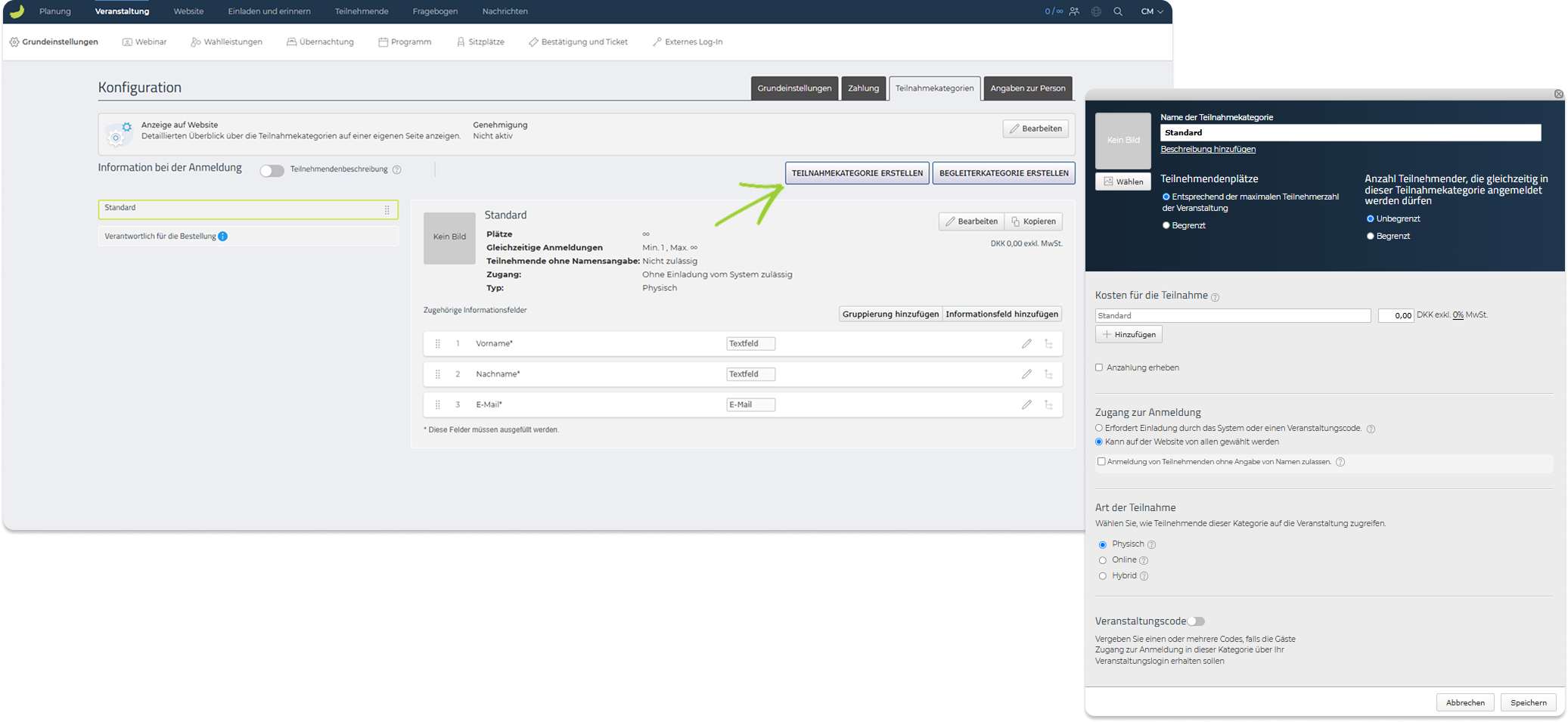
Sie können auch Begleitkategorien erstellen, wenn Teilnehmende eine oder mehrere Begleitpersonen als Teil derselben Anmeldung registrieren sollen.
Auf Bearbeiten bei einer Teilnahmekategorie klicken, um die Einstellungen zu aktualisieren. Hier können Sie Name, Beschreibung, Bild, Kapazität, Anzahl der Teilnehmenden pro Anmeldung, Teilnahmegebühr, Zugangseinstellungen und Teilnahmeart definieren.
Unter Automatische Öffnung und Schließung können Sie ein Aktivierungsdatum und ein Deaktivierungsdatum für die Teilnahmekategorie festlegen. Die Kategorie wird an den ausgewählten Daten und Uhrzeiten automatisch geöffnet und geschlossen. Dies kann z. B. für zeitlich begrenzte Anmeldezeiträume wie eine Early-Bird-Anmeldung verwendet werden.
Mehr zur Einrichtung einer Early-Bird-Anmeldung:
Early-Bird-Anmeldung einrichten
Unter Zugang zur Anmeldung legen Sie fest, ob die Teilnahmekategorie für alle auf der Website verfügbar ist oder ob der Zugang eine Einladung oder einen Veranstaltungscode erfordert.
Wenn Sie einen Veranstaltungscode für eine Teilnahmekategorie verwenden, können Sie einen direkten Anmeldelink erstellen, der den Code enthält. Dieser Link gibt Teilnehmenden Zugang zu genau dieser Kategorie.
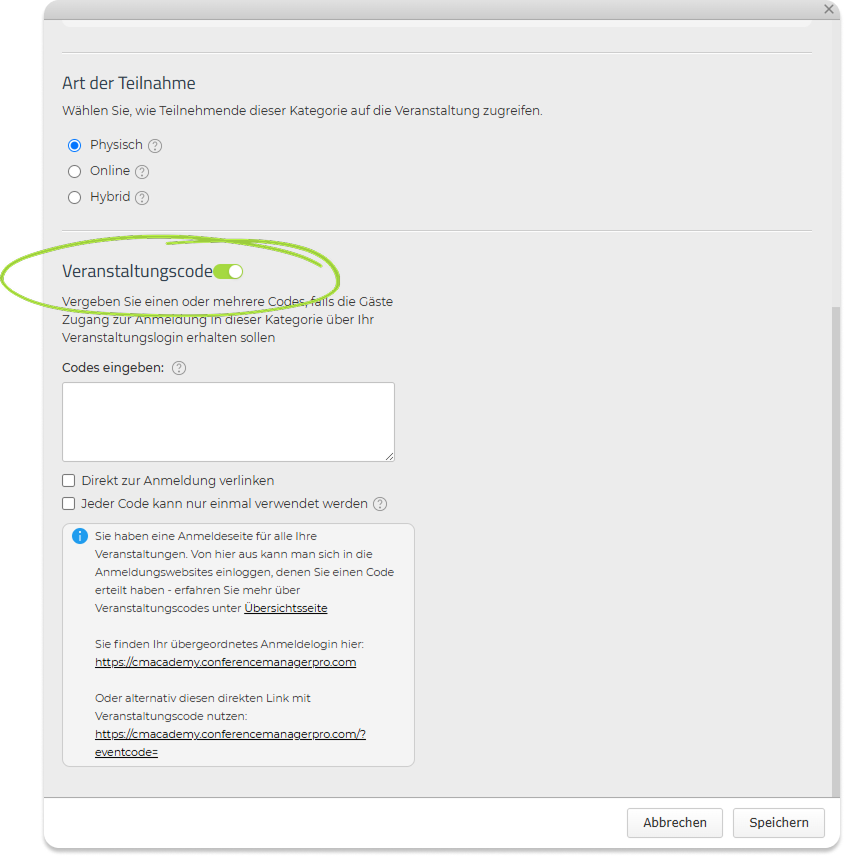
Eine detailliertere Erklärung zu Veranstaltungscodes finden Sie hier:
Was ist ein Veranstaltungscode – und wie wird er verwendet?
In jeder Teilnahmekategorie verwalten Sie die Informationsfelder, die mit der Kategorie verbunden sind. Diese Felder definieren, welche Informationen Teilnehmende bei der Anmeldung angeben müssen.
Über die allgemeine Schaltfläche Bearbeiten oben im Reiter Teilnahmekategorien können Sie die übergeordneten Einstellungen für Teilnahmekategorien anpassen.
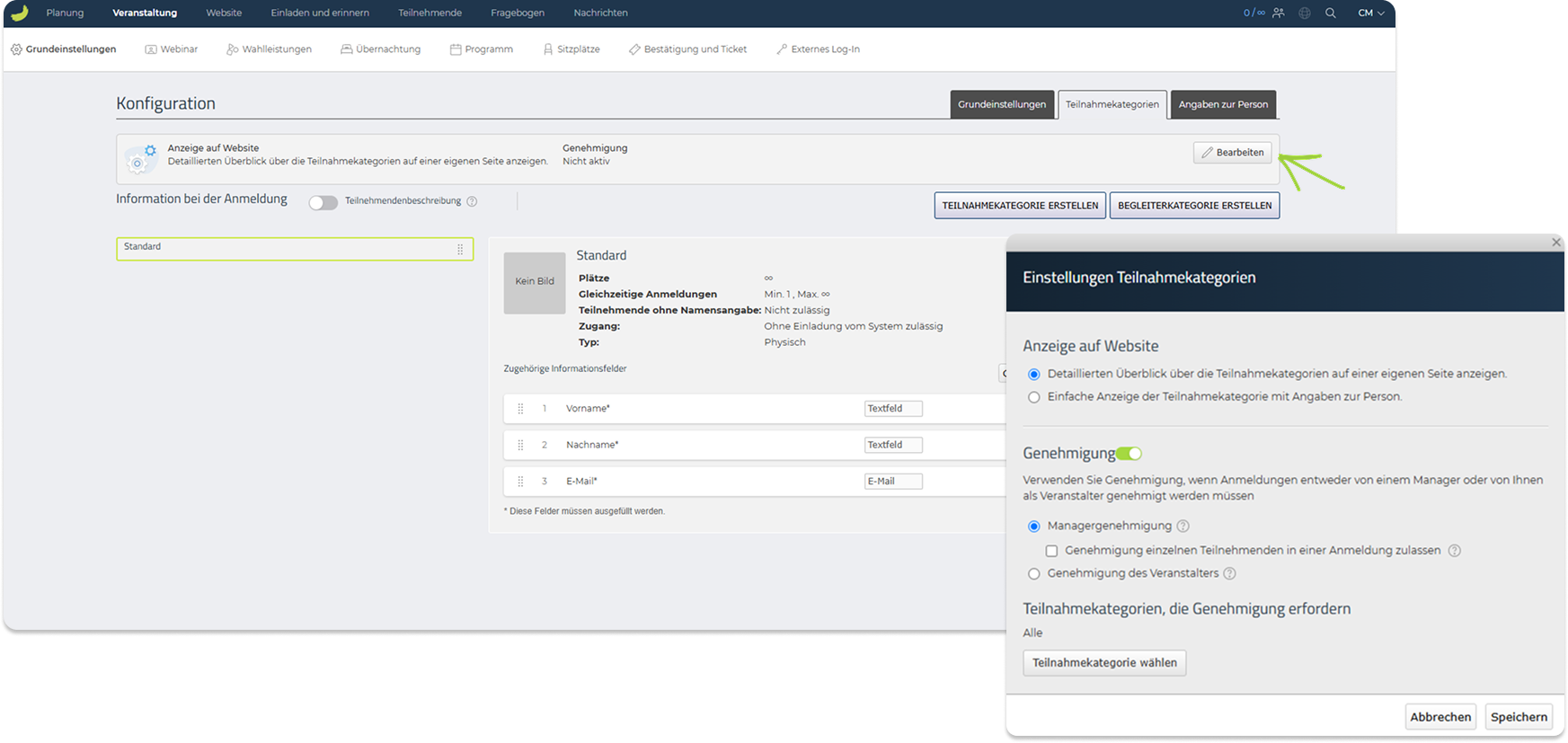
Hier können Sie wählen, wie Teilnahmekategorien auf der Website angezeigt werden, z. B. als einfache oder detaillierte Ansicht während der Anmeldung.
Sie können außerdem eine Genehmigung aktivieren, wenn Anmeldungen vor der endgültigen Bestätigung genehmigt werden müssen. Die Genehmigung kann durch eine Führungskraft oder durch Sie als Veranstalter:in erfolgen.
Detaillierte Guides zur Genehmigung finden Sie hier:
Managergenehmigung für Ihre Veranstaltung verwenden
Veranstaltergenehmigung für Ihre Veranstaltung verwenden
Angaben zur Person
Unter Angaben zur Person verwalten Sie die Informationsfelder, die für die Veranstaltung verfügbar sind.
Dieser Bereich gibt Ihnen einen Überblick über alle Informationsfelder, einschließlich Standardfelder wie Vorname, Nachname, E-Mail, Adresse, Postleitzahl, Stadt, Land, Firma und USt-ID.
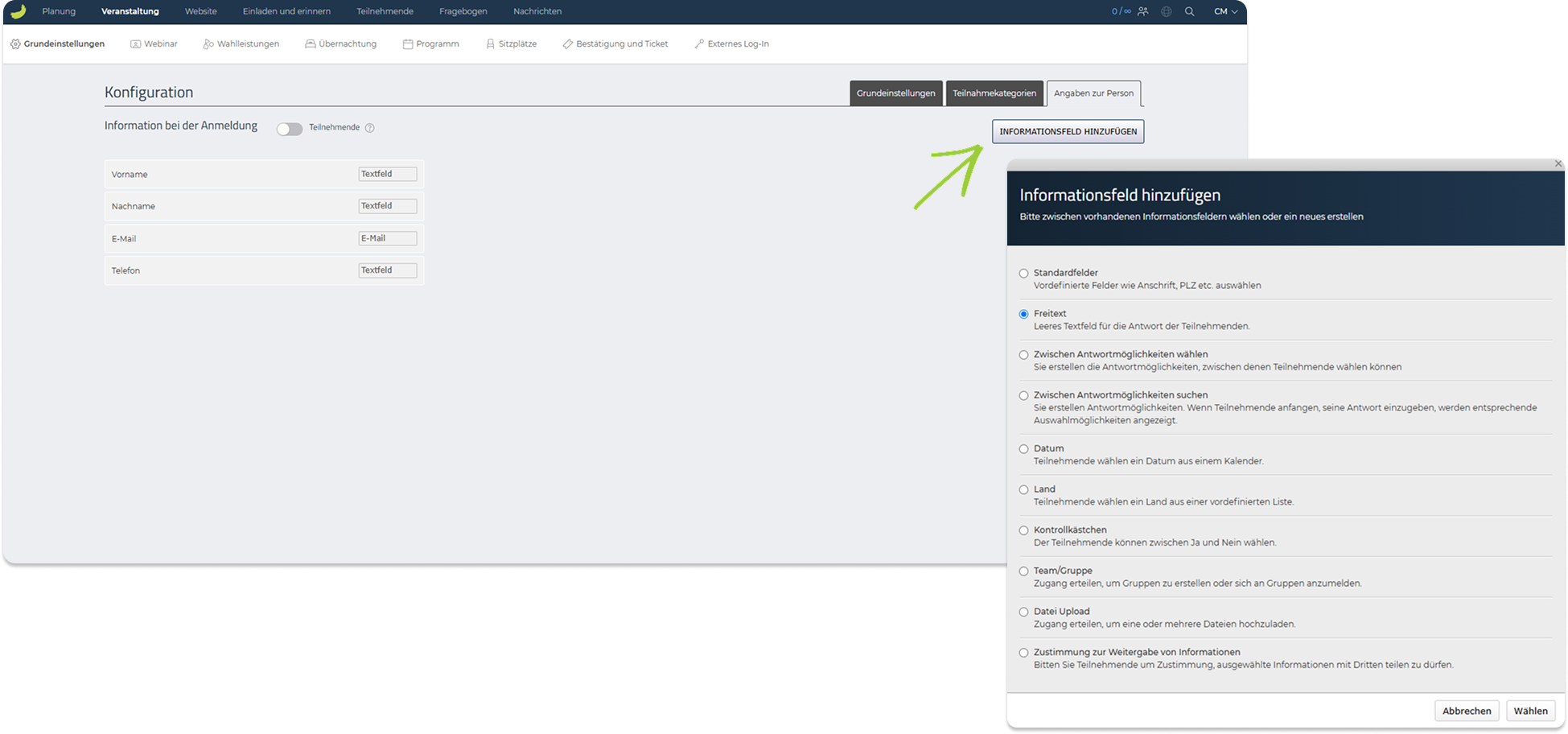
Sie können zusätzliche Informationsfelder hinzufügen, wenn Sie weitere Angaben von Teilnehmenden erfassen müssen.
Wenn ein Informationsfeld erstellt wurde, aber nicht mit einer Teilnahmekategorie verbunden ist, bleibt es unter Angaben zur Person sichtbar. Damit es Teil des Anmeldeflusses wird, muss es der relevanten Teilnahmekategorie hinzugefügt werden.
Webinar
Unter Veranstaltung → Webinar erstellen und verwalten Sie Webinare, die mit Ihrer Veranstaltung verbunden sind.
Diesen Reiter verwenden, wenn Ihre Veranstaltung vollständig online stattfindet oder Online-Teilnahme enthält. Bevor Sie ein Webinar erstellen können, muss mindestens eine Teilnahmekategorie die Teilnahmeart Online oder Hybrid haben.
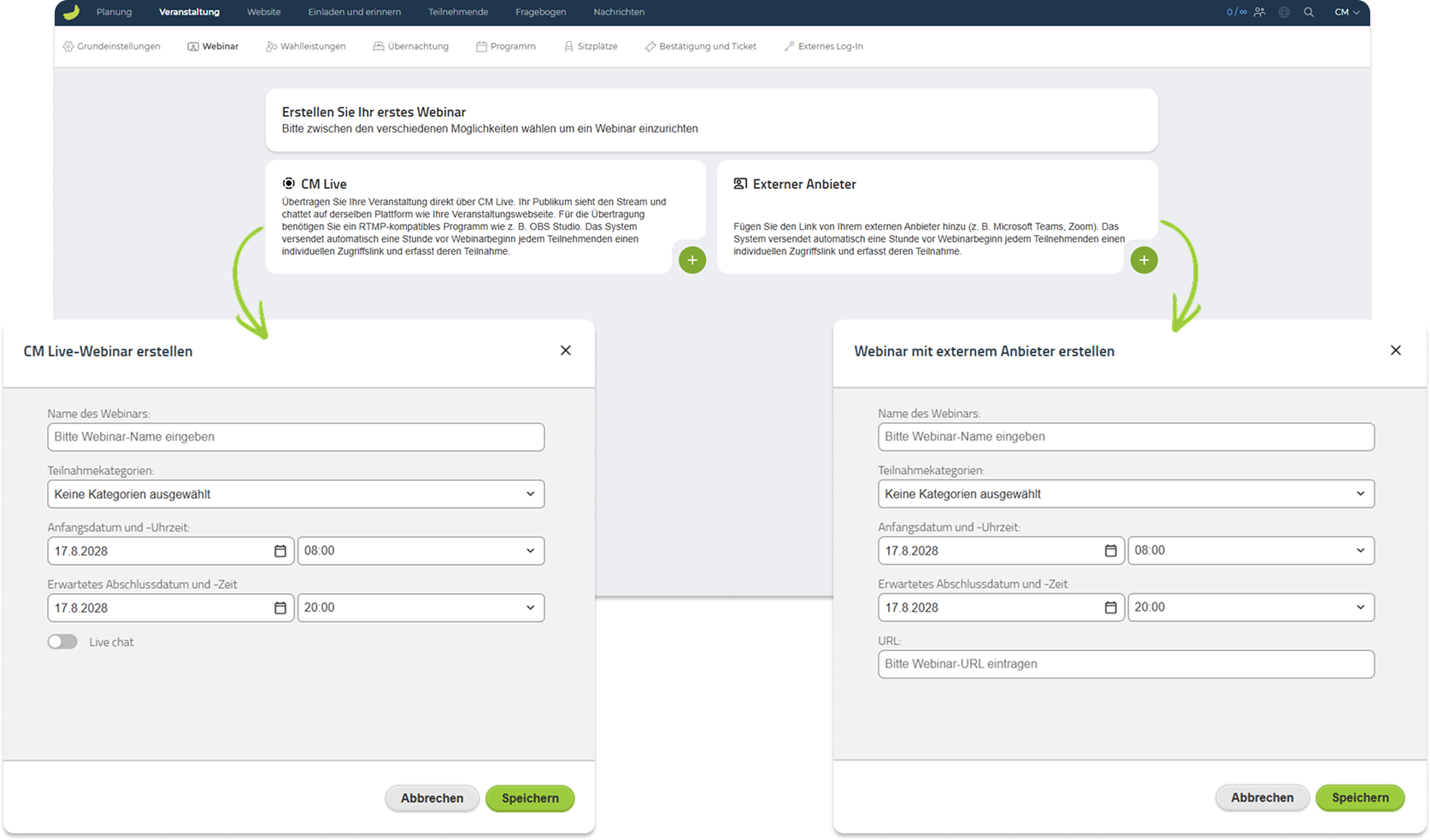
Beim Erstellen eines Webinars wählen Sie zunächst den Webinartyp:
CM Live
CM Live auswählen, wenn Sie Ihre Veranstaltung direkt über Conference Manager streamen möchten. Teilnehmende können den Stream ansehen und den Chat auf derselben Plattform wie die Veranstaltungswebsite verwenden.
Nach dem Erstellen eines CM-Live-Webinars stellt Conference Manager einen Streamserver, einen Streamschlüssel und eine Test-URL bereit.
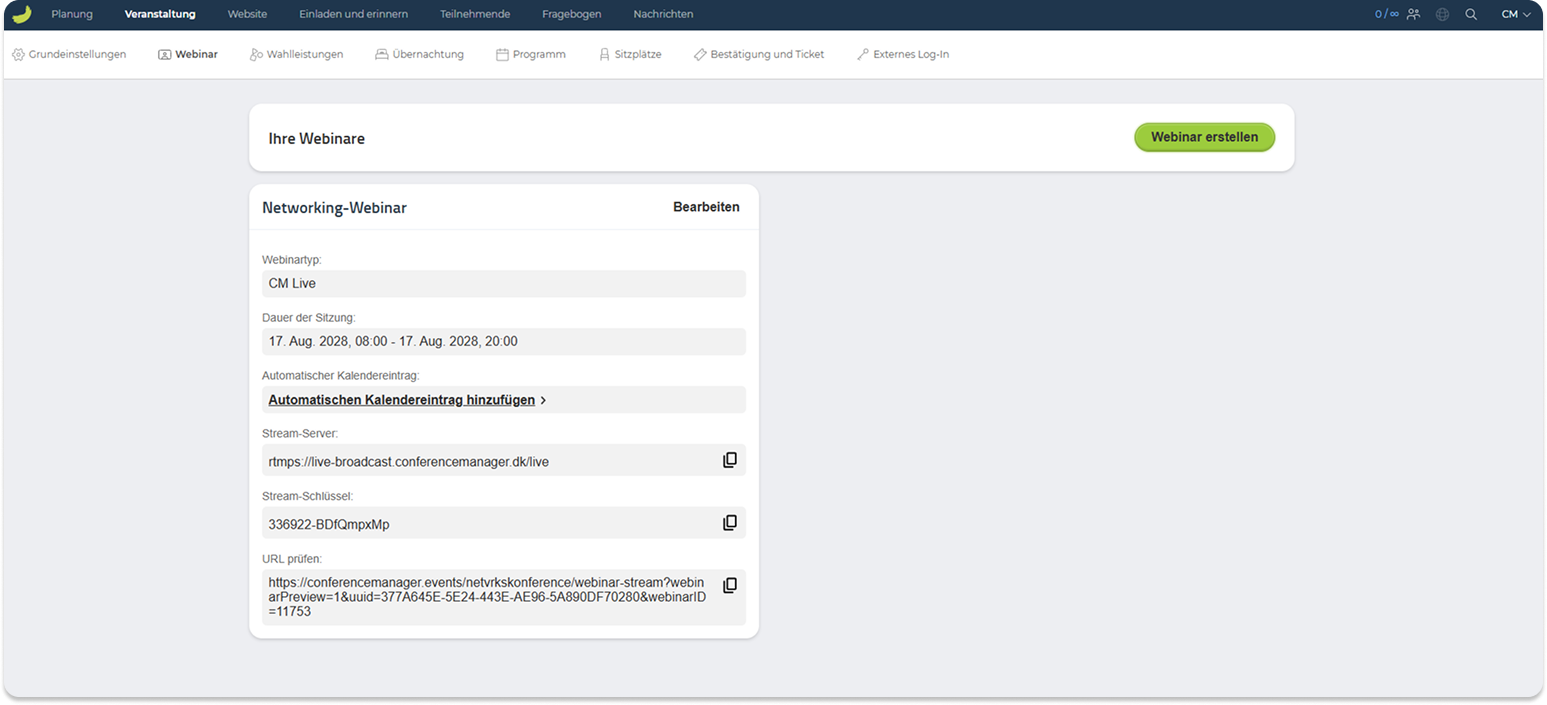
Streamserver und Streamschlüssel werden in Ihrer Streamingsoftware, z. B. OBS Studio, verwendet, um die Übertragung mit Conference Manager zu verbinden.
Die OBS-eigene Anleitung finden Sie hier: OBS Quick Start Guide.
Unsere Videoeinführung zu den Webinarfunktionen finden Sie hier: Videoeinführung zu Webinarfunktionen.
Bitte beachten Sie, dass die Webinar-Oberfläche aktualisiert wurde und anders aussehen kann als im Video. Die Funktionen sind jedoch dieselben.
Die Test-URL ist für Sie als Administrator:in gedacht. Sie können sie nutzen, um das Webinar vorab anzusehen, die Erfahrung der Teilnehmenden zu testen, dem Chat beizutreten und Fragen während des Webinars zu beantworten.
Externer Anbieter
Externer Anbieter auswählen, wenn Sie einen externen Webinar- oder Meetingdienst wie Zoom, Microsoft Teams oder einen anderen Anbieter verwenden.
Geben Sie die Webinar-URL des externen Dienstes ein. Conference Manager verwendet diesen Link, um Teilnehmenden Zugang zum Webinar zu geben.
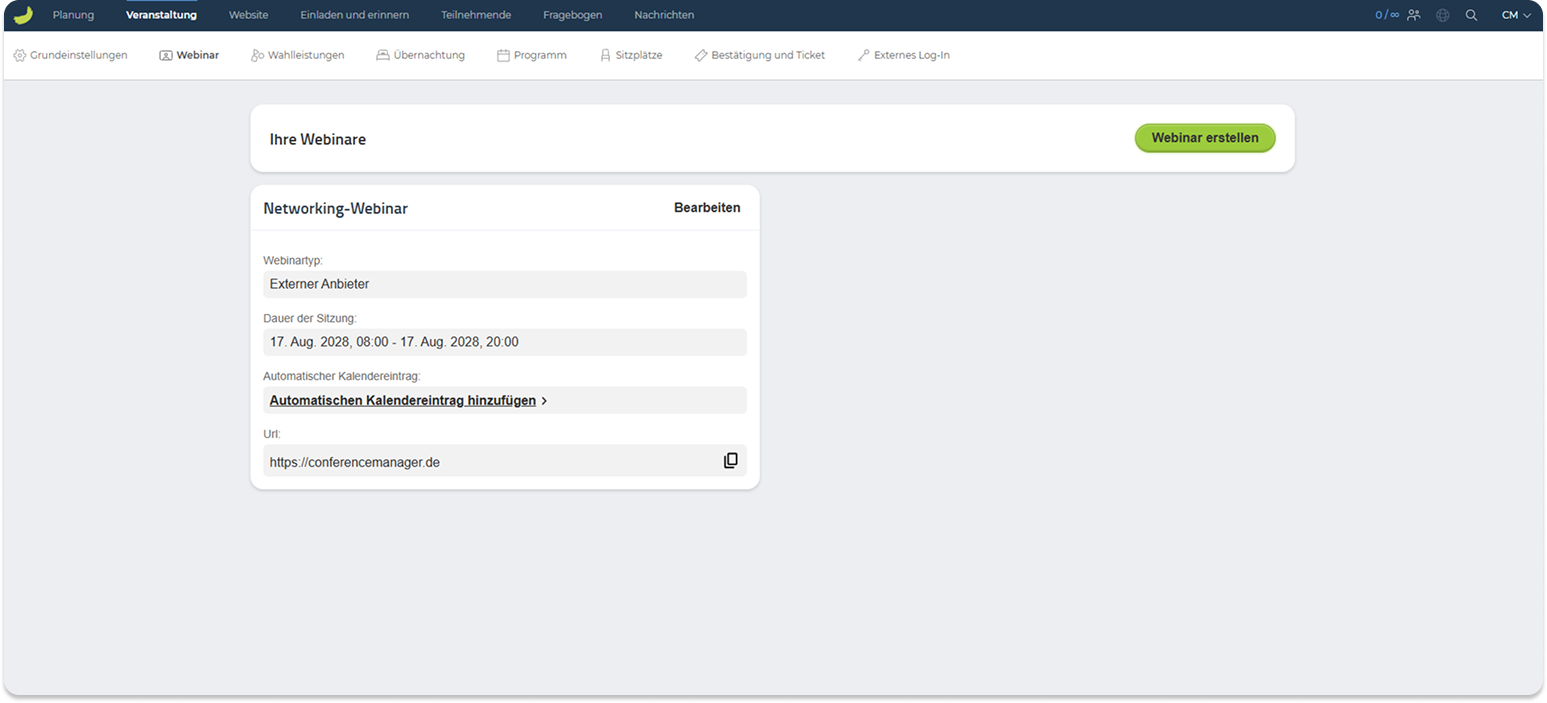
Stellen Sie vor dem Hinzufügen des Links sicher, dass die Einstellungen im externen Webinardienst den Zugang über den von Conference Manager versendeten Link erlauben.
Prüfen Sie außerdem, dass Zugangsbeschränkungen wie Login-Anforderungen, Warteräume, Passwörter oder Domainbeschränkungen Teilnehmende nicht am Beitritt hindern.
Webinarlink
Teilnehmende erhalten ihren persönlichen Webinarlink automatisch eine Stunde vor Webinarbeginn per E-Mail.
Wenn Teilnehmende ihren persönlichen Webinarlink früher erhalten sollen, können Sie ihn in einen Kalendereintrag aufnehmen. So können Teilnehmende das Webinar ihrem Kalender hinzufügen und direkt über den Kalendereintrag auf den persönlichen Link zugreifen.
Mehr zum Erstellen von Kalendereinträgen finden Sie hier:
Kalendereintrag erstellen
Sie können den Webinarlink auch in einer E-Mail unter Nachrichten einfügen. E-Mail erstellen oder bearbeiten, auf Link einfügen klicken und unter Linkadresse die Option Seite auf der Website auswählen wählen. Anschließend Link zum Webinar auswählen und auf Speichern klicken.
Wahlleistungen
Unter Veranstaltung → Wahlleistungen erstellen Sie zusätzliche Wahlmöglichkeiten, die Teilnehmende während der Anmeldung auswählen können.
Wahlleistungen können z. B. für Transport, Abendessen, Workshops, Merchandise, soziale Aktivitäten oder andere Zusatzleistungen zur Veranstaltung verwendet werden.
Auf Wahlleistung hinzufügen klicken, um eine neue Wahlleistung zu erstellen.
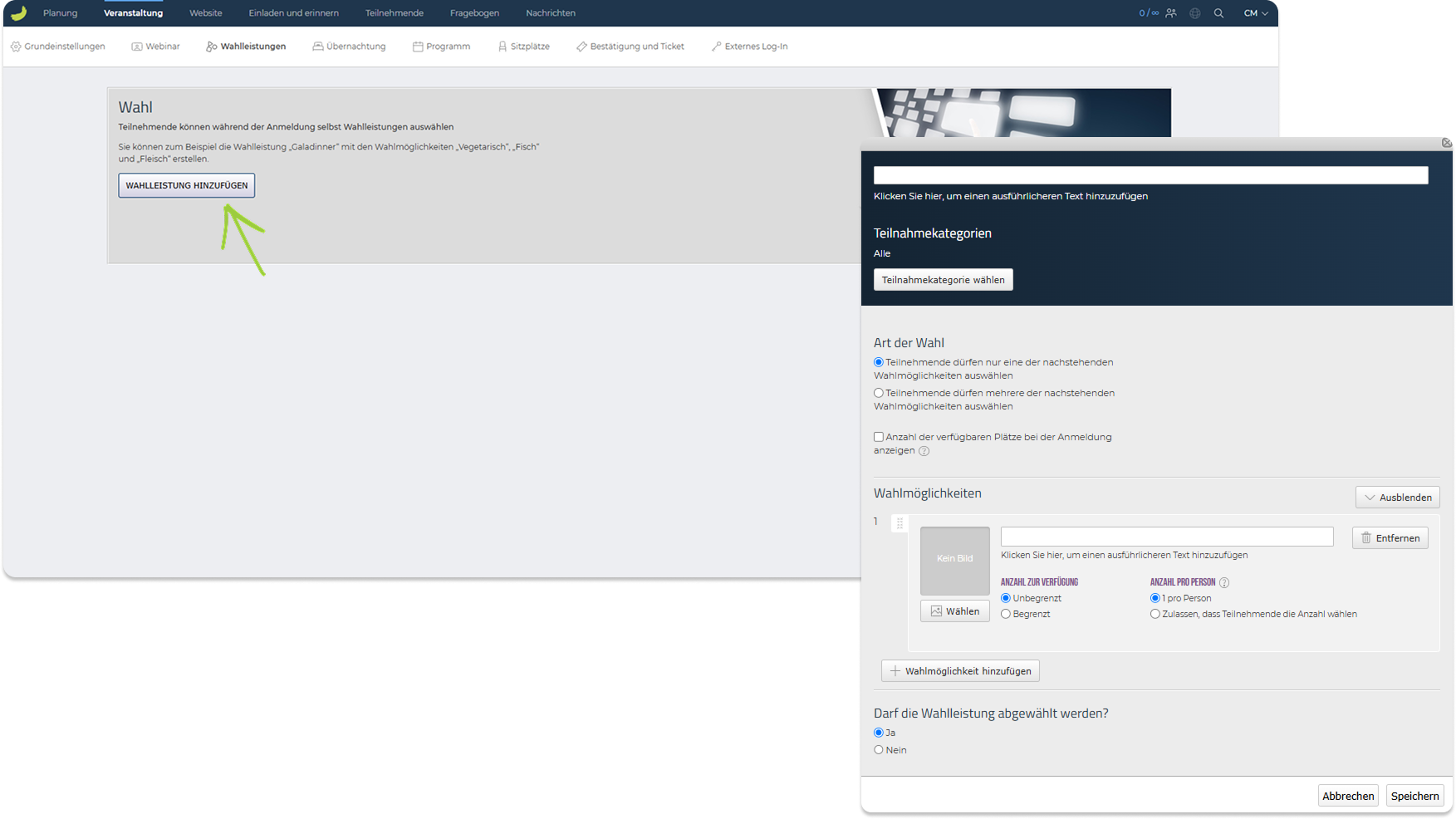
Beim Einrichten einer Wahlleistung können Sie Folgendes definieren:
Name und Beschreibung
Der Wahlleistung einen Namen geben und bei Bedarf einen ausführlicheren Text hinzufügen.
Teilnahmekategorien
Auswählen, für welche Teilnahmekategorien die Wahlleistung verfügbar sein soll.
Art der Wahlleistung
Festlegen, ob Teilnehmende nur eine oder mehrere Wahlmöglichkeiten auswählen dürfen.
Wahlmöglichkeiten
Jede Wahlleistung enthält eine oder mehrere Wahlmöglichkeiten. Für jede Wahlmöglichkeit können Name, Bild, Beschreibung, verfügbare Anzahl, Preis und Auswahlregeln festgelegt werden.
Sie können festlegen, ob die Anzahl unbegrenzt oder begrenzt ist und ob Teilnehmende nur eine Einheit oder eine Anzahl auswählen können.
Wenn Preise aktiviert sind, können Sie jeder Wahlmöglichkeit einen Preis hinzufügen. Bei Bedarf können Sie differenzierte Preise oder Anzahlung verwenden.
Nach dem Erstellen erscheint die Wahlleistung unter Ihre Wahlleistungen. Von dort aus können Sie sie bearbeiten, löschen, ein- oder ausklappen oder die Reihenfolge ändern.
Wahlleistungen werden im Anmeldefluss für die Teilnahmekategorien angezeigt, mit denen sie verbunden sind.
Gewählte Wahlleistungen anzeigen
Wenn Teilnehmende sich angemeldet haben, erhalten Sie im Veranstaltungsdashboard einen schnellen Überblick über gewählte Wahlleistungen. Zum Öffnen des Dashboards im Hauptmenü auf Veranstaltung klicken.
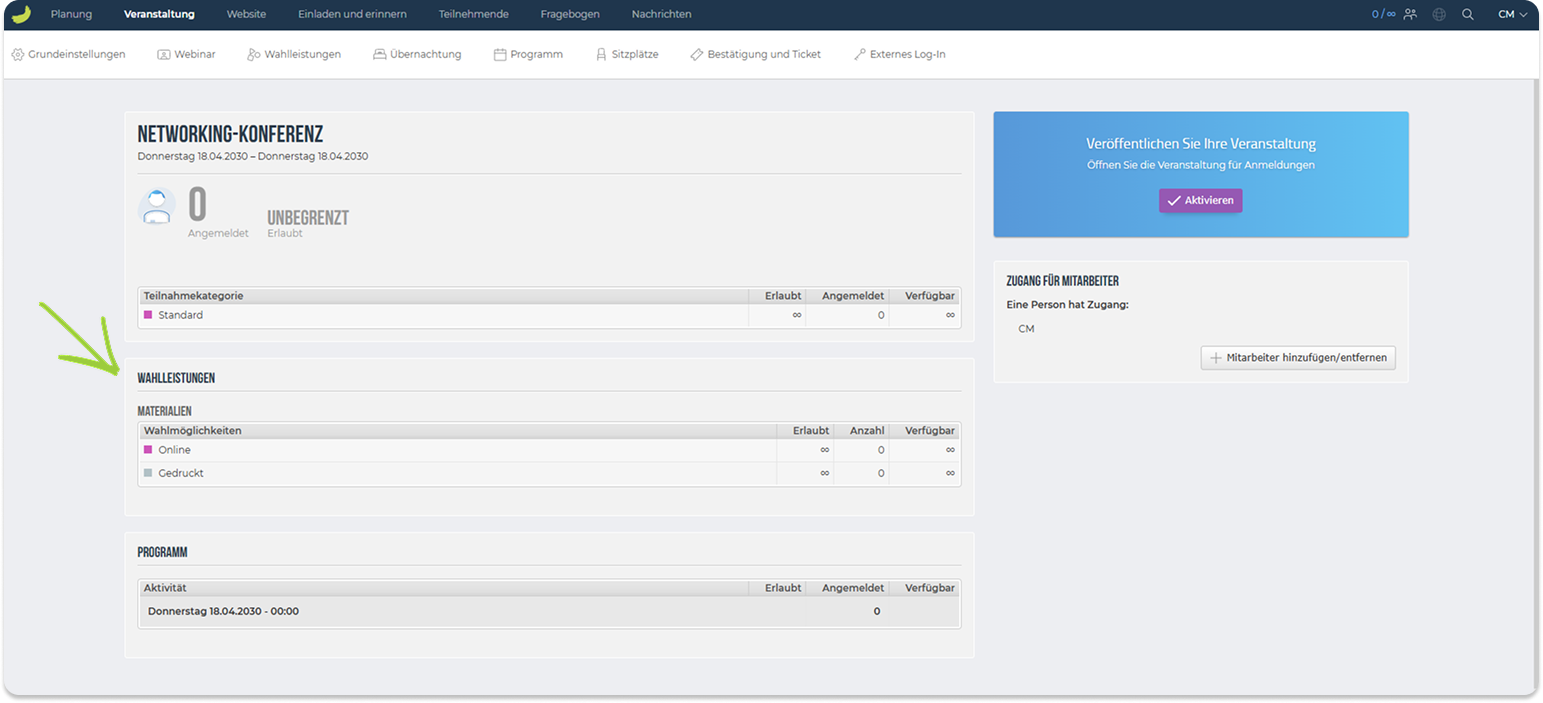
Hier sehen Sie zusammenfassende Informationen, z. B. wie viele Teilnehmende eine Wahlleistung gewählt haben, Verfügbarkeit und Reservierungen.
Für einen detaillierteren Überblick zu Teilnehmende → Andere Listen → Wahlleistungen gehen.
Übernachtung
Unter Veranstaltung → Übernachtung richten Sie Übernachtungsmöglichkeiten ein und ermöglichen Teilnehmenden, während der Anmeldung ihren Aufenthalt zu wählen.
Diesen Reiter verwenden, wenn Teilnehmende z. B. ein Hotelzimmer oder eine Übernachtung als Teil des Anmeldeflusses auswählen sollen.
Vor dem Hinzufügen von Übernachtungsmöglichkeiten können Sie über das Einstellungen-Symbol die allgemeinen Übernachtungseinstellungen konfigurieren.
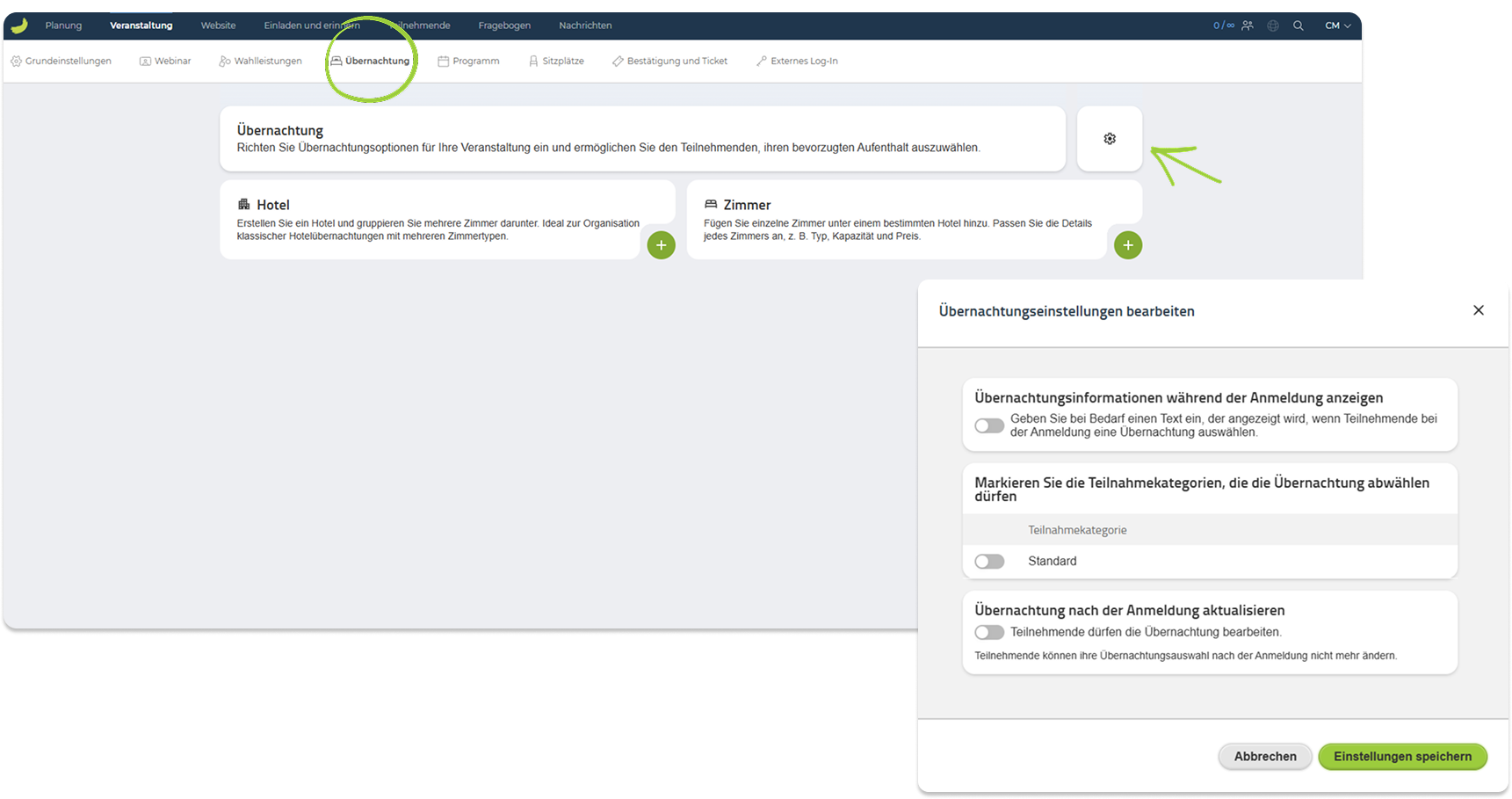
Übernachtung kann auf zwei Arten eingerichtet werden:
Hotel
Ein Hotel erstellen, wenn Zimmer unter einem bestimmten Hotel gruppiert werden sollen. Das ist nützlich, wenn Ihre Veranstaltung mehrere Hotels anbietet oder ein Hotel mehrere Zimmertypen hat.
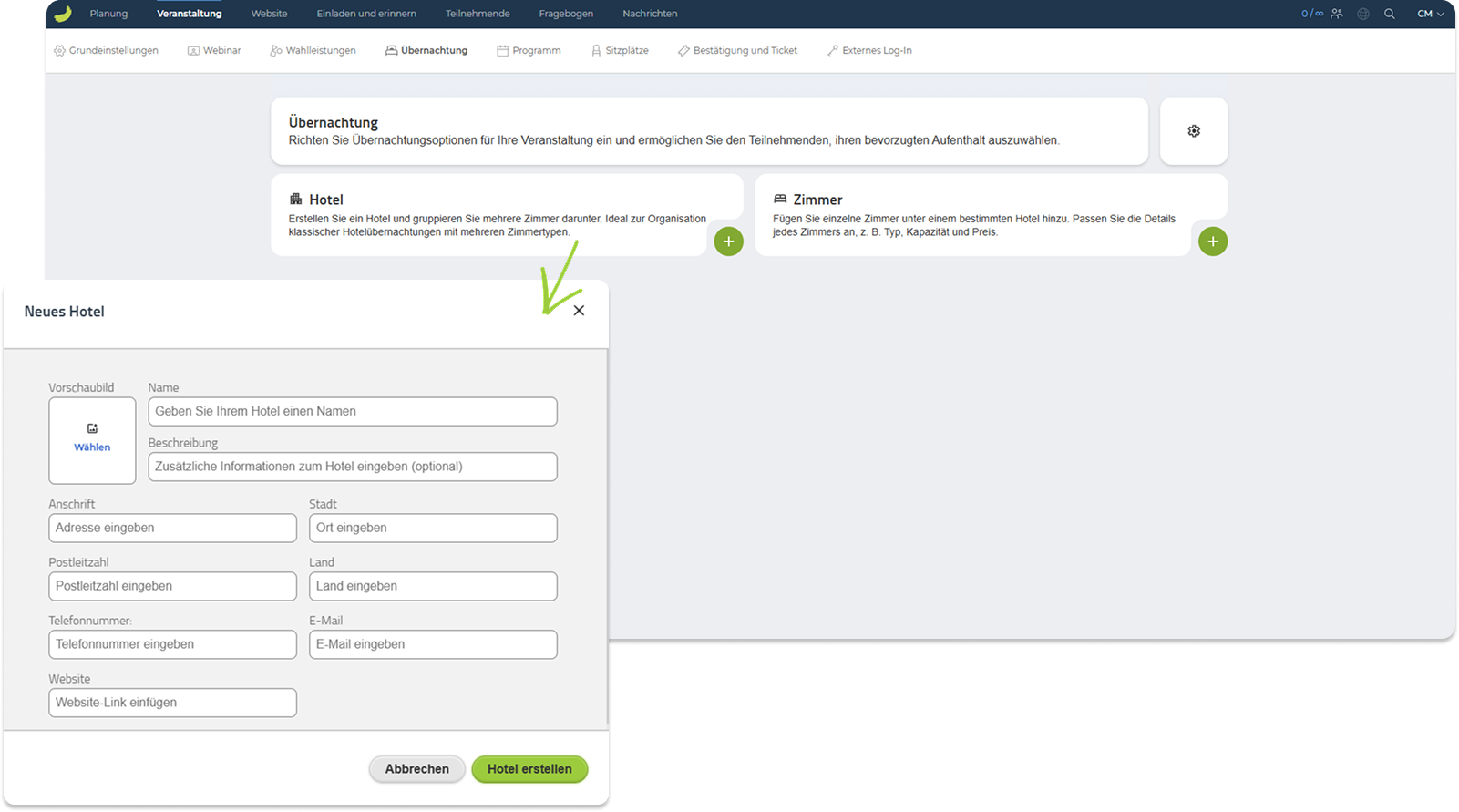
Beim Erstellen eines Hotels können Sie Informationen wie Name, Beschreibung, Adresse, Stadt, Postleitzahl, Land, Telefonnummer, E-Mail, Website und Vorschaubild hinzufügen.
Zimmer
Zimmer erstellen, um die tatsächlichen Übernachtungsoptionen zu definieren, die Teilnehmende während der Anmeldung wählen können.
Ein Zimmer kann mit einem Hotel verbunden sein, muss es aber nicht. Wenn eine Gruppierung nach Hotels nicht relevant ist, können Zimmer auch als eigenständige Übernachtungsmöglichkeiten erstellt werden.
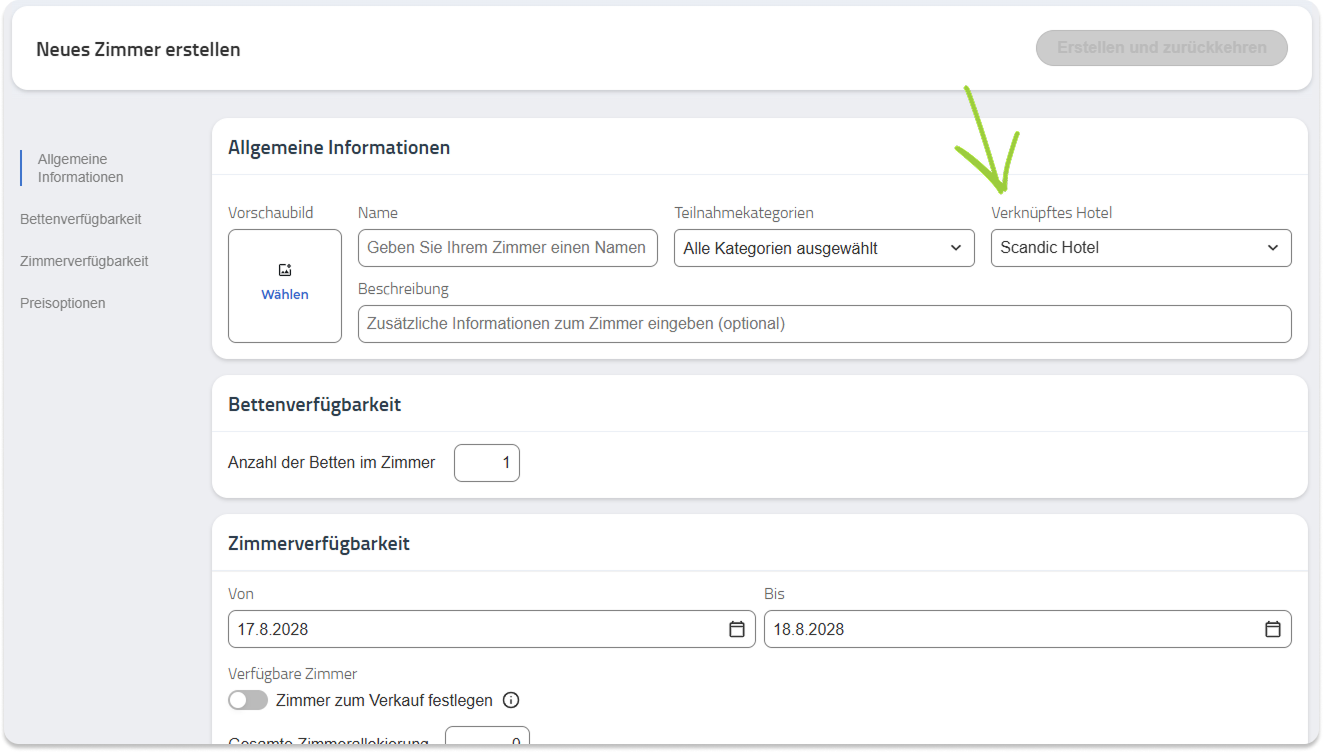
Sie können mehrere Hotels erstellen und verschiedene Zimmertypen damit verbinden oder Zimmeroptionen ohne Hotels anlegen.
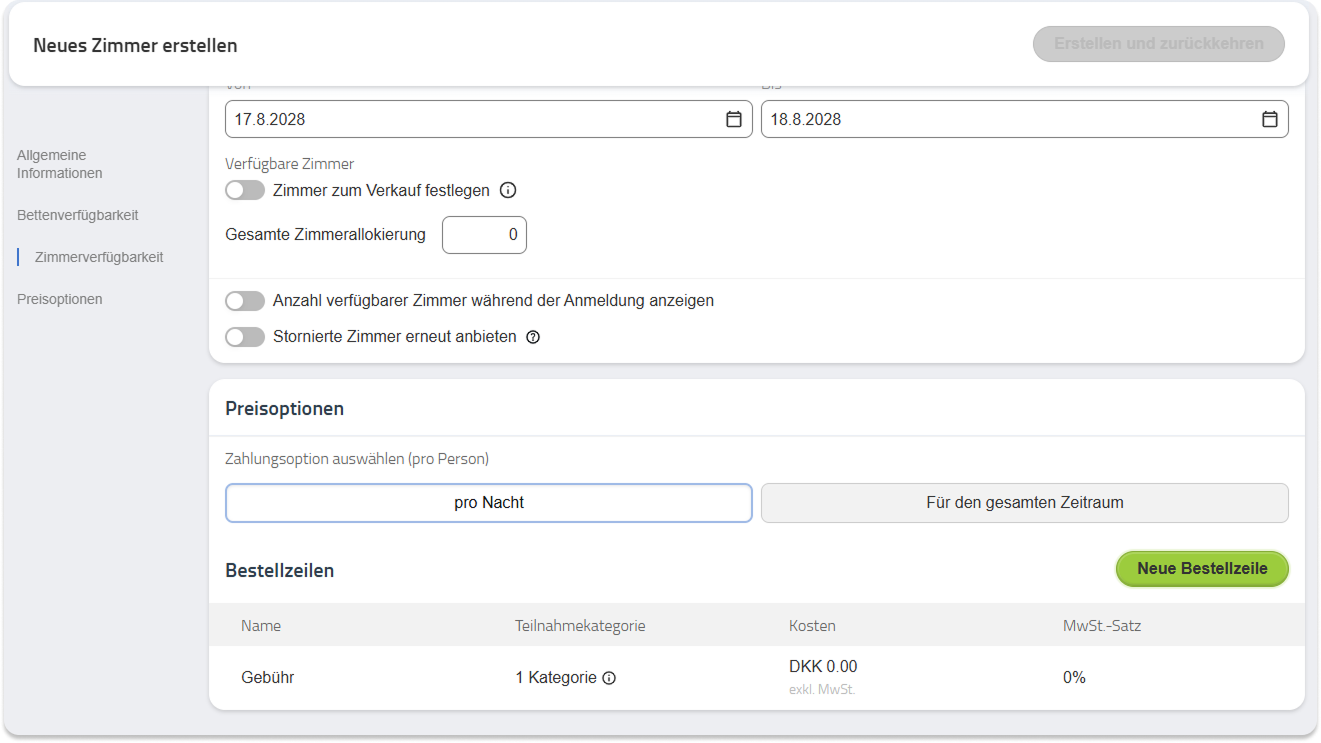
Beim Erstellen eines Zimmers können Sie Zimmername, Beschreibung, Teilnahmekategorien, zugehöriges Hotel, Bettenanzahl, Verfügbarkeitszeitraum, Zimmerkontingent, Anzeige verfügbarer Zimmer und Preise definieren.
Wenn die Übernachtung kostenpflichtig ist, können Sie Preise pro Nacht oder für den gesamten Zeitraum hinzufügen, inklusive MwSt.-Informationen, falls relevant.
Gewählte Übernachtung anzeigen
Wenn Teilnehmende sich angemeldet haben, können Sie im Veranstaltungsdashboard einen schnellen Überblick über Übernachtungswahlen erhalten, falls Übernachtung Teil Ihrer Einrichtung ist.
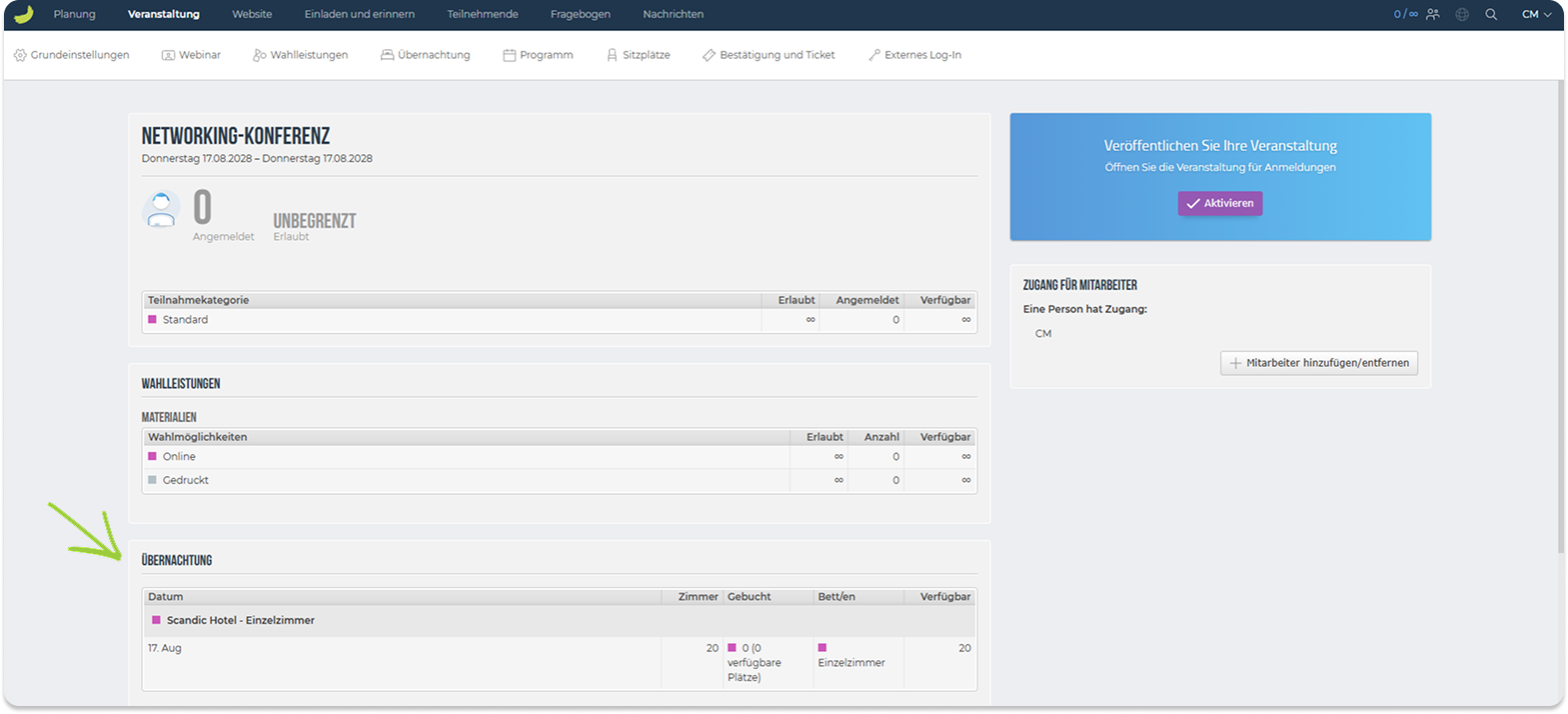
Zum Öffnen des Dashboards im Hauptmenü auf Veranstaltung klicken.
Für einen detaillierteren Überblick zu Teilnehmende → Übernachtung gehen. Dort sehen Sie, welche Übernachtungsoptionen Teilnehmende gewählt haben.
Programm
Unter Veranstaltung → Programm erstellen und verwalten Sie die Agenda Ihrer Veranstaltung.
Das Programm kann Sessions, Präsentationen, Workshops, Pausen, Abendessen, soziale Aktivitäten oder andere Programmpunkte enthalten. Wenn relevant, können Teilnehmende während der Anmeldung Programmpunkte auswählen.
Auf Bearbeiten oben auf der Seite klicken, um die allgemeinen Programmeinstellungen zu konfigurieren.
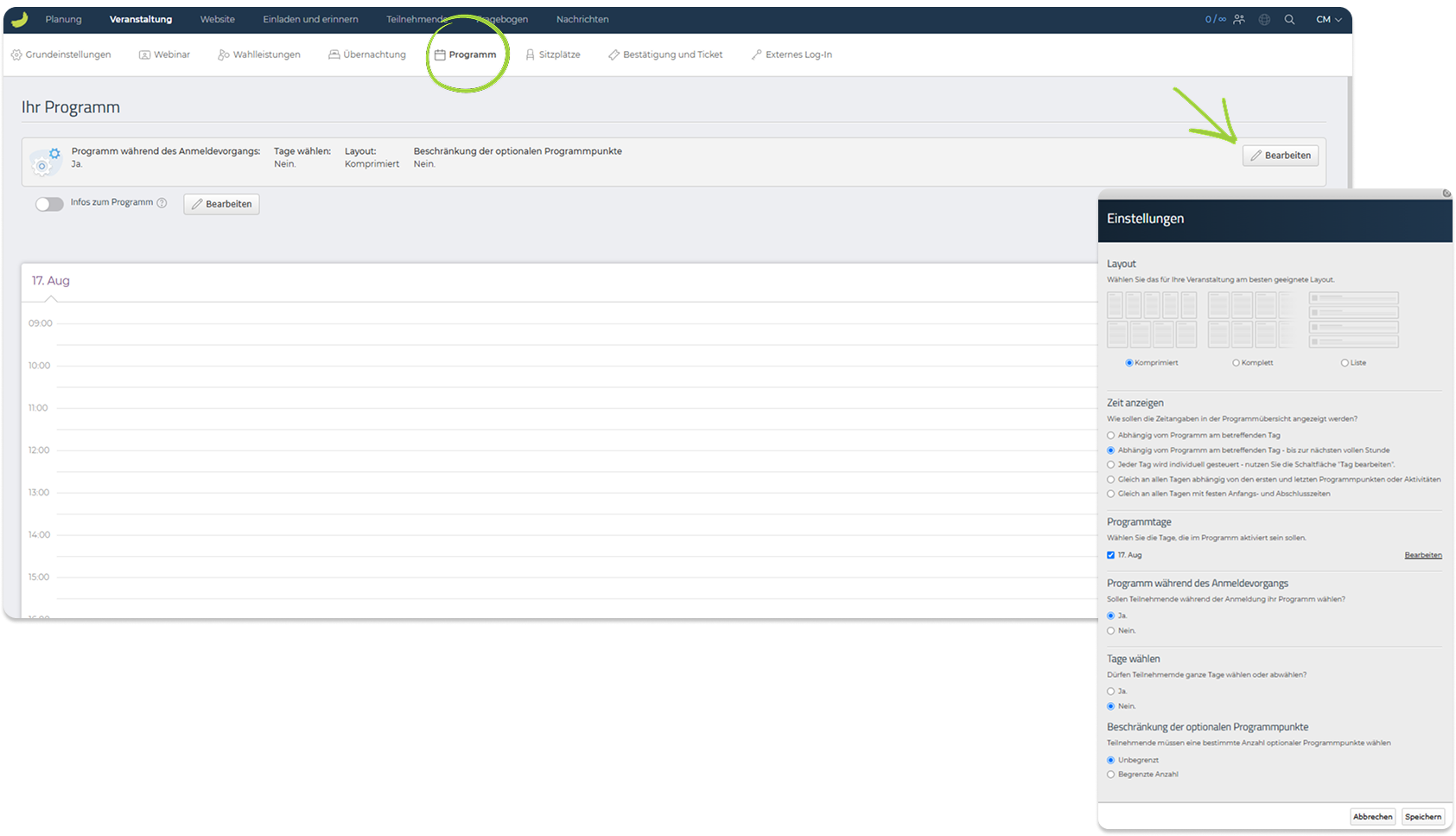
Hier können Sie Folgendes definieren:
Layout
Auswählen, wie das Programm angezeigt werden soll: Kompakt, Vollständiger Kalender oder Liste.
Zeitanzeige
Auswählen, wie die Zeitskala in der Programmübersicht angezeigt werden soll.
Programmtage
Auswählen, welche Tage im Programm aktiv sein sollen. Bei mehrtägigen Veranstaltungen erscheint jeder aktive Tag separat in der Programmübersicht.
Sie können auch bei einem bestimmten Tag auf Bearbeiten klicken, um dessen Namen zu ändern.
Programm während der Anmeldung
Festlegen, ob Teilnehmende Programmpunkte während der Anmeldung auswählen sollen.
Tagesauswahl
Festlegen, ob Teilnehmende ganze Programmtage während der Anmeldung wählen oder abwählen können.
Begrenzung optionaler Punkte
Festlegen, ob Teilnehmende eine bestimmte Anzahl optionaler Programmpunkte wählen müssen.
Sie können außerdem Informationen zum Programm hinzufügen.
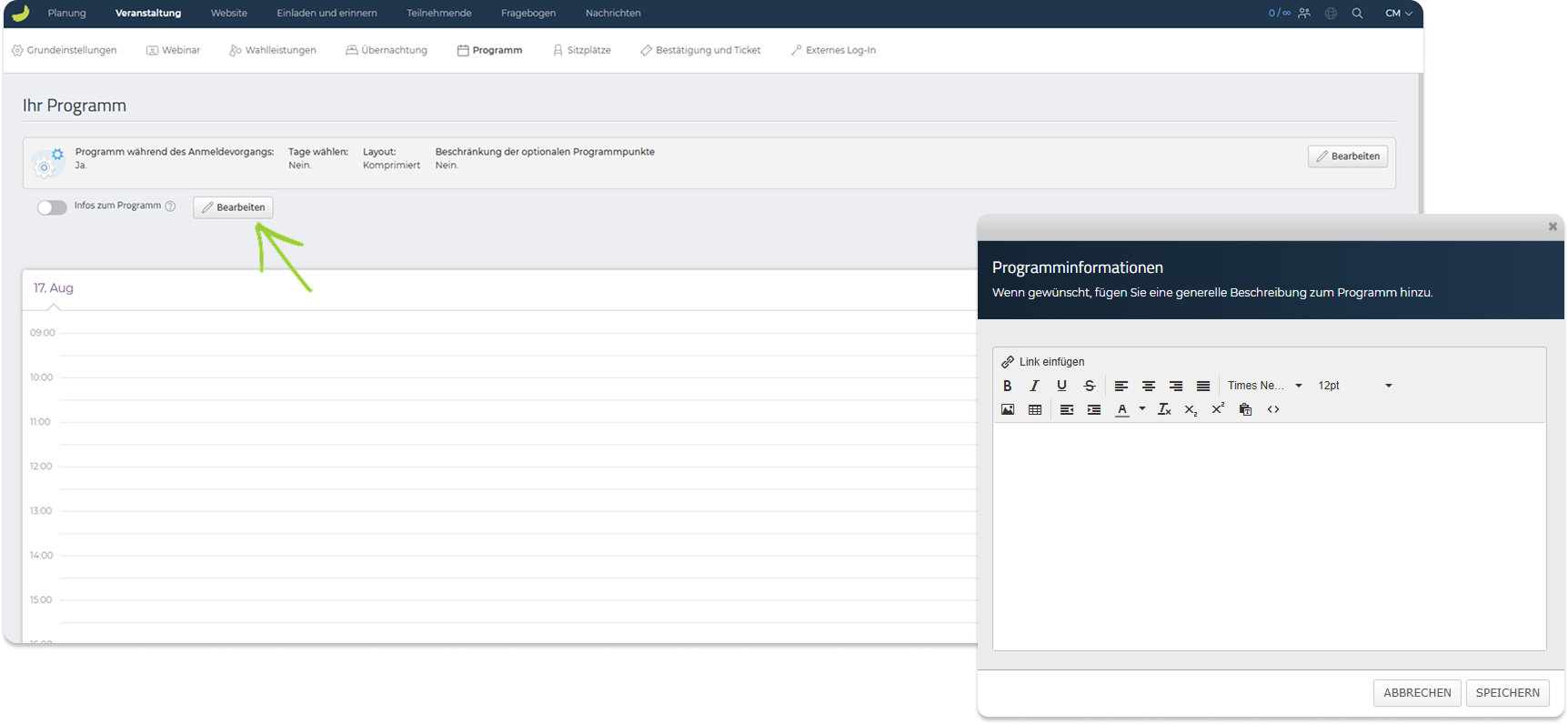
Dieser Text wird Teilnehmenden angezeigt, wenn sie im Anmeldefluss den Programmschritt erreichen.
Programmpunkte hinzufügen
Auf Neuen Programmpunkt hinzufügen klicken, um einen Programmpunkt hinzuzufügen.
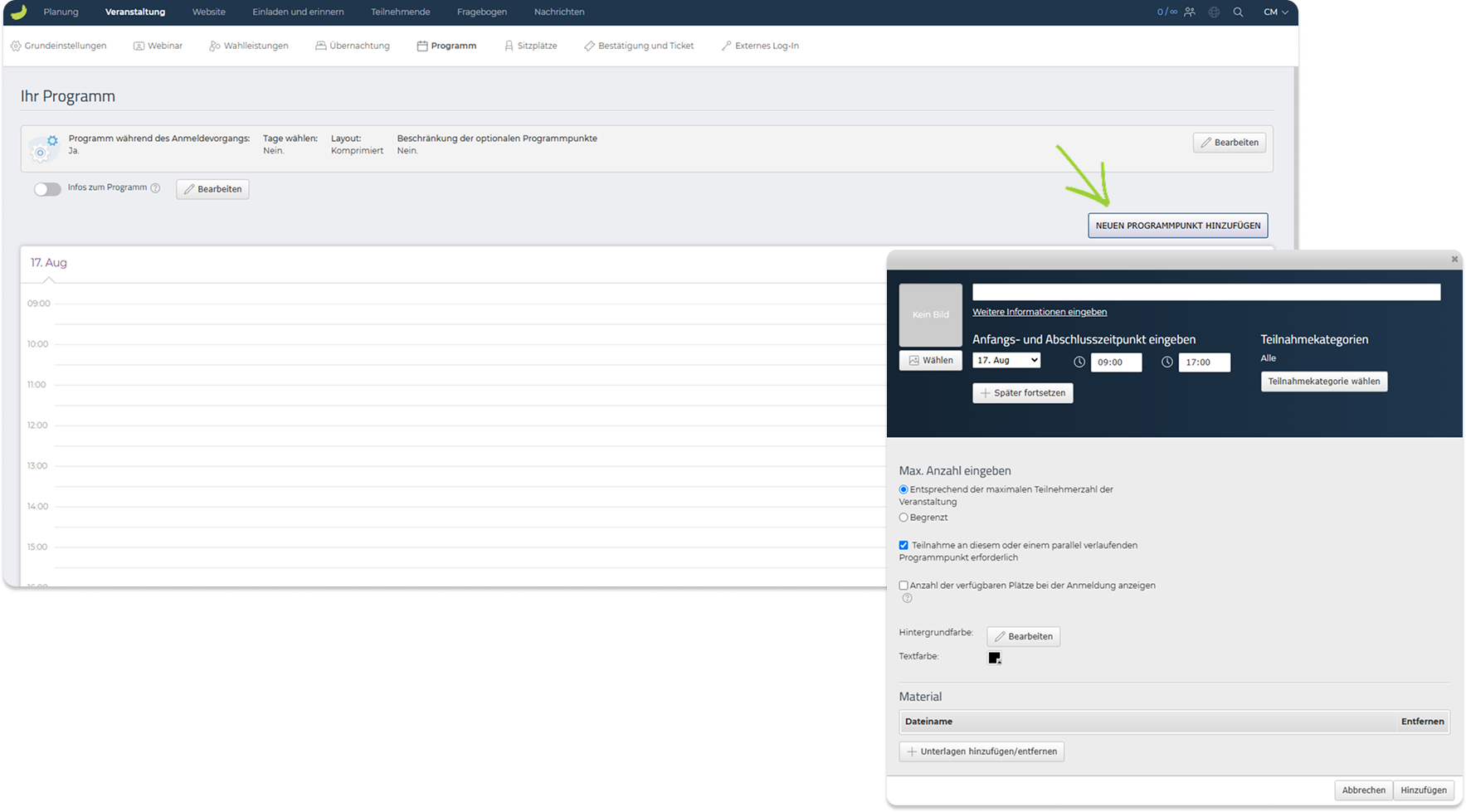
Ein Programmpunkt kann für jedes Element der Agenda verwendet werden, z. B. Session, Workshop, Präsentation, Pause, Abendessen oder Aktivität.
Beim Erstellen eines Programmpunkts können Sie Folgendes definieren:
Name und zusätzliche Informationen
Titel des Programmpunkts hinzufügen und bei Bedarf zusätzliche Informationen oder Beschreibung eingeben.
Bild
Ein Bild hinzufügen, das den Programmpunkt visuell darstellt.
Start- und Endzeit
Programmtag auswählen und Start- sowie Endzeit definieren.
Teilnahmekategorien
Festlegen, ob der Programmpunkt für alle oder nur ausgewählte Teilnahmekategorien verfügbar sein soll.
Kapazität
Festlegen, ob der Programmpunkt der Gesamtkapazität der Veranstaltung folgt oder eine eigene begrenzte Kapazität hat.
Erforderliche Teilnahme
Festlegen, ob die Teilnahme am Programmpunkt verpflichtend ist.
Verfügbare Plätze während der Anmeldung
Festlegen, ob die Anzahl verfügbarer Plätze während der Anmeldung angezeigt werden soll.
Preis
Wenn Preise aktiviert sind, können Sie einen Preis für den Programmpunkt hinzufügen.
Farben
Hintergrund- und Textfarben für den Programmpunkt in der Programmübersicht wählen.
Materialien
Dateien oder Materialien zum Programmpunkt hinzufügen.
Auf Hinzufügen klicken, um den Programmpunkt zu speichern.
Nach dem Hinzufügen erscheinen Programmpunkte in der Programmübersicht. Einen vorhandenen Punkt können Sie durch Anklicken bearbeiten.
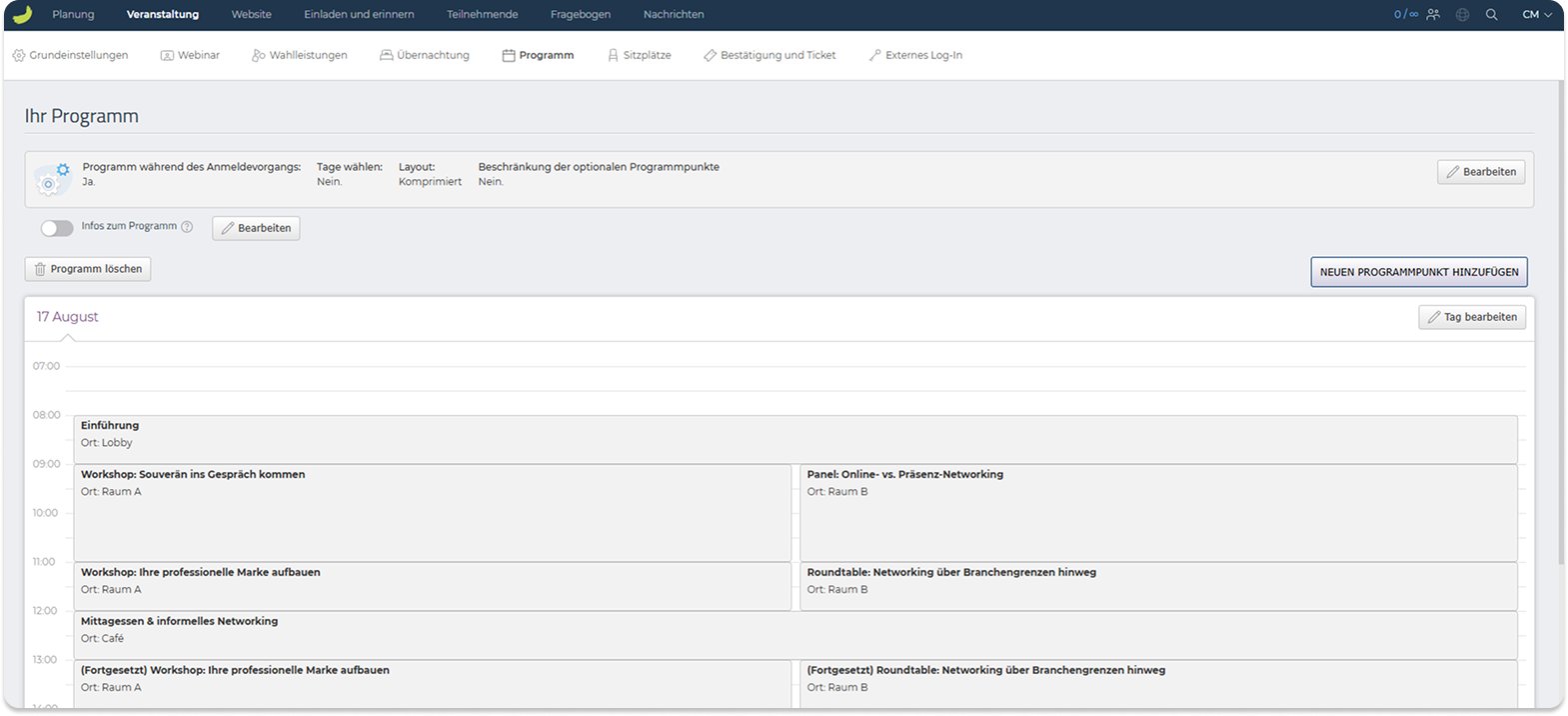
Programmpunkte können sich zeitlich überschneiden. Wenn das Programm im Anmeldefluss angezeigt wird und Punkte verpflichtend sind, müssen Teilnehmende einen der verfügbaren Punkte auswählen.
Gewählte Programmpunkte anzeigen
Wenn Teilnehmende sich angemeldet haben, erhalten Sie im Veranstaltungsdashboard einen schnellen Überblick über Programmauswahlen.
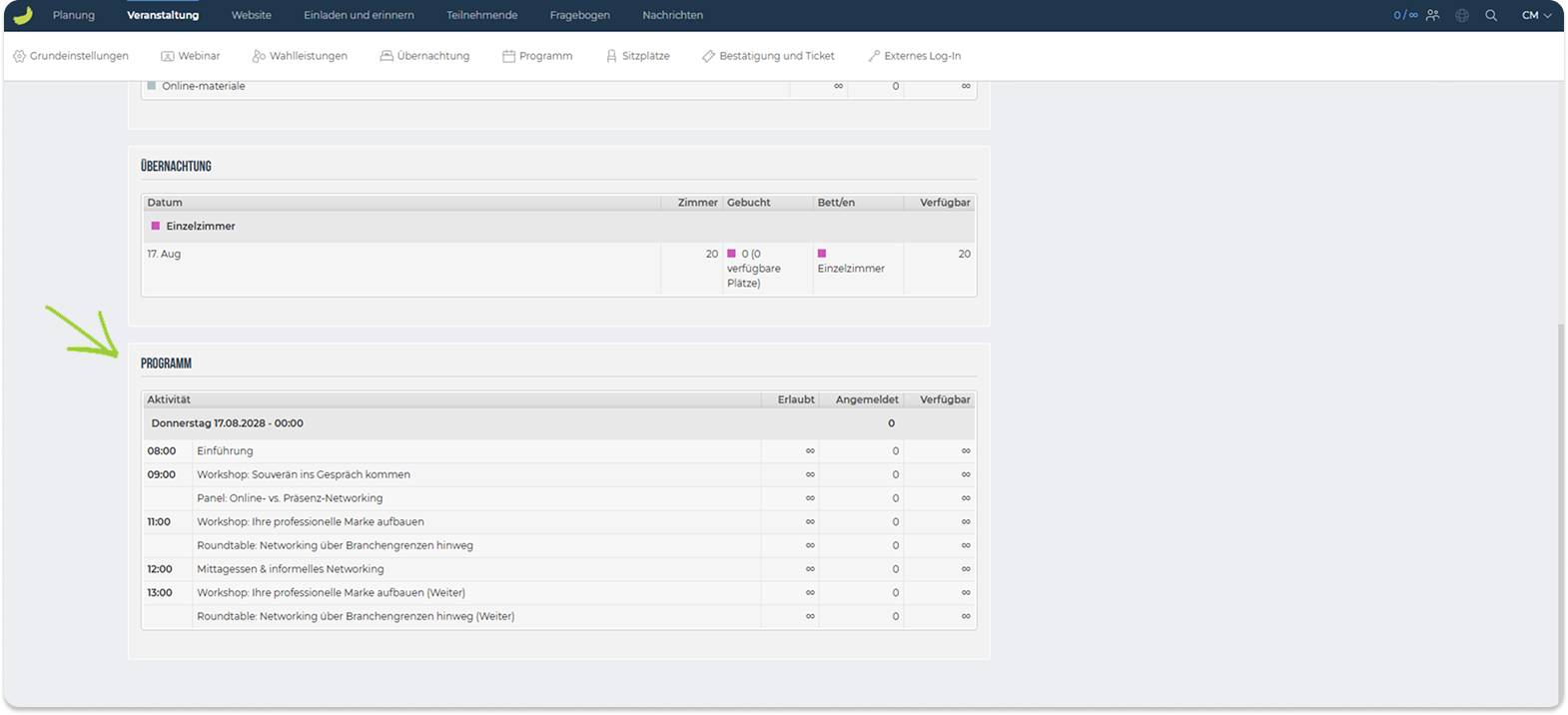
Hier sehen Sie zusammenfassende Informationen wie Kapazität, angemeldete Teilnehmende und verfügbare Plätze.
Für einen detaillierteren Überblick zu Teilnehmende → Andere Listen → Programm gehen.
Sitzplätze
Unter Veranstaltung → Sitzplätze erstellen und verwalten Sie Sitzplatz- oder Buchungspläne für Ihre Veranstaltung.
Diesen Reiter verwenden, wenn Teilnehmende während der Anmeldung einen bestimmten Sitzplatz, Stand, Messestand, Tisch oder anderen buchbaren Platz auswählen sollen.
Dieser Abschnitt gibt einen kurzen Überblick über die Funktion Sitzplätze. Einen detaillierteren Guide finden Sie hier: Sitzplätze verwenden.
Bitte beachten Sie, dass für die Nutzung der Funktion Sitzplätze Gebühren anfallen. Die geltenden Gebühren finden Sie, indem Sie im eingeloggten Conference Manager oben rechts auf Ihren Namen klicken und zu Module gehen.
Auf Sitzplätze hinzufügen klicken, um ein neues Platzdiagramm zu erstellen.
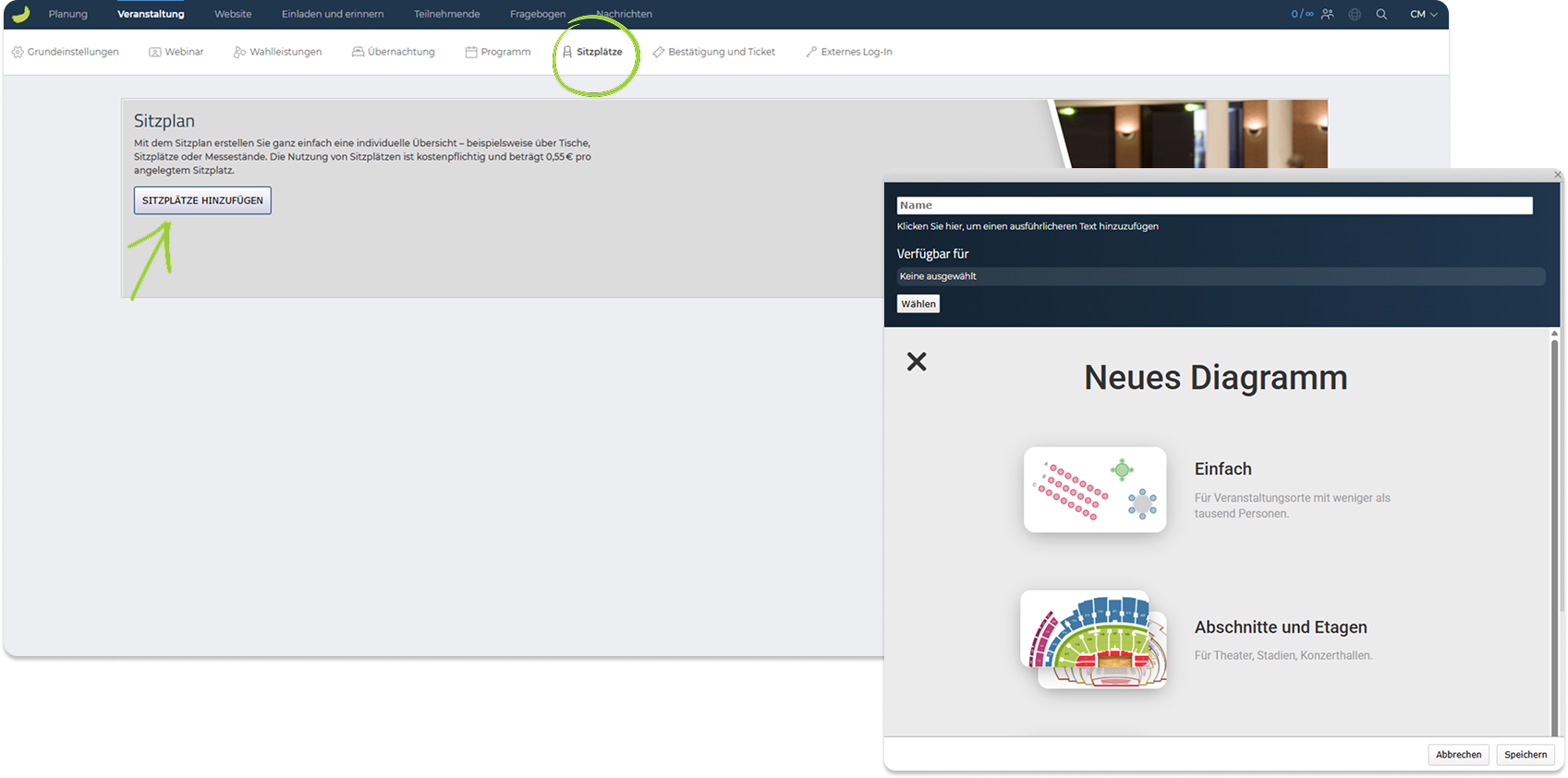
Beim Erstellen eines Platzdiagramms können Sie Folgendes definieren:
Name und Beschreibung
Dem Platzdiagramm einen Namen geben und bei Bedarf weitere Informationen hinzufügen.
Verfügbar für
Auswählen, für wen das Platzdiagramm verfügbar sein soll. Ein Platzdiagramm kann mit Teilnahmekategorien oder Wahlleistungen verbunden werden.
Teilnahmekategorien verwenden, wenn das Platzdiagramm auf dem Teilnehmendentyp basieren soll. Wahlleistungen verwenden, wenn das Platzdiagramm nur verfügbar sein soll, wenn eine bestimmte Wahlleistung gewählt wurde.
Diagrammtyp
Auswählen, welche Art von Platzdiagramm Sie erstellen möchten.
Für einfache Layouts können Sie ein Einfaches Platzdiagramm erstellen. Für größere oder komplexere Orte können Sie Bereiche und Etagen verwenden.
Referenzplan
Wenn Sie bereits einen Grundriss oder Sitzplan haben, können Sie ihn hochladen und beim Zeichnen als Referenz verwenden.
Nach Auswahl des Diagrammtyps können Sie im Editor die buchbaren Plätze zeichnen und konfigurieren.
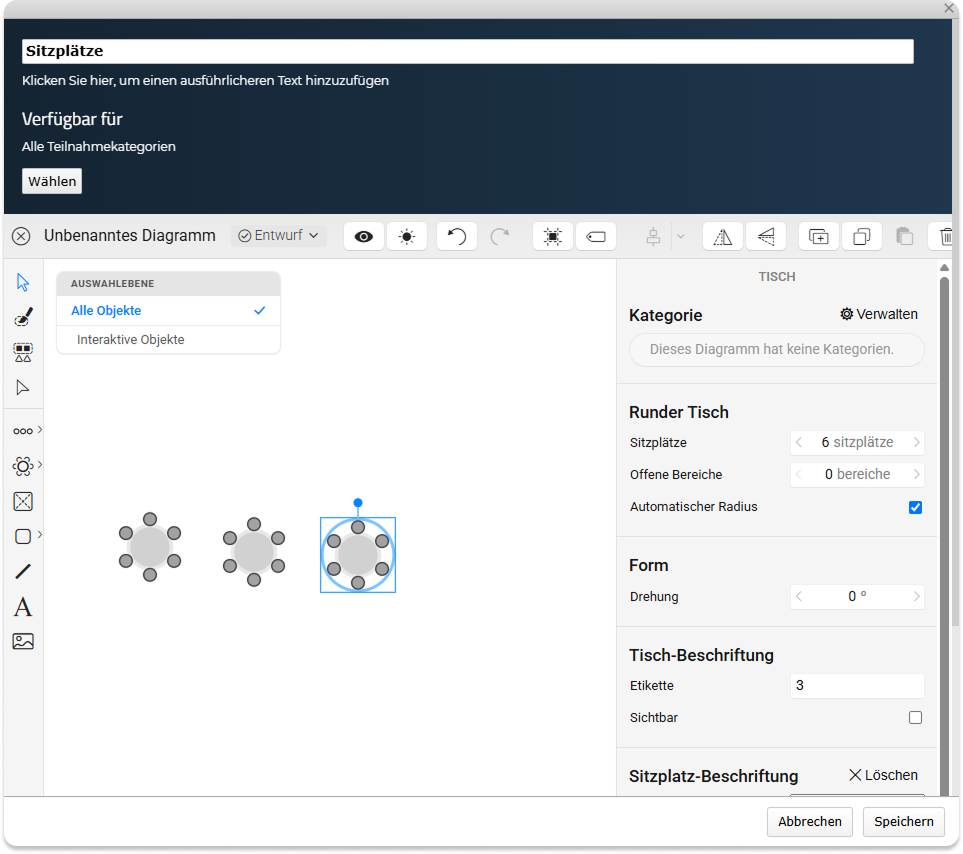
Nach dem Erstellen erscheint das Platzdiagramm unter Ihre Platzdiagramme. Von dort aus können Sie es bearbeiten, die Buchungsübersicht anzeigen oder die Einrichtung verwalten.
Sie können außerdem Informationen zur Sitzplatzreservierung hinzufügen. Dieser Text wird angezeigt, wenn Teilnehmende den Sitzplatzschritt im Anmeldefluss erreichen.
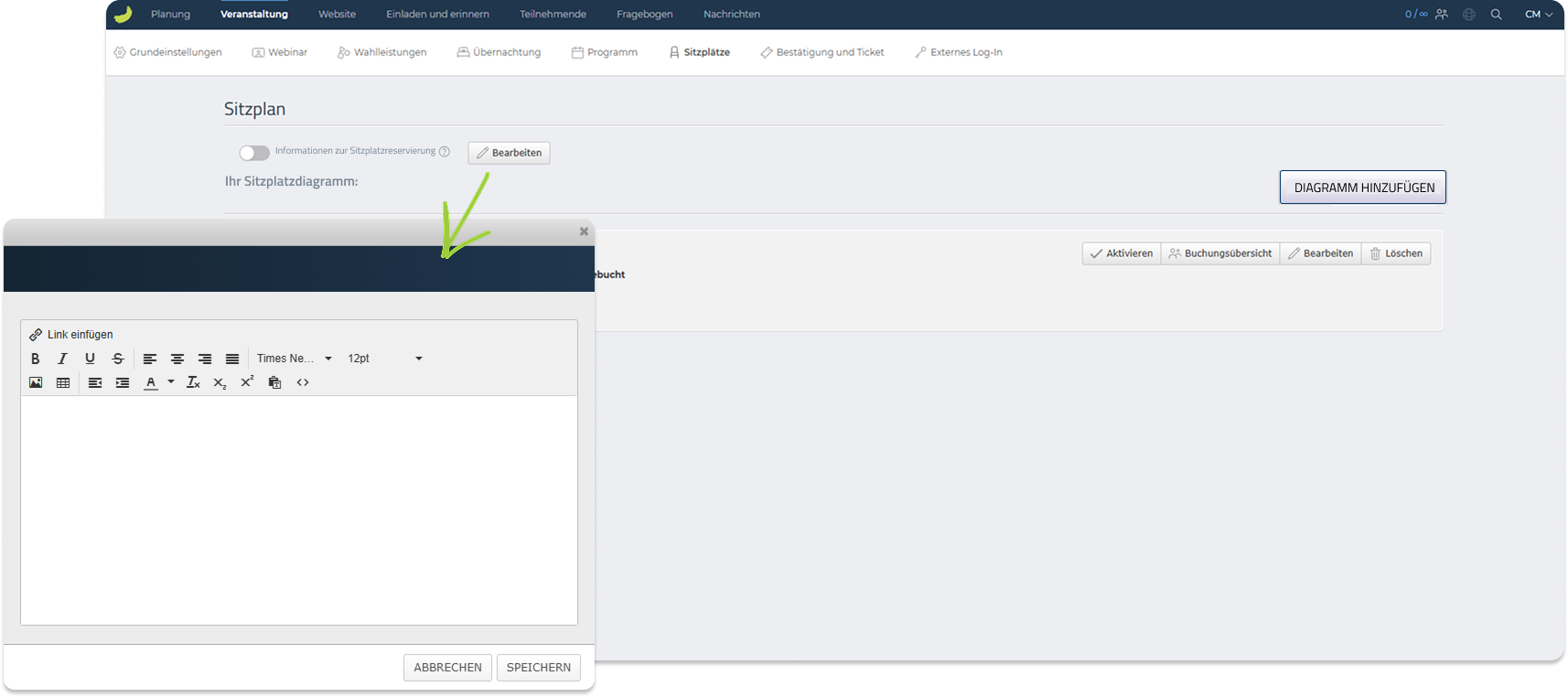
Wenn das Platzdiagramm fertig ist, auf Aktivieren klicken. Teilnehmende können ihn erst während der Anmeldung verwenden, wenn er aktiviert wurde.
Hinweis: Sobald ein Platzdiagramm aktiviert wurde, kann es nicht wieder deaktiviert werden. Stellen Sie sicher, dass das Platzdiagramm fertig ist und mit den richtigen Teilnahmekategorien oder Wahlleistungen verbunden ist.
Wenn die Veranstaltung zur Anmeldung geöffnet ist, können Teilnehmende aus den verfügbaren Plätzen wählen. Das System verfolgt, welche Plätze verfügbar und welche bereits gebucht sind.
Gewählte Sitzplätze anzeigen
Wenn Teilnehmende sich angemeldet haben, können Sie gewählte Sitzplätze über Buchungsübersicht beim relevanten Platzdiagramm anzeigen.
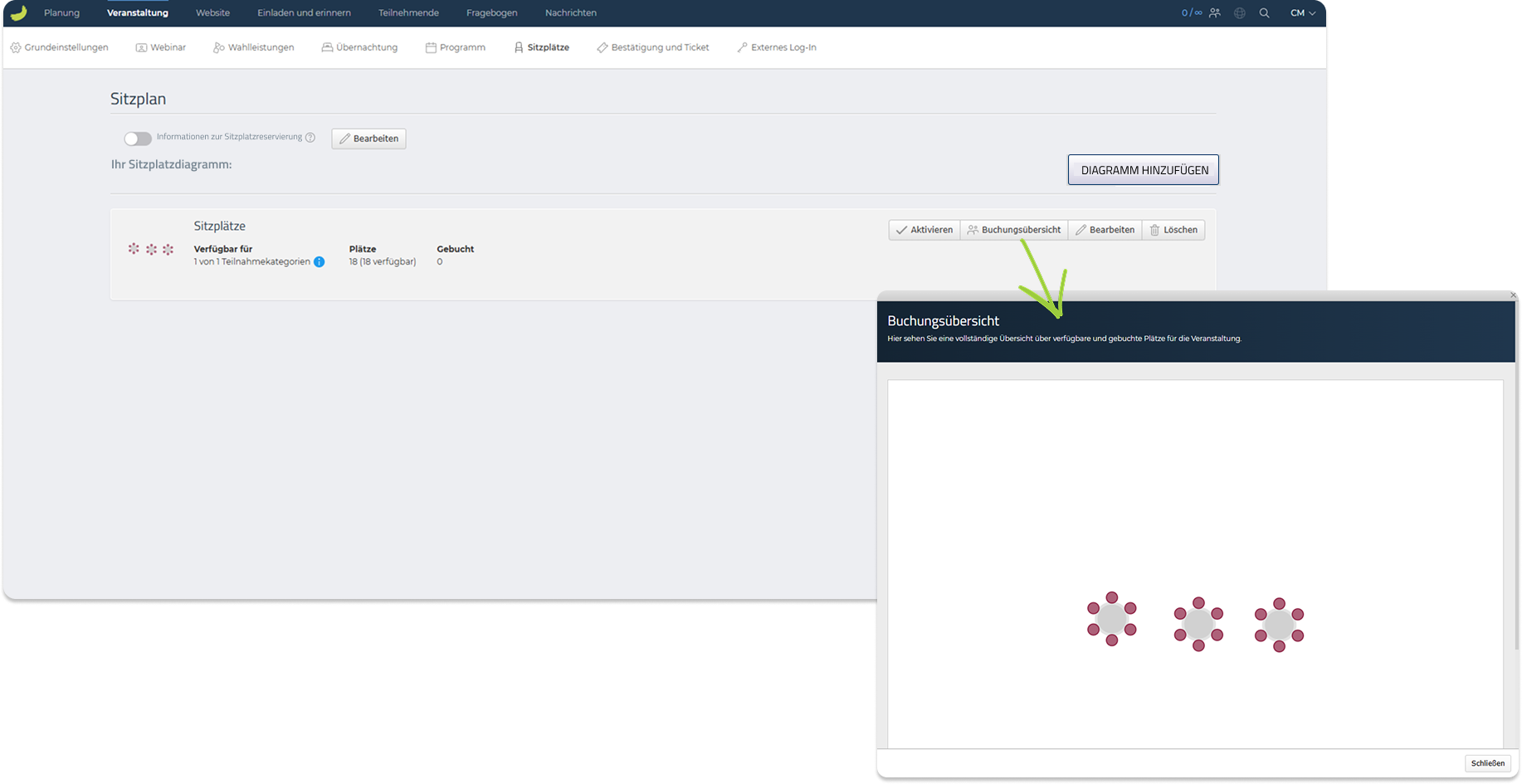
Für einen detaillierteren Teilnehmendenüberblick zu Teilnehmende → Andere Listen → Sitzplätze gehen.
Bestätigung und Ticket
Unter Veranstaltung → Bestätigung und Ticket richten Sie die Dokumente und Kalenderinformationen ein, die Teilnehmende nach der Anmeldung erhalten.
Dieser Bereich enthält die Reiter Auftragsbestätigung, Rechnung — nur sichtbar, wenn Rechnungsstellung über Conference Manager aktiviert ist — Ticket und Kalendereinträge.
Auftragsbestätigung
Unter Auftragsbestätigung erstellen und verwalten Sie die Bestätigungen, die nach der Anmeldung versendet werden.
Zunächst auf die allgemeine Schaltfläche Bearbeiten oben auf der Seite klicken. Hier können Sie die übergeordneten Einstellungen anpassen, z. B. ob Teilnehmendenbestätigungen für den Verantwortlichen für die Bestellung einzeln oder als eine Datei angehängt werden.
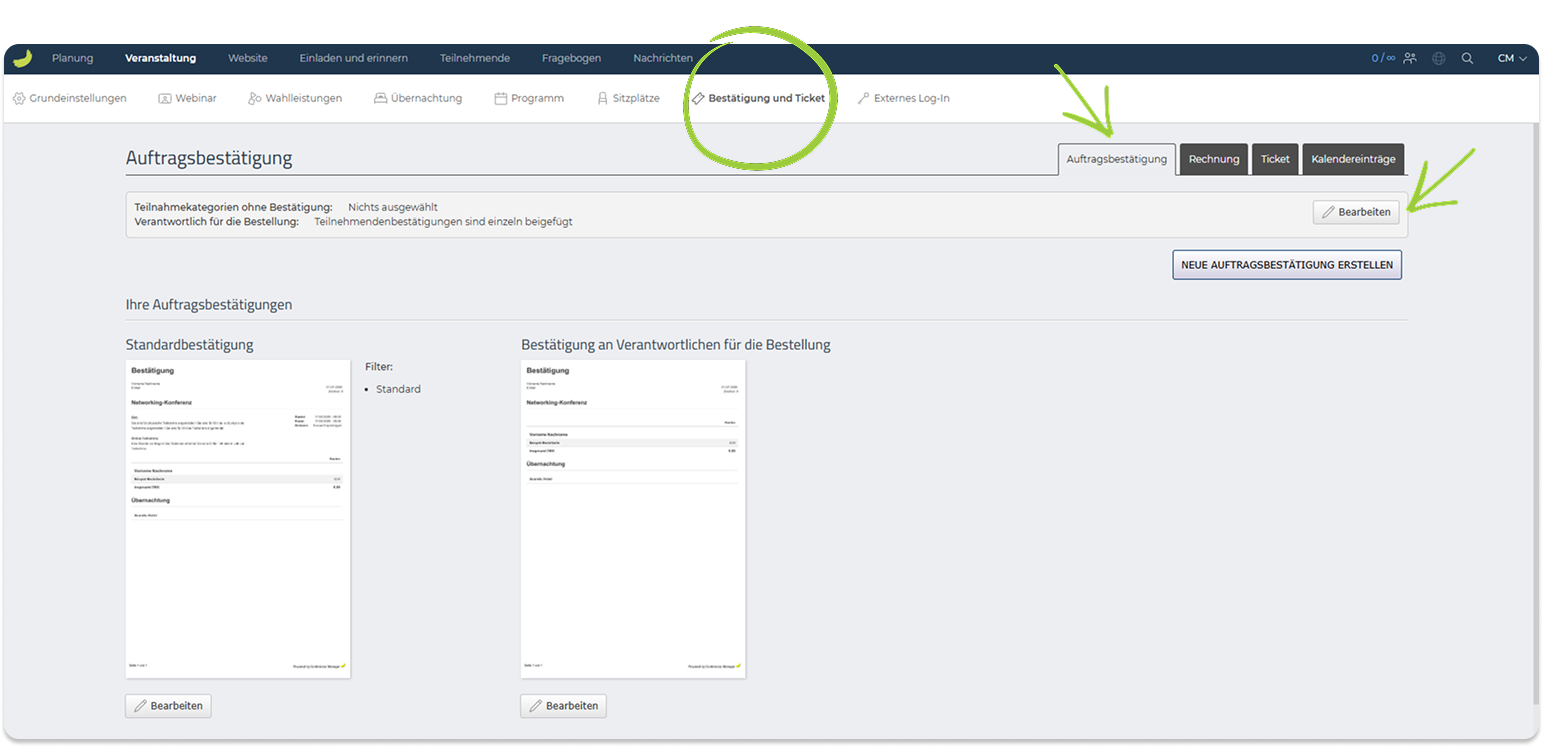
Eine Standardbestätigung ist standardmäßig verfügbar. Sie können zusätzliche Bestätigungen erstellen, wenn unterschiedliche Teilnahmekategorien unterschiedliche Layouts erhalten sollen.
Wenn die Veranstaltung Preise hat, kann auch eine Bestätigung für den Verantwortlichen für die Bestellung angezeigt werden.
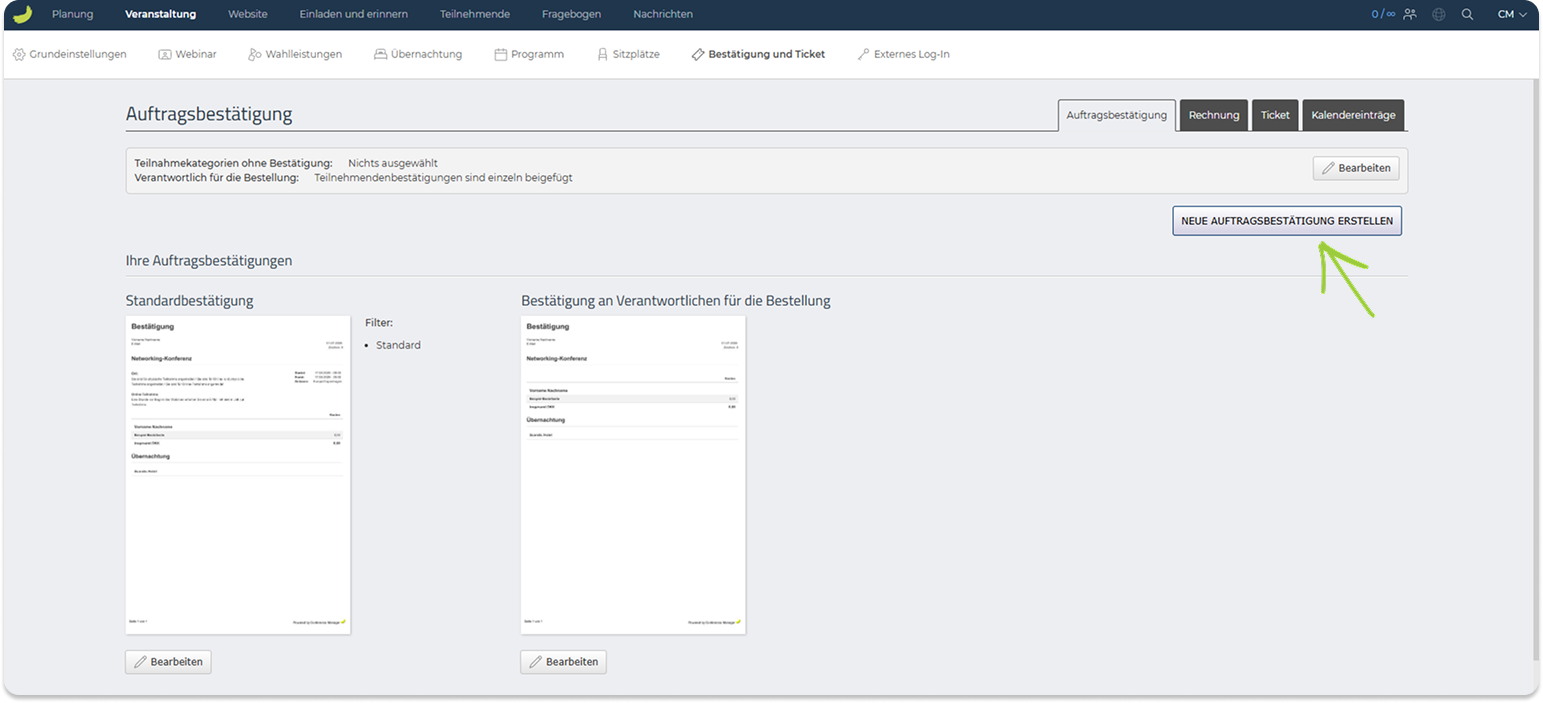
Auf Neue Auftragsbestätigung erstellen klicken, um eine neue Bestätigung zu erstellen.
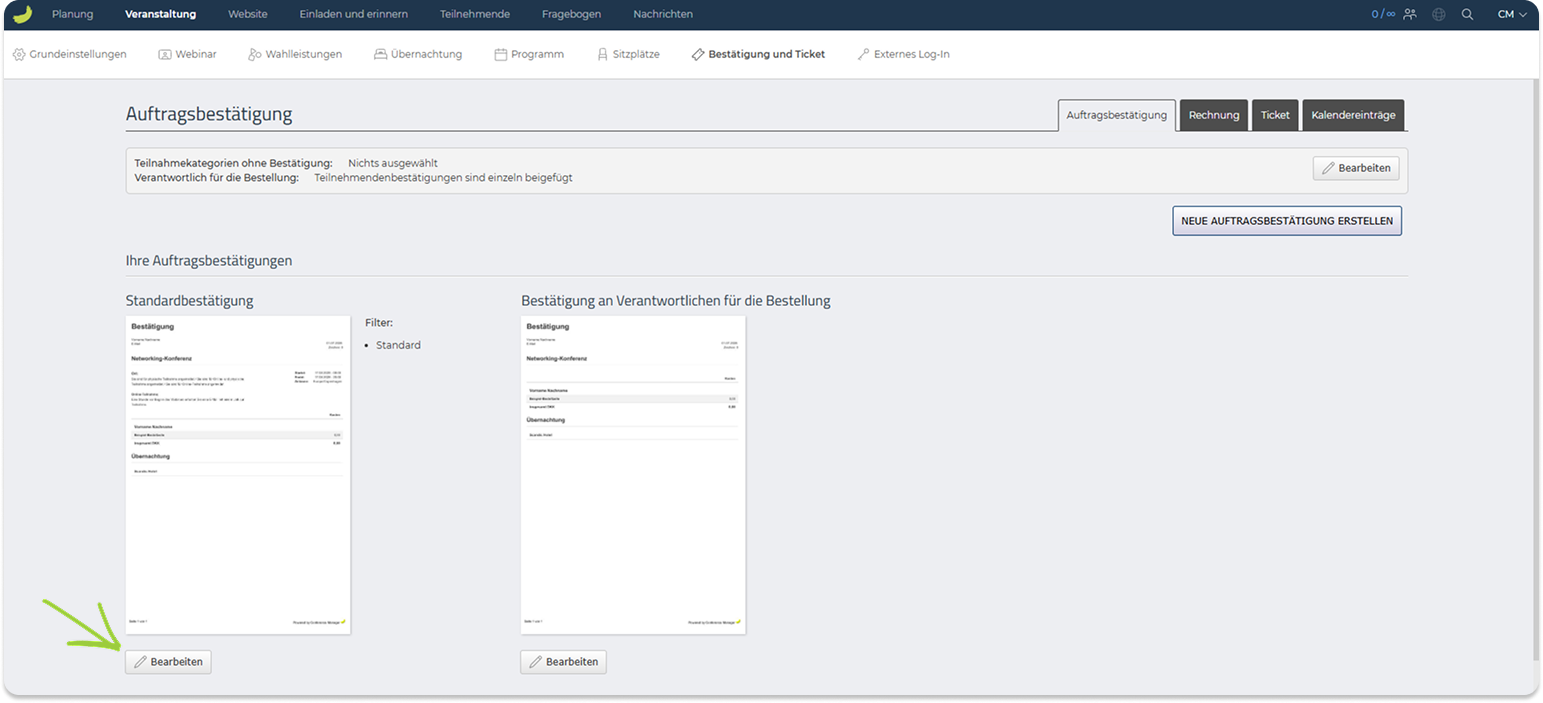
Zum Aktualisieren von Inhalt oder Empfänger:innen einer bestimmten Bestätigung auf Bearbeiten bei dieser Bestätigung klicken.
Hier können Sie Folgendes definieren:
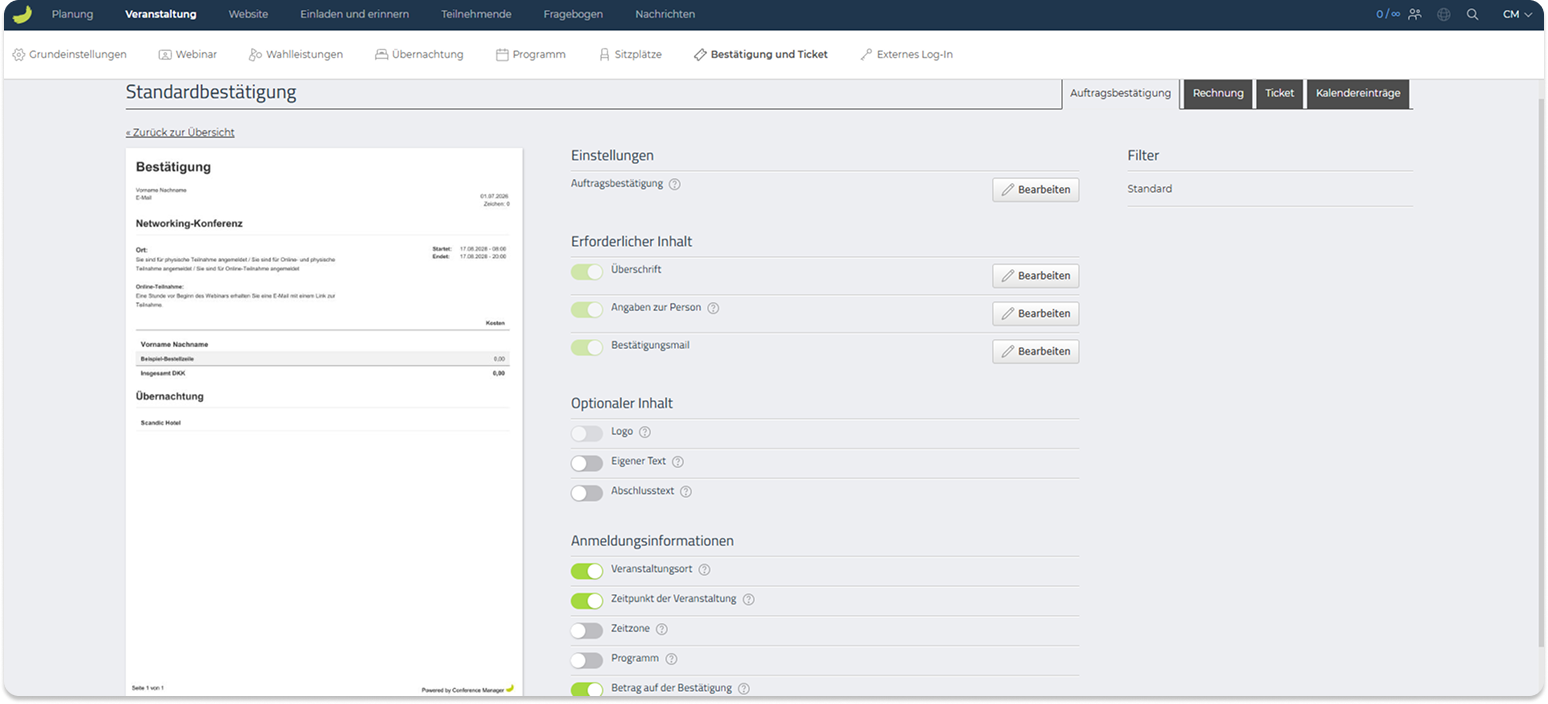
Einstellungen
Festlegen, ob die Auftragsbestätigung direkt in der Bestätigungsmail angezeigt oder als PDF-Datei angehängt werden soll.
Erforderlicher Inhalt
Überschrift, Angaben zur Person und Bestätigungsmail bearbeiten.
Optionaler Inhalt
Optionale Elemente wie Logo, Freitext oder Schlusstext hinzufügen.
Anmeldeinformationen
Festlegen, ob Informationen wie Ort, Veranstaltungszeit, Zeitzone und Programm enthalten sein sollen.
Empfänger:innen
Auswählen, welche Teilnahmekategorien diese Bestätigung erhalten sollen.
Rechnung
Der Reiter Rechnung ist nur sichtbar, wenn Sie die Rechnungsstellung über Conference Manager verwenden.
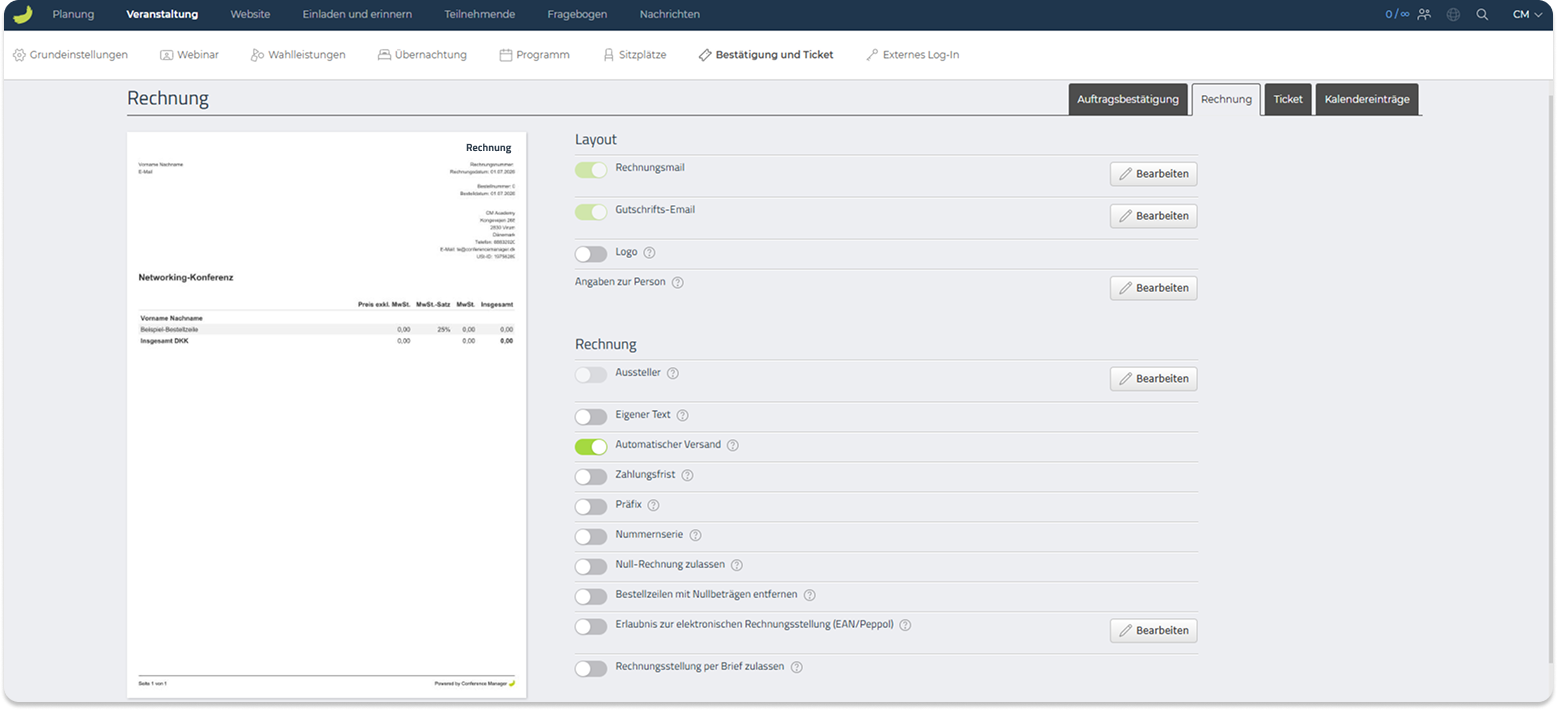
Hier konfigurieren Sie Rechnungslayout und rechnungsbezogene E-Mail-Inhalte. Sie können wählen, welche Informationen auf der Rechnung angezeigt werden, und Elemente wie Rechnungsmail, Gutschriftmail, Logo, Angaben zur Person, Ausstellerinformationen, Freitext, Zahlungsfrist, Nummernserie und weitere Einstellungen anpassen.
Wenn die Rechnungsstellung über Conference Manager nicht aktiviert ist, ist dieser Reiter nicht verfügbar.
Ticket
Unter Ticket erstellen Sie mithilfe des Ticketeditors ein Ticket für Ihre Veranstaltung.
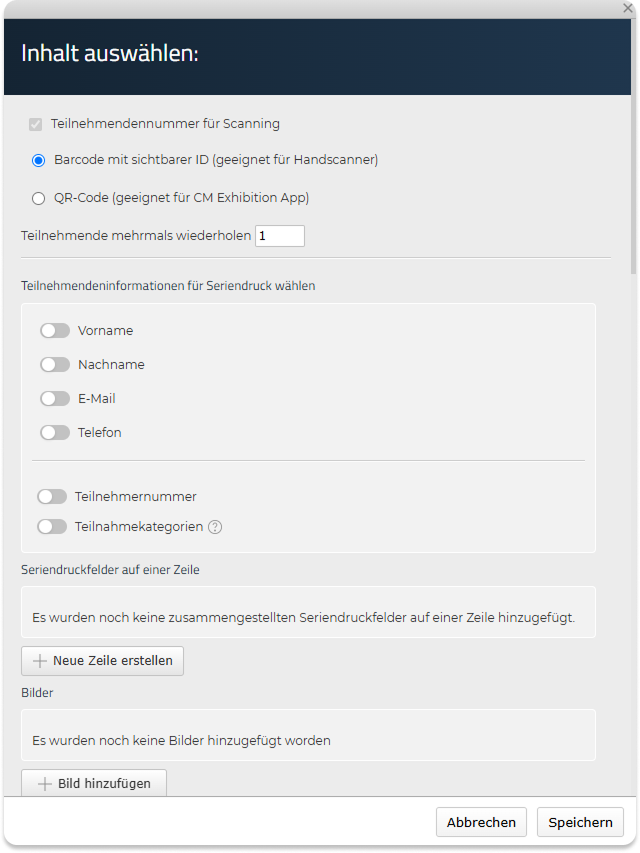
Tickets können Teilnehmendeninformationen, Veranstaltungsinformationen, Bilder, Freitext und QR-Code oder Barcode enthalten. QR-Codes und Barcodes können mit der CM Exhibition App gescannt und für Teilnehmenden- und Ankunftsregistrierung verwendet werden.
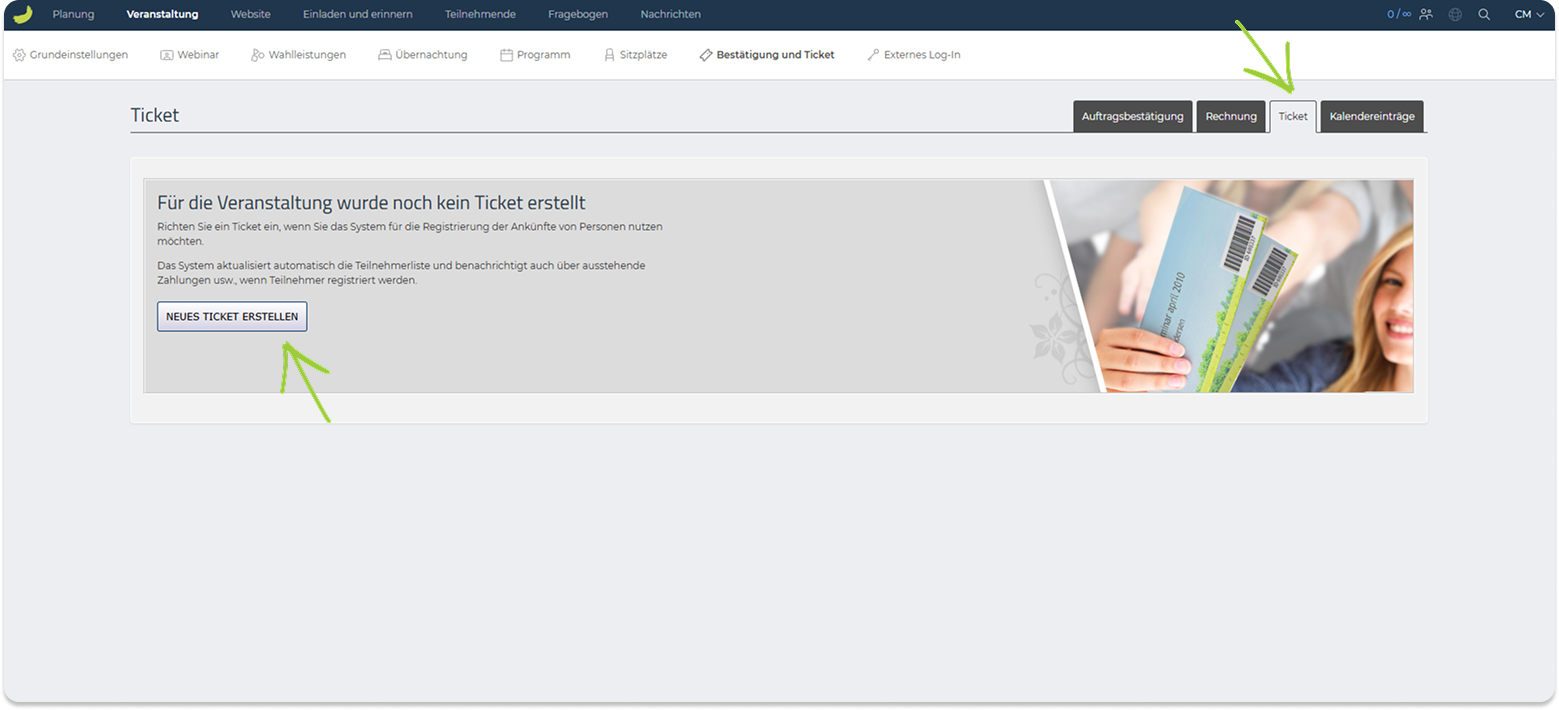
Zum Erstellen eines Tickets zu Veranstaltung → Bestätigung und Ticket → Ticket gehen und auf Neues Ticket erstellen klicken.
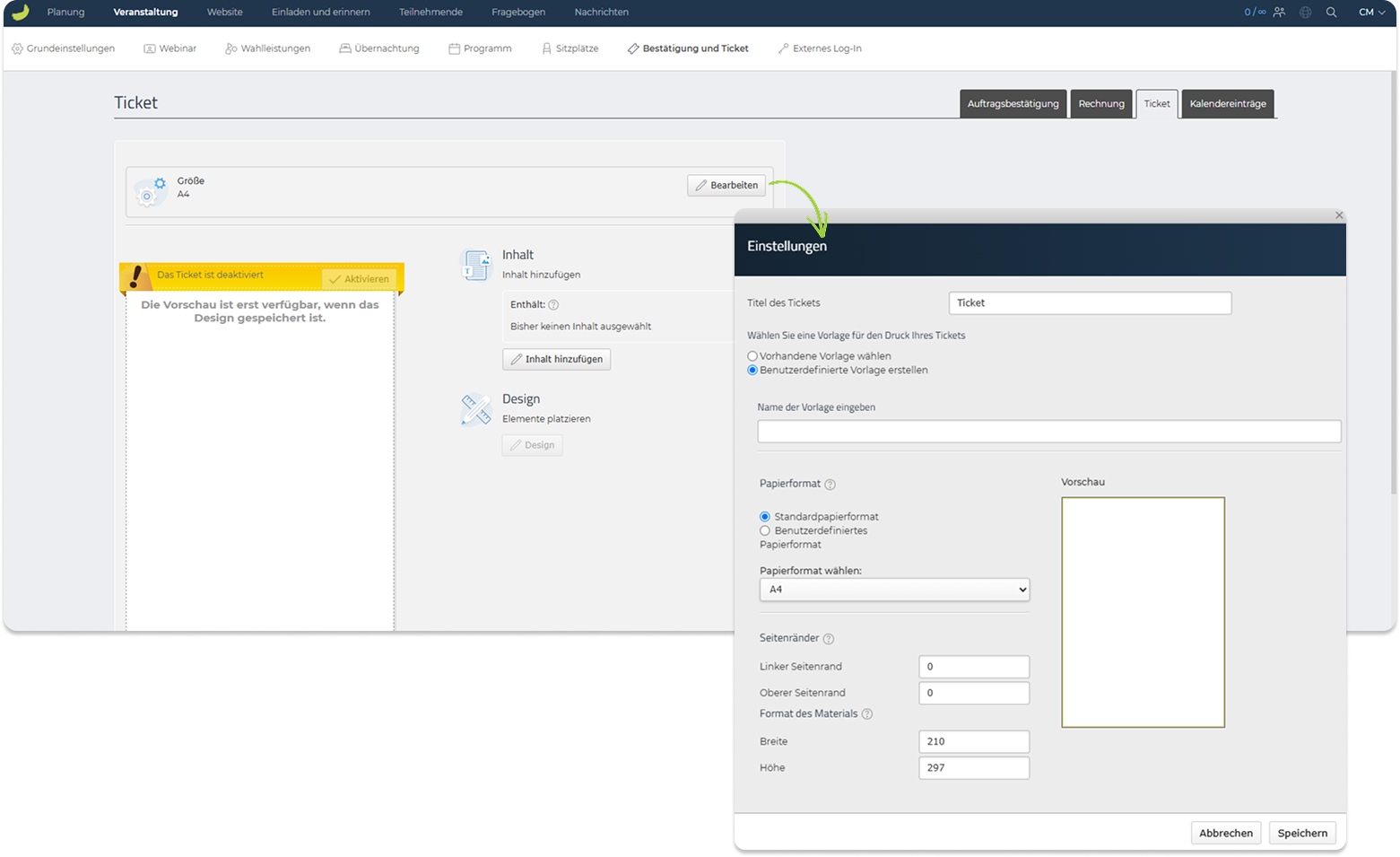
Zunächst Ticketeinstellungen wie Ticketgröße, Vorlage und Titel wählen.
Danach können Sie den Inhalt hinzufügen, der auf dem Ticket erscheinen soll.
Nach dem Hinzufügen des Inhalts gestalten Sie das Layout im Ticketeditor. Elemente können verschoben, formatiert und an der gewünschten Position platziert werden.
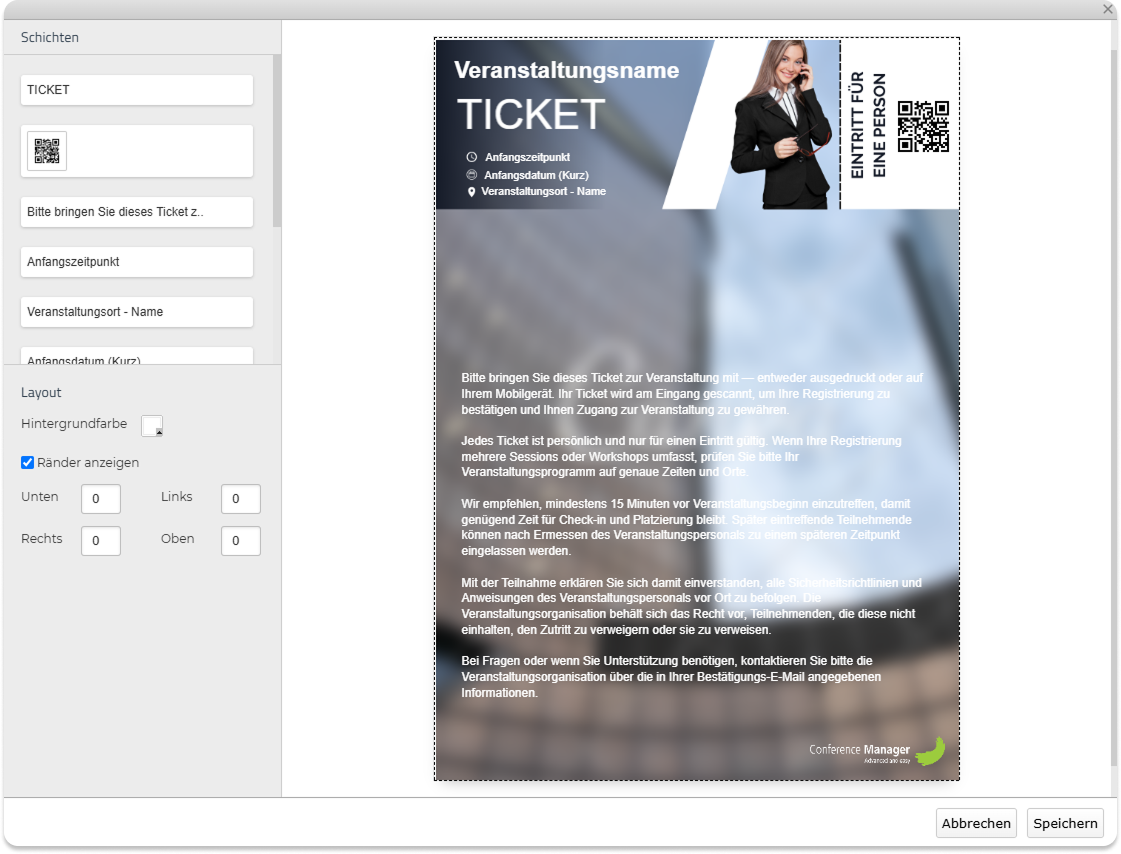
Wenn das Ticket fertig ist, muss es aktiviert werden. Nach der Aktivierung wird es automatisch an die Auftragsbestätigung angehängt. Teilnehmende können ihr Ticket auch in der CM Events App öffnen.
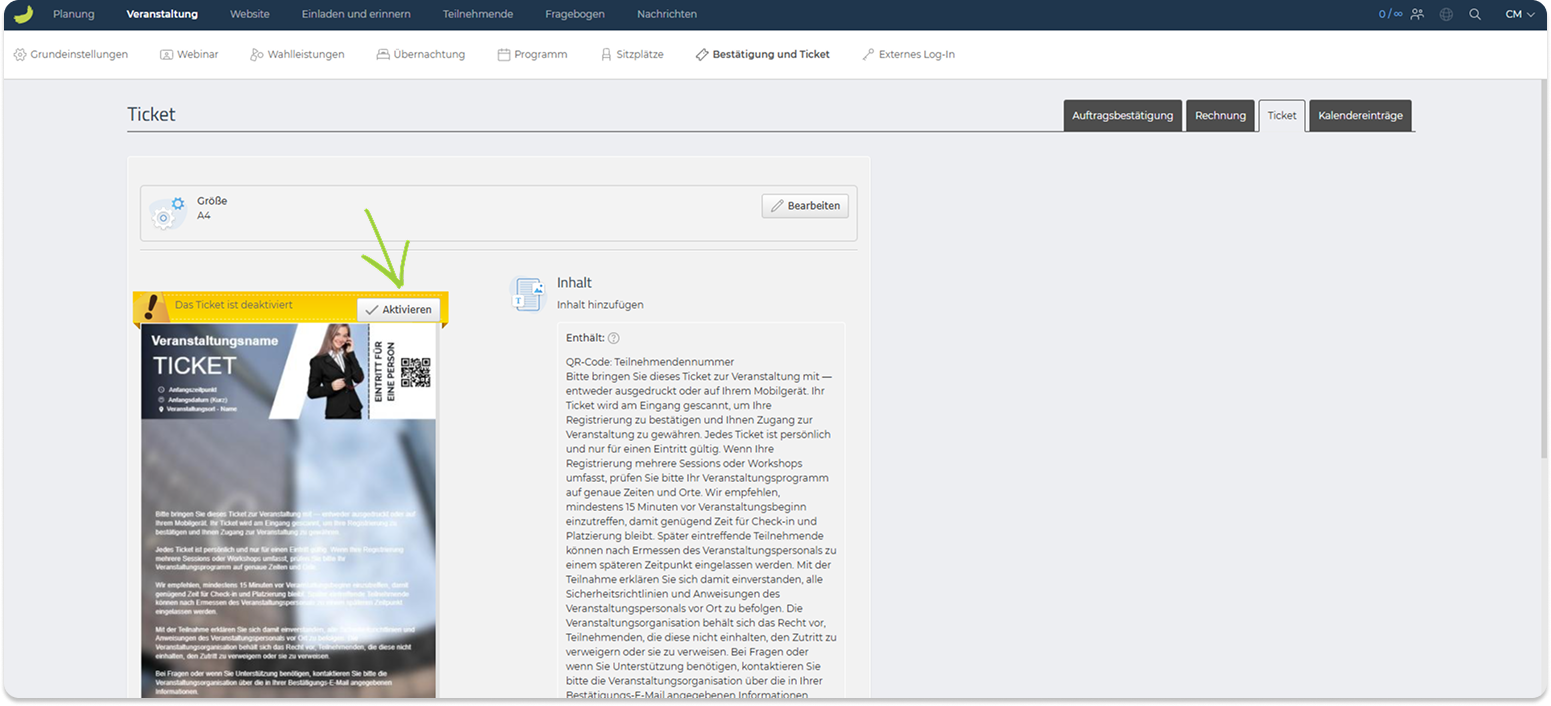
Bei Bedarf können Sie Tickets auch herunterladen und drucken.
Einen detaillierteren Guide zum Erstellen und Gestalten von Tickets finden Sie hier:
Ticket erstellen
Kalendereinträge
Unter Kalendereinträge erstellen Sie Kalendereinladungen, die Teilnehmende ihrem Kalender hinzufügen können.
Ein Kalendereintrag kann entweder als separate E-Mail zusammen mit der Auftragsbestätigung versendet oder als Downloadlink auf der Bestätigungsseite verfügbar gemacht werden.
Auf Bearbeiten klicken, um festzulegen, wie Teilnehmende Kalendereinträge erhalten sollen.
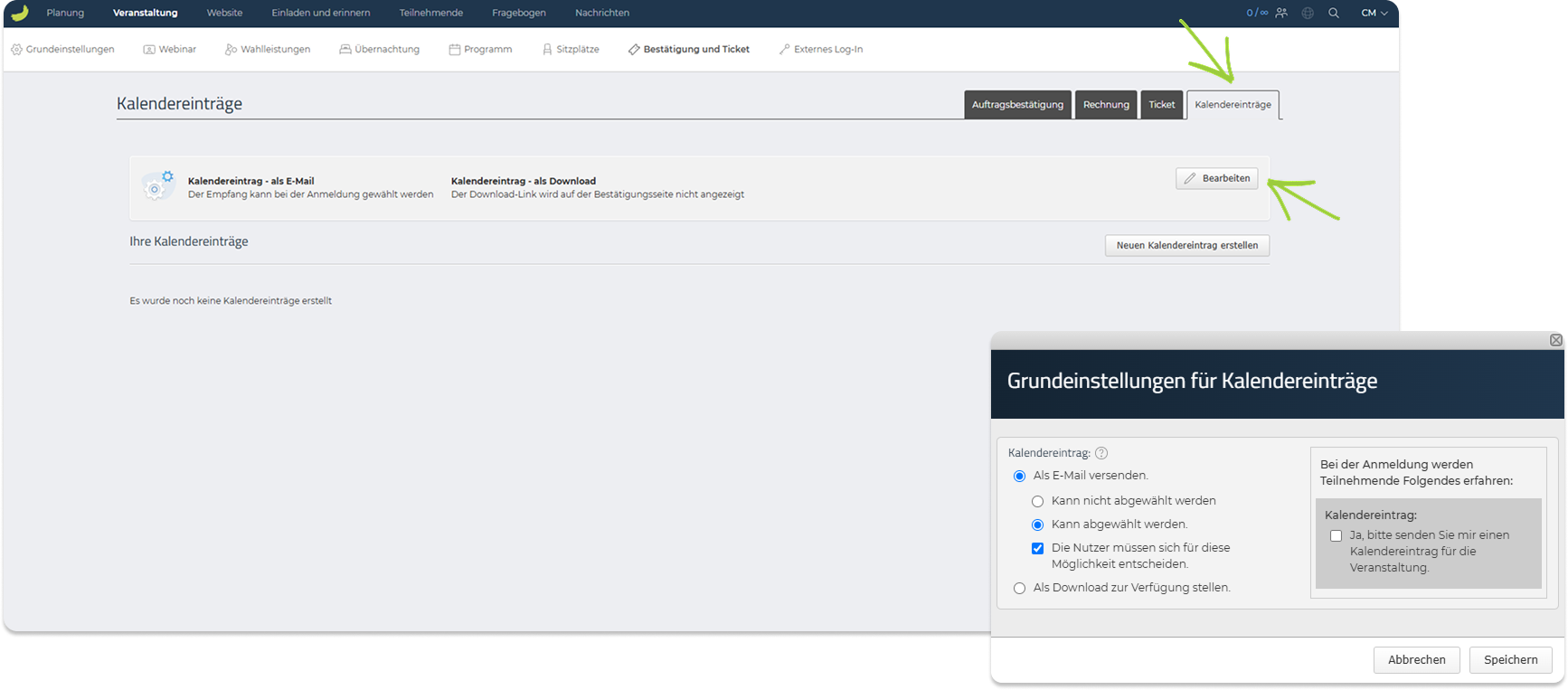
Wenn der Eintrag per E-Mail versendet wird, können Sie festlegen, ob er automatisch versendet wird, ob Teilnehmende ihn abwählen können oder ob sie ihn aktiv während der Anmeldung auswählen müssen.
Auf Neuen Kalendereintrag erstellen klicken, um den eigentlichen Eintrag zu erstellen.
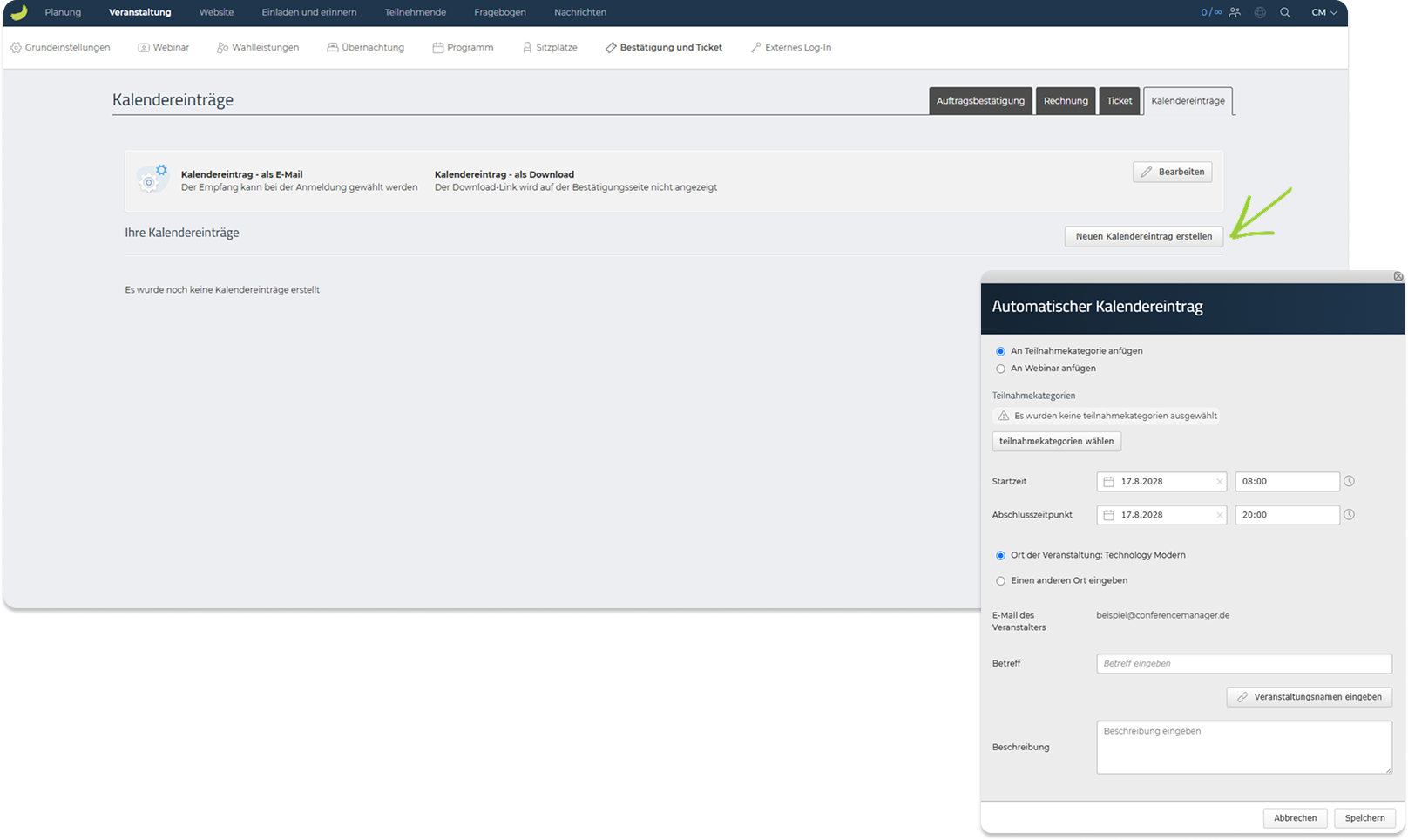
Hier wählen Sie Teilnahmekategorien, definieren Start- und Endzeit, wählen den Ort und fügen Betreff und Beschreibung hinzu. Wenn ein Webinar erstellt wurde, kann der Eintrag mit dem Webinar verbunden werden.
Nach dem Erstellen erscheint der Eintrag unter Ihre Kalendereinträge. Von dort aus können Sie ihn bearbeiten, löschen, aktivieren oder deaktivieren.
Den Kalendereintrag aktivieren, damit er für Teilnehmende verfügbar ist.
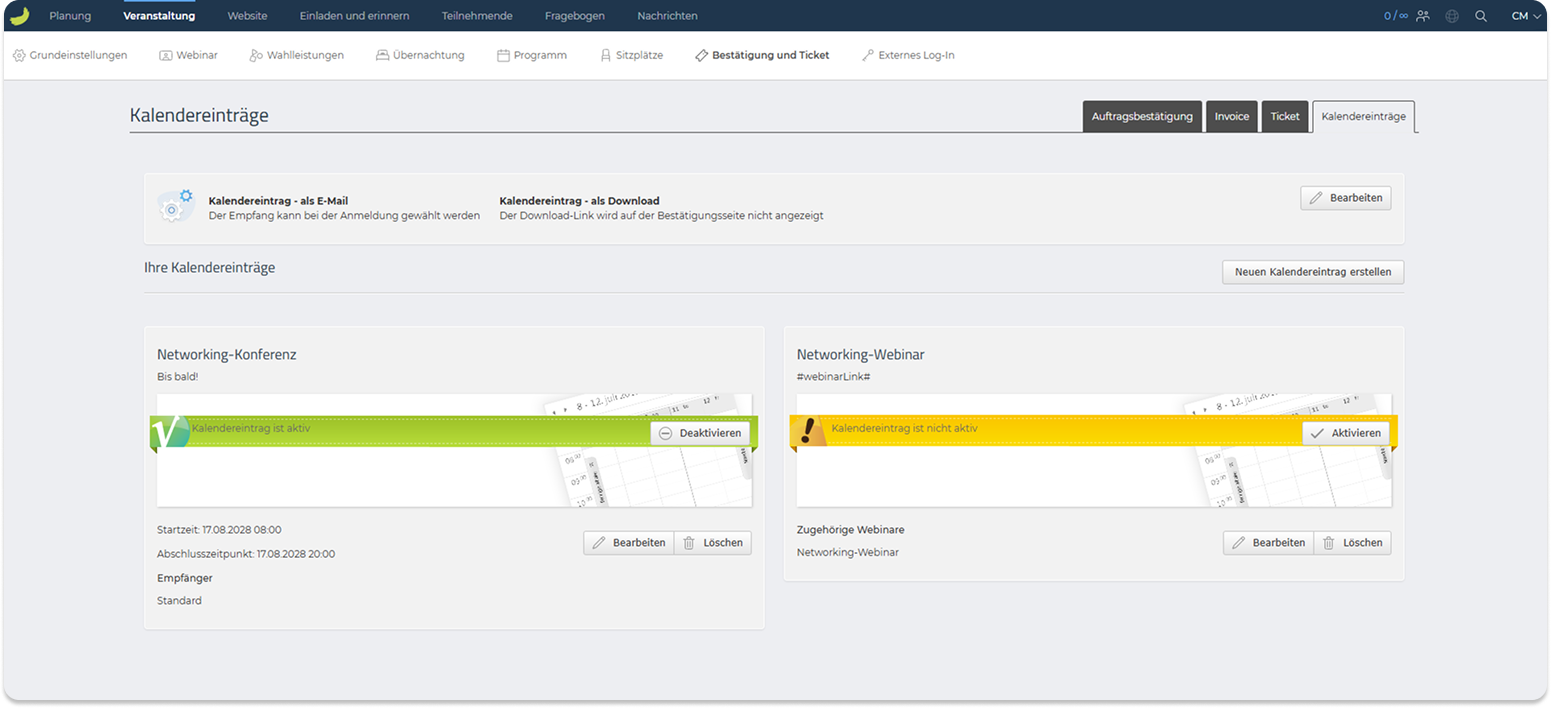
Wichtig: Sobald ein Kalendereintrag an Teilnehmende versendet wurde, kann er nicht rückwirkend geändert werden. Wenn Teilnehmende einen aktualisierten Eintrag benötigen, müssen Sie eine neue Auftragsbestätigung senden oder sie bitten, den aktualisierten Eintrag aus ihrer Anmeldung herunterzuladen.
Einen detaillierteren Guide finden Sie hier:
Kalendereinträge erstellen
Externes Log-In
Unter Veranstaltung → Externes Log-In erstellen Sie externe Log-Ins für ausgewählte Personen, die Zugriff auf bestimmte Teile Ihrer Veranstaltung benötigen, ohne vollständigen Zugriff auf Conference Manager zu erhalten.
Das kann für Kolleg:innen, Partner:innen, Lieferant:innen, Mitarbeitende oder andere Personen nützlich sein, die nur Zugang zu ausgewählten Informationen oder Funktionen benötigen, z. B. zu Teilnehmendeninformationen, Materialien, Umfragen, Quizzen, der Live-Fragefunktion oder anderen veranstaltungsbezogenen Bereichen.
Auf Neu erstellen klicken, um ein externes Log-In zu erstellen.
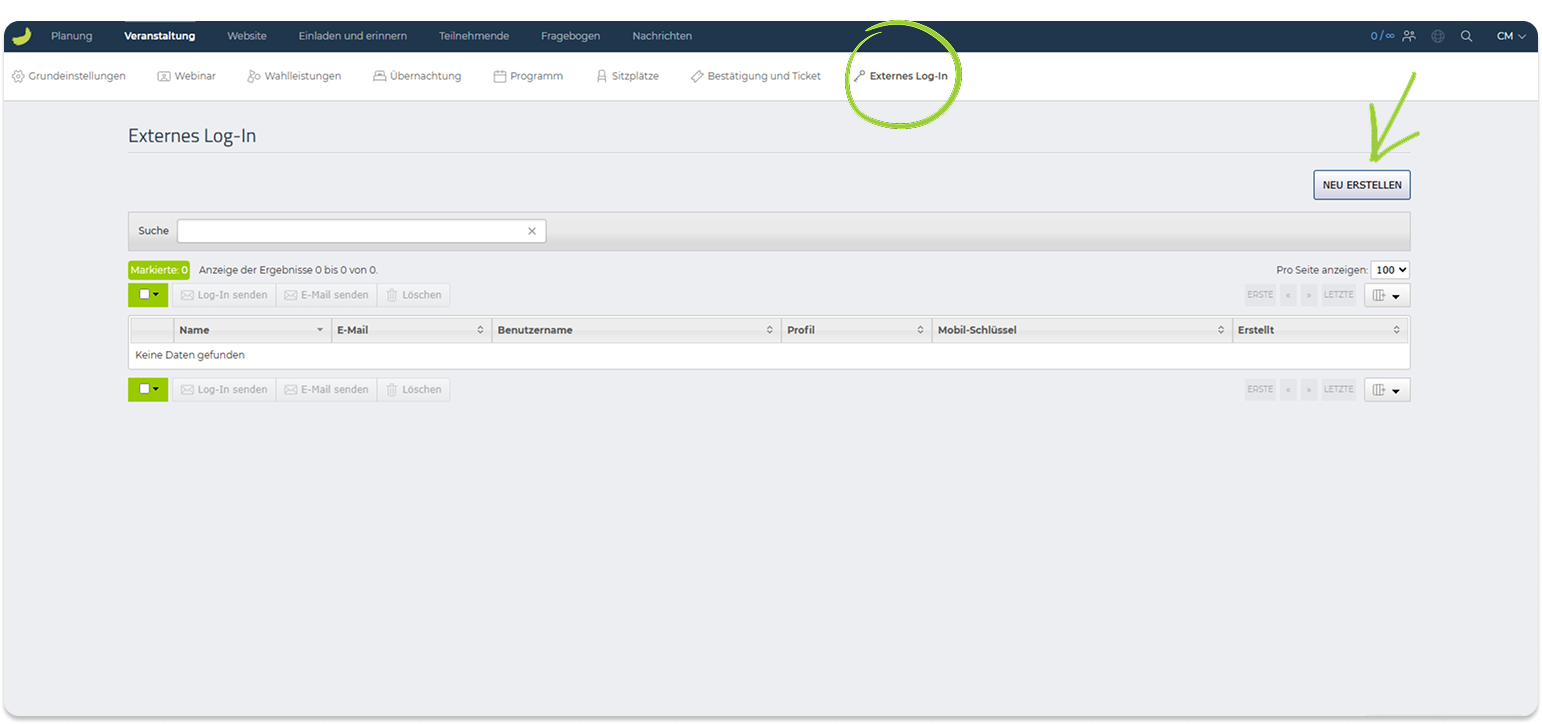
Sie können externe Log-Ins manuell erstellen oder eine Excel-Datei mit den Personen hochladen, denen Sie Zugriff geben möchten.
Beim Erstellen eines externen Log-Ins Name, Benutzername und E-Mail-Adresse eingeben.
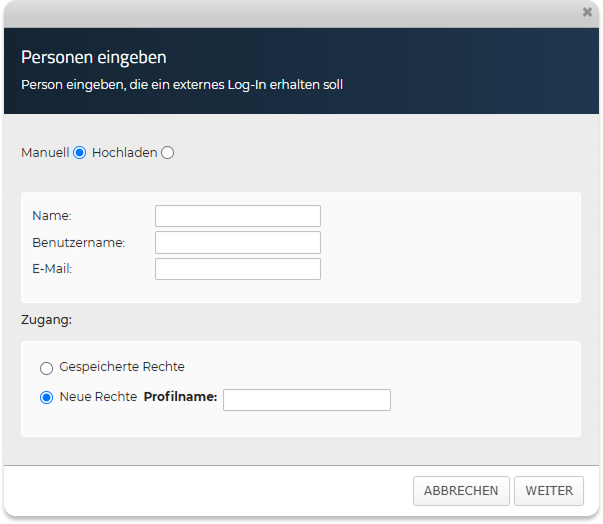
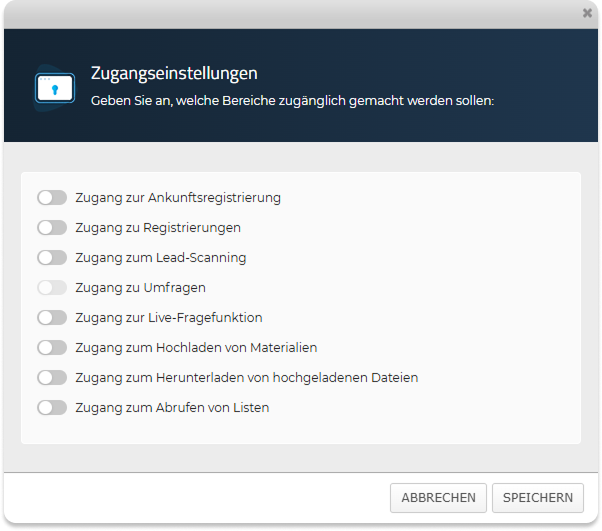
Sie müssen außerdem die Zugriffsrechte definieren. Sie können gespeicherte Rechte verwenden oder ein neues Profil über einen Profilnamen erstellen.
Nach dem Erstellen erscheint das externe Log-In in der Übersicht. Zum Versenden der Login-Daten die externe Person auswählen und auf Login senden klicken.
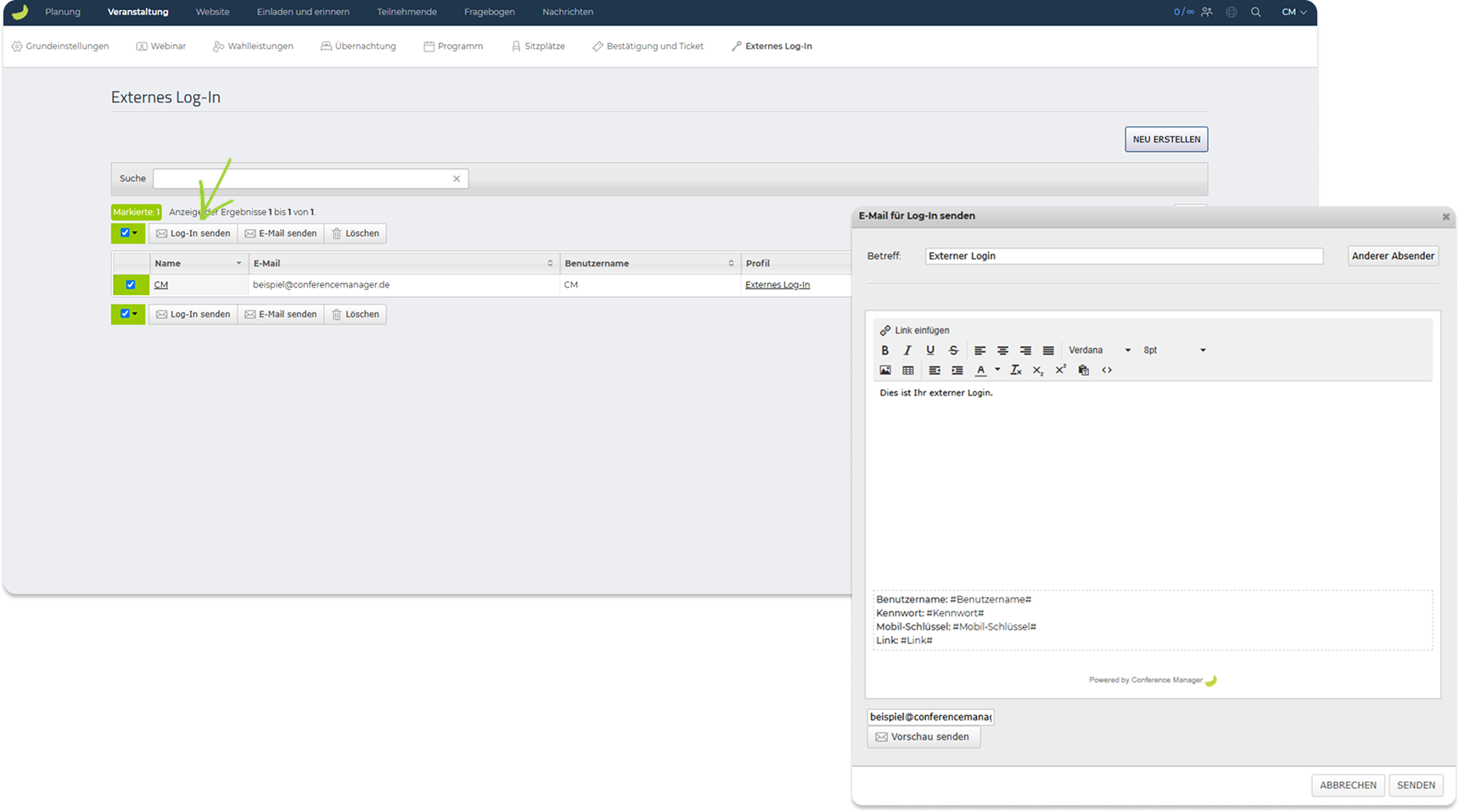
Danach können Sie eine Nachricht oder Anweisungen schreiben. Die Login-Daten werden automatisch in die E-Mail eingefügt.
Einen detaillierteren Guide finden Sie hier:
Externes Log-In erstellen
Einen Guide zur Nutzung externer Log-Ins finden Sie hier:
Externes Log-In in Conference Manager verwenden
Website
Unter Website richten Sie die Veranstaltungswebsite ein und verwalten sie. Diese Website verwenden Teilnehmende zur Anmeldung.
Der Bereich enthält zwei Hauptbereiche: Einrichtung und Aktivierung sowie Texte.
Einrichtung und Aktivierung
Unter Website → Einrichtung und Aktivierung konfigurieren Sie grundlegende Websiteeinstellungen, öffnen den Website Designer und veröffentlichen oder deaktivieren die Veranstaltungswebsite.
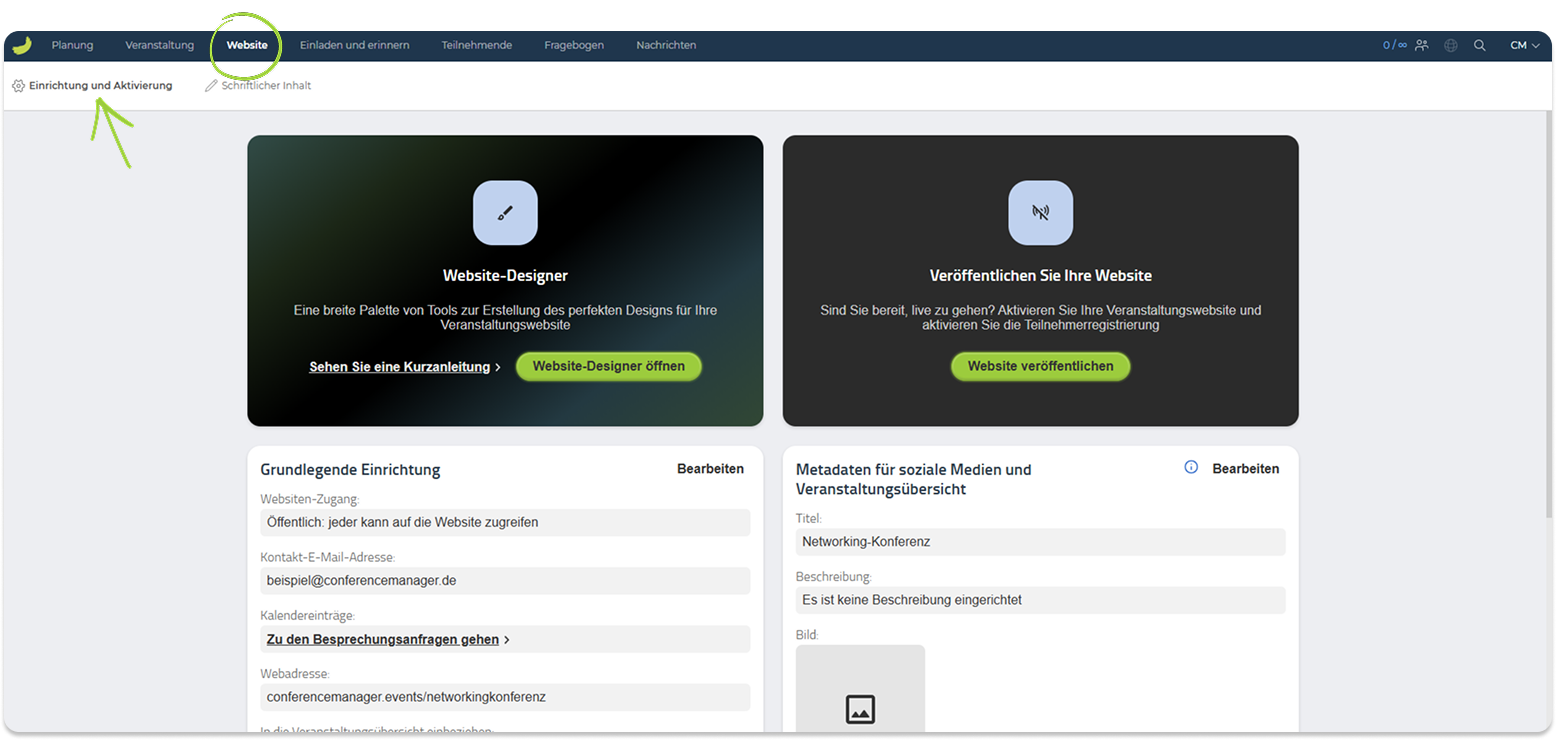
Website Designer
Auf Website Designer öffnen klicken, um die Veranstaltungswebsite zu gestalten und anzupassen. Dort bearbeiten Sie Layout, Seiten, Inhalt und visuelle Einrichtung.
Eine kurze Einführung zum Website Designer finden Sie hier: Kurze Einführung in den Website Designer.
Eine ausführliche Videoeinführung finden Sie hier: Videoeinführung in den Website Designer.
Website-Status
Wenn die Website veröffentlicht ist, können Teilnehmende sie gemäß den gewählten Zugangseinstellungen öffnen. Sie können die Website auch deaktivieren, wenn sie nicht mehr online verfügbar sein soll.
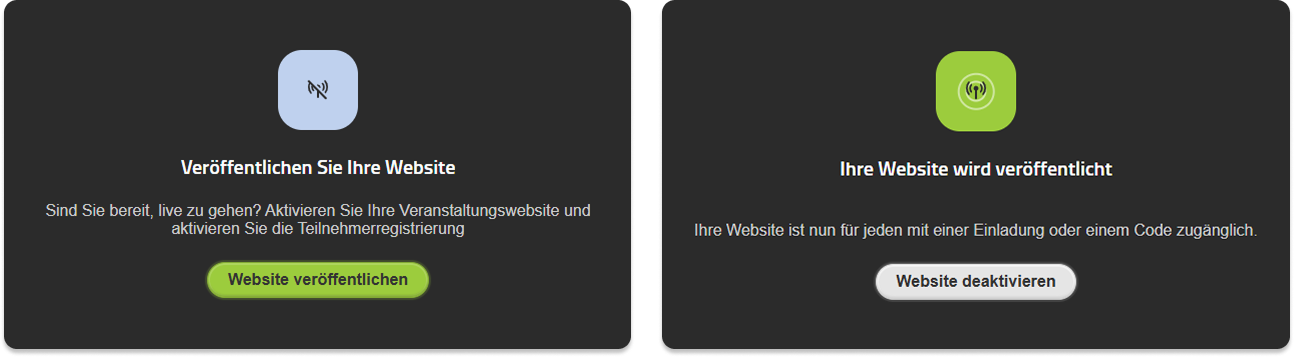
Grundeinstellungen
Unter Grundeinstellungen auf Bearbeiten klicken, um die grundlegenden Websiteeinstellungen zu konfigurieren.
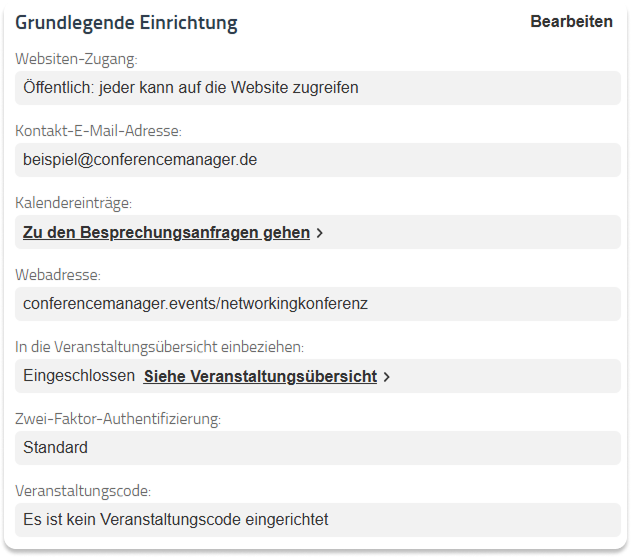
Hier können Sie Folgendes definieren:
Websitezugang
Auswählen, wer Zugriff auf die Website haben soll. Die Website kann öffentlich sein oder Zugang per Einladung oder Veranstaltungscode erfordern.
Kontakt-E-Mail
Die E-Mail-Adresse eingeben, die Teilnehmende bei Fragen zur Veranstaltung verwenden können.
Webadresse
Die Webadresse ist der Link zur Veranstaltungswebsite. Sie kann nicht geändert werden, während die Website veröffentlicht ist.
In Veranstaltungsübersicht und Suchmaschinen aufnehmen
Festlegen, ob die Veranstaltung in der Veranstaltungsübersicht Ihrer Organisation und in Suchmaschinen angezeigt werden soll.
Zwei-Faktor-Authentifizierung
Das Sicherheitsniveau für Teilnehmende festlegen, die auf die Veranstaltungswebsite zugreifen. Diese Einstellung betrifft Teilnehmendenzugang, nicht Ihren eigenen Conference-Manager-Login.
Eine detailliertere Erklärung der 2FA-Niveaus finden Sie hier:
Unterschiede zwischen den 2FA-Niveaus
Veranstaltungscode
Unter Veranstaltungscode können Sie einen Code für die Veranstaltungswebsite erstellen. Dieser kann über einen direkten Link oder manuell aus der Veranstaltungsübersicht verwendet werden.
Wenn Sie stattdessen einen Veranstaltungscode für eine bestimmte Teilnahmekategorie erstellen möchten, tun Sie das unter Veranstaltung → Grundeinstellungen → Teilnahmekategorien.
Einen detaillierteren Guide zu Veranstaltungscodes finden Sie hier:
Was ist ein Veranstaltungscode – und wie wird er verwendet?
Metadaten für soziale Medien und Veranstaltungsübersicht
Hier definieren Sie, wie die Veranstaltung beim Teilen in sozialen Medien und in der Veranstaltungsübersicht Ihrer Organisation angezeigt wird.
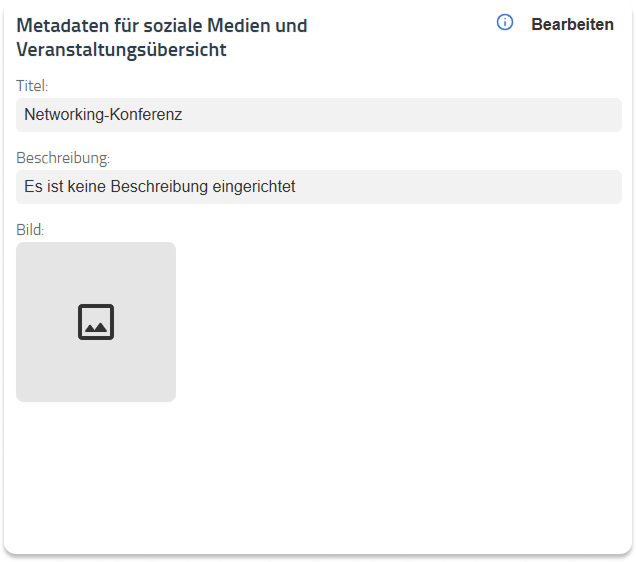
Empfohlene Bildgrößen für Metadatenbilder finden Sie hier:
Empfohlene Bildgrößen in Conference Manager
Google Analytics
Falls relevant, können Sie Google-Analytics-Tracking für die Veranstaltungswebsite konfigurieren.
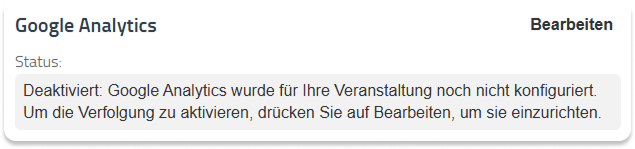
Weitere Informationen zu Google Analytics finden Sie in der Dokumentation von Google.
Texte
Unter Website → Texte bearbeiten Sie Standardtexte, die Teilnehmende während und nach der Anmeldung sehen.
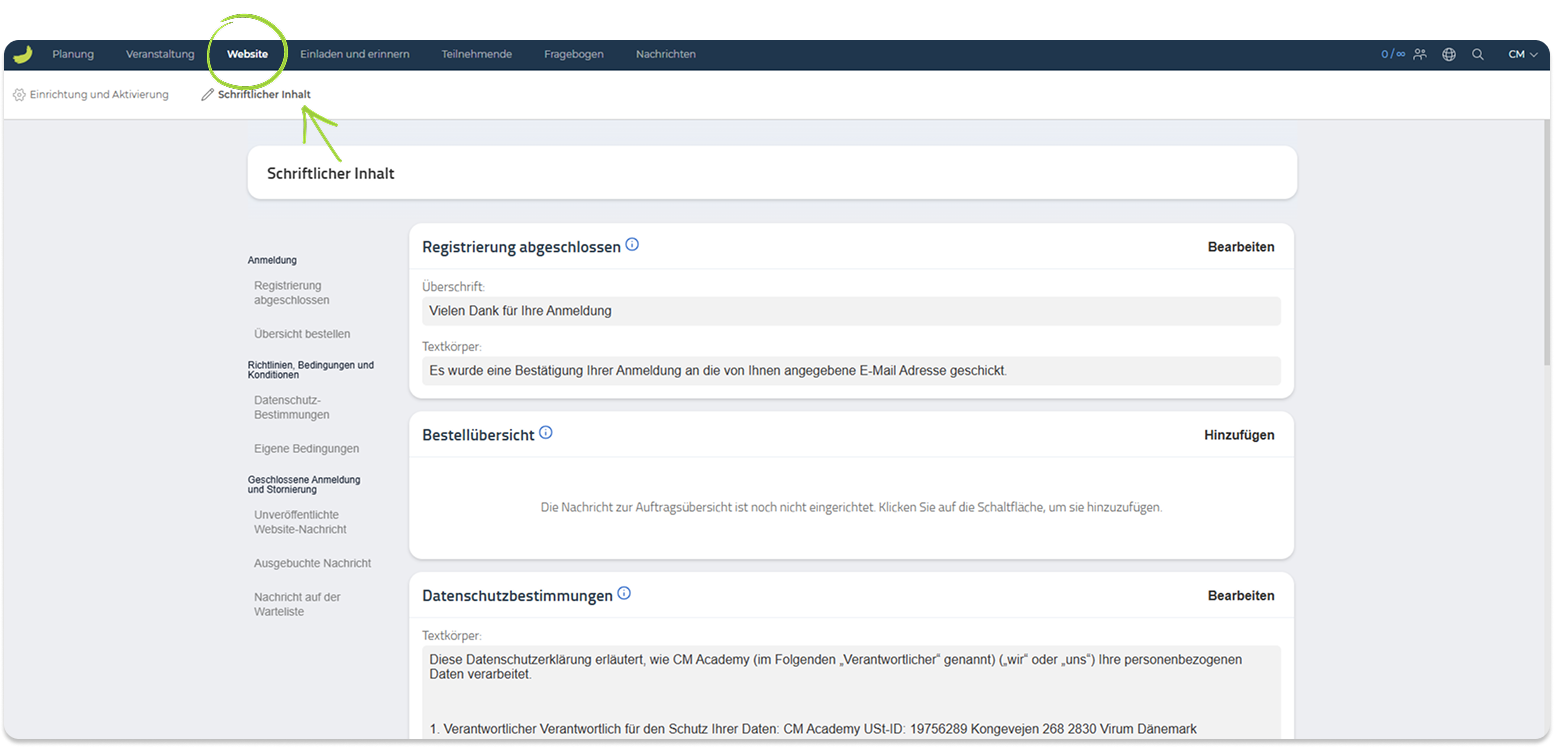
Dazu gehören Texte wie:
- Nachricht bei abgeschlossener Anmeldung
- Bestellübersicht
- Datenschutzerklärung
- Storno- und Abmeldebedingungen
- Eigene Bedingungen
- Nachricht bei nicht veröffentlichter Website
- Nachricht bei ausgebuchter Veranstaltung
- Nachricht bei Warteliste
Nutzen Sie diesen Bereich, damit die Nachrichten, die Teilnehmende sehen, klar sind und zu Ihrer Einrichtung passen.
Sie können z. B. den Text Anmeldung abgeschlossen bearbeiten, der nach einer Anmeldung angezeigt wird, oder die Nachricht Ausgebucht, wenn keine Plätze mehr verfügbar sind. Wenn eine Warteliste aktiviert ist, können Sie auch die Wartelistenmeldung bearbeiten.
Einladen und erinnern
Unter Einladen und erinnern verwalten Sie potenzielle Teilnehmende, erstellen Einladungen, versenden Einladungen und senden Erinnerungen.
Der Bereich enthält zwei Hauptbereiche: Einladungsliste und Einladungen.
Sie können Teilnehmende über Conference Manager einladen oder extern einen Anmeldelink teilen.
Einladungsliste
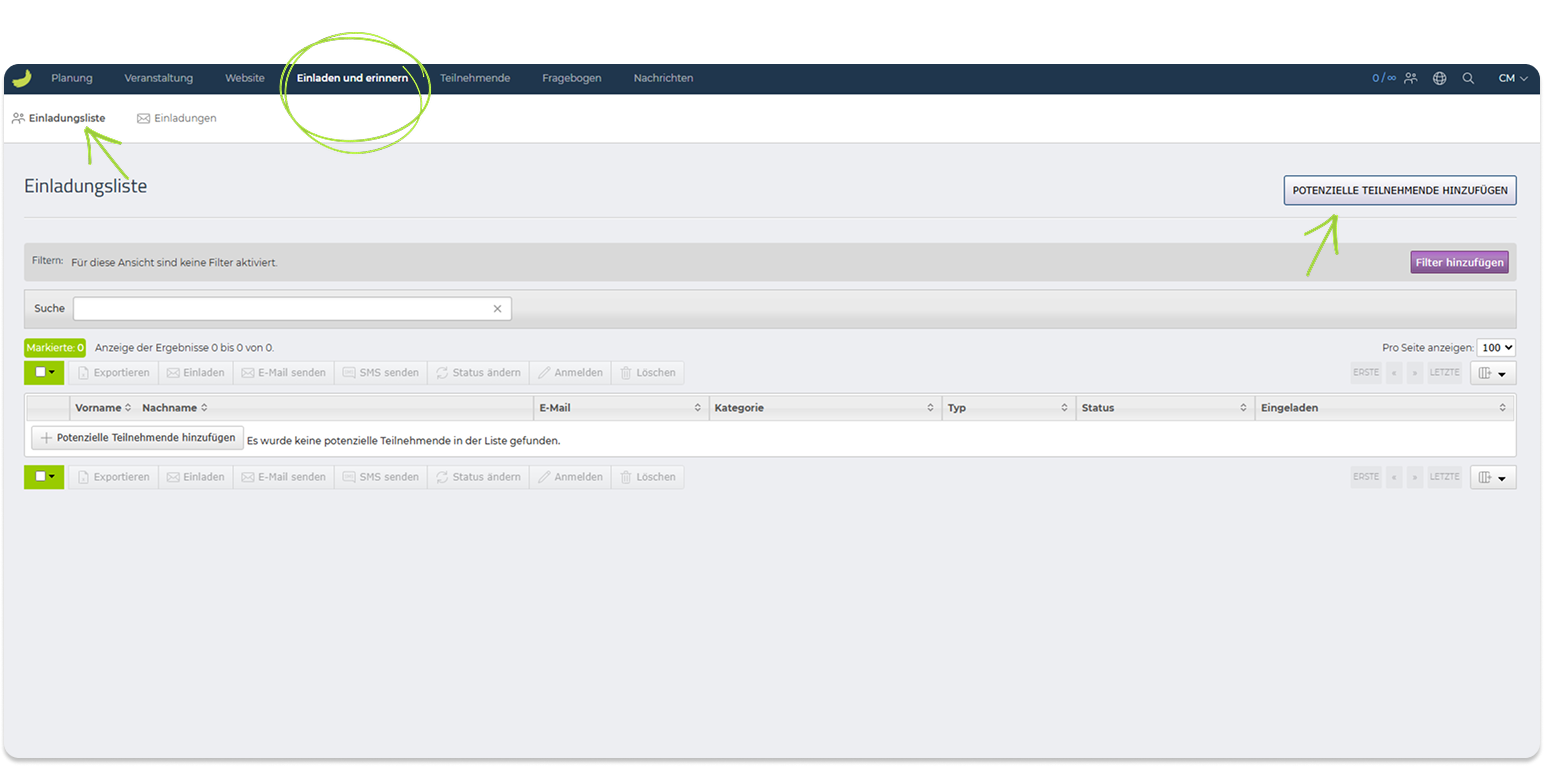
Unter Einladen und erinnern → Einladungsliste fügen Sie potenzielle Teilnehmende hinzu und verwalten sie, bevor sie sich anmelden.
Sie können zwischen Persönliche E-Mail-Adressen und Gruppen-E-Mails wählen.
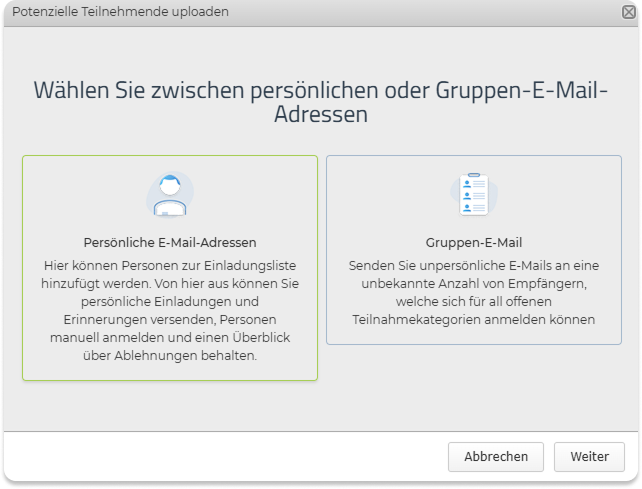
Persönliche E-Mail-Adressen
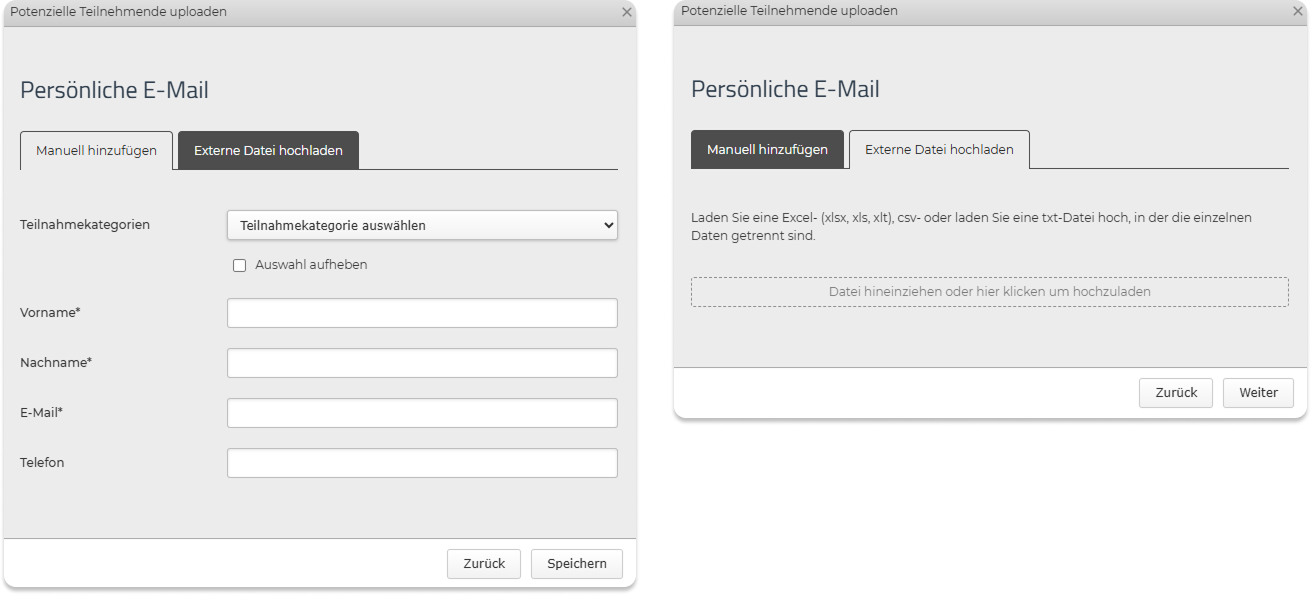
Diese Option verwenden, wenn Sie bestimmte Personen zur Einladungsliste hinzufügen möchten. Sie können Personen manuell hinzufügen oder eine externe Datei hochladen.
Beim manuellen Hinzufügen persönlicher E-Mail-Adressen können Sie Teilnahmekategorie, Vorname, Nachname und E-Mail-Adresse eingeben.
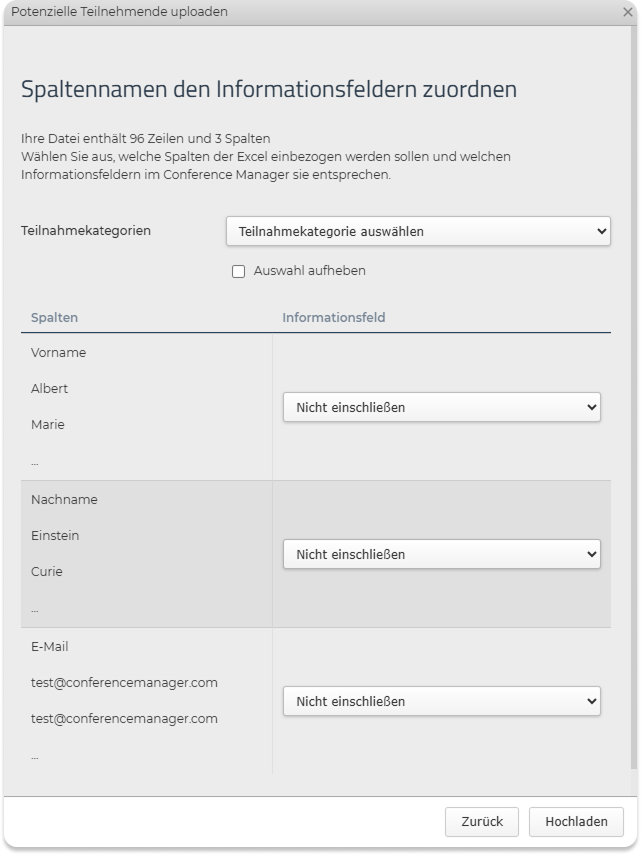
Wenn Sie eine Datei hochladen, werden Sie gebeten, die Spalten der Datei den Informationsfeldern in Conference Manager zuzuordnen.
Persönliche E-Mail-Adressen werden für persönliche Einladungen verwendet. Jede eingeladene Person kann individuell verfolgt werden. Wenn sich eine Person über ihre persönliche Einladung anmeldet, wird sie von der Einladungsliste in die Teilnahmeliste verschoben.
Gruppen-E-Mails
Diese Option verwenden, wenn Sie eine Einladung an eine gemeinsame oder allgemeine E-Mail-Adresse senden möchten, bei der die genauen Empfänger:innen nicht im Voraus bekannt sind.
Gruppen-E-Mails können manuell hinzugefügt oder per Datei hochgeladen werden.
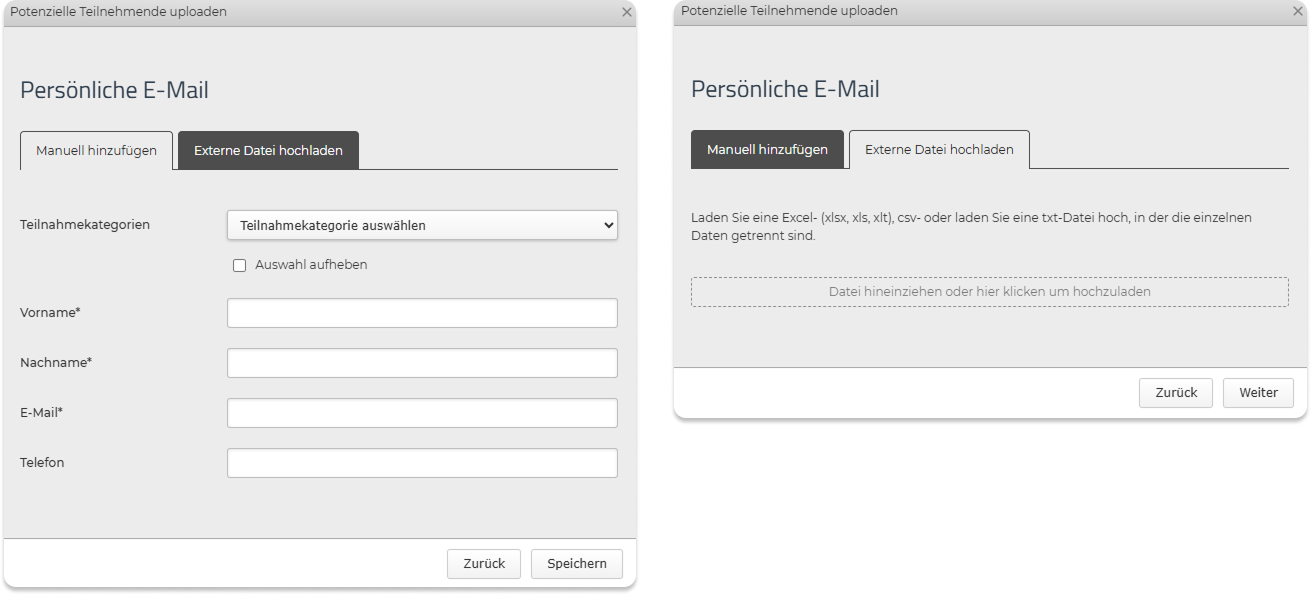
Hinweis: Gruppen-E-Mails sind keine persönlichen Einladungen. Empfänger:innen werden daher nicht individuell auf der Einladungsliste verfolgt.
Wenn potenzielle Teilnehmende hinzugefügt wurden, erscheinen sie auf der Einladungsliste.
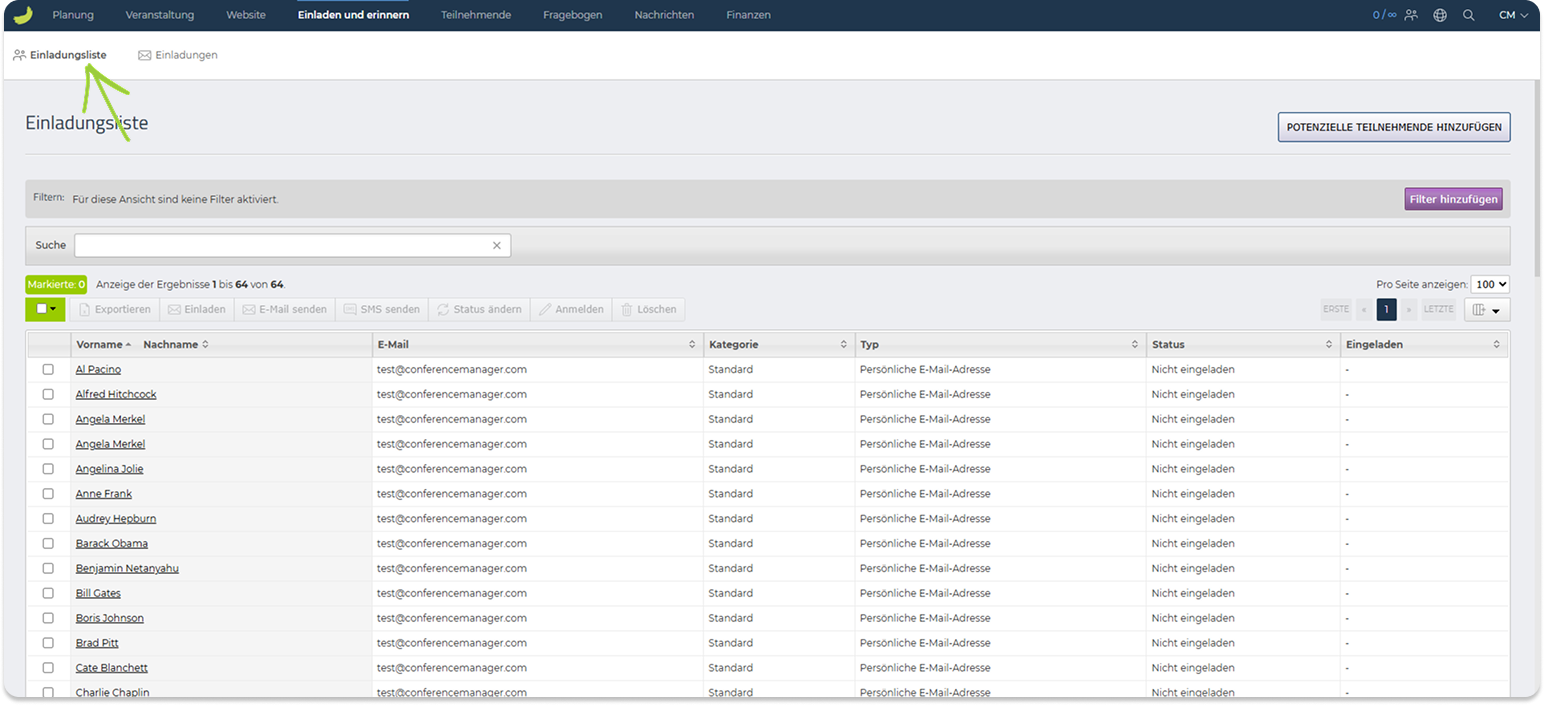
Von der Einladungsliste aus können Sie eine oder mehrere Personen auswählen und Aktionen ausführen, z. B.:
- Ausgewählte Teilnehmende exportieren
- Einladung senden
- E-Mail senden
- SMS senden
- Status ändern
- Teilnehmende anmelden
- Teilnehmende von der Liste löschen
Sie können Suchfeld und Filter verwenden, um bestimmte potenzielle Teilnehmende zu finden.
Die Spalte Status zeigt den aktuellen Status jeder potenziellen Person, z. B. eingeladen, noch nicht eingeladen oder Nein danke.
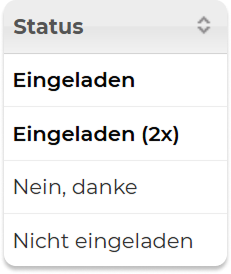
Zum Senden einer Einladung die relevanten Teilnehmenden markieren und auf Einladen klicken. Sie können Einladungen auch unter dem Reiter Einladungen versenden.
Einladungen
Unter Einladen und erinnern → Einladungen erstellen und verwalten Sie Einladungs- und Erinnerungsvorlagen.
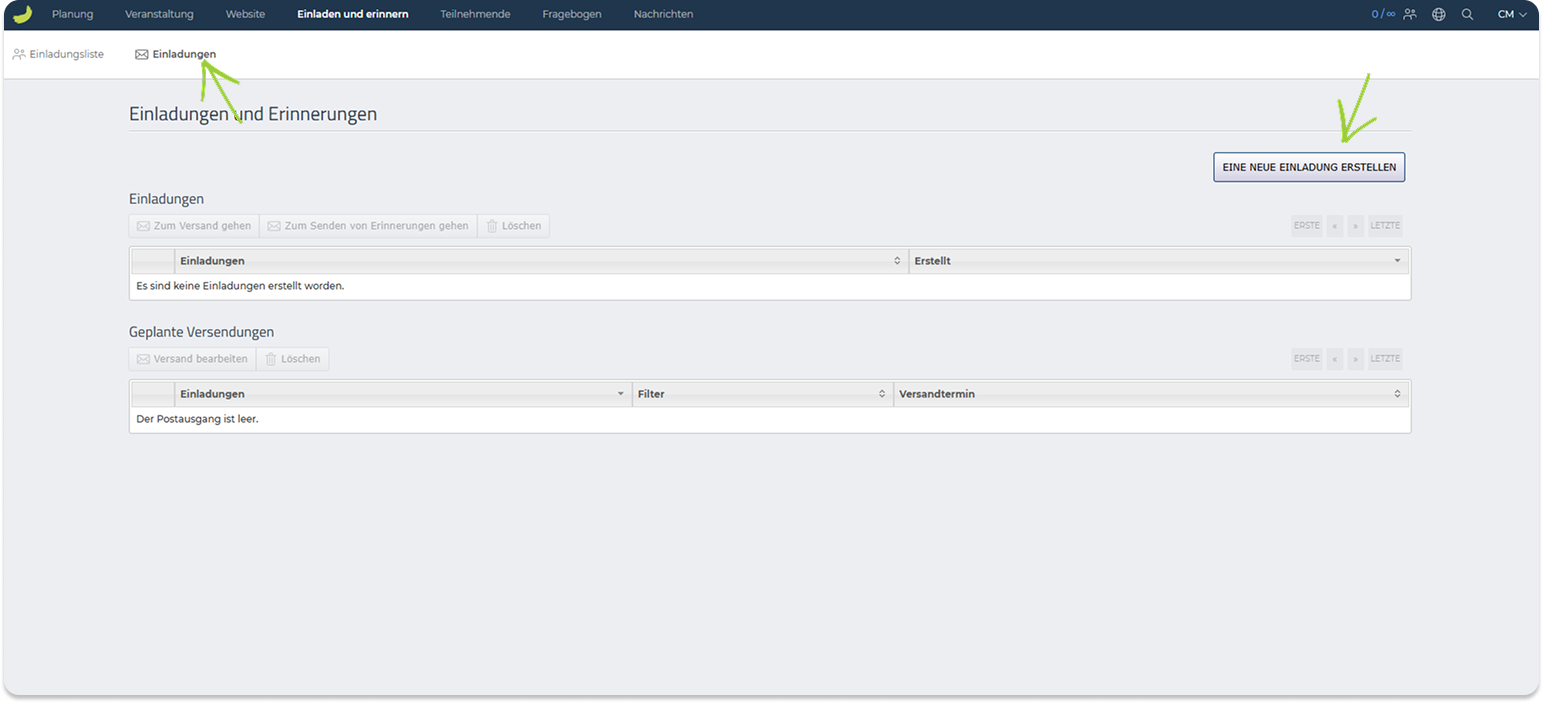
Auf Neue Einladung erstellen klicken, um eine neue Einladungsvorlage zu erstellen.
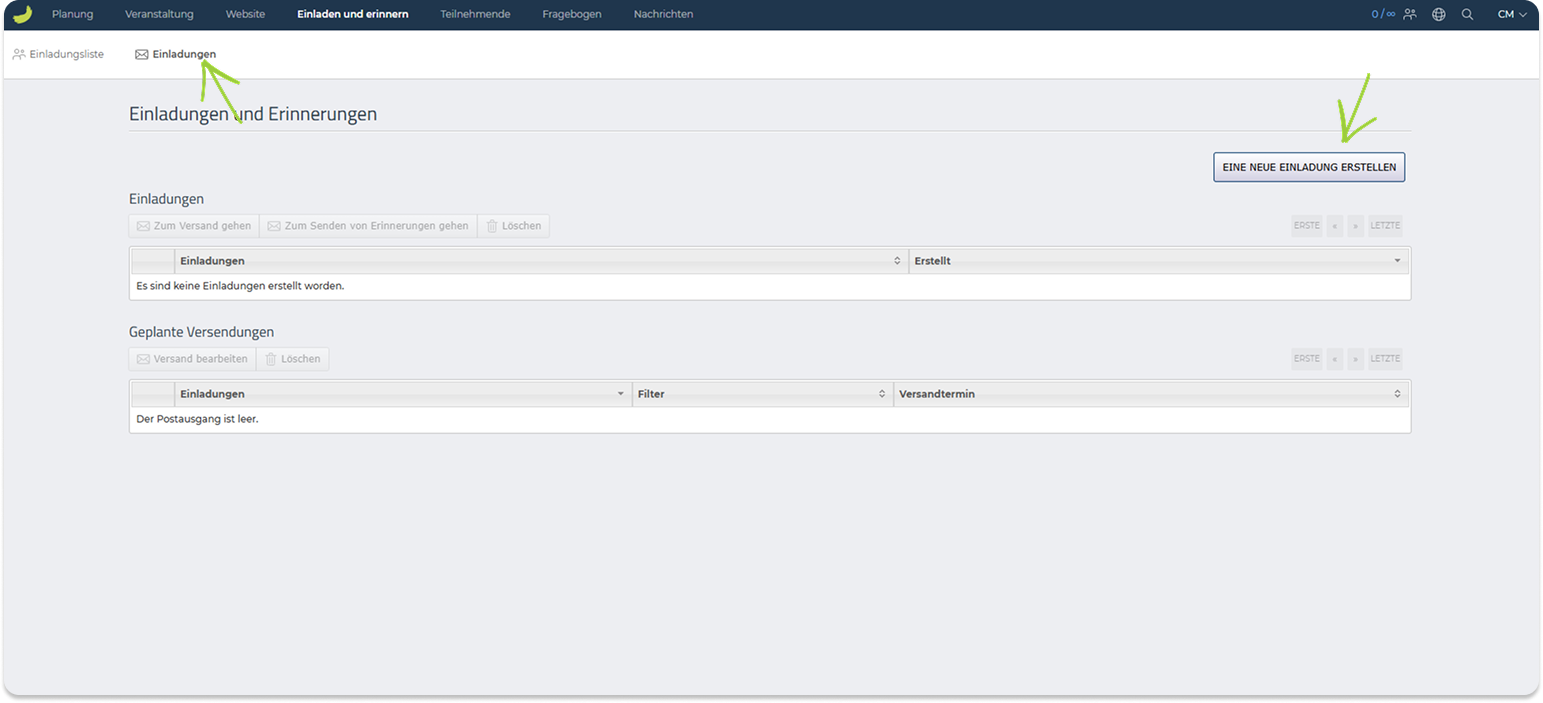
Achten Sie beim Erstellen einer Einladung darauf, einen Anmeldelink einzufügen, damit Empfänger:innen sich anmelden können. Über Link einfügen können Sie wählen, wohin der Link führen soll.
Sie können auch einen Nein danke-Link einfügen. Wenn Empfänger:innen darauf klicken, wird ihr Status auf der Einladungsliste automatisch aktualisiert. Dieser Link funktioniert nur bei persönlichen E-Mail-Einladungen.
Nach dem Erstellen geben Sie der Einladung einen internen Referenznamen.
Zum Versenden eine Einladungsvorlage auswählen und auf Zur Versendung klicken.
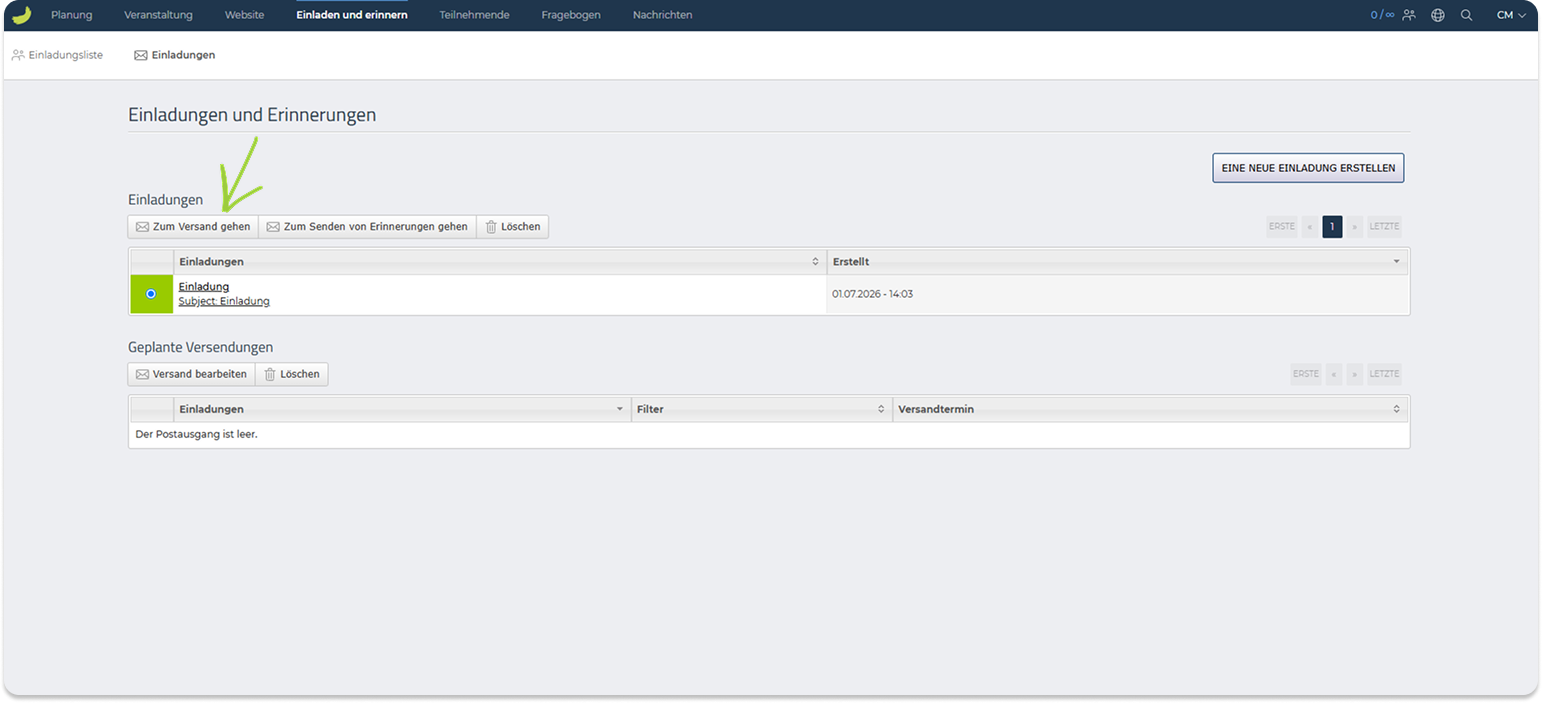
Der Versendungsflow besteht aus drei Schritten:
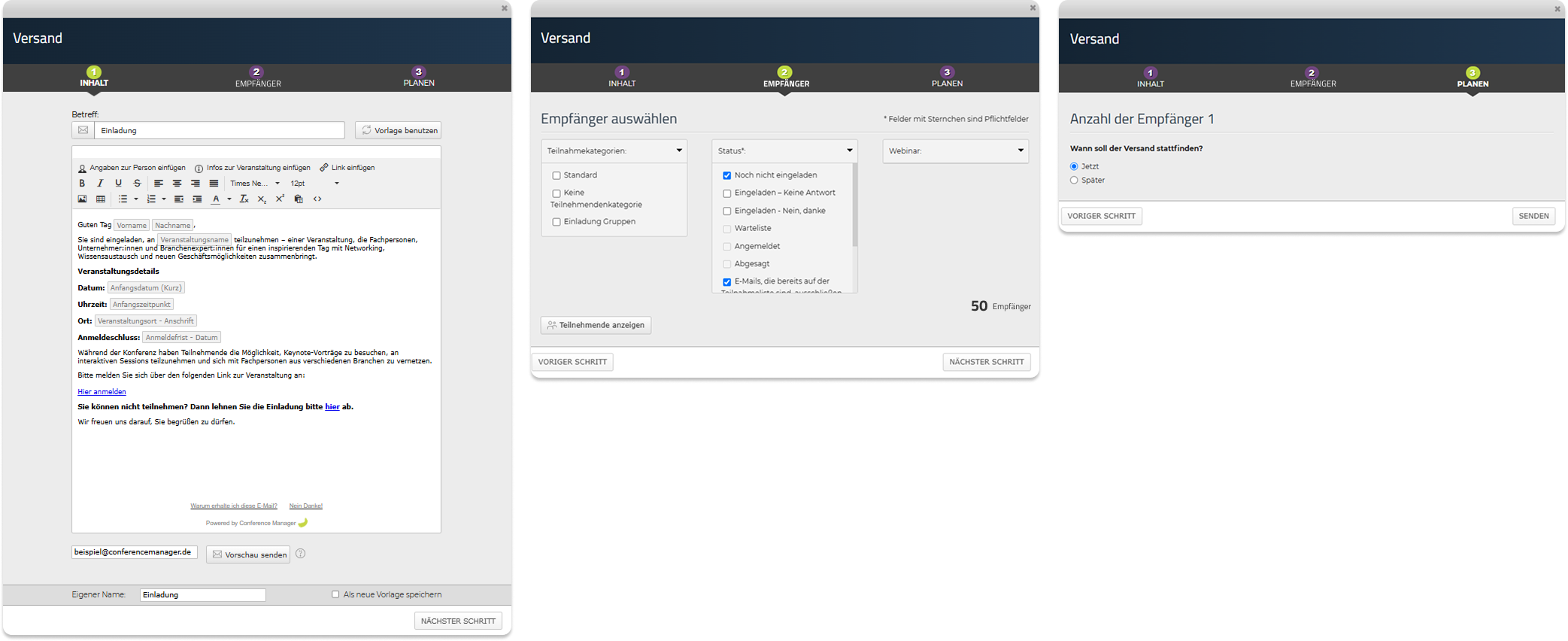
Inhalt
Einladung prüfen und bei Bedarf bearbeiten.
Empfänger:innen
Auswählen, wer die Einladung erhalten soll. Sie können nach Teilnahmekategorie, Status oder bestimmten Personen filtern.
Planen
Festlegen, ob die Einladung sofort gesendet oder für später geplant werden soll.
Erinnerungen
Der Reiter Einladungen kann auch für Erinnerungen an potenzielle Teilnehmende verwendet werden, die noch nicht geantwortet haben.
Eine Erinnerungsvorlage wird genauso erstellt wie eine Einladungsvorlage. Anschließend die Vorlage auswählen und auf Zur Erinnerungsversendung klicken.
Das System hilft dabei, Empfänger:innen anzusprechen, die noch nicht auf die ursprüngliche Einladung geantwortet haben. Dies funktioniert nur bei persönlichen E-Mail-Einladungen.
Der Versendungsflow für Erinnerungen folgt denselben Schritten wie Einladungen: Inhalt, Empfänger:innen und Planen.
Extern einladen
Sie können Teilnehmende auch außerhalb von Conference Manager einladen, indem Sie einfach einen Anmeldelink teilen.
Das ist nützlich, wenn Sie den Link über Intranet, Newsletter, E-Mail-Kampagne, Flyer, QR-Code oder einen anderen externen Kanal teilen möchten.
Wenn die Veranstaltungswebsite öffentlich und zur Anmeldung geöffnet ist, können Sie die Webadresse aus Website → Einrichtung und Aktivierung → Grundeinstellungen teilen.
Wenn der Link direkt zum Anmeldefluss führen soll, können Sie /signup am Ende der Webadresse hinzufügen.
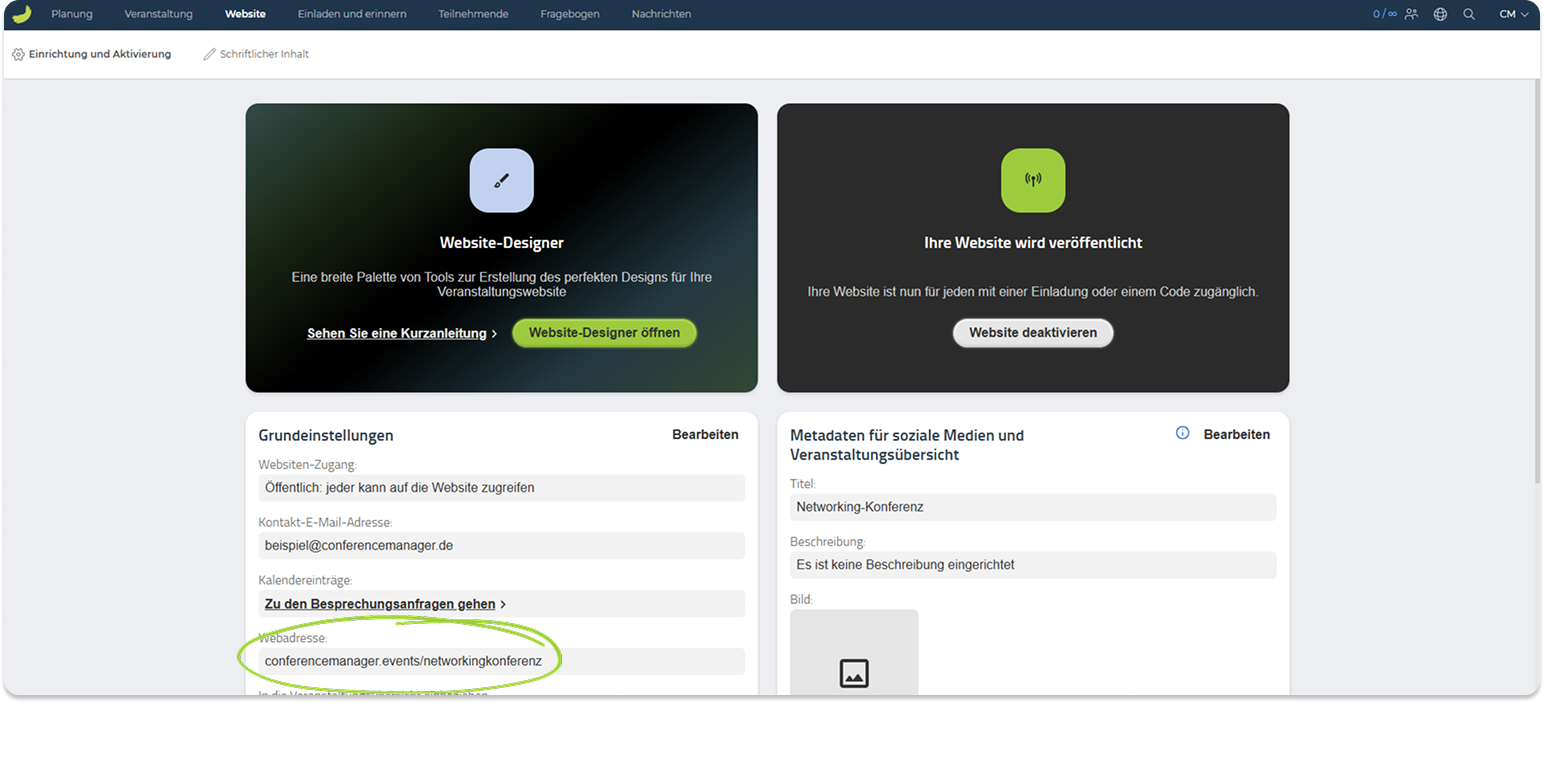
Wenn die Veranstaltung oder eine Teilnahmekategorie beschränkt ist, können Sie einen Veranstaltungscode erstellen und den generierten Link verwenden.
Einen Guide zu Veranstaltungscodes finden Sie hier:
Was ist ein Veranstaltungscode – und wie wird er verwendet?
Testen Sie den Anmeldelink immer, bevor Sie ihn mit Teilnehmenden teilen.
Einen detaillierteren Guide zu Einladungen, Erinnerungen und externen Einladungslinks finden Sie hier:
Potenzielle Teilnehmende einladen und Erinnerungen senden
Teilnehmende
Unter Teilnehmende verwalten Sie angemeldete Teilnehmende und erhalten Überblick über Anmeldungen, Zahlungen, Teilnahmelisten, Bestellungen, Genehmigungen, Übernachtung und andere teilnehmendenbezogene Informationen.
Wenn Sie den Reiter Teilnehmende öffnen, sehen Sie zunächst ein Dashboard mit einem schnellen Überblick. Dort sehen Sie u. a. angemeldete und abgemeldete Teilnehmende, freie Plätze, Anmeldungen nach Teilnahmekategorie, Zahlungsstatus und verfügbare Downloads.
Aus dem Bereich Downloads können Sie verschiedene Listen und Berichte herunterladen, z. B. Teilnahmeliste, Teilnehmendenbericht, Transaktionsliste, Rechnungsliste oder Übernachtungsbericht, abhängig von Ihrer Einrichtung.
Teilnahmeliste
Unter Teilnehmende → Teilnahmeliste sehen und verwalten Sie alle angemeldeten Teilnehmenden.
Sie können nach bestimmten Teilnehmenden suchen, Filter hinzufügen und auswählen, welche Spalten in der Liste angezeigt werden.
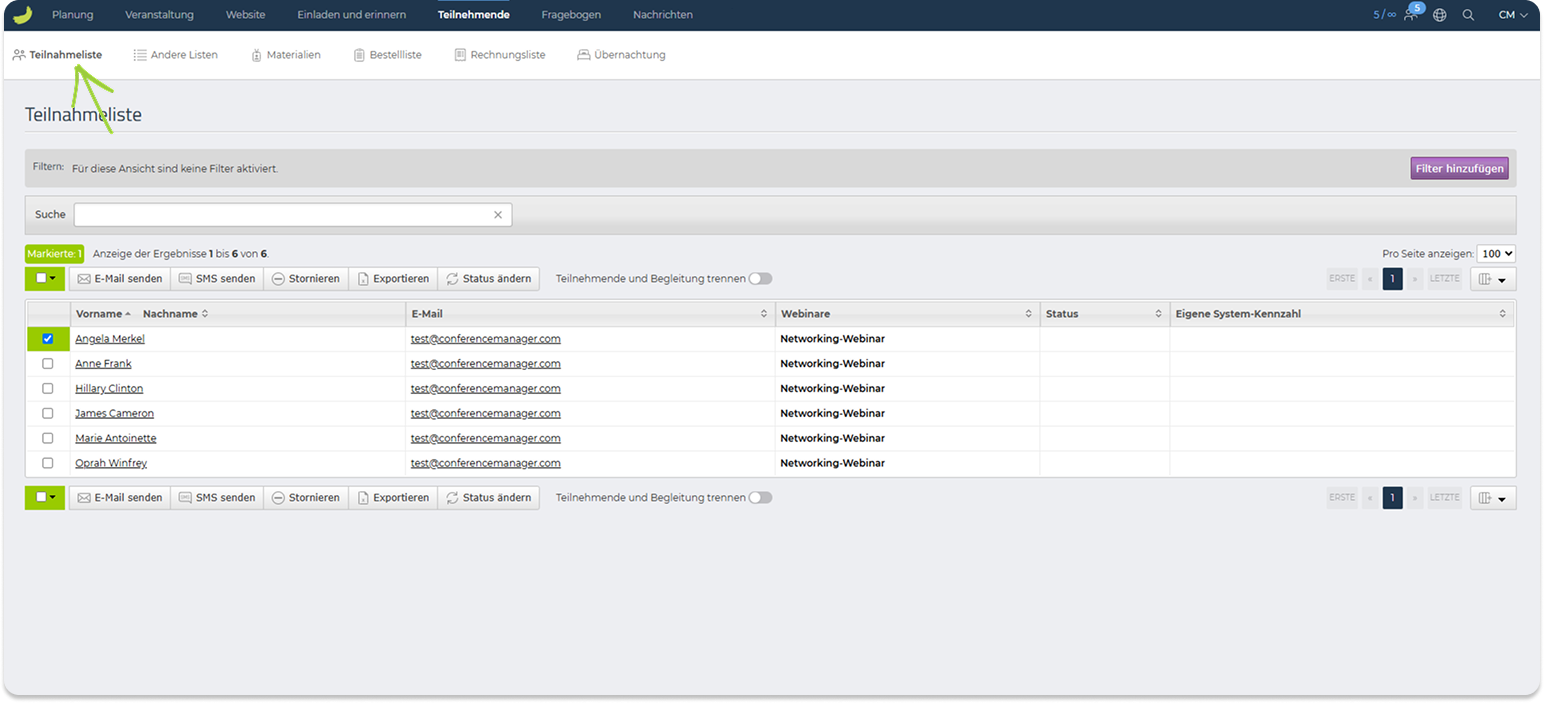
Von der Teilnahmeliste aus können Sie eine oder mehrere Personen auswählen und Aktionen ausführen, z. B.:
- E-Mail senden
- SMS senden
- Teilnehmende abmelden
- Ausgewählte Teilnehmende exportieren
- Status ändern
Wenn Ihre Veranstaltung Begleitpersonen enthält, können Sie wählen, ob Teilnehmende und Begleitpersonen zusammen oder getrennt angezeigt werden.
Auf den Namen einer Person klicken, um die Anmeldedetails zu öffnen.
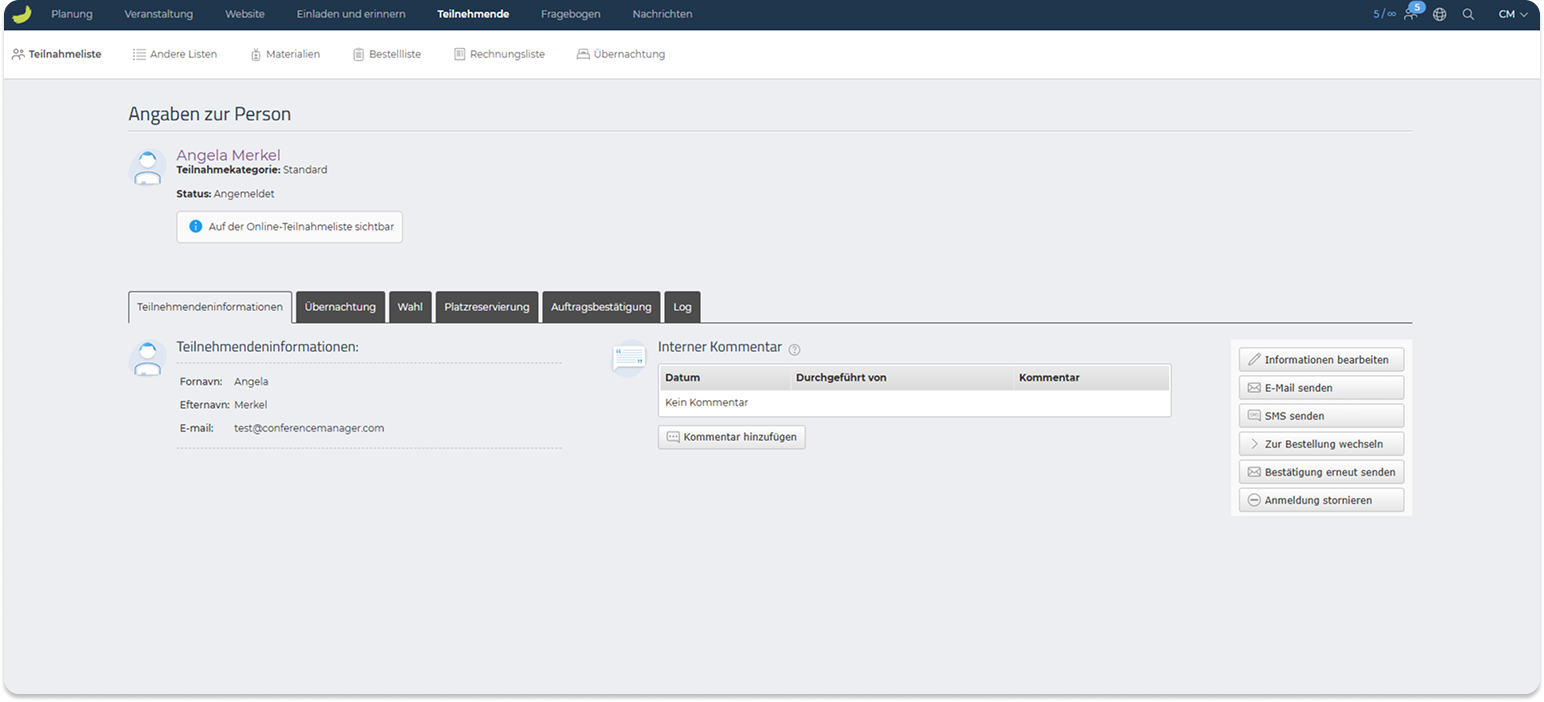
Auf der Detailseite sehen und verwalten Sie Informationen zur ausgewählten Person. Je nach Einrichtung kann dies Angaben zur Person, Begleitpersonen, Wahlleistungen, Sitzplatzreservierung, Auftragsbestätigung und Log umfassen.
Sie können außerdem Angaben bearbeiten, E-Mail oder SMS senden, zur zugehörigen Bestellung gehen, die Bestätigung erneut senden oder die Anmeldung stornieren.
Andere Listen
Unter Teilnehmende → Andere Listen erhalten Sie Zugang zu weiteren teilnehmendenbezogenen Listen.
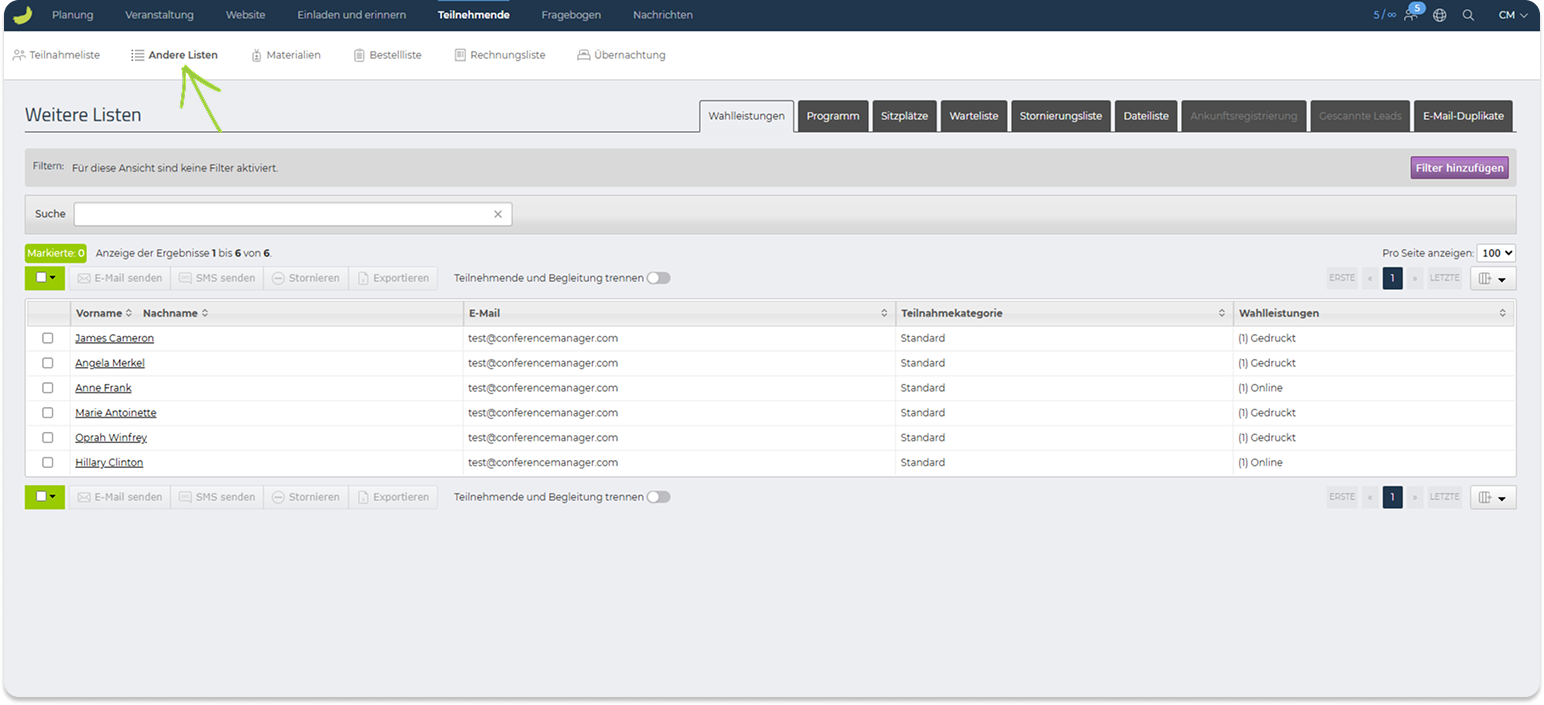
Der Bereich enthält folgende Listen:
- Wahlleistungen — gewählte Wahlleistungen der Teilnehmenden
- Programm — gewählte Programmpunkte
- Sitzplätze — gewählte Sitzplätze oder buchbare Plätze
- Warteliste — Teilnehmende auf der Warteliste
- Stornierungsliste — stornierte Anmeldungen
- Dateiliste — von Teilnehmenden hochgeladene Dateien
- Ankunftsregistrierung — Check-in-Informationen aus der CM Exhibition App
- Gescannte Leads — Leadinformationen aus Lead-Scanning in der CM Exhibition App
- E-Mail-Duplikate — E-Mail-Adressen, die mehrfach in der Veranstaltung vorkommen
Eine kurze Einführung in die Funktionen der CM Exhibition App finden Sie hier:
Einführung in die CM Exhibition App
Materialien
Unter Teilnehmende → Materialien erstellen und verwalten Sie Teilnehmendenmaterialien wie Namensschilder, Tischkarten und Zertifikate.
Auf Neues Material erstellen klicken, um eine neue Materialart zu erstellen.
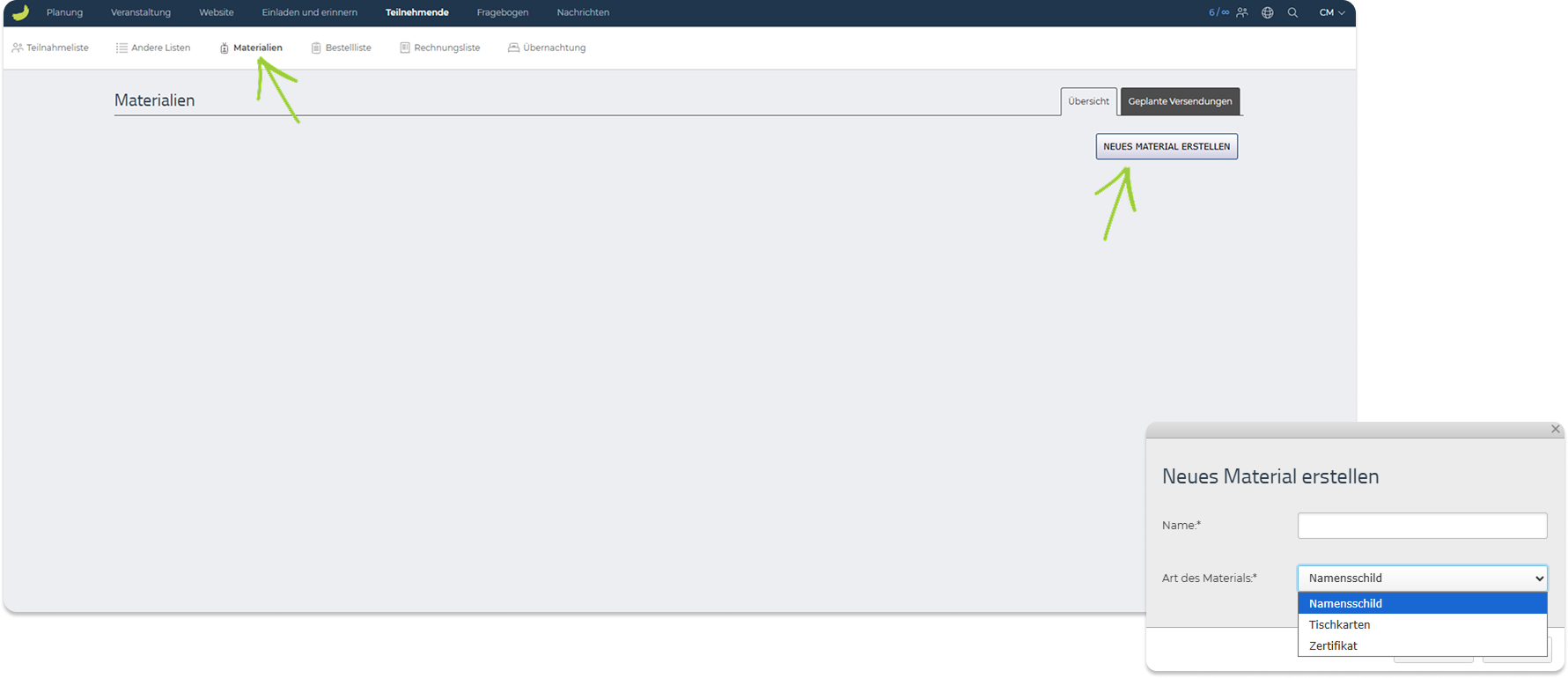
Sie können zwischen folgenden Optionen wählen:
Namensschild
Namensschilder für Teilnehmende erstellen.
Tischkarte
Tischkarten erstellen, wenn Teilnehmende feste Tischplätze haben.
Zertifikat
Zertifikate erstellen, z. B. als Teilnahme- oder Abschlussnachweis.
Nach dem Erstellen einer Materialart können Sie die Vorlage verwalten. Die Vorlage definiert Größe und Format des Materials.
Sie können auch Versendungen nutzen, um Material an Teilnehmende zu senden.
Detailliertere Guides finden Sie hier:
Namensschild erstellen
Zertifikat erstellen (auf Englisch)
Bestellliste
Unter Teilnehmende → Bestellliste sehen und verwalten Sie Teilnehmendenbestellungen.
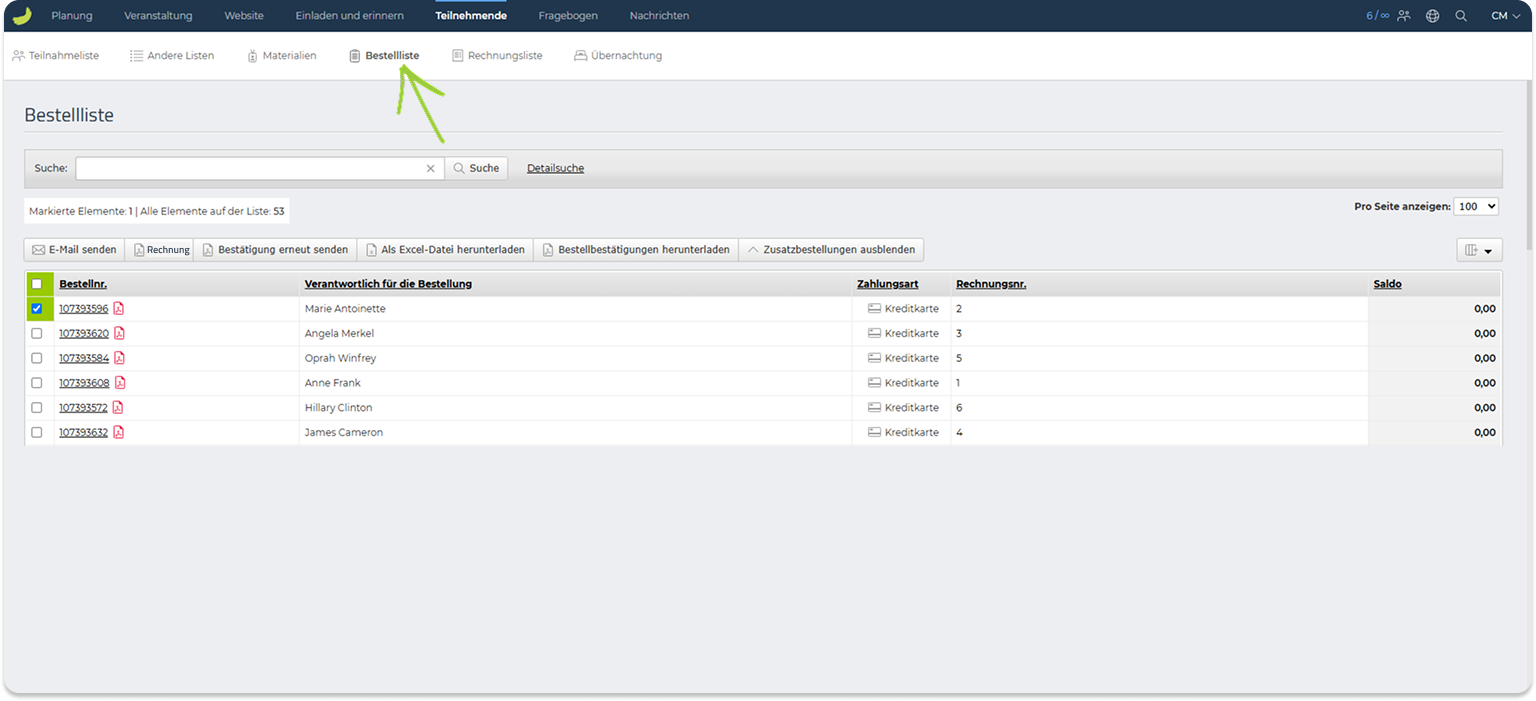
Die Liste zeigt Bestellnummern, Verantwortliche für die Bestellung, Bestelldatum, Zahlungsart, Rechnungsnummer und Saldo.
Von hier aus können Sie Bestellungen suchen, detaillierte Suche verwenden, E-Mails senden, Rechnungen erstellen, Bestätigungen erneut senden, Bestellinformationen nach Excel herunterladen oder Bestätigungen herunterladen.
Rechnungsliste
Der Reiter Rechnungsliste ist nur sichtbar, wenn Rechnungsstellung über Conference Manager für die Veranstaltung aktiviert ist.
Unter Teilnehmende → Rechnungsliste sehen und verwalten Sie Rechnungen, die mit Bestellungen verbunden sind.
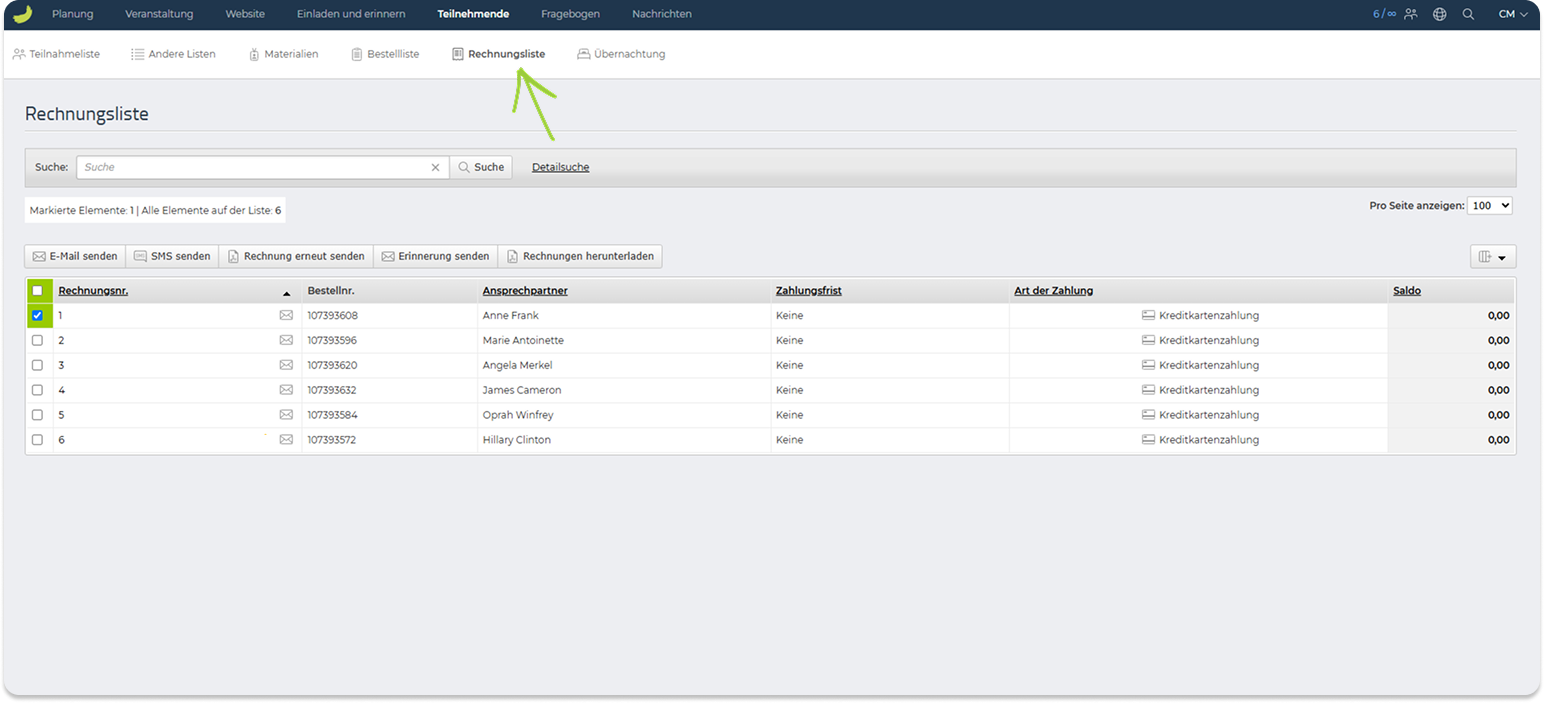
Sie können nach Rechnungen suchen und Rechnungsnummern, Bestellnummern, Kontaktpersonen, Zahlungsfristen, Zahlungsarten und Salden sehen.
Je nach Einrichtung können Sie Rechnungen erneut senden, Erinnerungen senden oder Rechnungen herunterladen.
Genehmigung
Der Reiter Genehmigung ist nur sichtbar, wenn Manager- oder Veranstaltergenehmigung unter Veranstaltung → Grundeinstellungen → Teilnahmekategorien aktiviert ist.
Unter Teilnehmende → Genehmigung verwalten Sie Anmeldungen, die genehmigt werden müssen.
Anmeldungen, die auf Genehmigung warten, erscheinen unter Ausstehend.
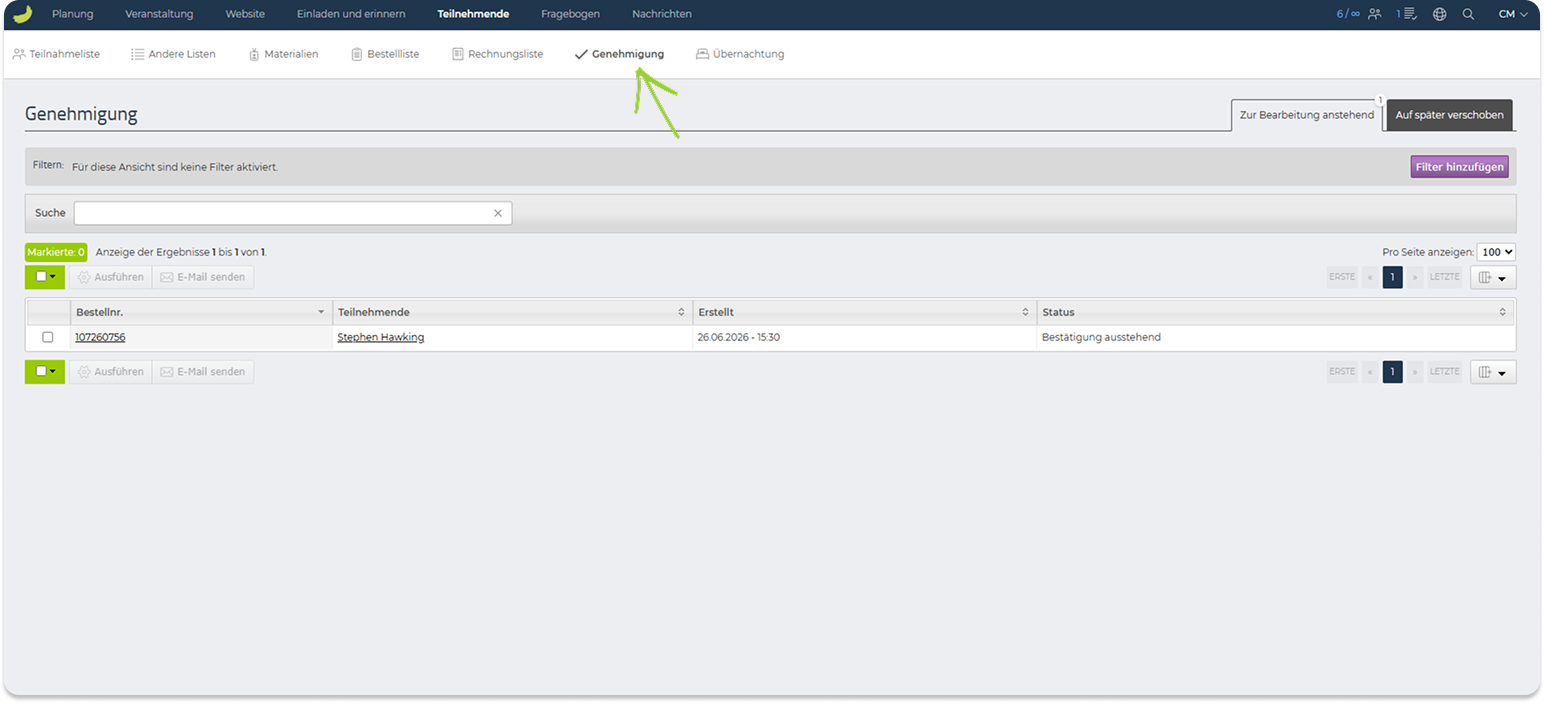
Von hier aus können Sie Genehmigungsanfragen bearbeiten und E-Mails senden.
Detailliertere Guides zur Genehmigung finden Sie hier:
Managergenehmigung verwenden
Veranstaltergenehmigung verwenden
Übernachtung
Unter Teilnehmende → Übernachtung verwalten Sie Übernachtungsbuchungen, wenn Übernachtung Teil Ihrer Veranstaltungseinrichtung ist.
Sie können Buchungen entweder nach Zimmerliste oder Teilnehmende anzeigen.
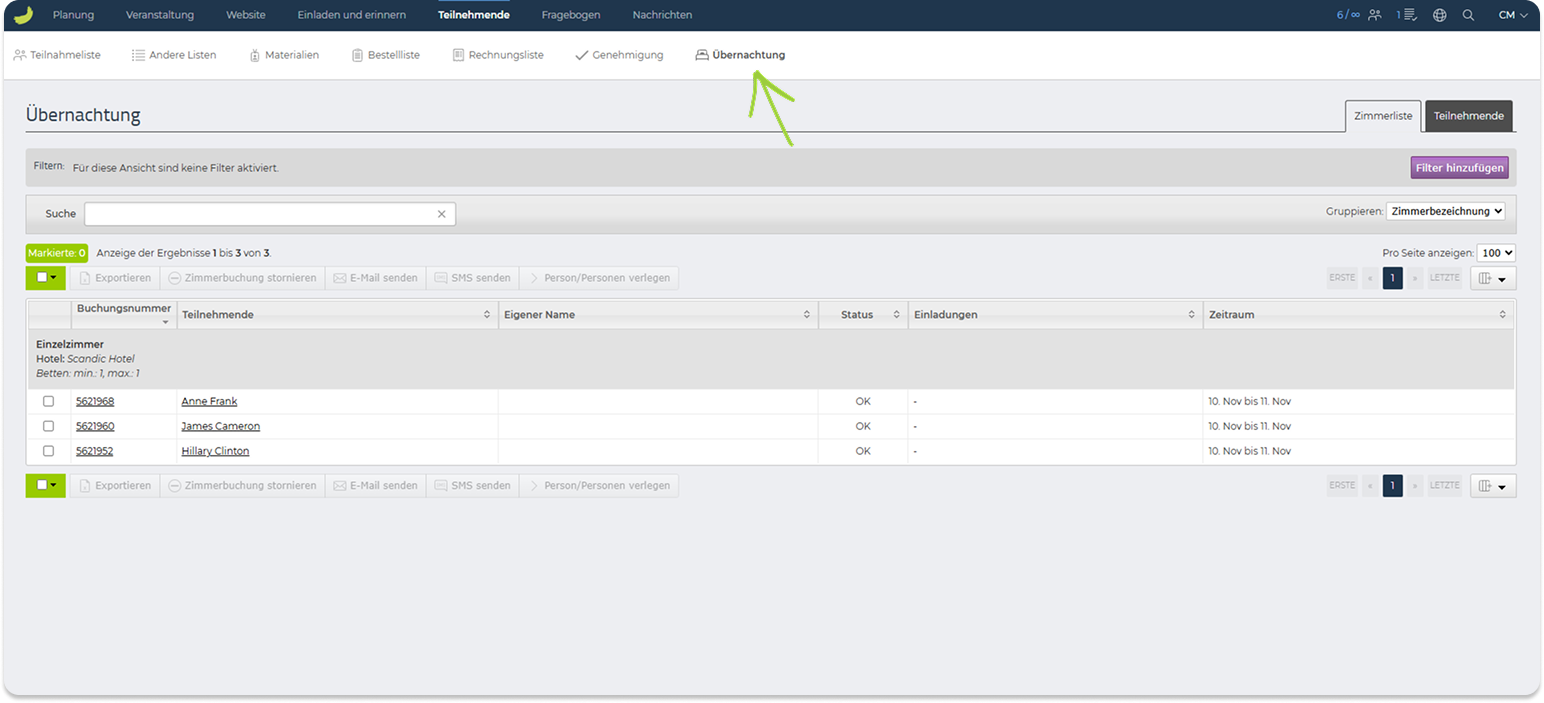
Von hier aus können Sie Übernachtungsbuchungen suchen und filtern, Listen exportieren, Buchungen stornieren, E-Mails oder SMS senden und Gäste bei Bedarf verschieben.
Dieser Reiter wird verwendet, um Zimmerverteilung, Hotelübersichten und Details zu Übernachtungen der Teilnehmenden zu verwalten.
Fragebogen
Unter Fragebogen erstellen Sie Fragebögen, versenden sie an Teilnehmende und richten Umfragen oder Quizze für Ihre Veranstaltung ein.
Der Bereich enthält drei Hauptbereiche: Fragebögen, Versendungen und Umfragen.
Fragebögen
Unter Fragebogen → Fragebögen erstellen und verwalten Sie Fragebögen für Ihre Veranstaltung.
Fragebögen können genutzt werden, um Feedback, Evaluationen, Präferenzen oder andere Informationen von Teilnehmenden vor, während oder nach der Veranstaltung zu sammeln.
Auf Fragebogen erstellen klicken, um einen neuen Fragebogen zu erstellen. Sie können einen neuen Fragebogen von Grund auf einrichten oder einen früheren Fragebogen kopieren.
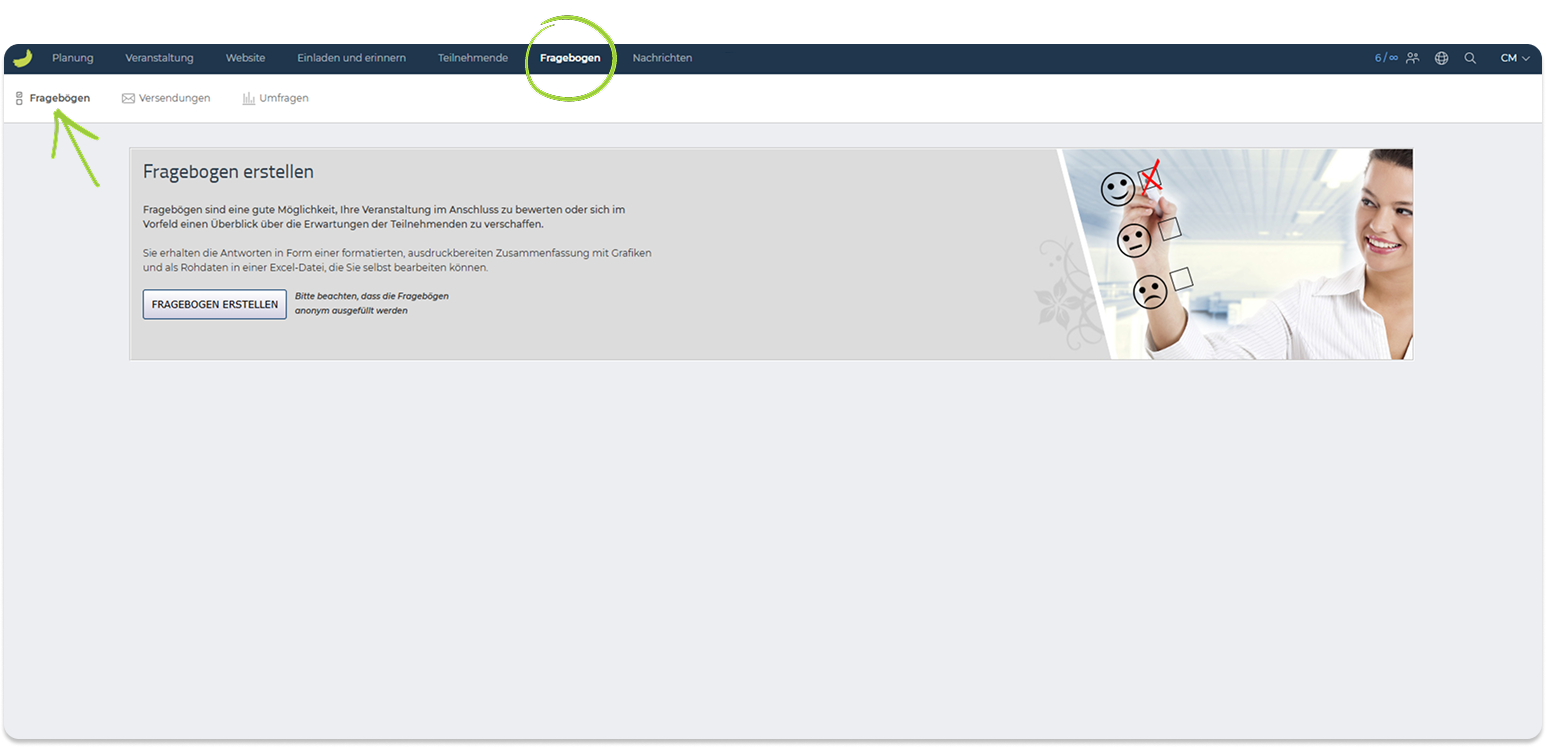
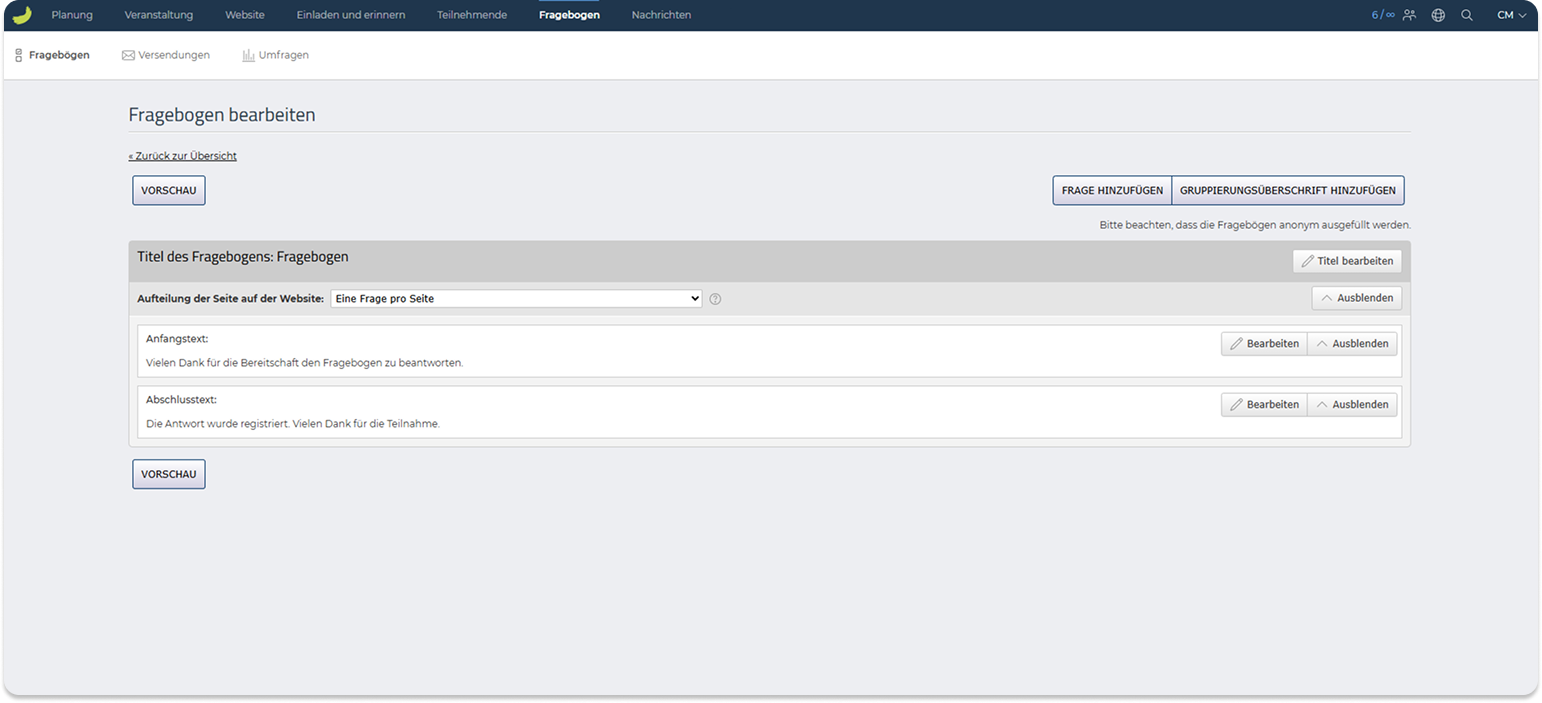
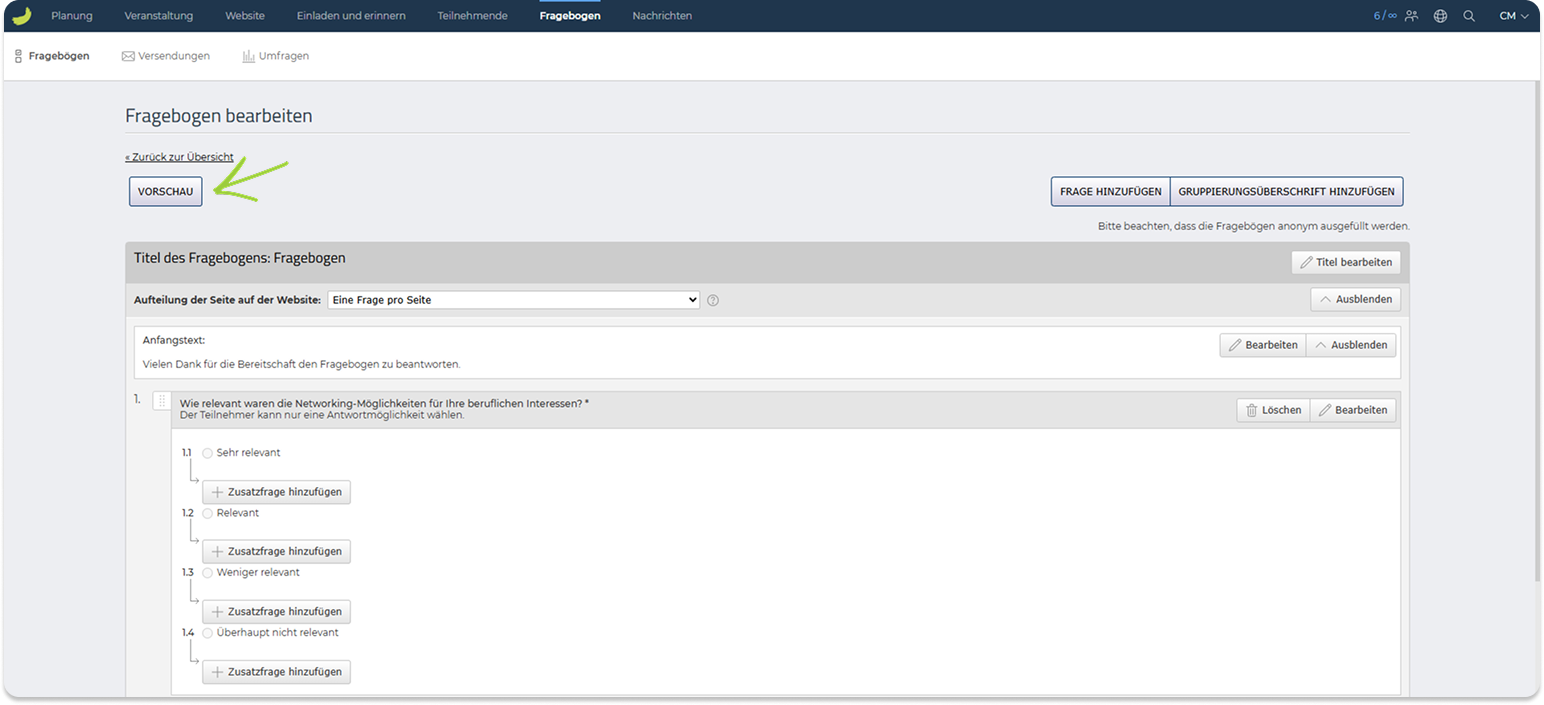
Beim Bearbeiten eines Fragebogens können Sie Fragen und Gruppierungsüberschriften hinzufügen. Außerdem können Sie Titel, Starttext und Schlusstext bearbeiten.
Sie können festlegen, wie Fragen auf der Website aufgeteilt werden:
Eine Frage pro Seite
Jede Frage wird auf einer eigenen Seite angezeigt.
Alle Fragen auf einer Seite
Alle Fragen werden auf derselben Seite angezeigt.
Gruppierungsüberschriften teilen Seiten auf
Fragen werden anhand der hinzugefügten Gruppierungsüberschriften auf Seiten verteilt.
Auf Frage hinzufügen klicken, um eine neue Frage hinzuzufügen.
Beim Hinzufügen einer Frage können Sie zwischen verschiedenen Antworttypen wählen:
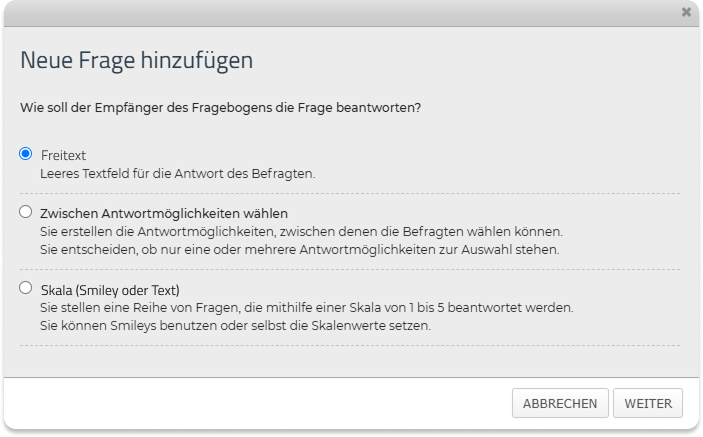
Freitext
Teilnehmende schreiben ihre Antwort in ein Textfeld.
Aus Antwortmöglichkeiten wählen
Teilnehmende wählen aus vordefinierten Antwortmöglichkeiten. Sie können festlegen, ob nur eine oder mehrere Antworten gewählt werden dürfen.
Skala
Teilnehmende antworten anhand einer Skala mit Smileys oder benutzerdefinierten Werten.
Für jede Frage können Sie festlegen, ob die Antwort erforderlich oder optional ist.
Bei Fragen mit Antwortmöglichkeiten können Sie außerdem Zusatzfragen zu einzelnen Antwortmöglichkeiten hinzufügen.
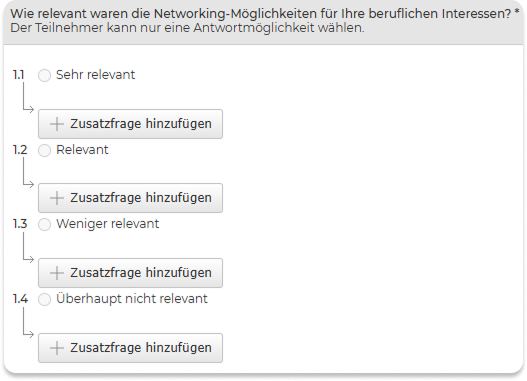
Eine Zusatzfrage ist mit einer bestimmten Antwortmöglichkeit verbunden und kann verwendet werden, um weitere Informationen abzufragen.
Mit Vorschau prüfen Sie, wie der Fragebogen aussieht, bevor Sie ihn versenden.
Hinweis: Fragebögen sind anonym.
Versendungen
Unter Fragebogen → Versendungen erstellen und verwalten Sie E-Mail-Vorlagen für Fragebögen.
Diesen Bereich verwenden, wenn Sie einen Fragebogen per E-Mail an Teilnehmende senden möchten.
Auf Neue Vorlage erstellen klicken, um eine E-Mail-Vorlage zu erstellen. In der Vorlage können Sie Betreff und E-Mail-Text schreiben, Angaben zur Person oder Veranstaltungsinformationen einfügen und einen Link zum Fragebogen einfügen.
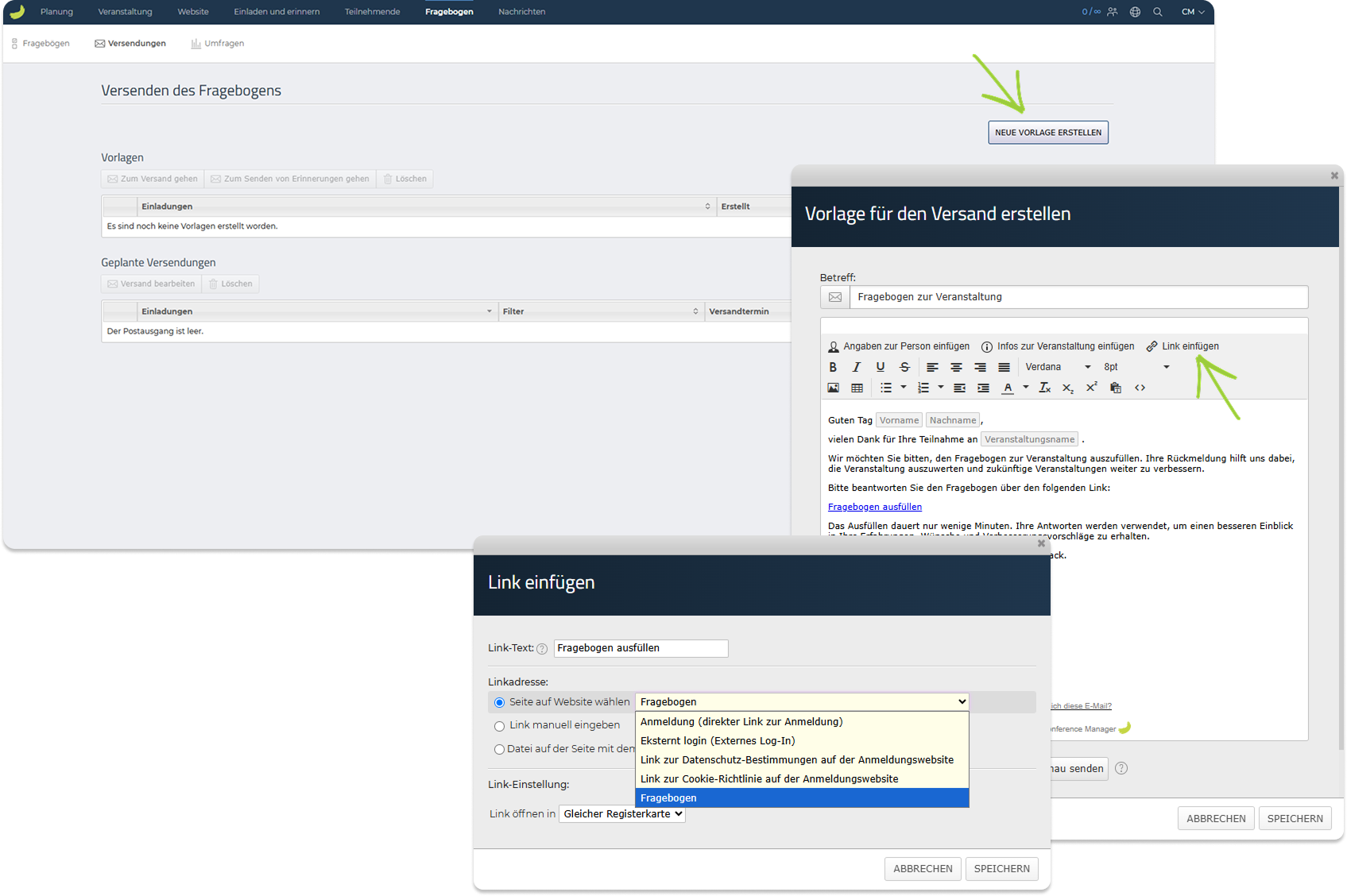
Zum Senden des Fragebogens die Vorlage auswählen und auf Zur Versendung klicken.
Der Versendungsflow ermöglicht Ihnen, Inhalt zu prüfen, Empfänger:innen auszuwählen und festzulegen, ob der Fragebogen sofort oder später gesendet werden soll.
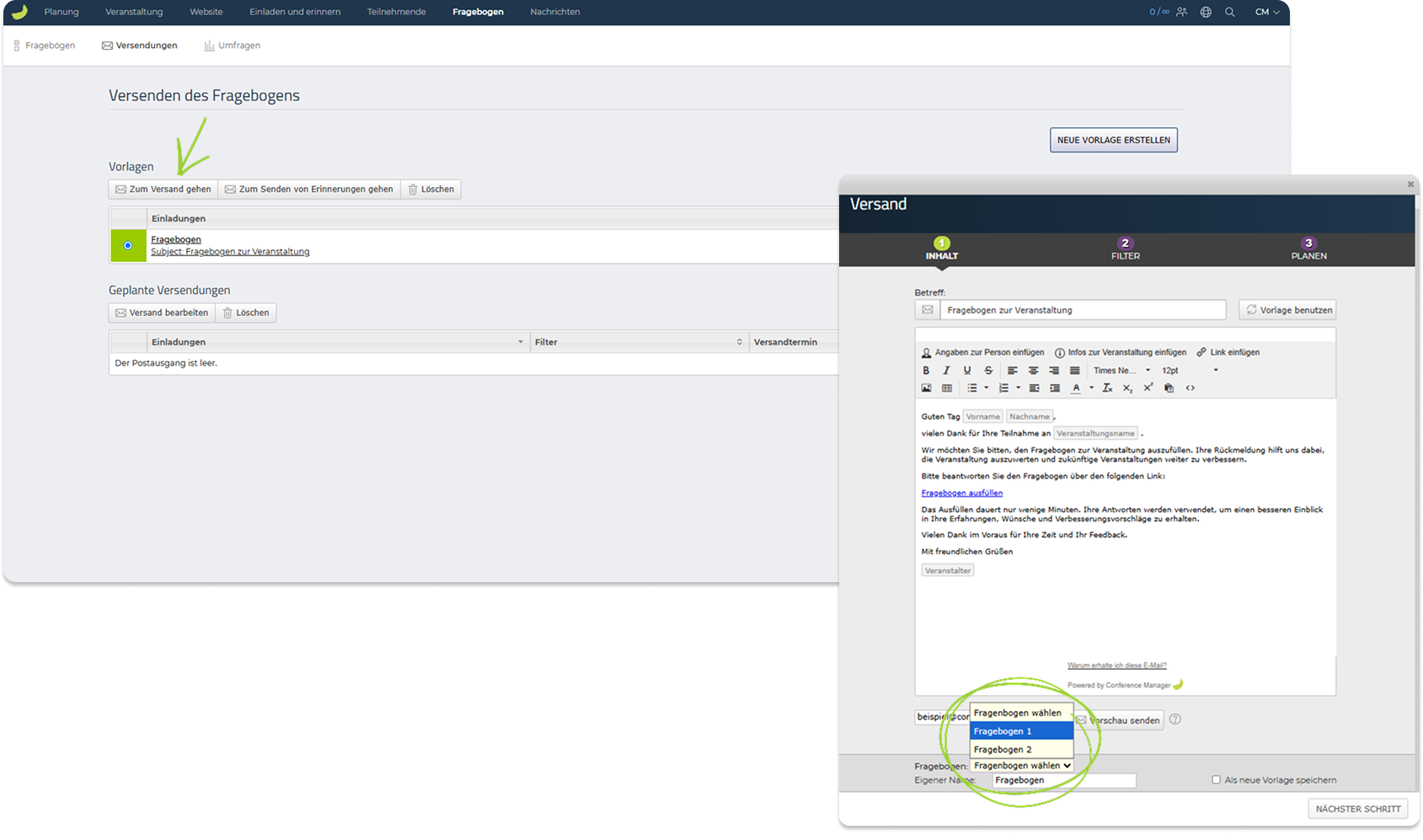
Geplante Fragebogenversendungen erscheinen unter Geplante Versendungen.
Mehr über geplante Versendungen finden Sie hier:
E-Mail-Versendung planen
Umfragen
Unter Fragebogen → Umfragen erstellen und verwalten Sie Umfragen oder Quizze für Ihre Veranstaltung.
Umfragen und Quizze können genutzt werden, um schnelle Antworten von Teilnehmenden zu sammeln, z. B. während einer Session, Präsentation, eines Webinars oder einer anderen Liveaktivität.
Auf Umfrage erstellen klicken, um eine neue Umfrage oder ein Quiz zu erstellen.
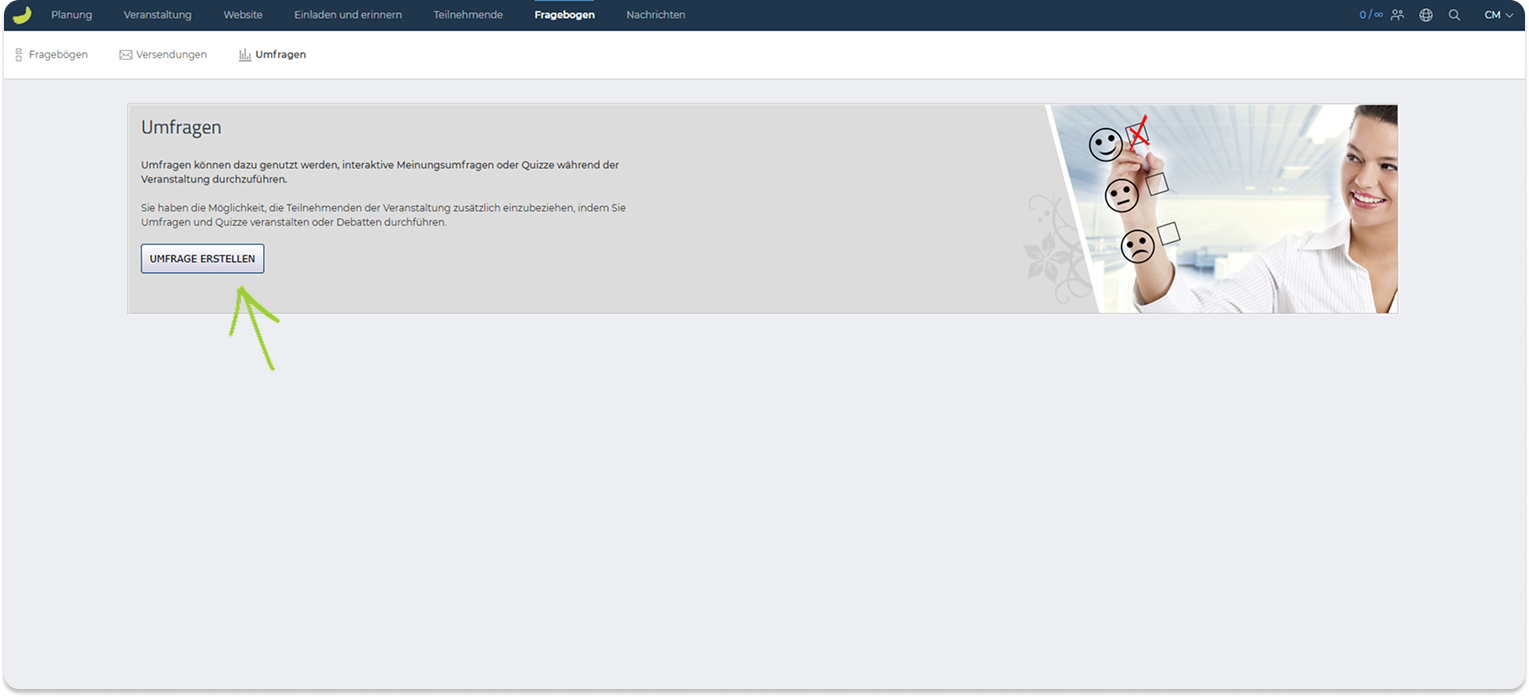
Beim Einrichten einer Umfrage oder eines Quiz können Sie Fragen, Antwortmöglichkeiten, Bilder, Zeitbegrenzungen und Punkte definieren.
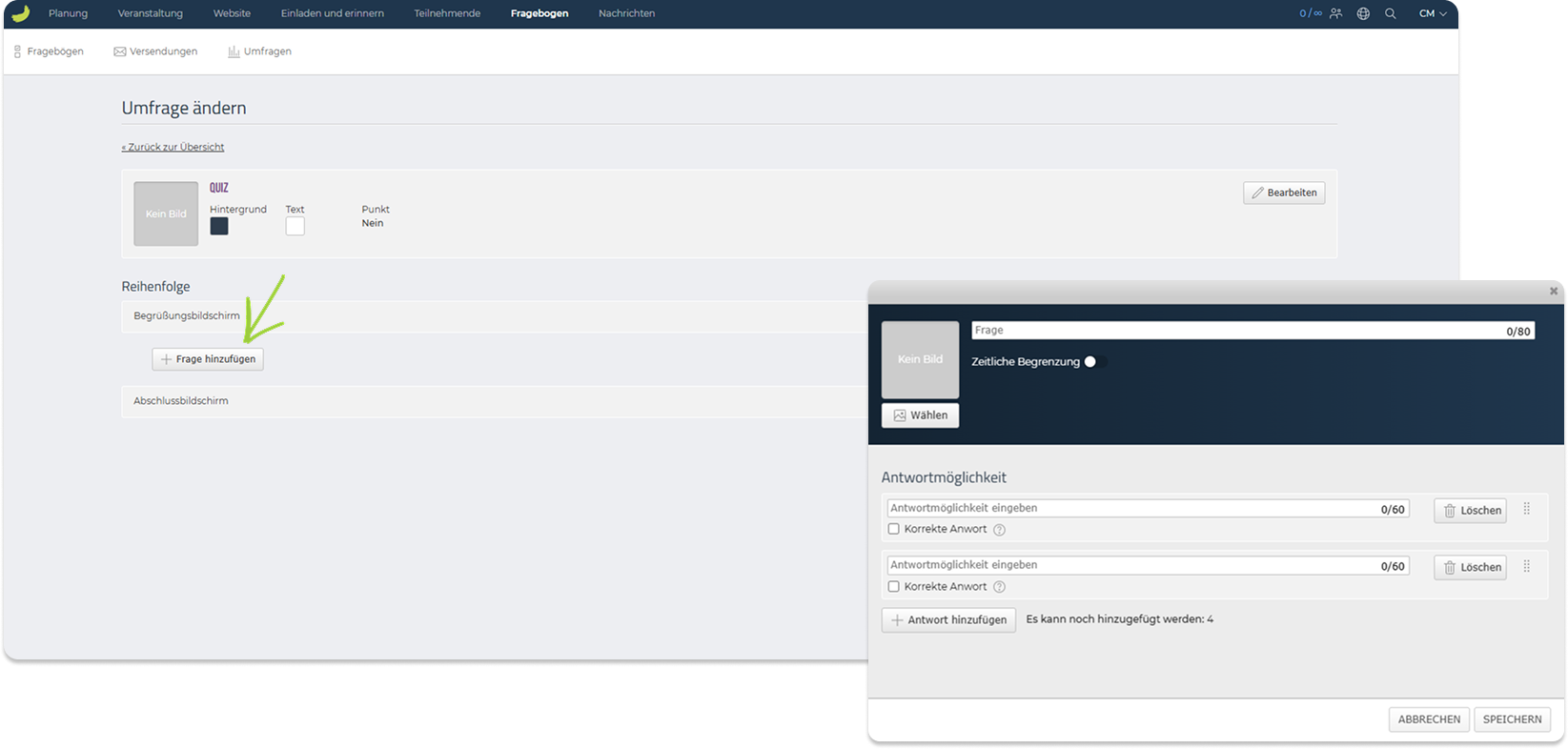
Nach dem Erstellen erscheint sie in der Übersicht. Von dort aus können Sie sie bearbeiten, kopieren oder löschen.
Zum Durchführen einer Umfrage oder eines Quiz während der Veranstaltung können Sie ein externes Log-In mit Zugriff auf die relevante Umfrage verwenden. Teilnehmende können anschließend über ihr eigenes Gerät teilnehmen.
Einen detaillierteren Guide finden Sie hier:
Umfrage oder Quiz erstellen und durchführen
Sie können auch eine Live Q&A einrichten, wenn Teilnehmende während der Veranstaltung Fragen stellen sollen.
Einen Guide finden Sie hier:
Live Q&A durchführen
Nachrichten
Unter Nachrichten erstellen und versenden Sie E-Mails und SMS an Teilnehmende, prüfen gesendete Nachrichten und verwalten automatische E-Mails.
Dieser Bereich wird für die allgemeine Veranstaltungskommunikation genutzt, z. B. praktische Informationen vor der Veranstaltung, Programmänderungen, Erinnerungen, Parkinformationen, Follow-up-Mails oder wichtige Nachrichten per SMS.
Der Bereich enthält: E-Mails, Gesendete E-Mails, SMS, Gesendete SMS und Automatische E-Mails.
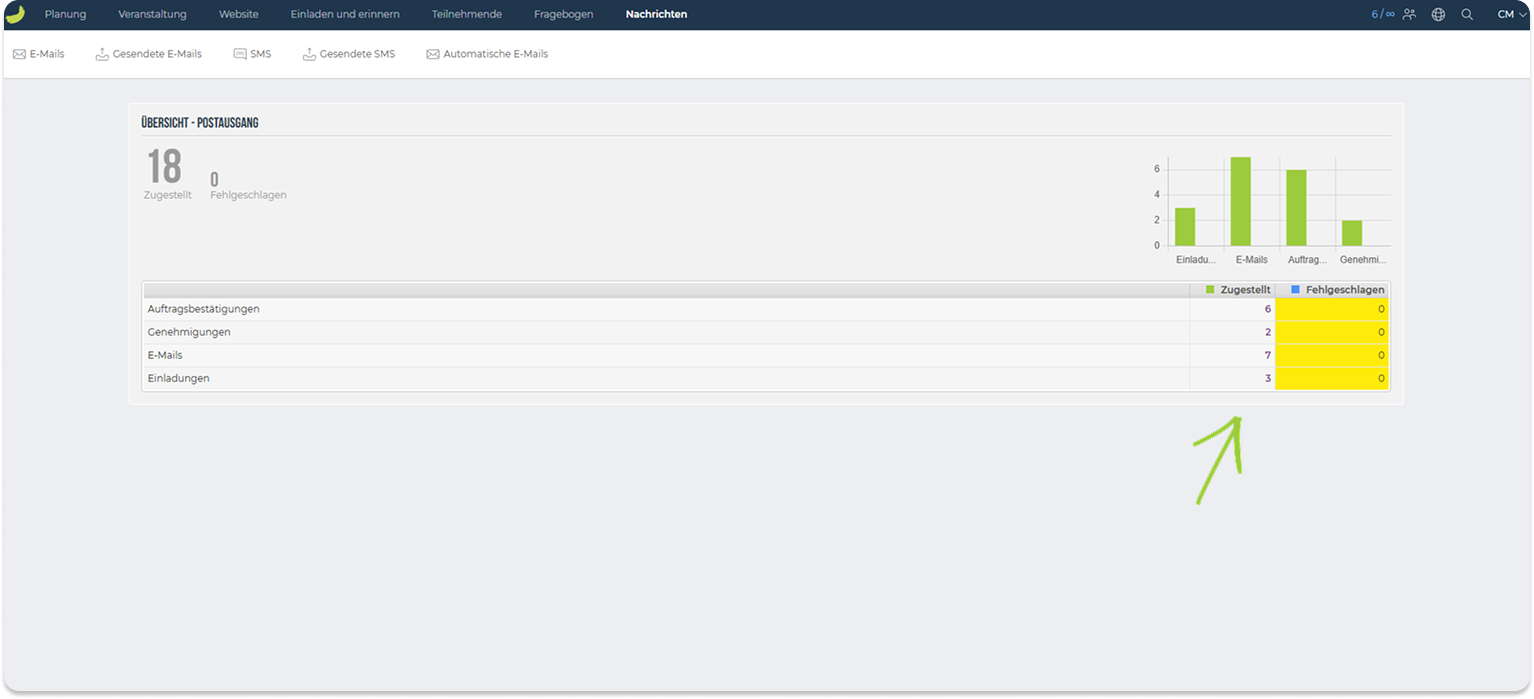
Wenn Sie den Reiter Nachrichten öffnen, sehen Sie zunächst einen schnellen Überblick über E-Mail-Zustellung, darunter zugestellte und fehlgeschlagene E-Mails.
E-Mails
Unter Nachrichten → E-Mails erstellen und verwalten Sie E-Mail-Vorlagen, die an Teilnehmende gesendet werden können.
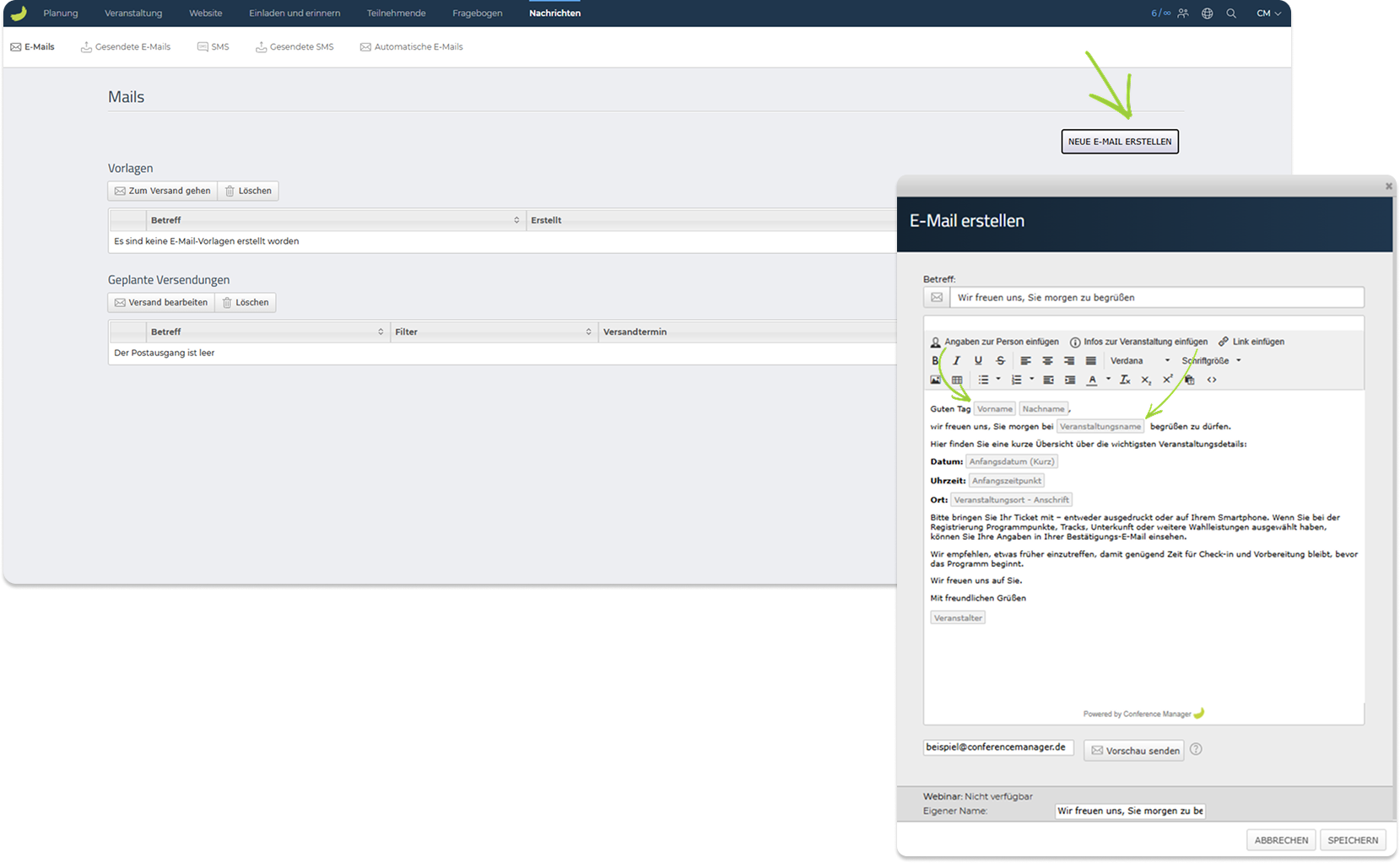
Auf Neue E-Mail erstellen klicken, um eine neue Vorlage zu erstellen. Sie können Betreff und Text schreiben, Links zu Seiten Ihrer Veranstaltungswebsite oder externe Links hinzufügen.
Mehr zum Verlinken von Dateien finden Sie hier:
Dateien per E-Mail senden
Sie können außerdem Platzhalter wie Angaben zur Person und Veranstaltungsinformationen einfügen. Diese Platzhalter werden beim Versand automatisch durch die relevanten Informationen ersetzt.
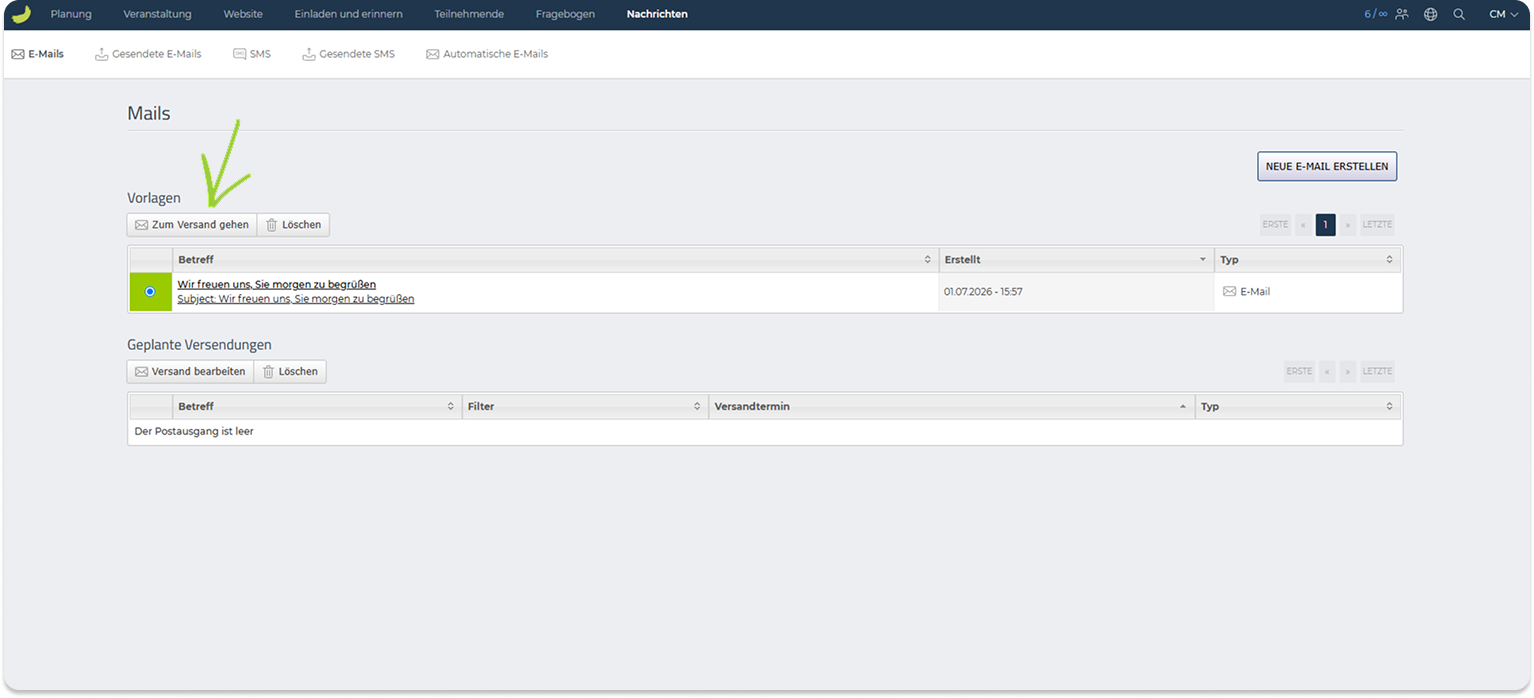
Nach dem Erstellen erscheint die Vorlage unter Vorlagen. Von dort aus können Sie sie auswählen und über Zur Versendung senden.
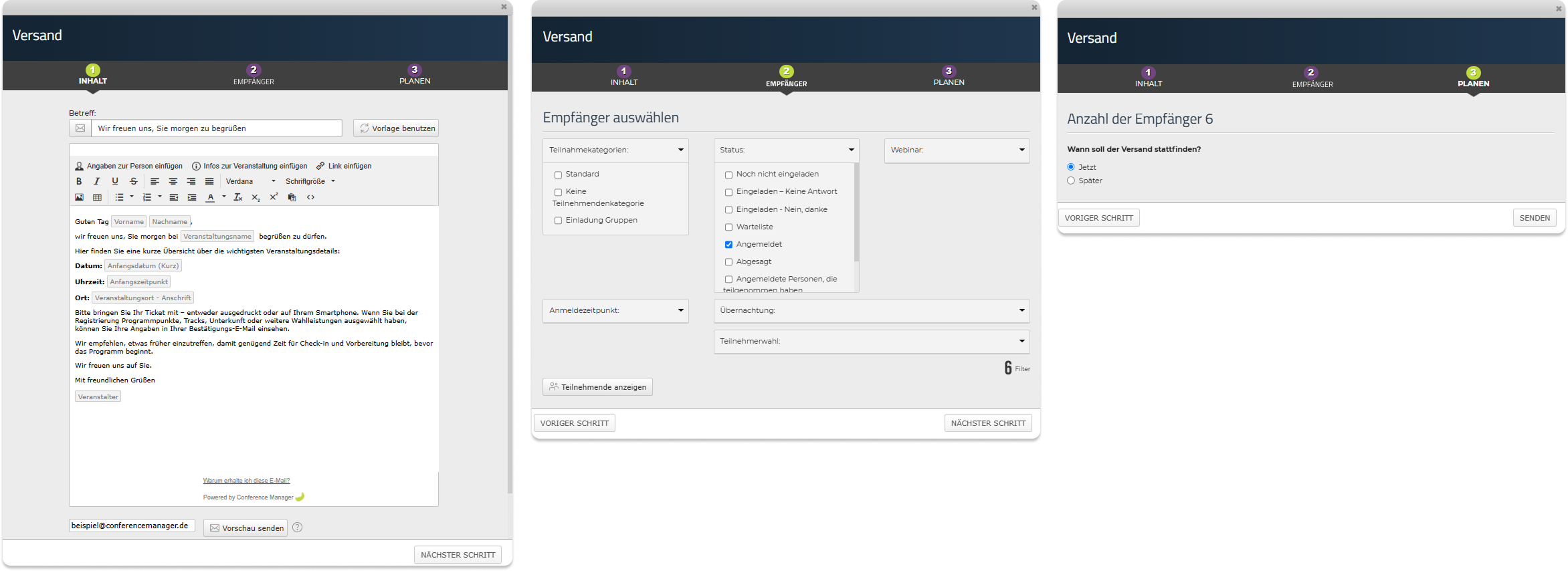
Der Versendungsflow ermöglicht, Inhalt zu prüfen, Empfänger:innen auszuwählen und festzulegen, ob die E-Mail sofort oder später gesendet werden soll.
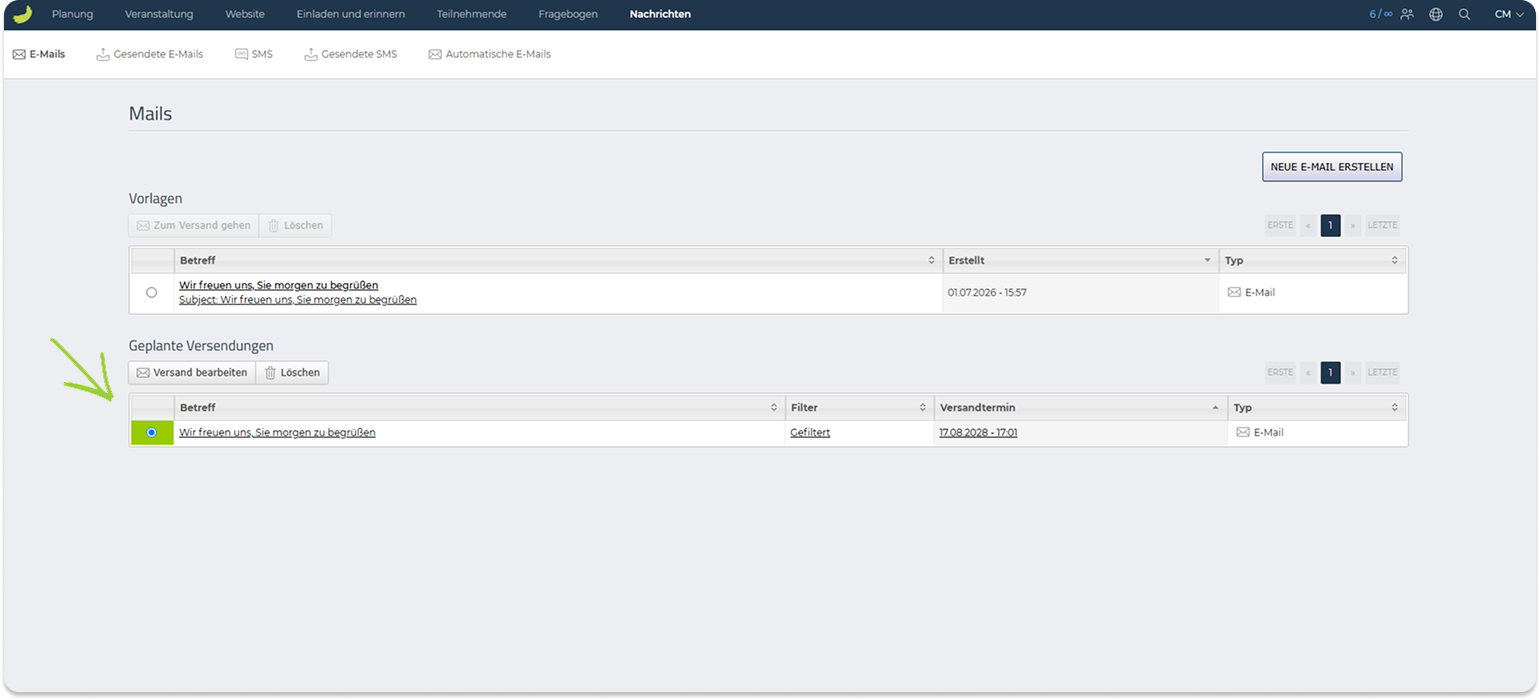
Geplante E-Mail-Versendungen erscheinen unter Geplante Versendungen.
Mehr über geplante Versendungen finden Sie hier:
E-Mail-Versendung planen
Gesendete E-Mails
Unter Nachrichten → Gesendete E-Mails sehen Sie E-Mails, die bereits von der Veranstaltung gesendet wurden.
Sie können nach der E-Mail-Adresse von Empfänger:innen suchen und Filter verwenden, um die Liste einzugrenzen.
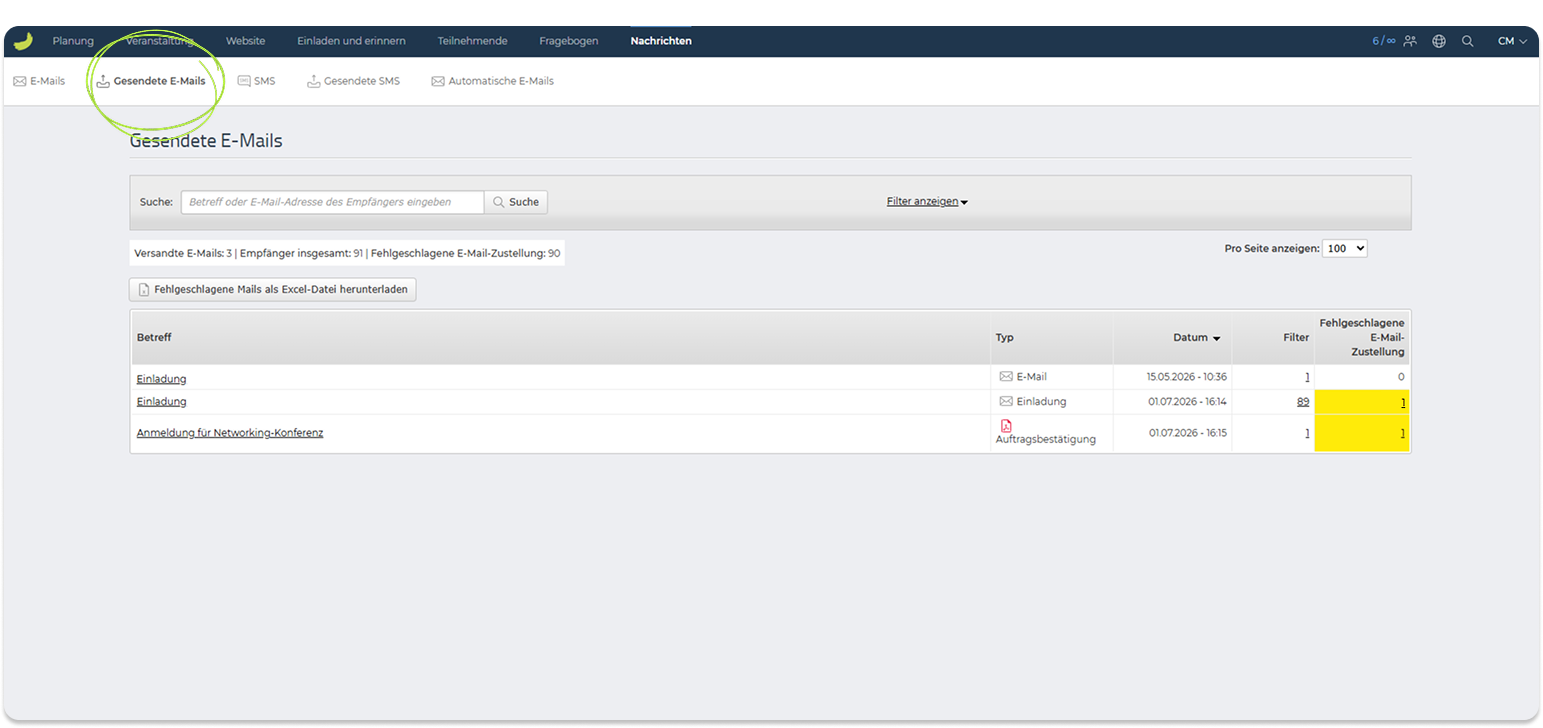
Dieser Bereich ist nützlich, wenn Sie prüfen möchten, ob eine E-Mail gesendet wurde, wie viele Empfänger:innen sie erhalten haben oder welche E-Mails fehlgeschlagen sind.
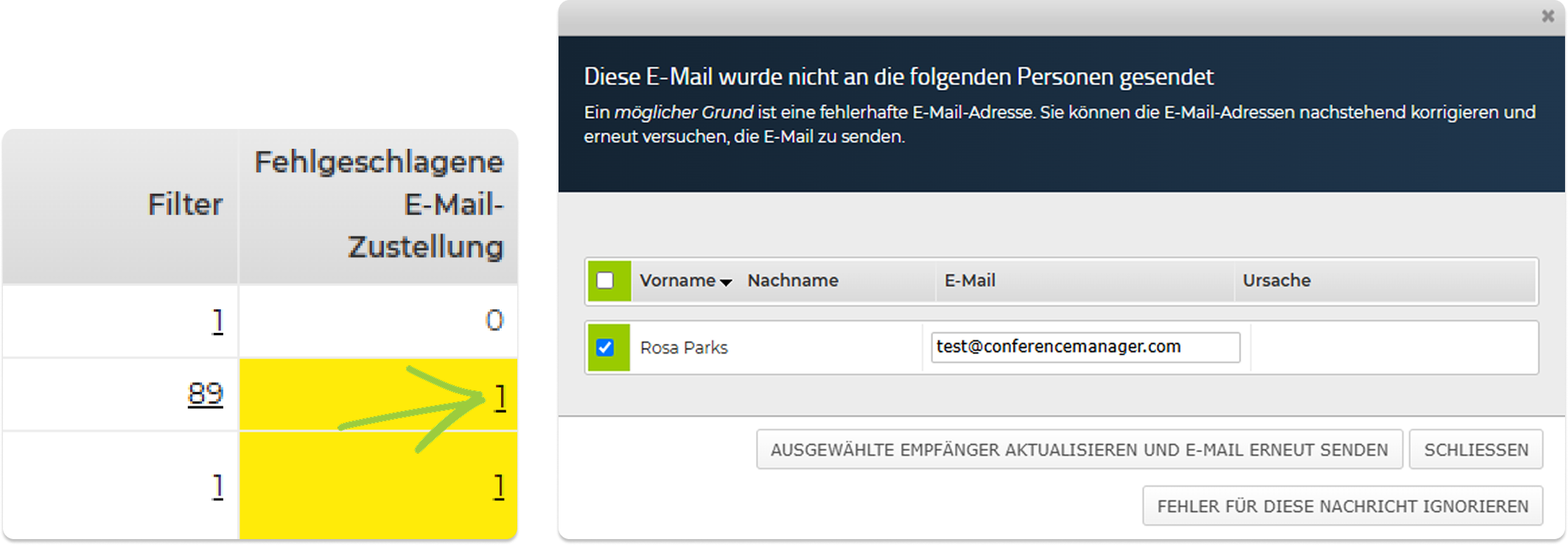
Wenn eine E-Mail fehlgeschlagene Empfänger:innen hat, können Sie auf die Zahl in der Spalte Fehlgeschlagen klicken. Dort können Sie E-Mail-Adressen prüfen, bei Bedarf korrigieren und erneut senden.
SMS
Unter Nachrichten → SMS erstellen und versenden Sie SMS.
Auf Neue SMS-Vorlage erstellen klicken, um eine neue Vorlage zu erstellen. Nach dem Erstellen erscheint sie unter Vorlagen.
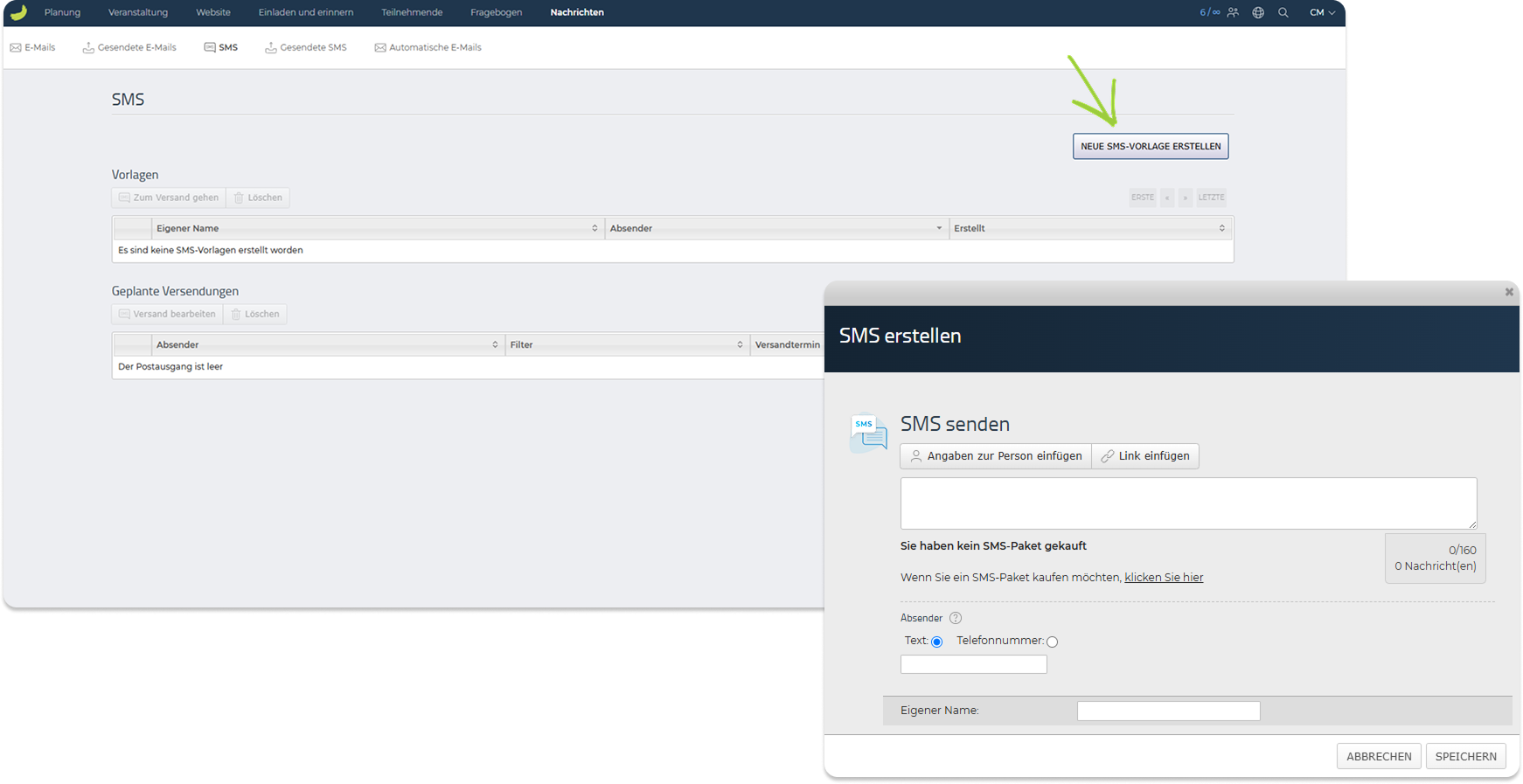
Von dort aus können Sie die Vorlage auswählen und über den Versendungsflow versenden. Wie bei E-Mails wählen Sie Empfänger:innen aus und legen fest, ob die SMS sofort oder später gesendet werden soll.
Zum Versenden von SMS an Teilnehmende müssen deren Telefonnummern im Standard-Informationsfeld Mobiltelefon registriert sein. SMS können nicht über ein benutzerdefiniertes Freitextfeld gesendet werden.
Bitte beachten Sie, dass für SMS Gebühren anfallen. Die geltenden Gebühren finden Sie, indem Sie oben rechts auf Ihren Namen klicken und zu Module gehen.
Geplante SMS-Versendungen erscheinen unter Geplante Versendungen.
Gesendete SMS
Unter Nachrichten → Gesendete SMS sehen Sie SMS, die bereits von der Veranstaltung gesendet wurden.
Sie können nach gesendeten SMS suchen und Details wie Einrichtung, Versandzeit, Anzahl der Empfänger:innen und Anzahl fehlgeschlagener Nachrichten prüfen.
Dieser Bereich ist nützlich, um zu prüfen, ob SMS erfolgreich versendet wurden.
Automatische E-Mails
Unter Nachrichten → Automatische E-Mails verwalten Sie E-Mails, die in bestimmten Situationen automatisch gesendet werden.
Automatische E-Mails können für veranstaltungsbezogene Workflows genutzt werden, z. B. Abmeldung, Wartelistenupdates, Einladungen zum Teilen eines Zimmers oder Genehmigungsnachrichten.
Jede automatische E-Mail kann einzeln aktiviert und konfiguriert werden. Wenn eine automatische E-Mail inaktiv ist, wird sie erst gesendet, wenn die erforderlichen Einstellungen aktiv sind.
Wenn eine automatische E-Mail inaktiv ist, können Sie den Guide-Link im jeweiligen Abschnitt öffnen, der kurz erklärt, wie die E-Mail eingerichtet und aktiviert wird.
Nutzen Sie diesen Bereich, um zu prüfen, welche automatischen E-Mails für Ihre Veranstaltung relevant sind.
Finanzen
Der Reiter Finanzen ist nur verfügbar, wenn Ihre Veranstaltung sowohl Rechnungsstellung über Conference Manager als auch Conference Manager Payment Management (CMPM) verwendet.
Diesen Reiter verwenden Sie, um einen Überblick über die finanzielle Seite der Veranstaltung zu erhalten. Er hilft dabei, die Einnahmenentwicklung zu prüfen, Buchführungszahlen für einen ausgewählten Zeitraum einzusehen und Abrechnungsbelege aus CMPM nachzuverfolgen.
Der Reiter Finanzen enthält folgende Bereiche: Buchführung und Abrechnungsbelege.
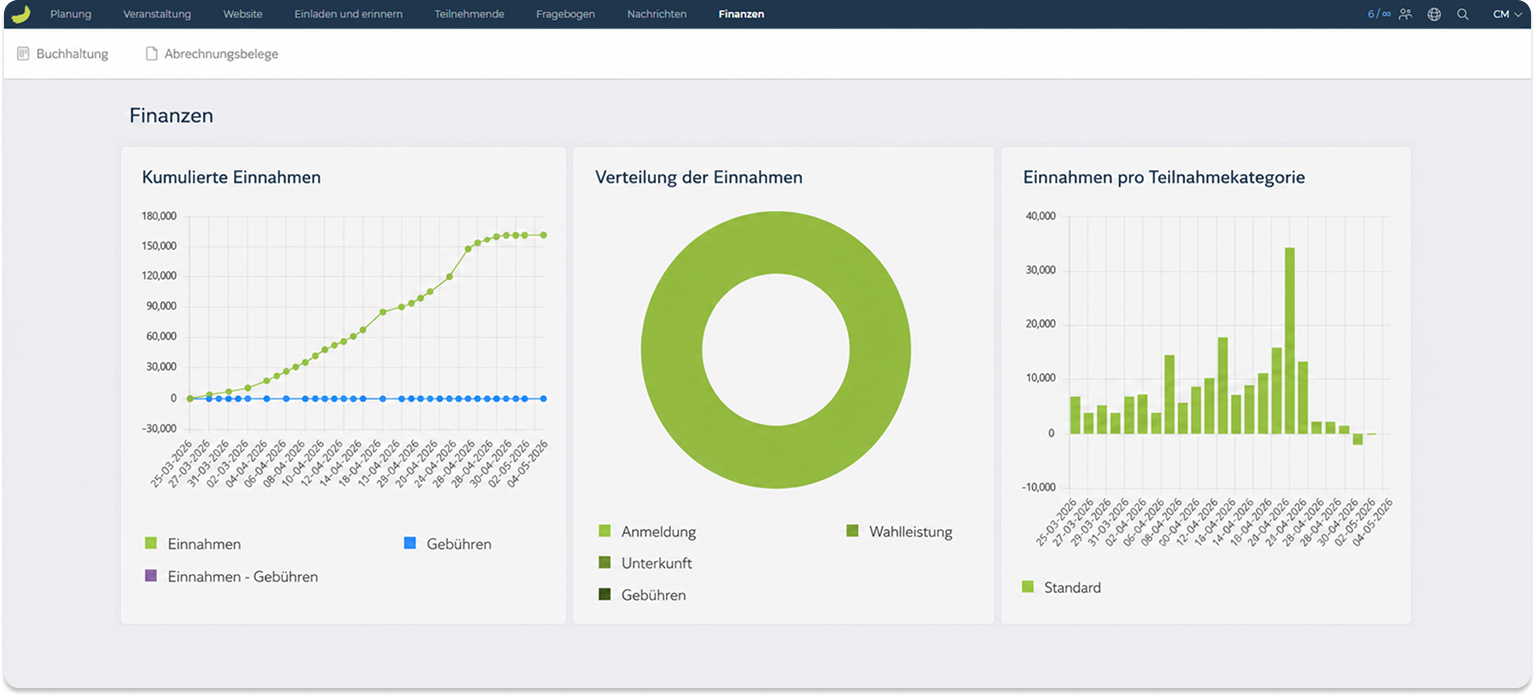
Wenn Sie den Reiter Finanzen öffnen, sehen Sie zunächst einen visuellen Überblick über die Einnahmen der Veranstaltung. Dazu gehören aggregierte Einnahmen über Zeit, die Verteilung der Einnahmen und Einnahmen pro Teilnahmekategorie.
Dieser Überblick kann genutzt werden, um schnell zu sehen, wie sich die Einnahmen entwickeln und woher sie stammen, z. B. Anmeldungen, Wahlleistungen, Übernachtung oder Gebühren.
Buchführung
Unter Buchführung sehen Sie einen detaillierteren Buchführungsüberblick für einen ausgewählten Zeitraum.
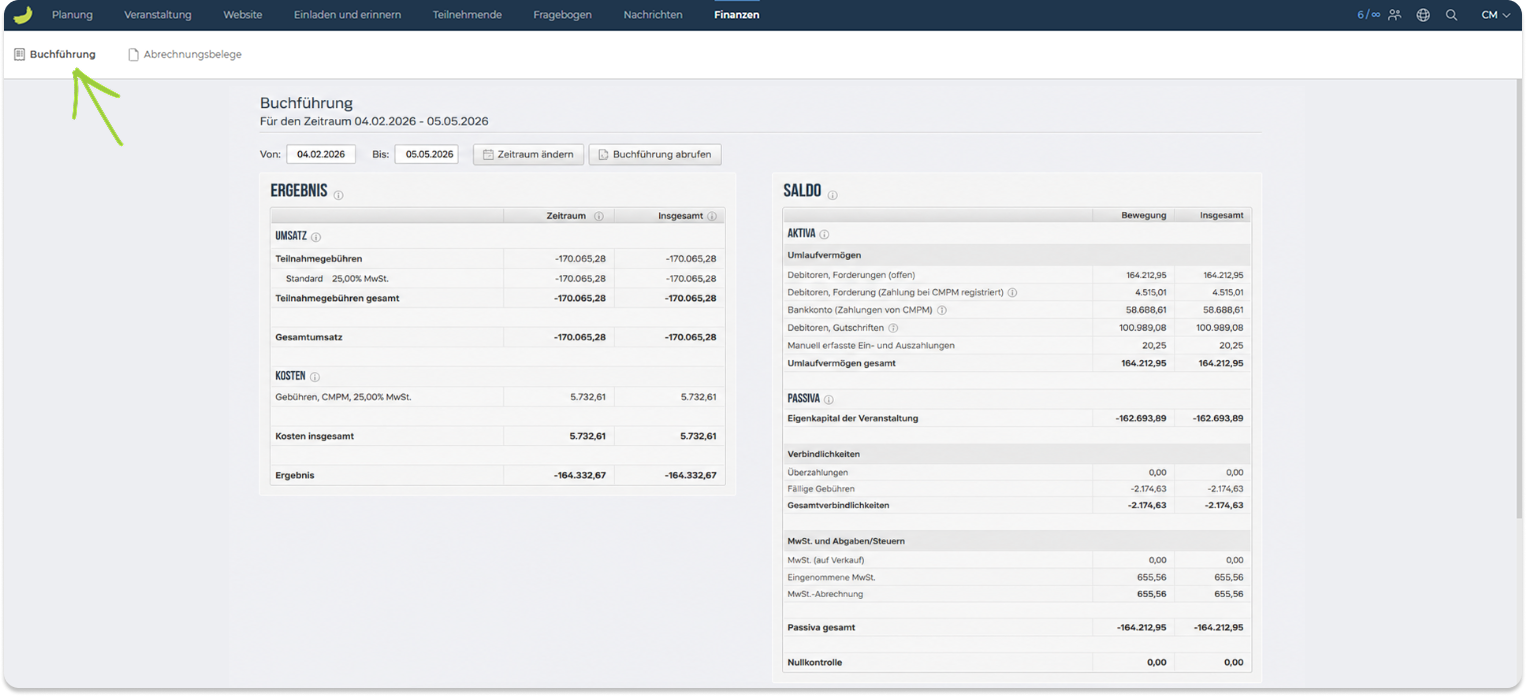
Der Überblick ist in Ergebnis und Saldo unterteilt.
Ergebnis zeigt Einnahmen, Kosten und das Gesamtergebnis für den ausgewählten Zeitraum. Dazu können Teilnahmegebühren, MwSt., CMPM-Gebühren und andere buchführungsbezogene Beträge gehören.
Saldo zeigt Vermögenswerte und Verbindlichkeiten der Veranstaltung, z. B. Forderungen, in CMPM registrierte Zahlungen, gutgeschriebene Beträge, manuelle Ein- und Auszahlungen, Schulden, MwSt.-Abrechnung und andere Einträge.
Die Nullkontrolle wird verwendet, um zu prüfen, ob der Buchführungssaldo für den ausgewählten Zeitraum korrekt aufgeht. Sie sollte normalerweise 0 sein.
Den Buchführungszeitraum ändern Sie, indem Sie einen neuen Datumsbereich auswählen und auf Zeitraum ändern klicken.
Wenn Sie den Buchführungsüberblick exportieren möchten, auf Buchführung abrufen klicken. Dadurch werden die Daten als Excel-Datei heruntergeladen.
Abrechnungsbelege
Unter Abrechnungsbelege sehen Sie gesendete Abrechnungsbelege für die Veranstaltung, sofern welche erstellt wurden.
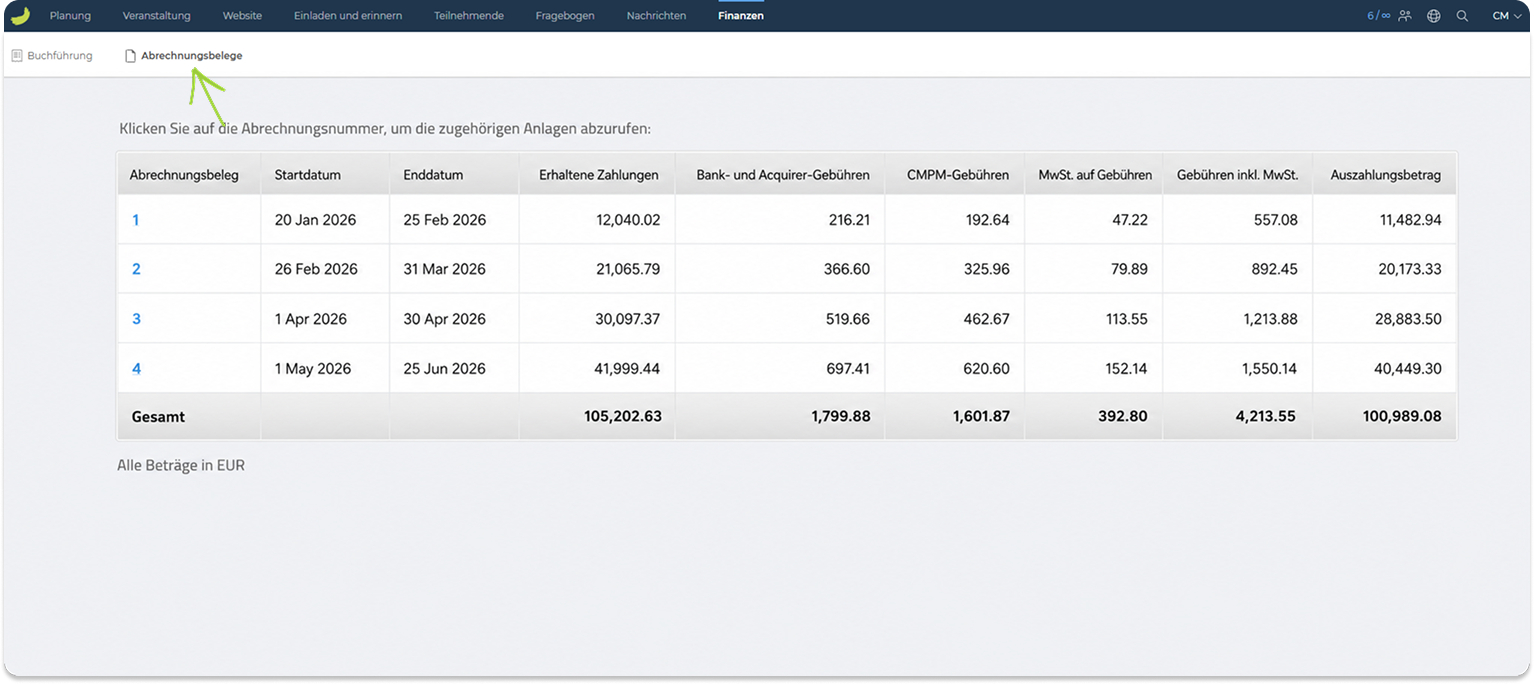
Abrechnungsbelege werden immer erstellt, wenn CMPM verwendet wird. Sie werden außerdem an die Kontakt-E-Mail gesendet, die in der Zahlungseinrichtung als Empfänger:in für Abrechnungsbelege angegeben ist.
Wie Abrechnungsbelege gelesen und verstanden werden, erfahren Sie hier:
CMPM Settlement Statements verstehen


