

Kom igång
Välkommen till Conference Managers startguide.
Den här guiden följer din evenemangskonfiguration steg för steg. De första avsnitten går igenom grunderna: hur du loggar in och hur du skapar ditt evenemang.
Från avsnittet Evenemanget och framåt följer guiden huvudflikarna i Conference Manager: Evenemanget, Webbplats, Bjud in och påminn, Deltagare, Frågeformulär, Kommunikation och, om tillgänglig, Ekonomi. På så sätt kan du arbeta dig igenom guiden samtidigt som du ställer in ditt evenemang direkt i systemet.

Använd knapparna högst upp för att växla mellan guidens olika avsnitt. Vi rekommenderar att du går igenom avsnitten i ordning när du skapar ditt första evenemang.
Logga in
När du har skapats som användare i Conference Manager får du ett välkomstmeddelande med dina inloggningsuppgifter.
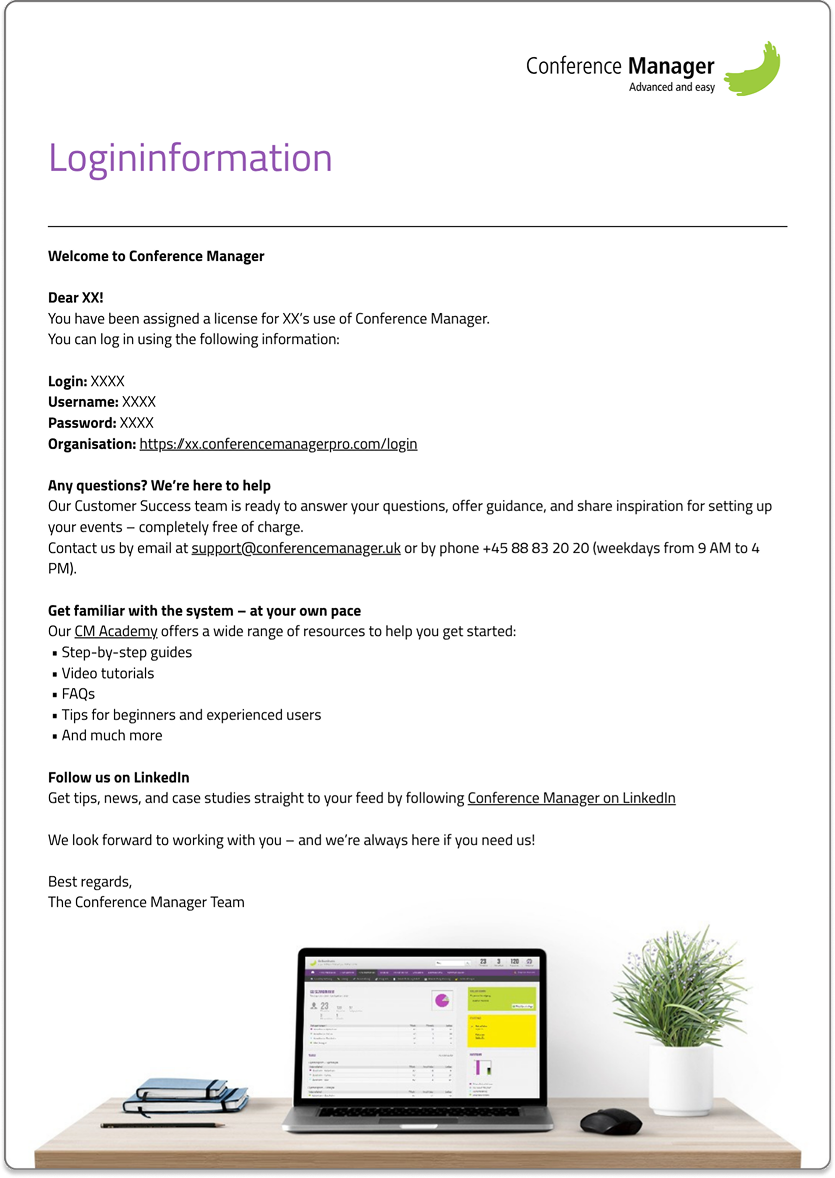
Välkomstmeddelandet innehåller de uppgifter du behöver för att logga in första gången. Du får ett tillfälligt lösenord som du blir ombedd att ändra efter din första inloggning.
Du blir också ombedd att ställa in tvåfaktorsautentisering, även kallat 2FA. Det lägger till ett extra säkerhetslager för ditt konto vid framtida inloggningar.
Behöver du hjälp med att ställa in 2FA? Se en guide om hur du ställer in tvåfaktorsautentisering med en autentiseringsapp.
Skapa evenemang
När du har loggat in ser du din evenemangsöversikt, där du kan skapa ditt första evenemang. Klicka på Skapa nytt evenemang och fyll sedan i uppgifterna om ditt evenemang.
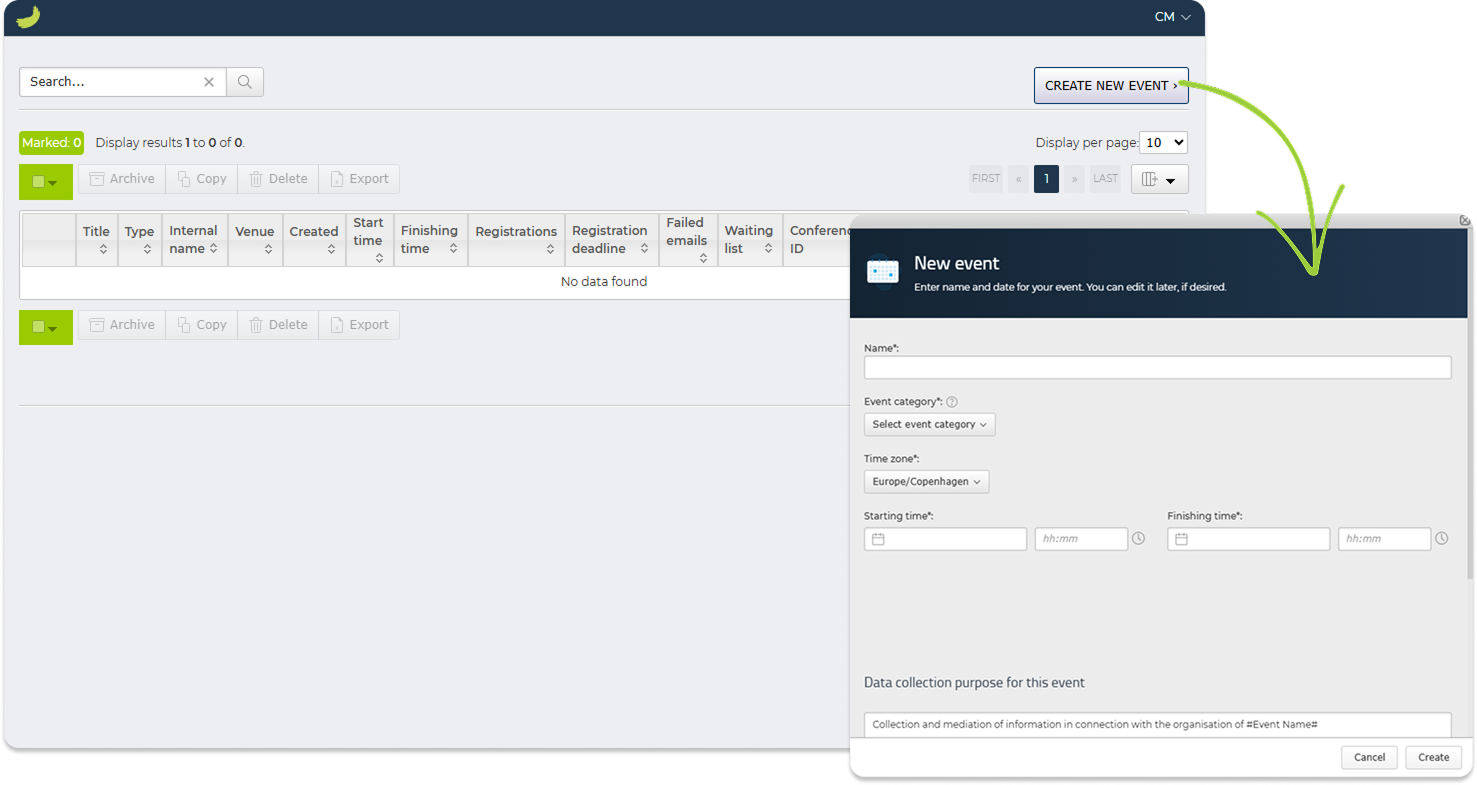
När du har skapat ditt evenemang kommer du till evenemanget, där du kan administrera inställningarna.
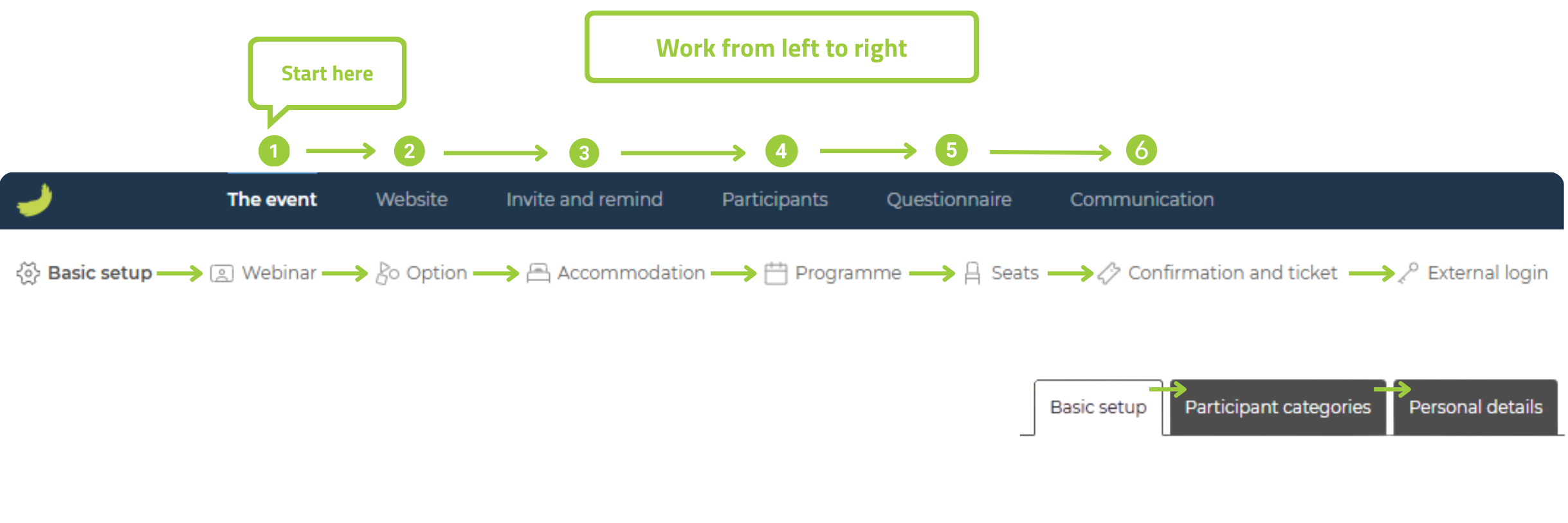
Rekommenderat arbetsflöde: Arbeta från vänster till höger på varje nivå i konfigurationen — huvudflikar, underflikar och eventuella extra flikar inom ett avsnitt.
Börja med den första relevanta huvudfliken och fortsätt åt höger. I varje huvudflik bör du även gå igenom underflikarna från vänster till höger. Vissa områden har också en extra fliknivå, till exempel Grundläggande inställningar, Deltagarkategorier och Personuppgifter. Gå även igenom dessa från vänster till höger innan du fortsätter.
Detta hjälper till att säkerställa att alla relevanta inställningar slutförs i en logisk ordning innan du fortsätter med resten av evenemangskonfigurationen. Om vissa flikar inte är relevanta för dig kan du helt enkelt hoppa över dem och gå vidare till nästa.
Du kan alltid återgå till evenemangsöversikten genom att klicka på den gröna penseldragsikonen i det övre vänstra hörnet.
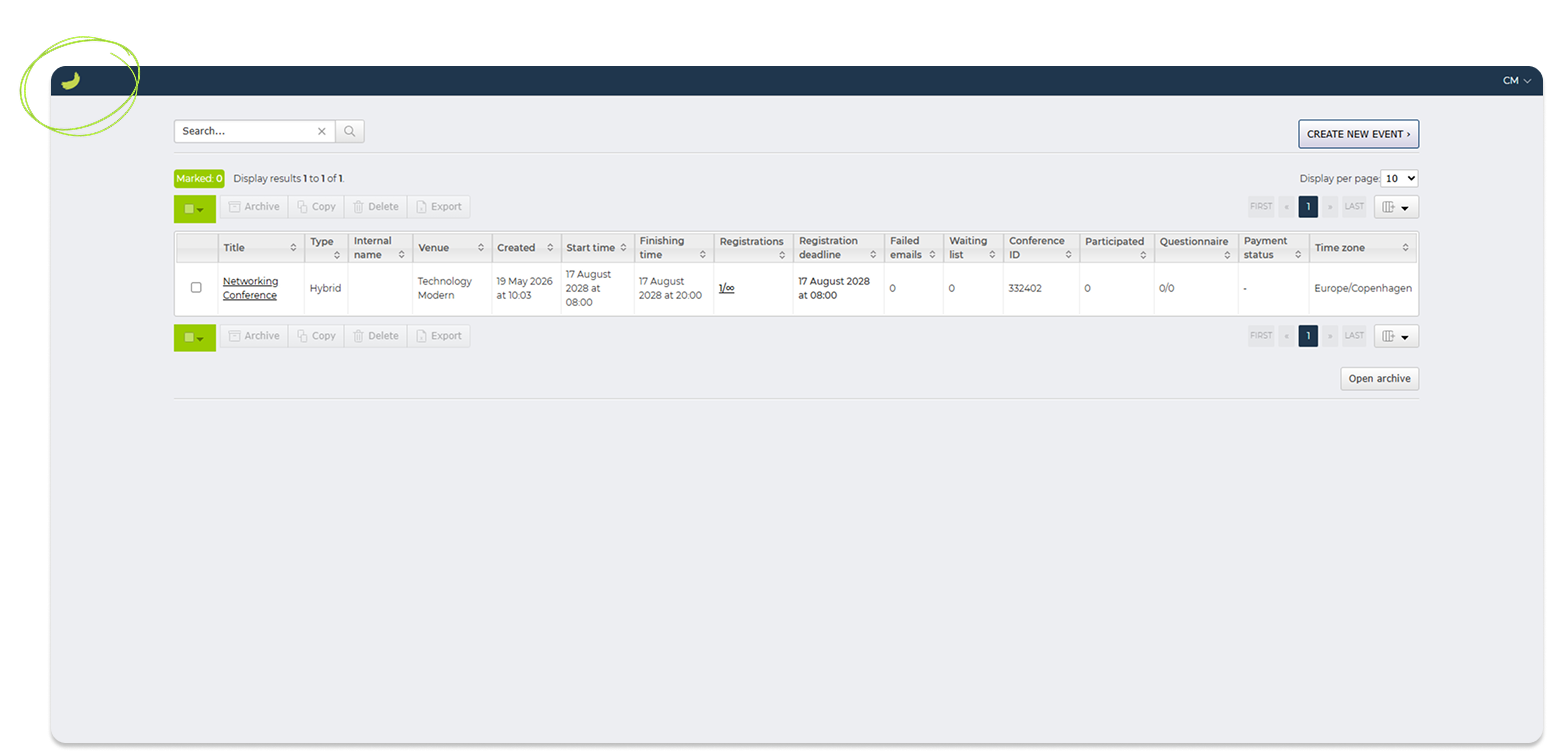
Ditt evenemang visas i evenemangsöversikten. Därifrån kan du öppna evenemanget igen och fortsätta med inställningarna när du behöver.
Evenemanget
När du har skapat ditt evenemang öppnar du först fliken Evenemanget i huvudmenyn.
Den här fliken innehåller de viktigaste inställningsområdena för ditt evenemang. Här kan du konfigurera de grundläggande evenemangsinställningarna, definiera deltagarkategorier, lägga till alternativ och boende, ställa in programmet, administrera platser, skapa bekräftelser och biljetter samt konfigurera extern inloggning, om det är relevant.
Grundläggande inställningar
Under Evenemanget → Grundläggande inställningar kan du administrera den grundläggande strukturen för ditt evenemang.
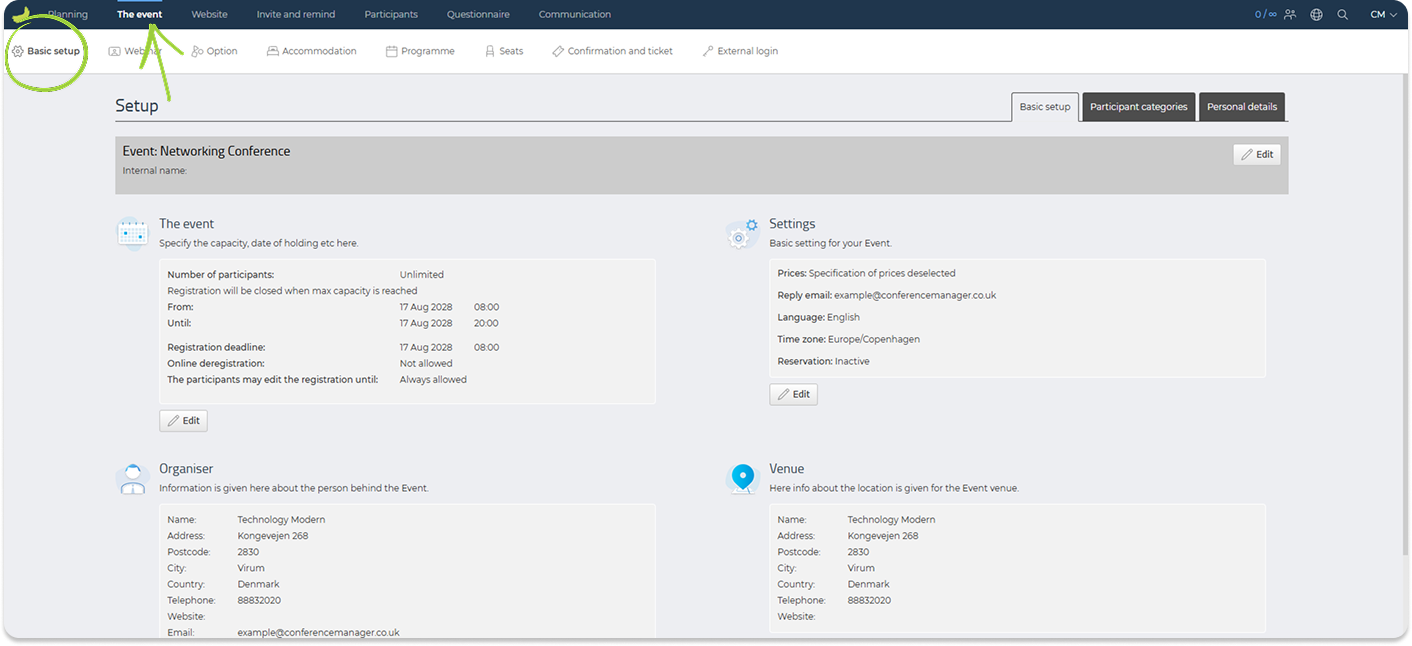
Avsnittet är uppdelat i olika underflikar:
- Grundläggande inställningar
- Betalning — visas endast om priser är aktiverade för evenemanget
- Deltagarkategorier
- Personuppgifter

Gå igenom varje flik för att säkerställa att evenemanget är korrekt inställt innan du fortsätter med resten av konfigurationen.
Grundläggande inställningar
I underfliken Grundläggande inställningar kan du redigera de grundläggande uppgifterna om evenemanget.
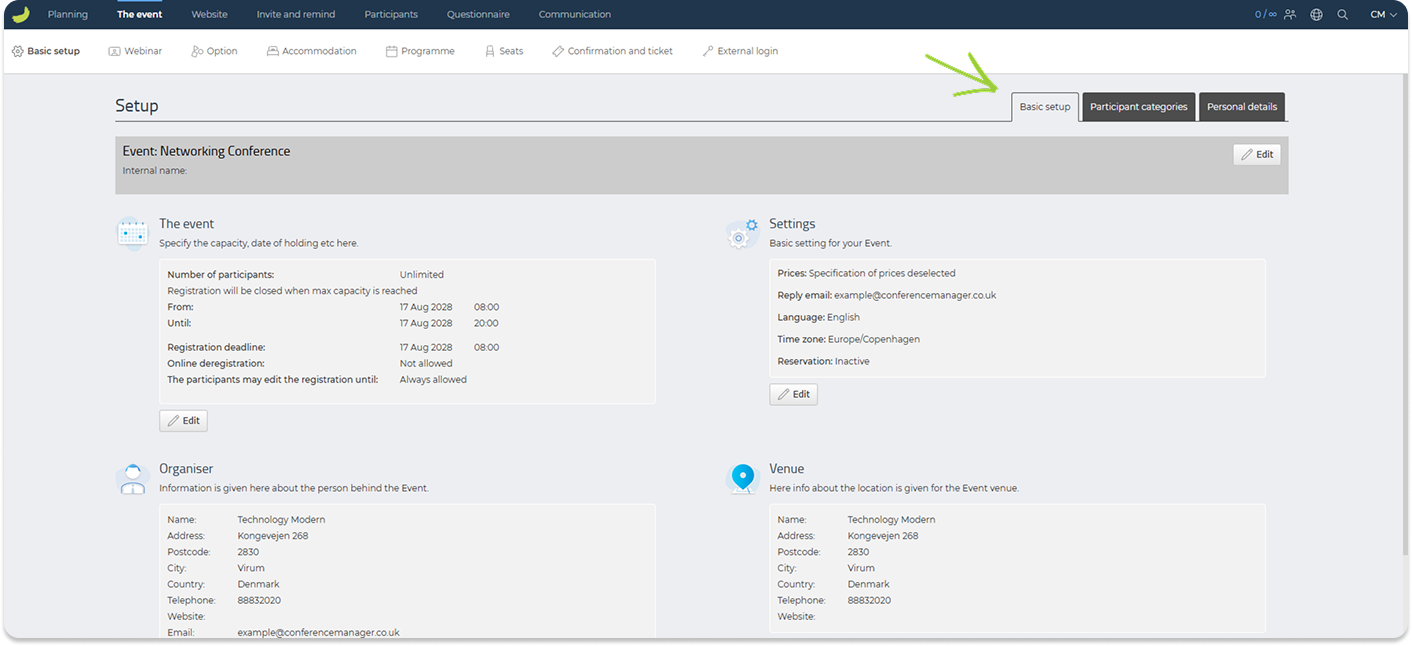
Sidan är uppdelad i olika sektioner. Klicka på Redigera i den sektion du vill uppdatera.
Under Evenemanget kan du ange evenemangskapacitet, registreringsdatum, registreringsfrist, start- och sluttid, regler för avregistrering, om deltagare kan redigera sina val efter registrering, och om det ska finnas en väntelista, när evenemanget är fullbokat.
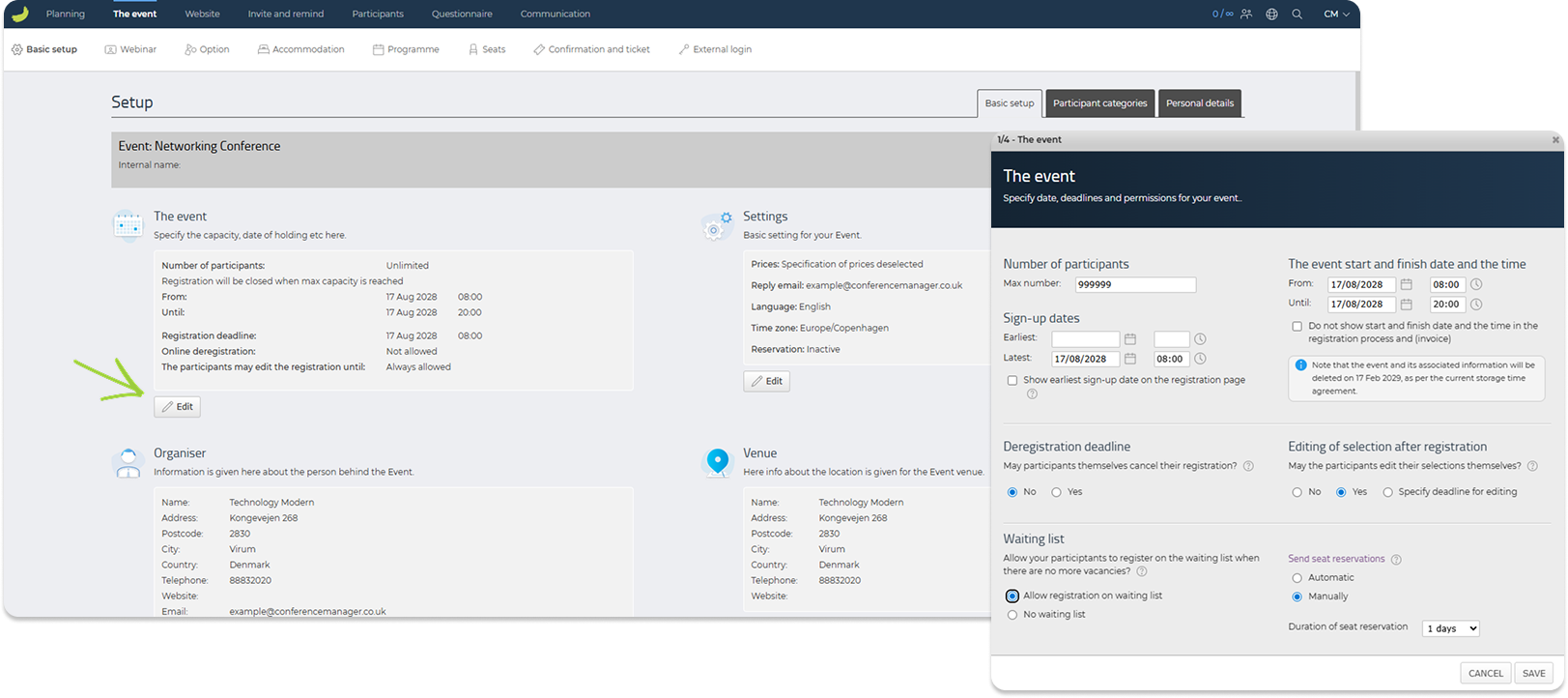
Om väntelistan är aktiverad, kan deltagare skriva upp sig på väntelista, om det inte finns fler lediga platser. Du kan också välja hur platsreservationer ska hanteras, till exempel om de ska skickas automatiskt eller manuellt, och hur länge en platsreservation ska vara giltig.
Du kan administrera deltagare på väntelistan under Deltagare → Övriga listor → Väntelista.
Se en mer detaljerad guide om väntelistan här: Så här aktiverar och hanterar du väntelistan
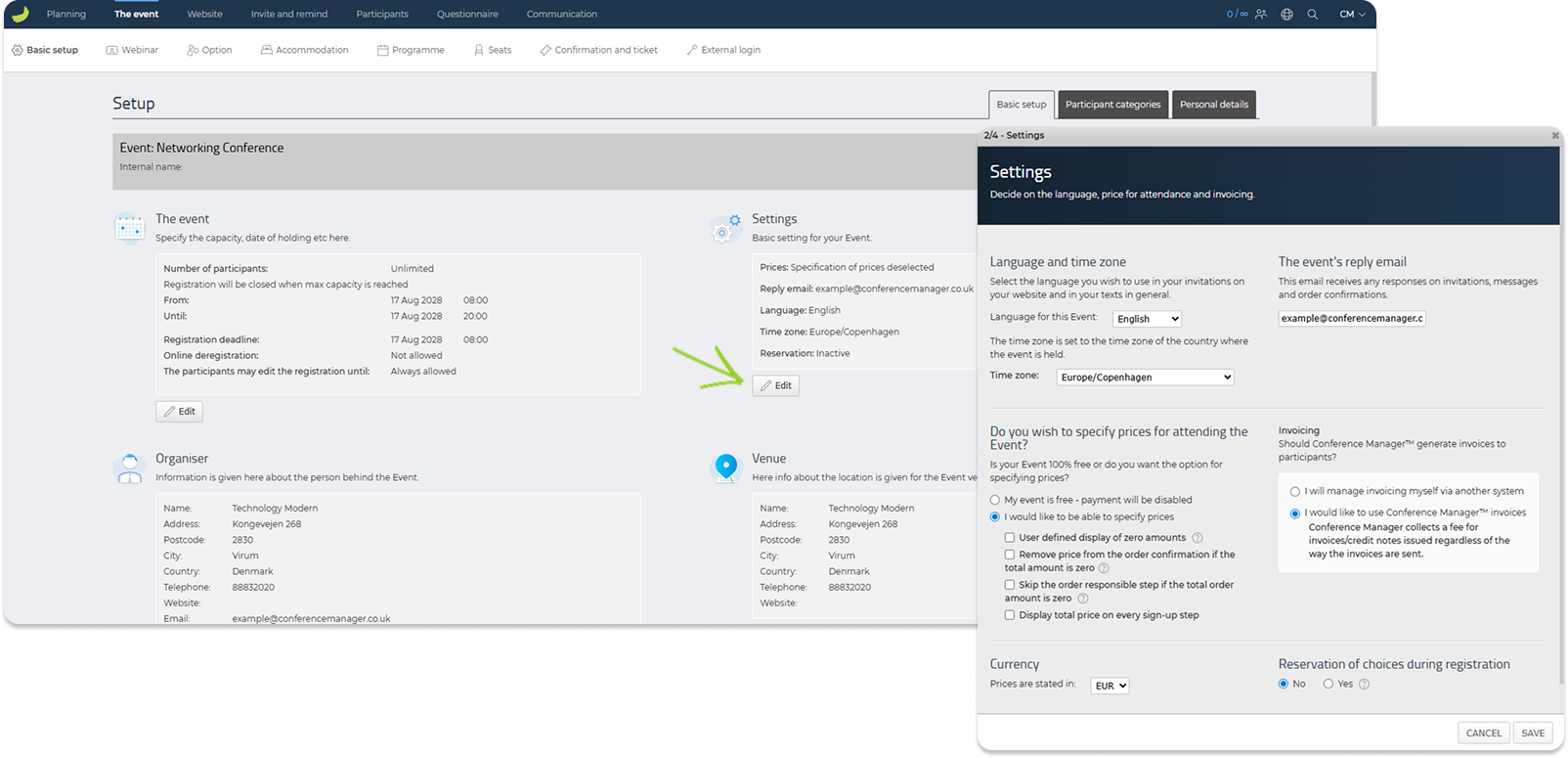
Under Inställningar kan du välja språk och tidszon för evenemanget, ange den svarsadress som används för deltagarsvar, och definiera om evenemanget ska vara kostnadsfritt eller ha priser. Om du väljer att ange priser, ska du också välja valuta. När priser är aktiverade, blir fliken Betalning tillgänglig.
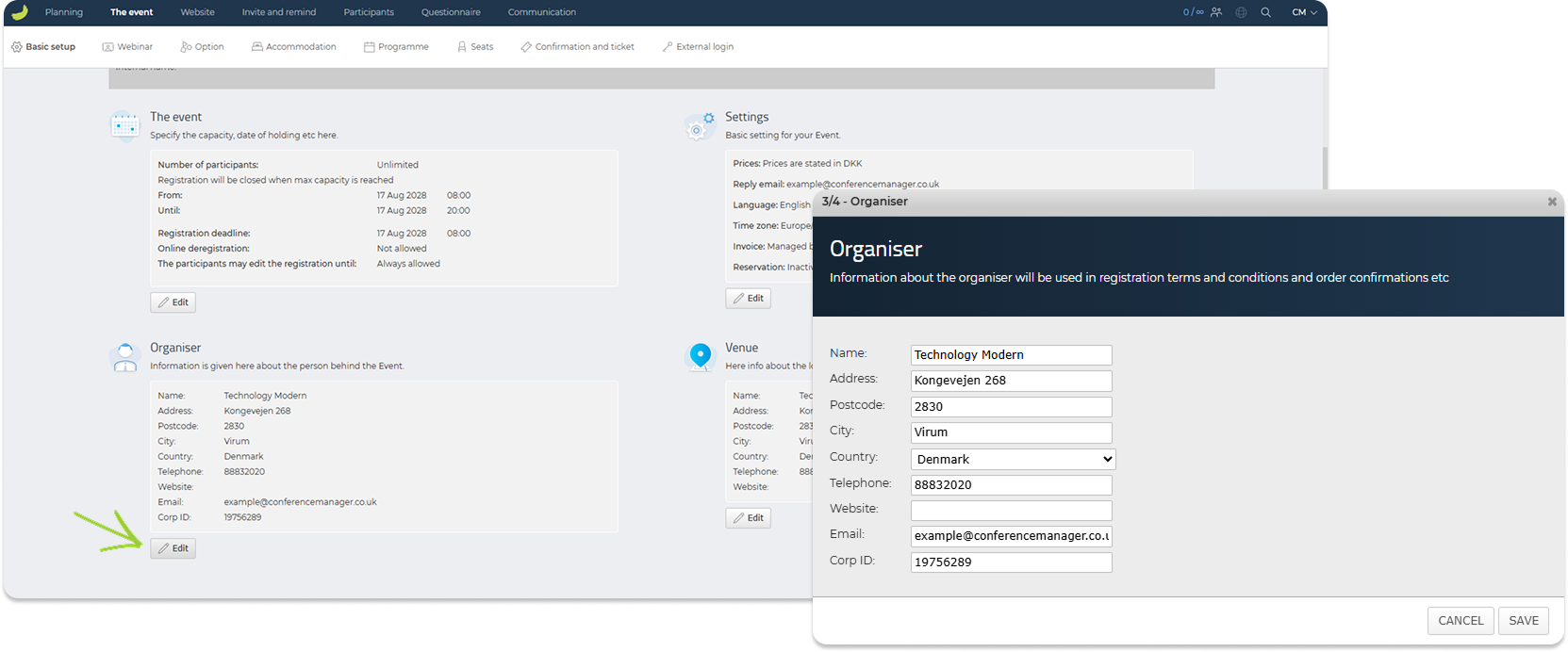
Under Arrangör kan du lägga till eller uppdatera uppgifter om evenemangets arrangör, till exempel namn, adress, telefonnummer, webbplats och e-post.
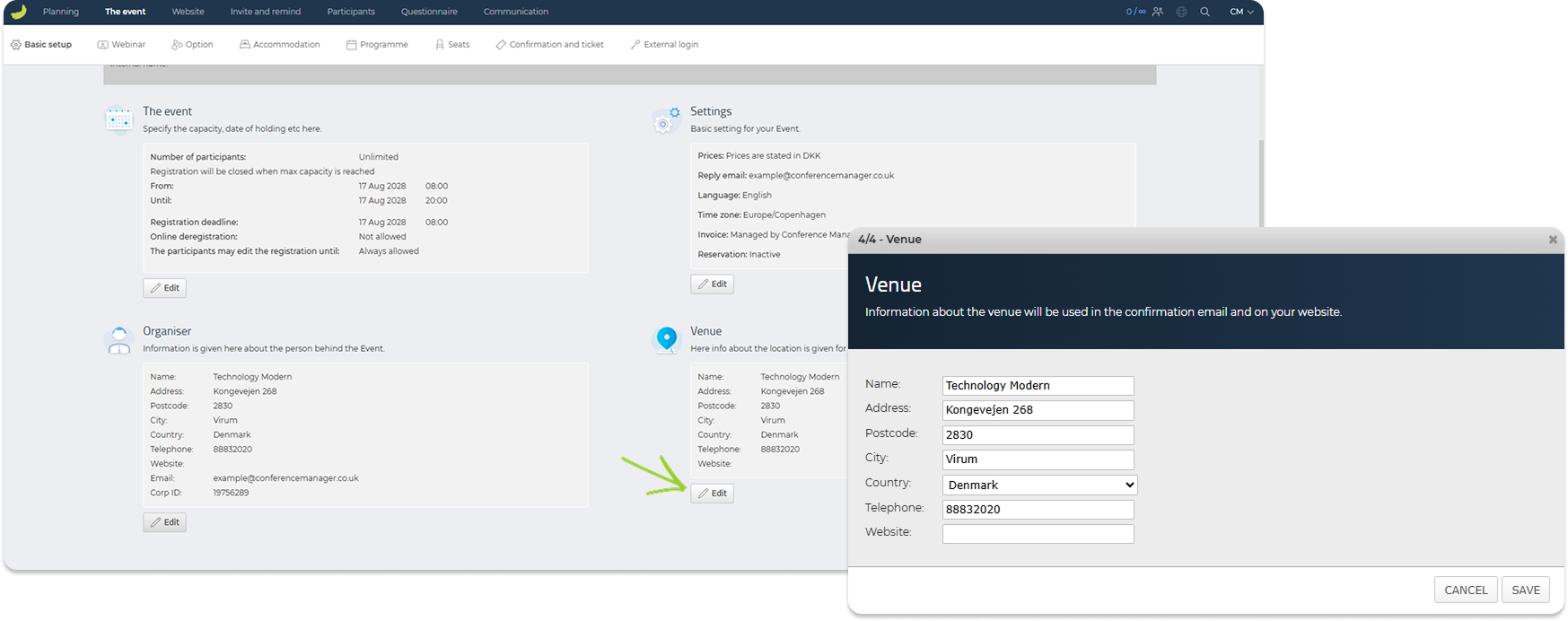
Under Ort kan du lägga till eller uppdatera uppgifter om var evenemanget äger rum, inklusive namn, adress, stad, land, telefonnummer, webbplats och e-post.
Betalning
Fliken Betalning visas endast om priser är aktiverade under Grundläggande inställningar → Inställningar.
I den här fliken kan du granska och konfigurera betalningsinställningarna för ditt evenemang, inklusive betalningsalternativ, momsinställningar, administrationsavgifter och annan betalningsrelaterad information.
Om inga betalningsalternativ har lagts till ännu klickar du på Lägg till betalningsalternativ.
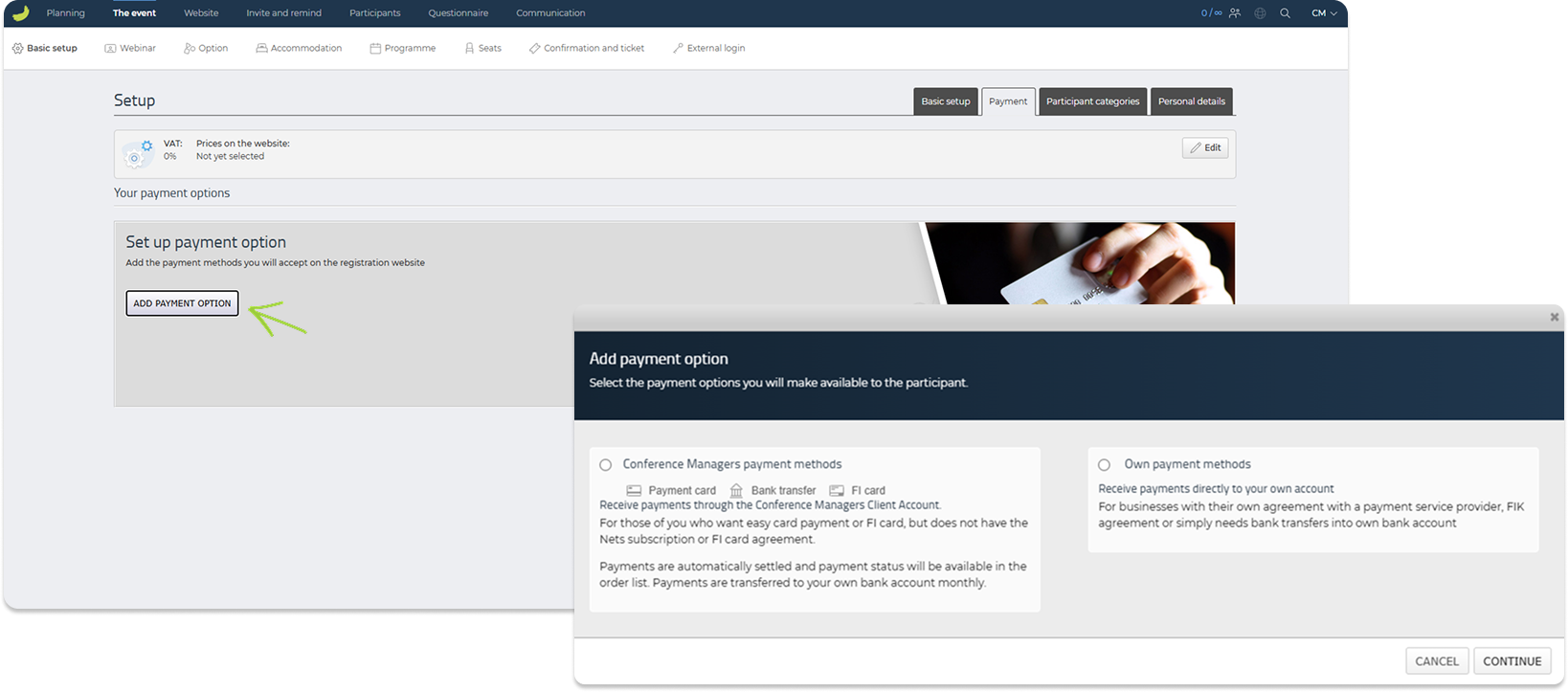
Du kan välja mellan:
Conference Managers betalningsmetoder
Använd detta om betalningar ska hanteras via Conference Managers klientkonto. Beroende på ditt avtal kan detta omfatta betalkort (inkl. Apple Pay och Google Pay), banköverföring och FI-kort. Utbetalning sker enligt den betalningskonfiguration och det avtal som gäller för evenemanget.
Egna betalningsmetoder
Använd detta om du vill hantera betalningar utanför Conference Managers betalningsmetoder, till exempel via din egen betalningsleverantör, ett FIK-avtal, banköverföring eller en manuell betalningsmetod som kontantbetalning.
Du kan klicka på Redigera i sektionen Moms för att konfigurera momsinställningarna för evenemanget (om du fakturerar via Conference Manager).
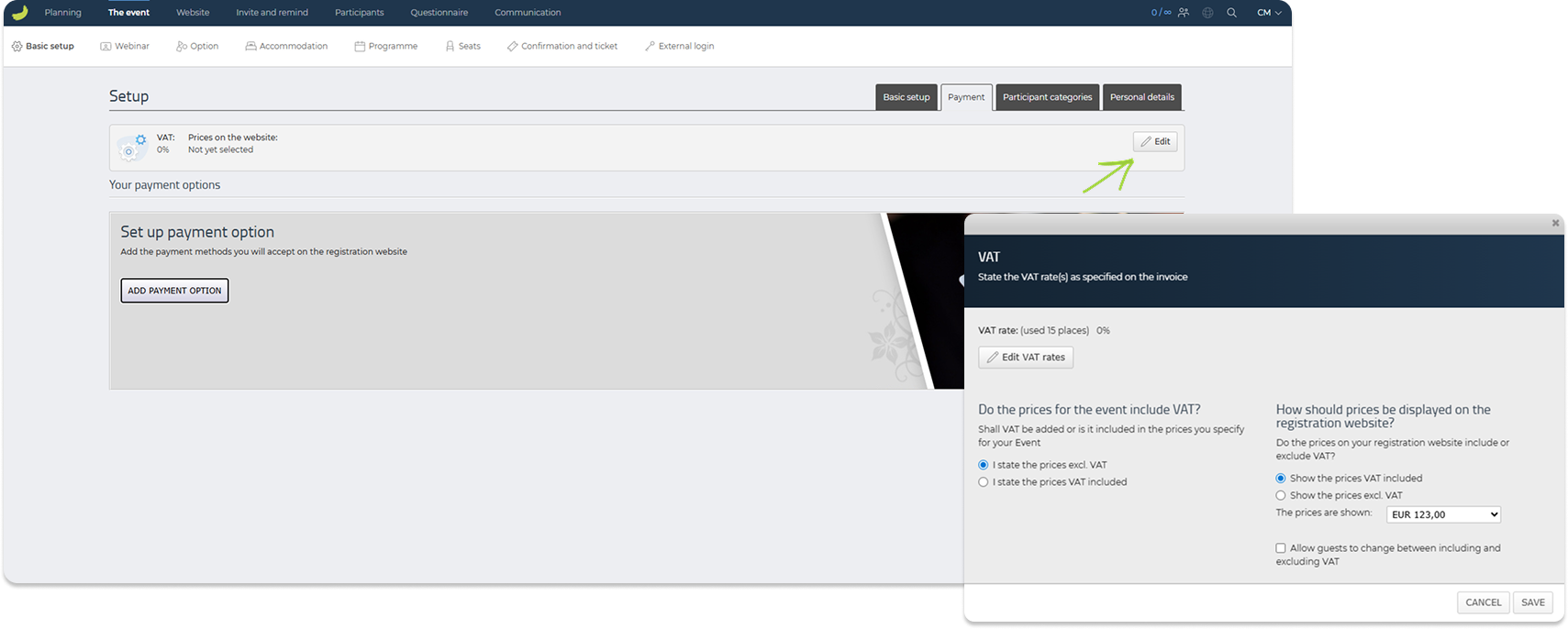
Här kan du definiera momssatsen, välja om priserna du anger är inklusive eller exklusive moms och bestämma hur priserna ska visas på registreringswebbplatsen.
Du kan till exempel välja om priser ska visas inklusive moms, exklusive moms eller om deltagarna ska kunna växla mellan de två visningarna under registreringen.
Om evenemanget är kostnadsfritt kommer fliken Betalning inte att vara synlig.
Deltagarkategorier
Under Deltagarkategorier kan du skapa och administrera de kategorier som deltagarna kan registrera sig under.
En standardkategori med namnet Standard är tillgänglig, första gången du öppnar den här fliken. Du kan redigera den här kategorin, kopiera den, lägga till fler personuppgiftsfält eller skapa fler deltagarkategorier, om ditt evenemang har olika deltagartyper, priser, åtkomstregler eller registreringsflöden.
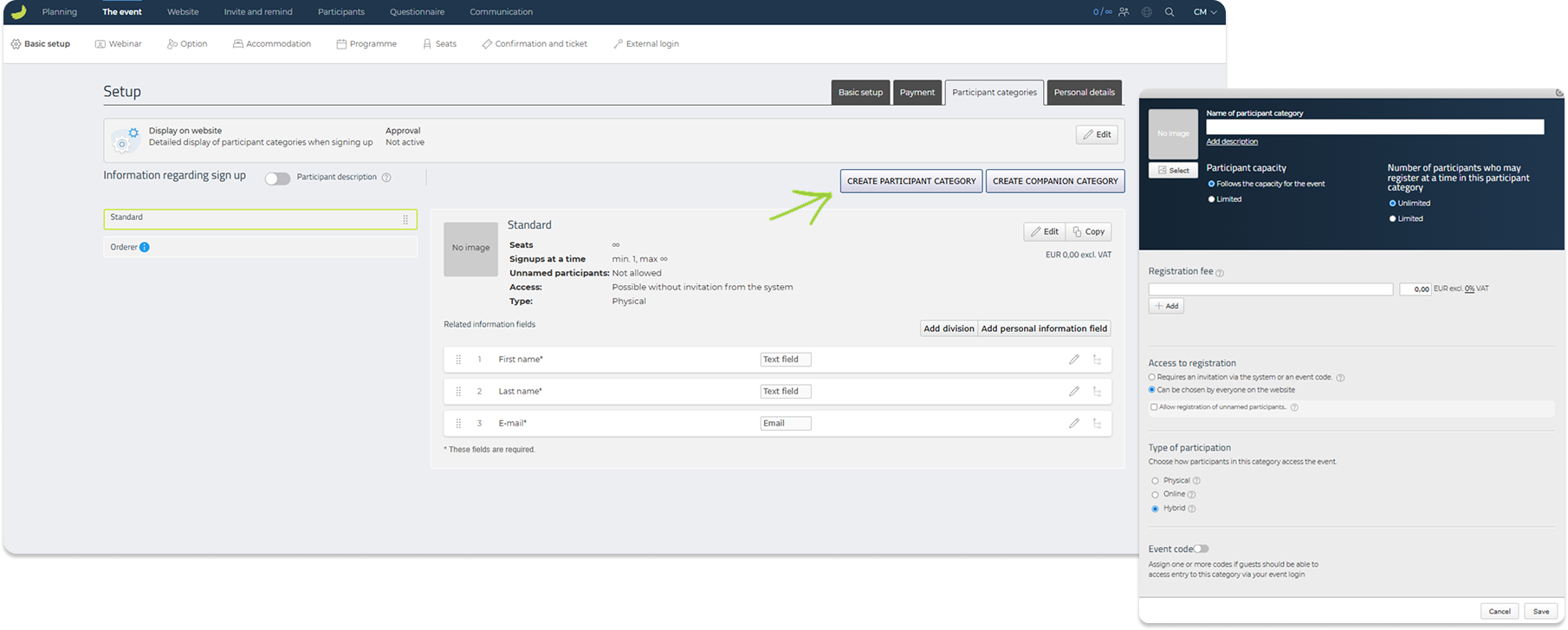
Du kan också skapa medföljandekategorier, om deltagare ska kunna registrera en eller flera medföljande som en del av samma registrering. Det kan vara relevant för gäster, partners, kollegor eller andra medföljande personer som ska vara kopplade till huvuddeltagaren.
Klicka på Redigera på en deltagarkategori för att uppdatera kategorins inställningar. Här kan du definiera kategorinamn, beskrivning, bild, kapacitet, antal deltagare per registrering, registreringsavgift, åtkomstinställningar och deltagandetyp.
Under Automatisk öppning och stängning kan du ange ett aktiveringsdatum och ett avaktiveringsdatum för deltagarkategorin. Kategorin öppnas och stängs sedan automatiskt på de valda datumen och tiderna. Det kan till exempel användas för tidsbegränsade registreringsperioder som early bird-registrering.
Läs mer om hur du ställer in early bird-registrering här:
Så ställer du in early bird-registrering
Under Åtkomst till registrering kan du definiera om deltagarkategorin ska vara tillgänglig för alla på webbplatsen, eller om åtkomst ska kräva en inbjudan eller en Eventkod.
Om du använder en Eventkod för en deltagarkategori, kan du skapa en direkt registreringslänk, som innehåller koden. Länken ger deltagarna åtkomst till den specifika deltagarkategorin och är användbar, om du vill dela en registreringslänk med en sluten grupp eller utvalda deltagare.
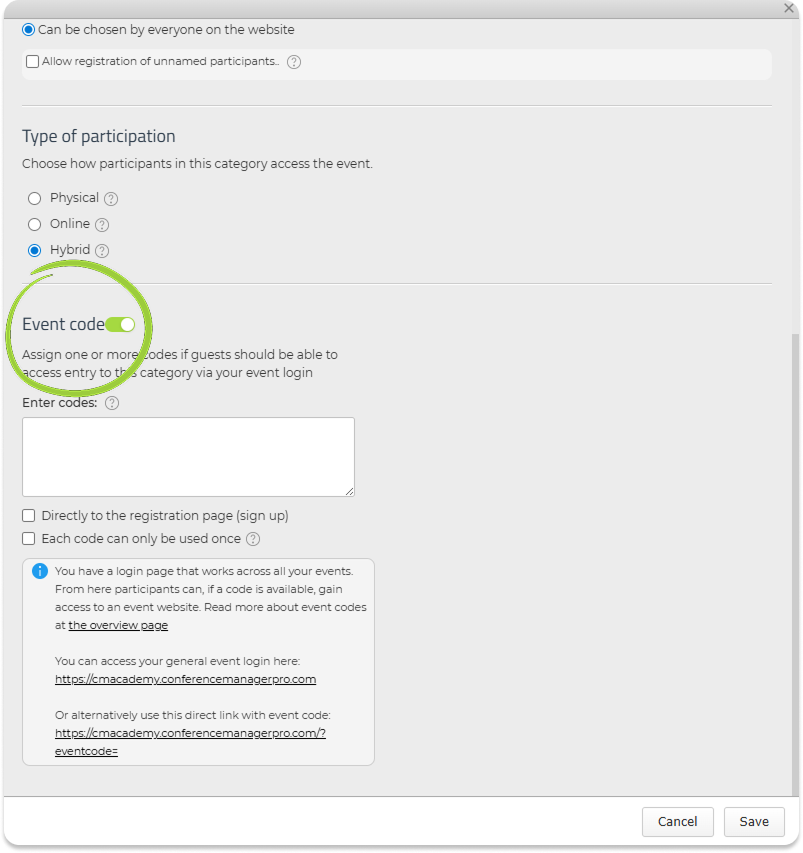
Läs en mer detaljerad guide om eventkoder och hur de kan användas för både evenemangswebbplatser och deltagarkategorier här: Vad är en eventkod – och hur används den?
I varje deltagarkategori kan du administrera de uppgiftsfält som är kopplade till kategorin. Fälten definierar vilka uppgifter deltagare ska ange vid registrering, till exempel namn, e-post, företag, adress eller andra användardefinierade fält.
Du kan klicka på den allmänna Redigera-knappen högst upp i fliken Deltagarkategorier för att justera de övergripande inställningarna för deltagarkategorier.
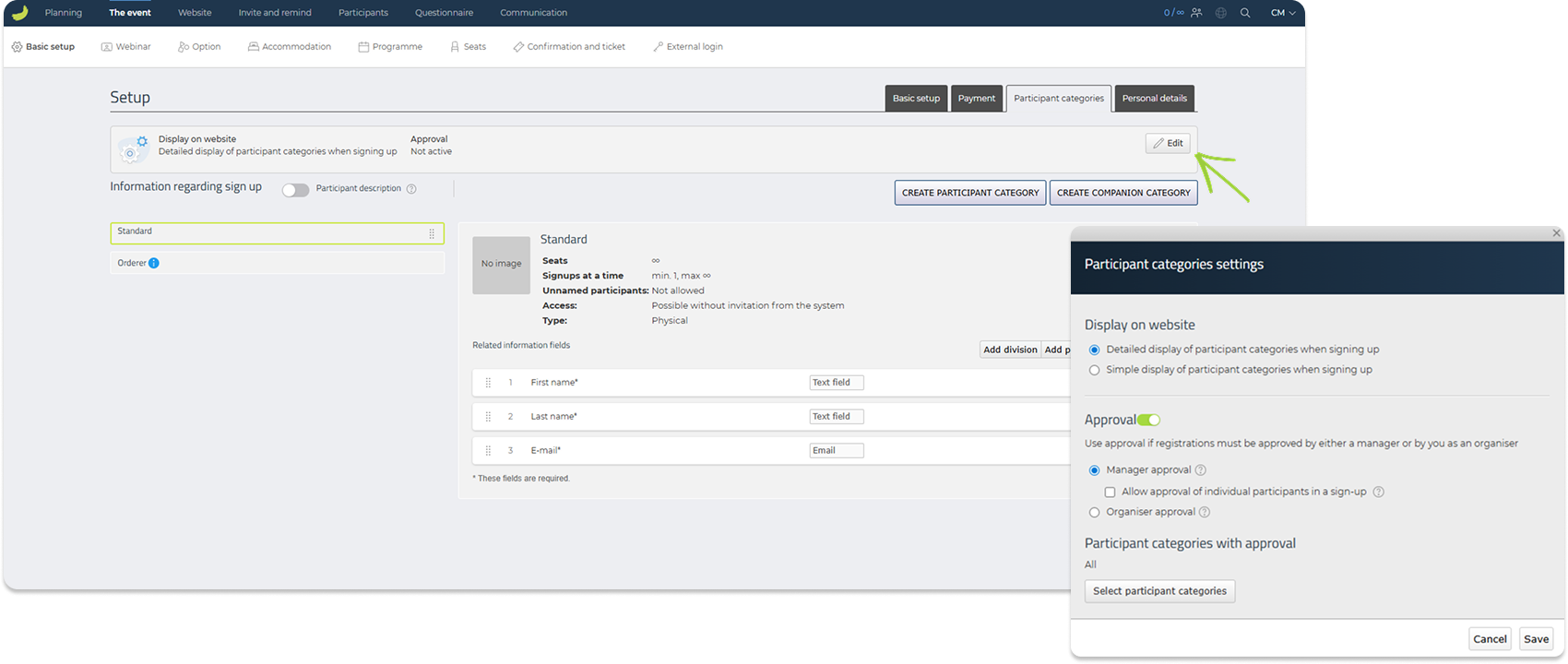
Här kan du välja hur deltagarkategorier ska visas på webbplatsen, till exempel som en enkel eller detaljerad visning under registrering.
Du kan också aktivera godkännande, om registreringar ska godkännas, innan de blir helt bekräftade. Godkännande kan antingen hanteras av en chef eller av dig som arrangör. Du kan välja om godkännande ska gälla för alla deltagarkategorier eller endast utvalda kategorier.
Se mer detaljerade guider om godkännande här:
Så här aktiverar du godkännande av chef
Så använder du arrangörsgodkännande
Personuppgifter
Under Personuppgifter kan du administrera de personuppgiftsfält, som är tillgängliga.
Detta avsnitt ger dig en översikt över alla personuppgiftsfält, inklusive standardfält som förnamn, efternamn, e-post, adress, postnummer, stad, land, företag och Org. Nr.
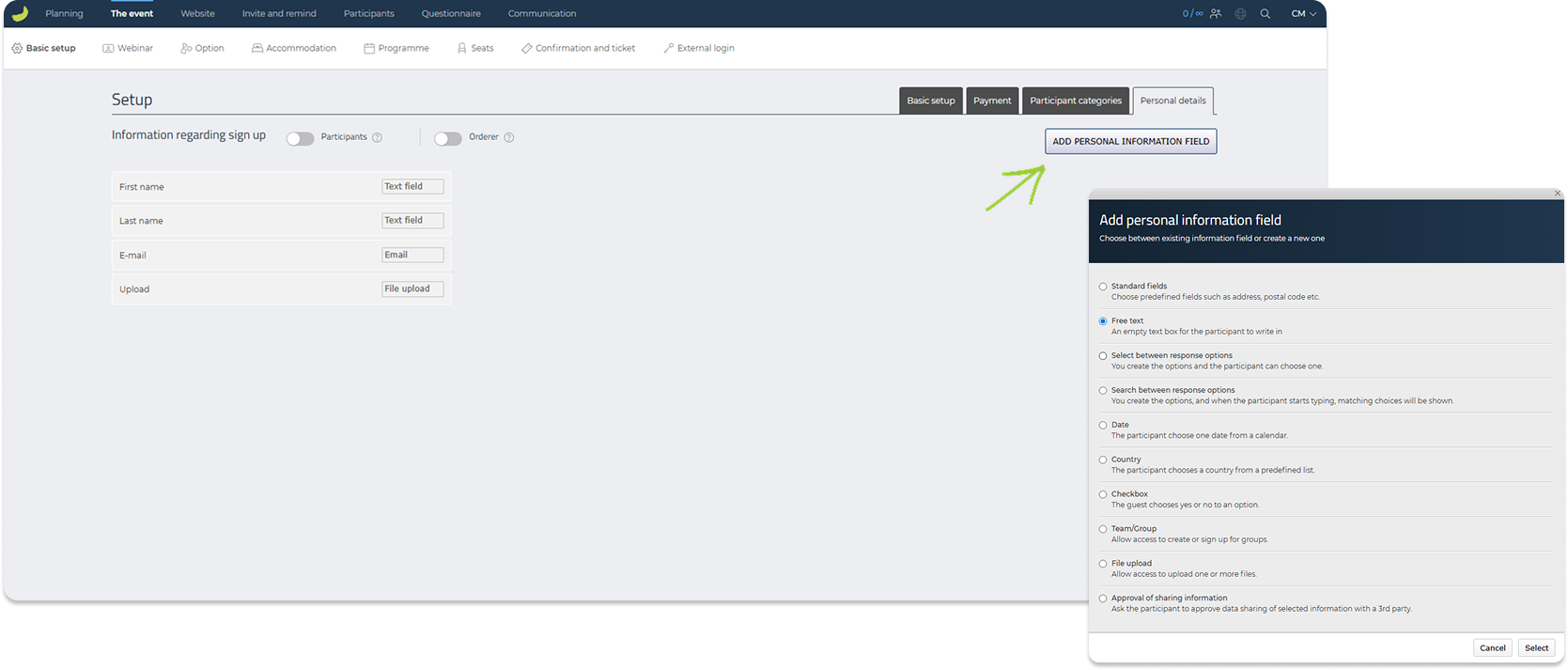
Du kan också lägga till fler personuppgiftsfält om du behöver samla in fler uppgifter om deltagarna.
Om ett personuppgiftsfält har skapats men inte är kopplat till en deltagarkategori, är det fortfarande synligt under Personuppgifter. För att göra fältet till en del av registreringsflödet ska det läggas till i den relevanta deltagarkategorin.
Webbinarie
Under Evenemanget → Webbinarie kan du skapa och administrera webbinarier som är kopplade till ditt evenemang.
Använd den här fliken om ditt evenemang innehåller deltagande online. Innan du kan skapa ett webbinarie måste du ha minst en deltagarkategori där deltagandetypen är satt till Online eller Hybrid.
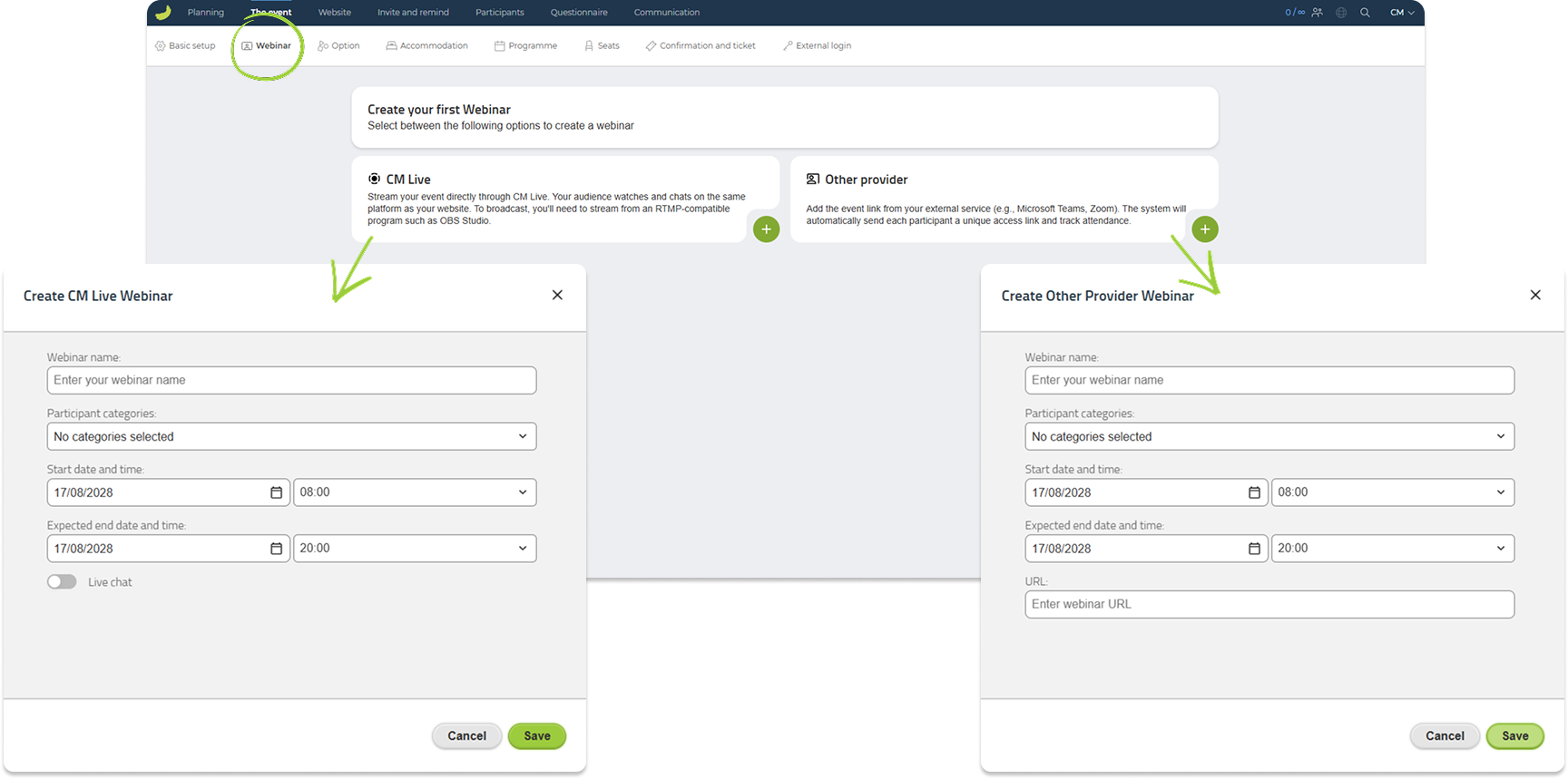
När du skapar ett webbinarie väljer du först webbinarietyp:
CM Live
Välj CM Live om du vill streama ditt evenemang direkt via Conference Manager. Deltagare kan se streamen och använda chatten på samma plattform som evenemangets webbplats.
När du har skapat ett CM Live-webbinarie tillhandahåller Conference Manager en streamserver, en streamnyckel och en test-URL.
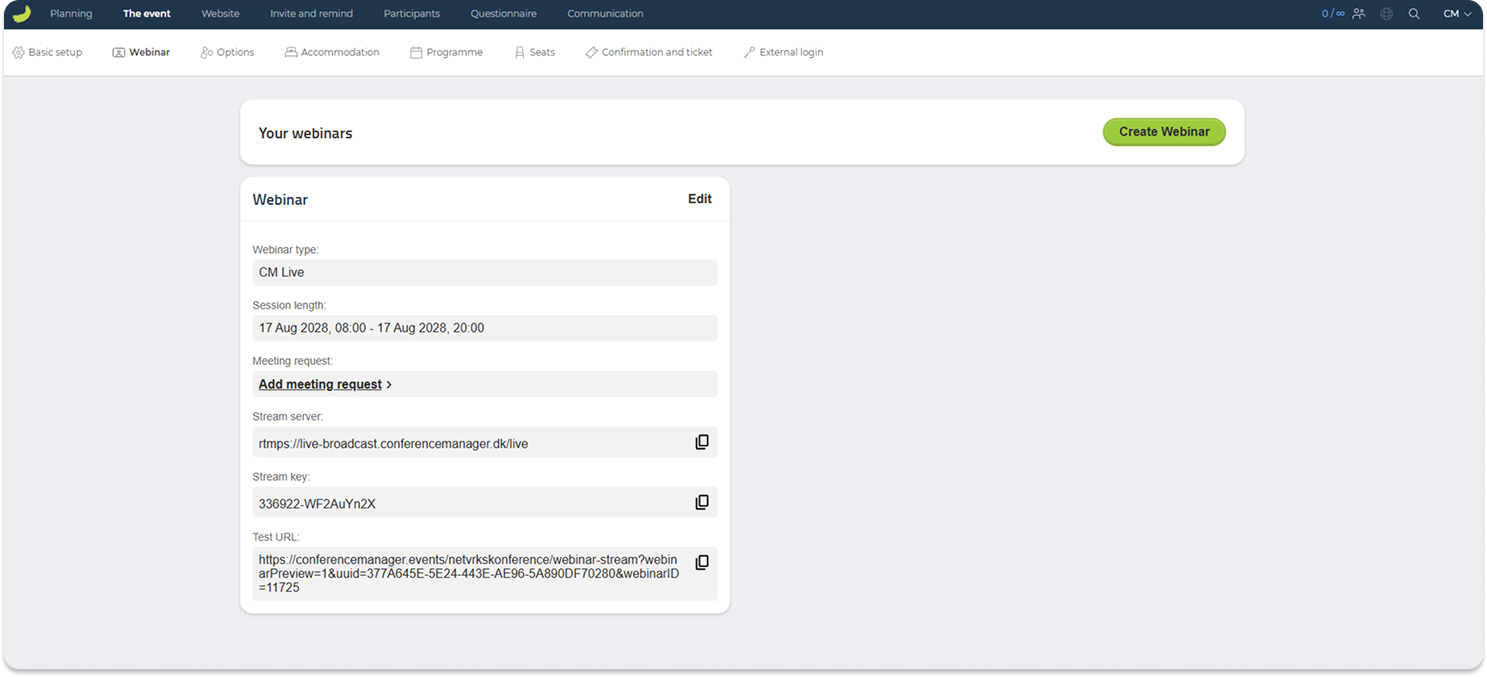
Streamservern och streamnyckeln ska användas i din streamingprogramvara, till exempel OBS Studio, för att koppla din sändning till Conference Manager.
Du kan läsa OBS Studios egen installationsguide här: OBS Quick Start Guide. Du kan också se vår videointroduktion till webbinariefunktionerna här: Videointroduktion till webbinariefunktioner (på engelska). Observera att webbinargränssnittet har uppdaterats och kan se annorlunda ut än versionen i videon. Funktionerna är dock desamma.
Test-URL:en är för dig som administratör. Du kan använda den för att förhandsvisa webbinariet, testa deltagarupplevelsen, delta i chatten och besvara frågor under webbinariet.
Extern tjänst
Välj Extern tjänst om du använder en extern webbinar- eller mötestjänst, till exempel Zoom, Microsoft Teams eller en annan leverantör.
Ange webbinar-URL:en från den externa tjänsten. Conference Manager använder länken för att ge deltagarna åtkomst till webbinariet.
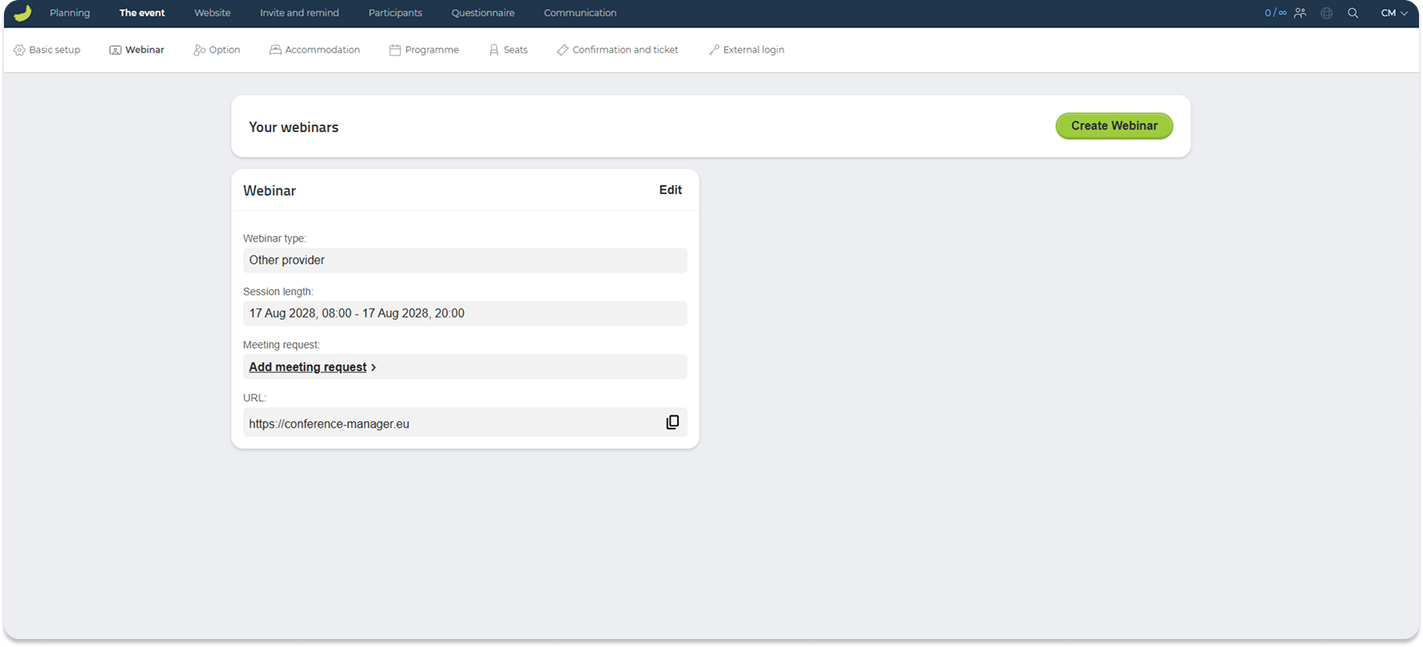
Innan du lägger till länken ska du säkerställa att inställningarna i den externa webbinarietjänsten tillåter att deltagare får åtkomst till webbinariet via länken som skickas från Conference Manager. Kontrollera till exempel att deltagarna inte behöver bjudas in, godkännas eller registreras manuellt i den externa tjänsten, om det inte är en del av din önskade konfiguration.
Se också till att eventuella åtkomstbegränsningar, till exempel krav på inloggning, väntrum, lösenord eller domänbegränsningar, inte hindrar deltagarna från att delta i webbinariet.
Webbinarielänk
Deltagare får automatiskt sin personliga webbinarielänk via e-post en timme innan webbinariet startar.
Om du vill att deltagarna ska ta emot sina personliga webbinarielänkar tidigare, kan du inkludera det i en kalenderinbjudan. Det gör det möjligt för deltagarna att lägga till webbinariet i sina kalendrar och få åtkomst till sina personliga länkar direkt från kalendern.
Läs mer om hur du skapar kalenderinbjudningar här: Skapa kalenderinbjudningar i Conference Manager
Du kan också infoga webbinarielänken i ett e-postmeddelande under Kommunikation. Skapa eller redigera ett e-postmeddelande, klicka på Infoga länk, och välj Välj en sida på webbplatsen under Länkadress. Välj därefter Länk till webbinarie i rullgardinsmenyn, och klicka på Spara. Därefter infogas deltagarens personliga webbinarielänkar i e-postmeddelandet.
Alternativ
Under Evenemanget → Alternativ kan du skapa extra val, som deltagarna kan välja under registreringen.
Alternativ kan användas till extra tjänster som transport, middagar, workshops, merchandise, sociala aktiviteter eller andra tillägg som är kopplade till evenemanget.
Klicka på Lägg till alternativ för att skapa ett nytt alternativ.
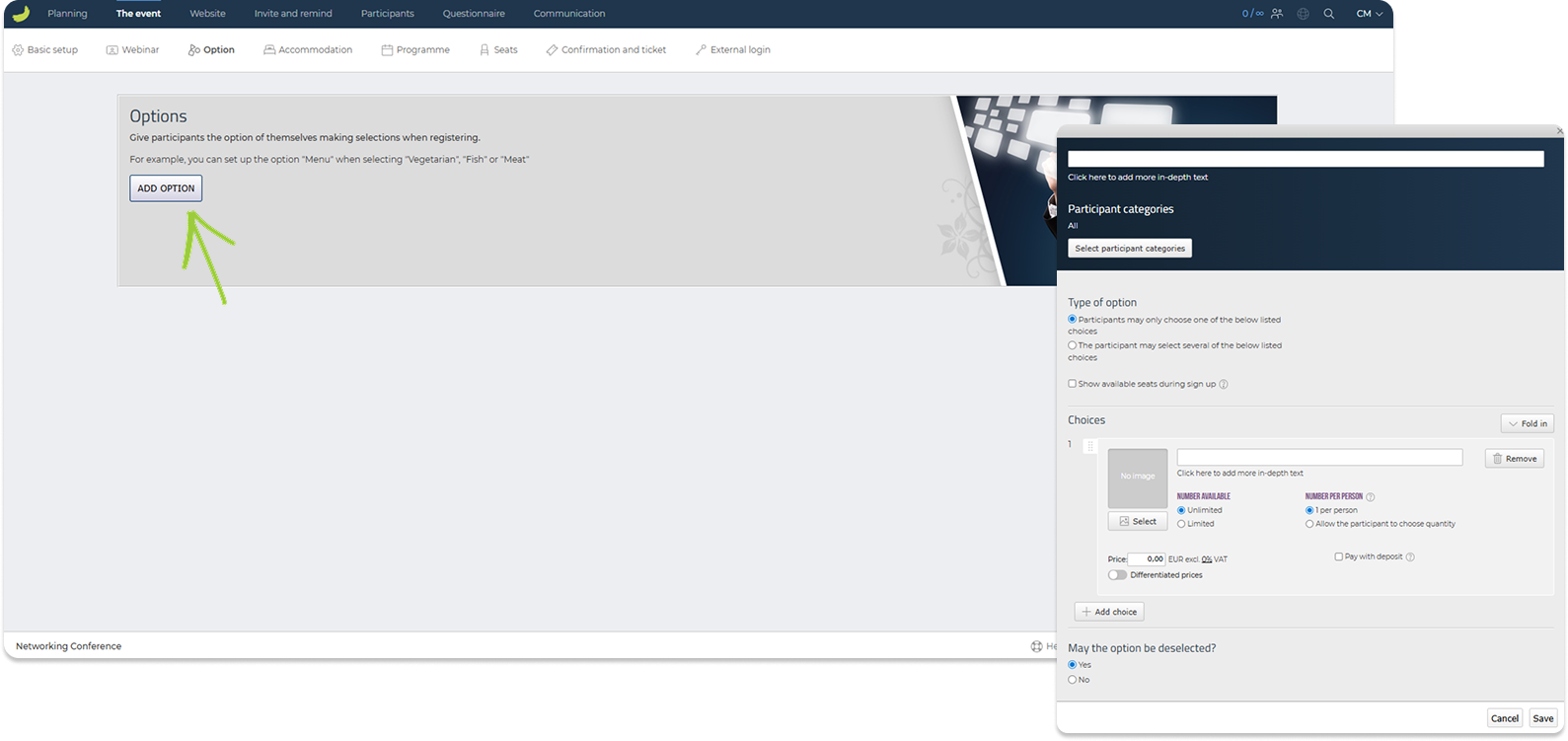
När du ställer in ett alternativ, kan du definiera:
Namn och beskrivning
Ge alternativet ett namn och lägg vid behov till en förklarande text. Det kan hjälpa deltagarna att förstå vad alternativet innehåller.
Deltagarkategorier
Välj vilka deltagarkategorier alternativet ska vara tillgängligt för. Du kan göra alternativet tillgängligt för alla kategorier eller endast utvalda.
Typ av val
Välj om deltagarna endast får välja ett av de tillgängliga alternativen, eller om de får välja flera.
Alternativ
Varje alternativ innehåller ett eller flera val. För varje val kan du lägga till namn, bild, beskrivning, tillgängligt antal, pris och regler för hur många val varje deltagare får välja.
Du kan välja om antalet ska vara obegränsatt eller begränsat, och om varje deltagare endast kan välja en enhet eller välja ett antal.
Om priser är aktiverade för evenemanget kan du lägga till ett pris för varje alternativ. Du kan också använda differentierade priser eller aktivera betalning med deposition om det är relevant för din konfiguration.
När ett alternativ har skapats visas det under Dina alternativ. Därifrån kan du redigera, ta bort, utöka, dölja eller ändra ordningen på alternativet.
Alternativ visas som en del av registreringsflödet för de deltagarkategorier, de är kopplade till.
Se valda alternativ
När deltagarna har börjat registrera sig, kan du få en snabb översikt över valda alternativ från evenemangsdashboarden. För att öppna evenemangsdashboarden klickar du på Evenemanget i huvudmenyn.
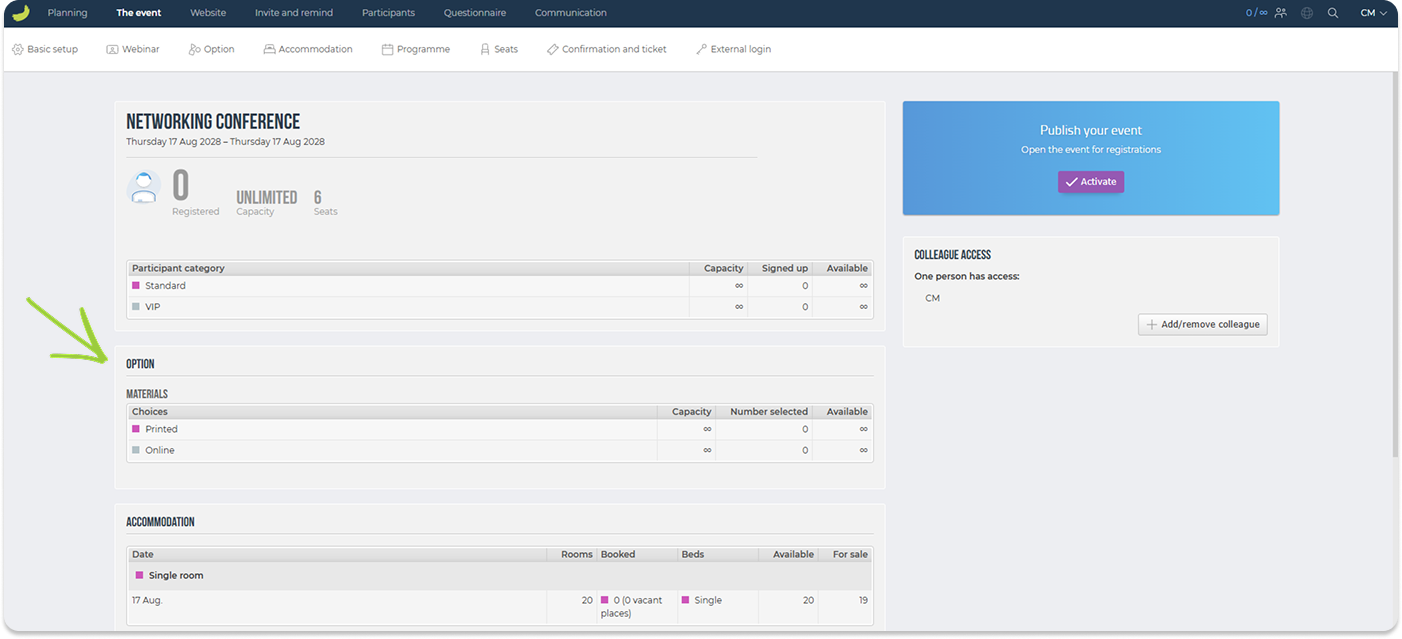
Här kan du se sammanfattande uppgifter såsom hur många deltagare som har valt varje alternativ, tillgänglighet och reservationer.
För en mer detaljerad översikt kan du gå till Deltagare → Övriga listor → Alternativ. Här kan du se vilka deltagare som har valt vilka alternativ. Listan kan också användas för att exportera uppgifter eller följa upp med deltagare, om det är nödvändigt.
Boende
Under Evenemanget → Boende kan du ställa in boendealternativ för ditt evenemang och låta deltagarna välja önskad vistelse.
Använd den här fliken, om deltagare ska kunna välja boende, till exempel ett hotellrum, som en del av registreringsflödet.
Innan du lägger till boendealternativ, kan du klicka på inställningsikonen för att konfigurera de allmänna boendeinställningarna. Här kan du lägga till informationstext till boendesteget, välja hur nollbelopp ska visas, bestämma om utvalda deltagarkategorier får välja bort boende och definiera om deltagare får uppdatera sitt boende efter registrering.
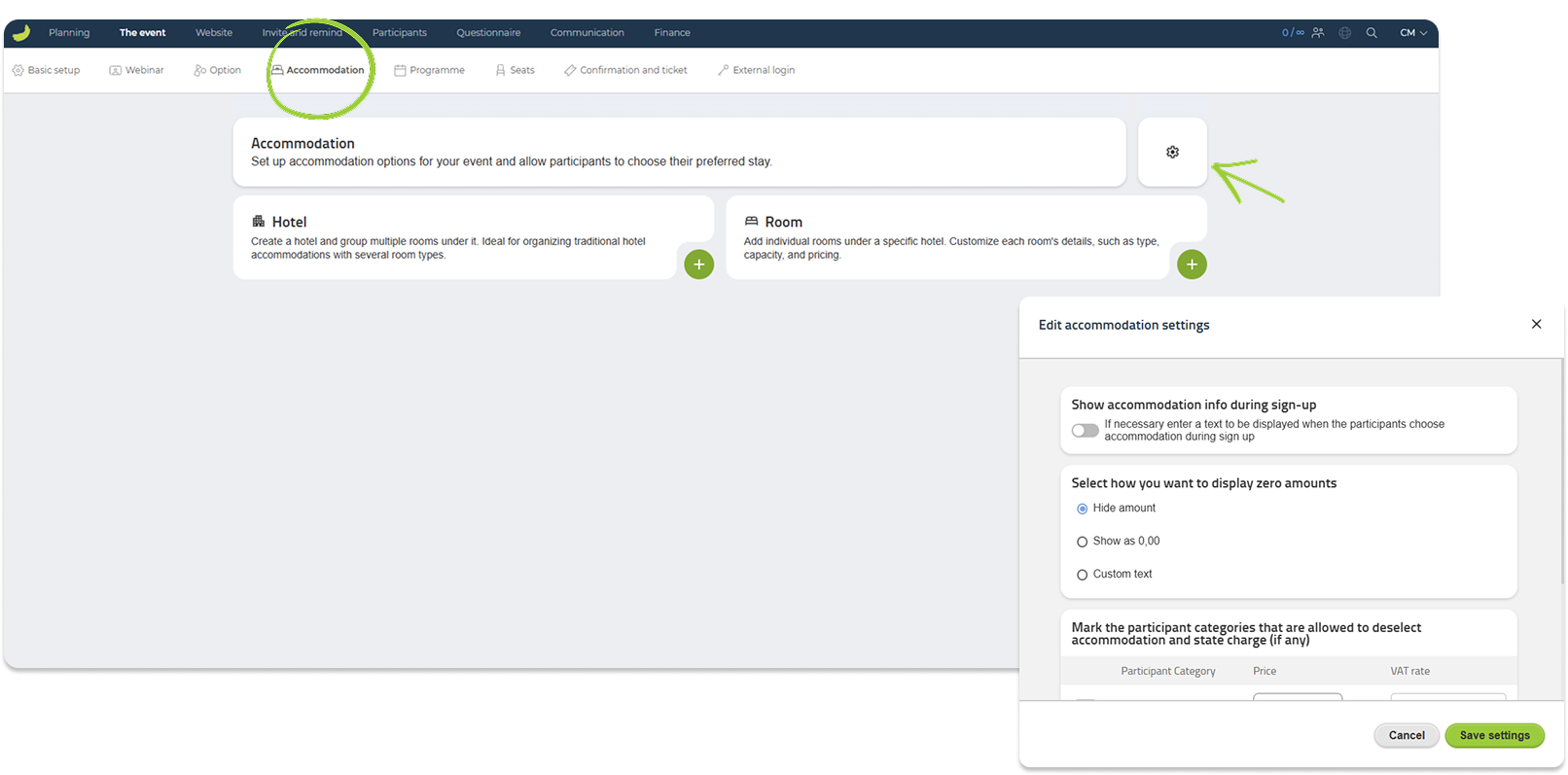
Boende kan ställas in på två sätt:
Hotell
Skapa ett hotell, om du vill gruppera rum under ett bestämt hotell. Det är användbart, om du vill erbjuda olika hotell, eller om ett hotell har flera rumstyper.
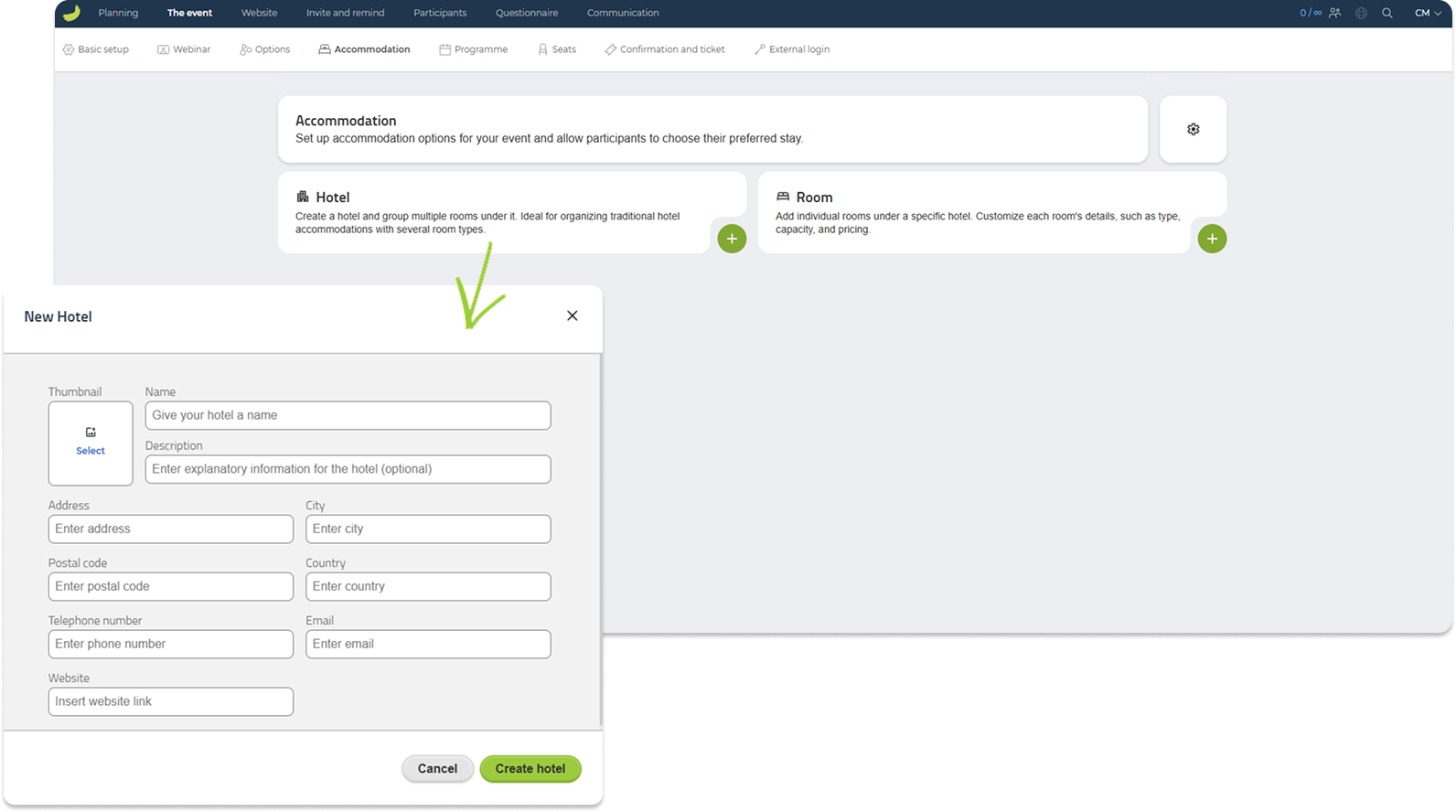
När du skapar ett hotell, kan du lägga till uppgifter som namn, beskrivning, adress, stad, postnummer, land, telefonnummer, e-post, webbplats och bild.
Rum
Skapa rum för att definiera de faktiska boendeval, deltagarna kan välja under registreringen.
Ett rum kan vara kopplat till ett hotell, men det behöver inte vara det. Om det inte är relevant att gruppera rum under hotell kan du skapa rum som fristående boendealternativ utan hotell.
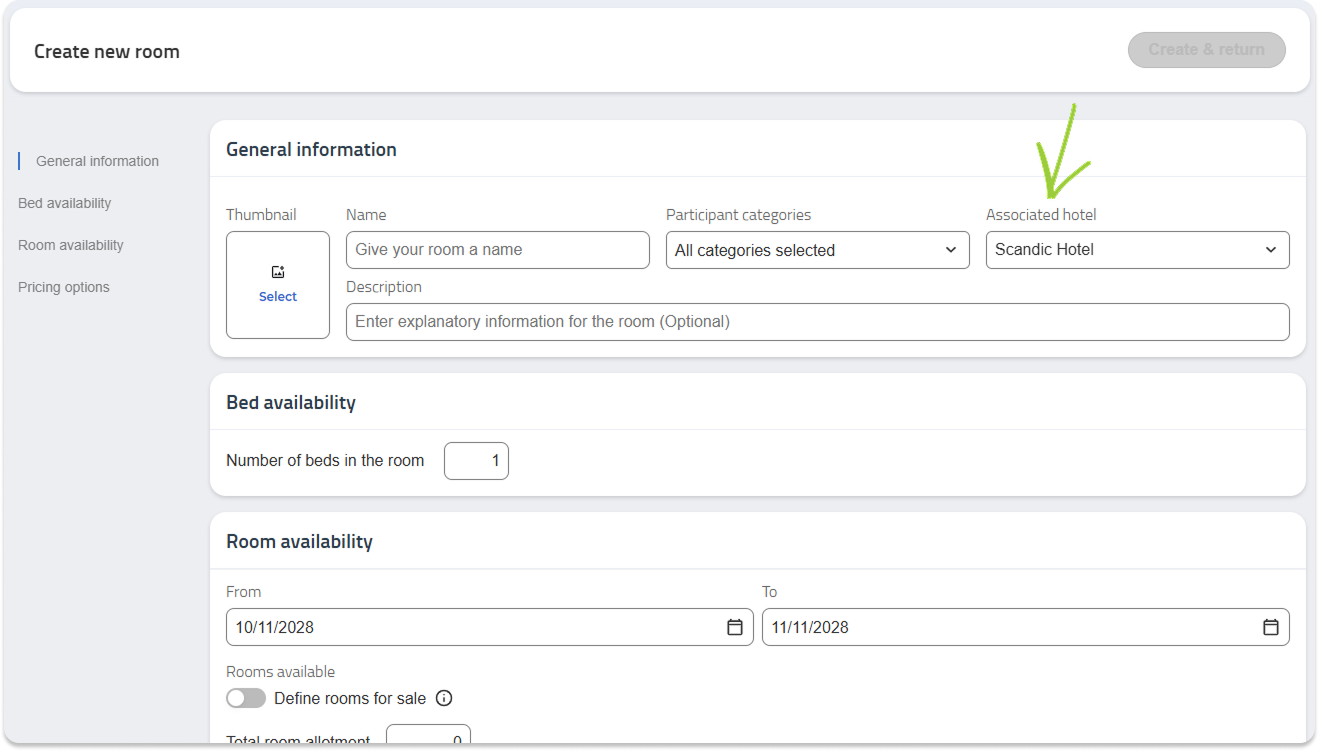
Du kan till exempel skapa flera hotell och koppla olika rumstyper till varje hotell, eller du kan helt enkelt skapa rumsalternativ utan att använda hotell.
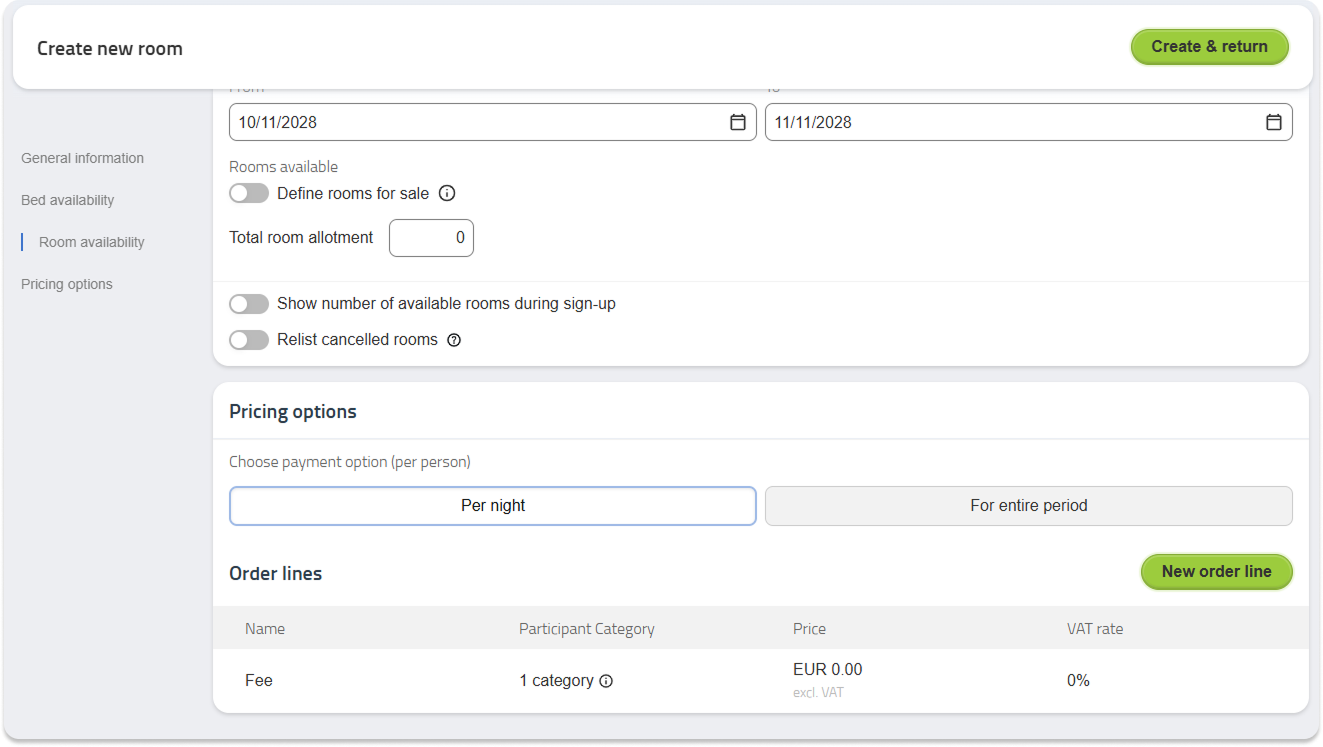
När du skapar ett rum kan du ange rumsnamn, beskrivning, deltagarkategorier, tillhörande hotell om relevant, antal sängar, tillgänglighetsperiod, totalt antal rum, om lediga rum ska visas under registreringen samt prissättning.
Om boende kostar något, kan du lägga till pris per natt eller för hela perioden, inklusive momsuppgifter om relevant.
Se valt boende
När deltagarna har börjat registrera sig, kan du få en snabb översikt över boendeval från evenemangsdashboarden, om boende är en del av din konfiguration.
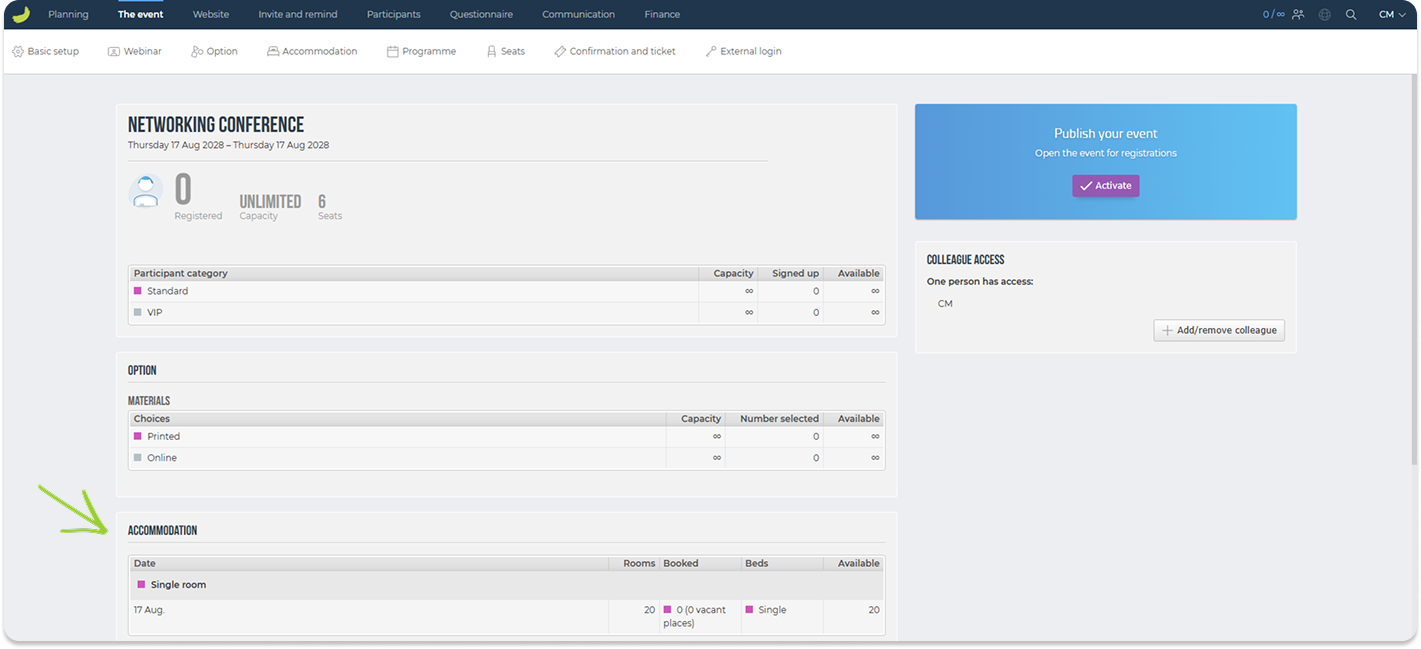
För att öppna evenemangsdashboarden klickar du på Evenemanget i huvudmenyn.
För en mer detaljerad översikt kan du gå till Deltagare → Boende. Här kan du se vilka boendeval deltagarna har valt. Översikten kan användas för att administrera rumsbokningar, kontrollera boendebehov och exportera uppgifter till hotell eller andra boendeleverantörer.
Program
Under Evenemanget → Program kan du skapa och administrera dagsordenen för ditt evenemang.
Använd programmet för att lägga till sessioner, presentationer, workshops, pauser, middagar, sociala aktiviteter eller andra punkter som ska visas som en del av evenemangets dagsorden. Om det är relevant kan du också låta deltagare välja programpunkter under registreringen.
Klicka på Redigera högst upp på sidan för att konfigurera de övergripande programinställningar.
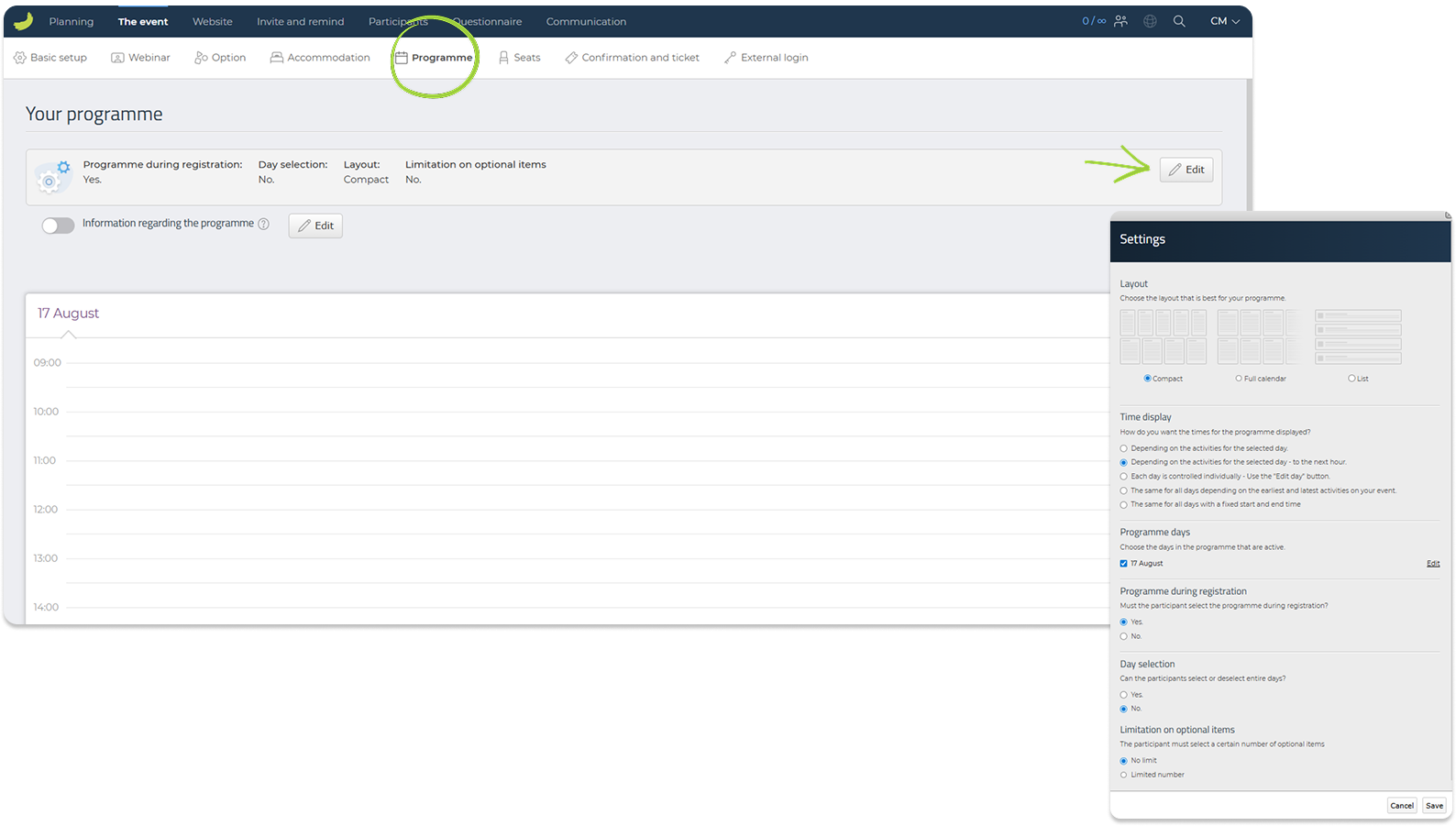
Här kan du definiera:
Layout
Välj hur programmet ska visas. Du kan välja Kompakt, Full kalender eller Lista.
Visning av tid
Välj hur tidsskalan ska visas i programöversikten.
Dagar i programmet
Välj vilka dagar som ska vara aktiva i programmet. Om ditt evenemang sträcker sig över flera dagar visas varje aktiv dag som en separat dag i programöversikten. Du kan därefter växla mellan dagarna och lägga till programpunkter på rätt dag.
Du kan också klicka på Redigera för en viss dag för att redigera dess namn.
Program under registrering
Välj om deltagare ska välja programpunkter under registreringen. Om detta är aktiverat blir programmet en del av registreringsflödet.
Val av dag
Beslut, om deltagare kan välja eller välja bort hela programdagar under registreringen. Detta är primärt relevant, om ditt evenemang har mer än en aktiv programdag.
Gräns på valda punkter
Välj om deltagare ska välja ett bestämt antal valfria programpunkter.
Du kan också lägga till Information vid programmet.
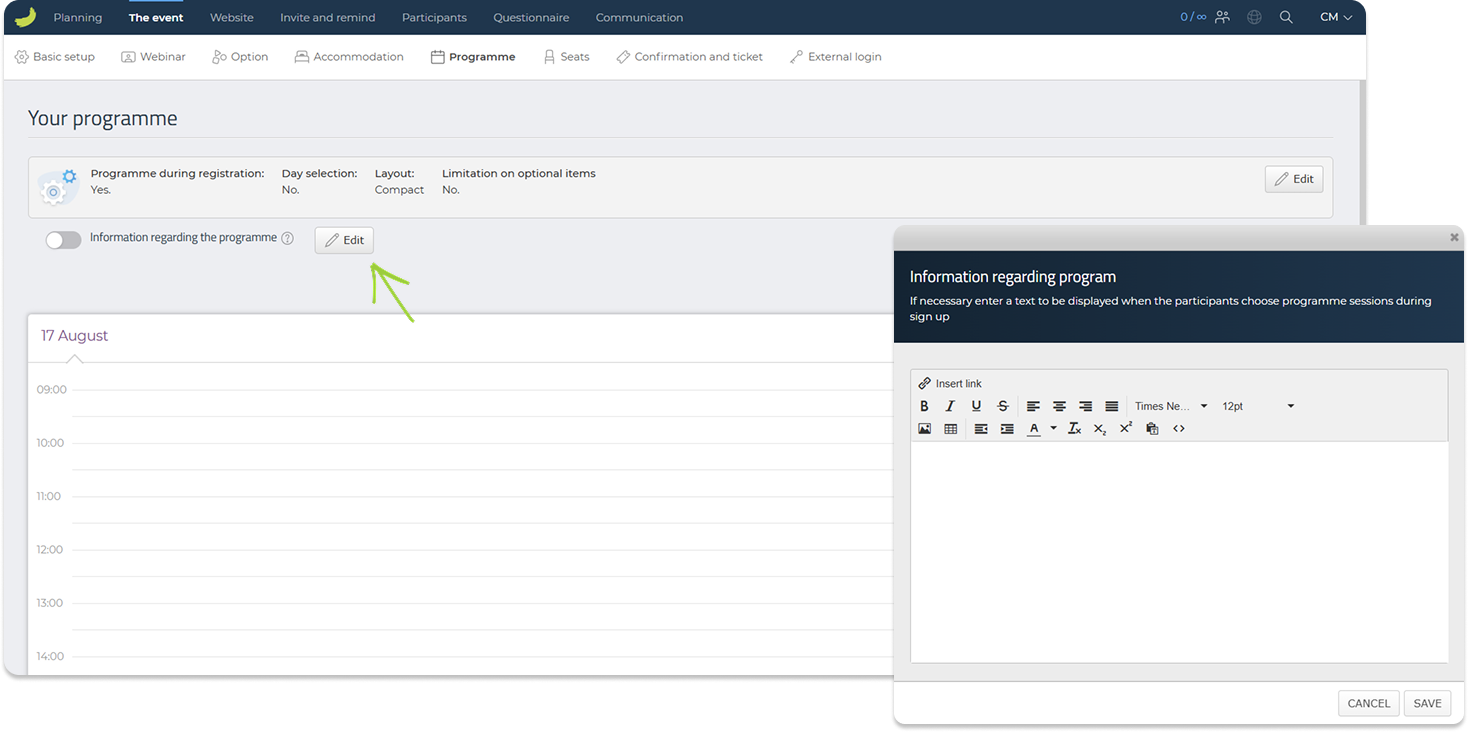
Den här texten visas för deltagarna när de kommer till programsteget under registreringen. Använd den för att förklara hur deltagarna ska välja sessioner, om vissa punkter är obligatoriska, eller andra viktiga uppgifter om dagsordenen.
Lägg till programpunkter
Klicka på Lägg till ny programpunkt för att lägga till en programpunkt.
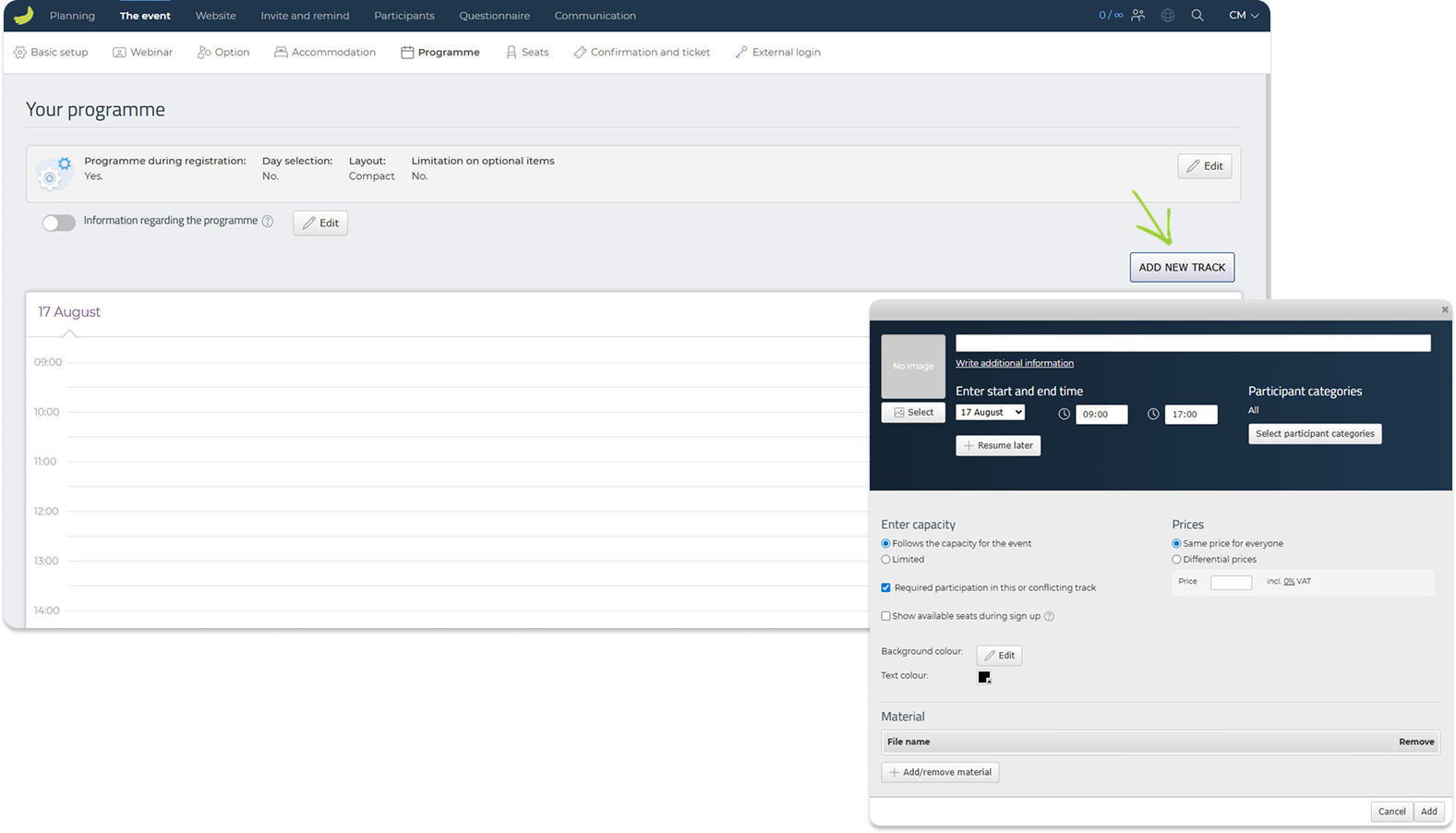
En programpunkt kan användas för varje punkt i dagsordenen, till exempel en session, workshop, presentation, paus, middag eller aktivitet.
När du skapar en programpunkt, kan du definiera:
Namn och ytterligare information
Lägg till namnet på programpunkten, och skriv om nödvändigt ytterligare information eller en beskrivning.
Bild
Lägg till en bild, som visuellt representerar programpunkten.
Start- och sluttid
Välj programdag och ange start- och sluttid för programpunkten. Om evenemanget har flera aktiva programdagar ska du se till att programpunkten läggs till på rätt dag.
Deltagarkategorier
Välj om programpunkten ska vara tillgänglig för alla deltagarkategorier eller endast utvalda kategorier.
Kapacitet
Välj om programpunkten ska följa evenemangets sammanlagda kapacitet eller ha sin egen begränsade kapacitet.
Obligatoriskt deltagande
Ange om deltagande i punkten ska vara obligatoriskt. Det kan vara användbart för obligatoriska sessioner eller programpunkter, som överlappar med andra punkter.
Tillgängliga platser under registrering
Välj om antalet lediga platser ska visas för deltagarna under registreringen.
Pris
Om priser är aktiverade för evenemanget kan du lägga till ett pris för programpunkten. Du kan använda samma pris för alla eller ange differentierade priser.
Färger
Välj bakgrunds- och textfärger för programpunkten i programöversikten.
Material
Lägg till filer eller material till programpunkten, till exempel presentationer, handouts eller ytterligare dokument.
Klicka på Lägg till för att spara programpunkten.
När programpunkter har lagts till visas de i programöversikten. Du kan redigera en befintlig punkt genom att klicka på den.
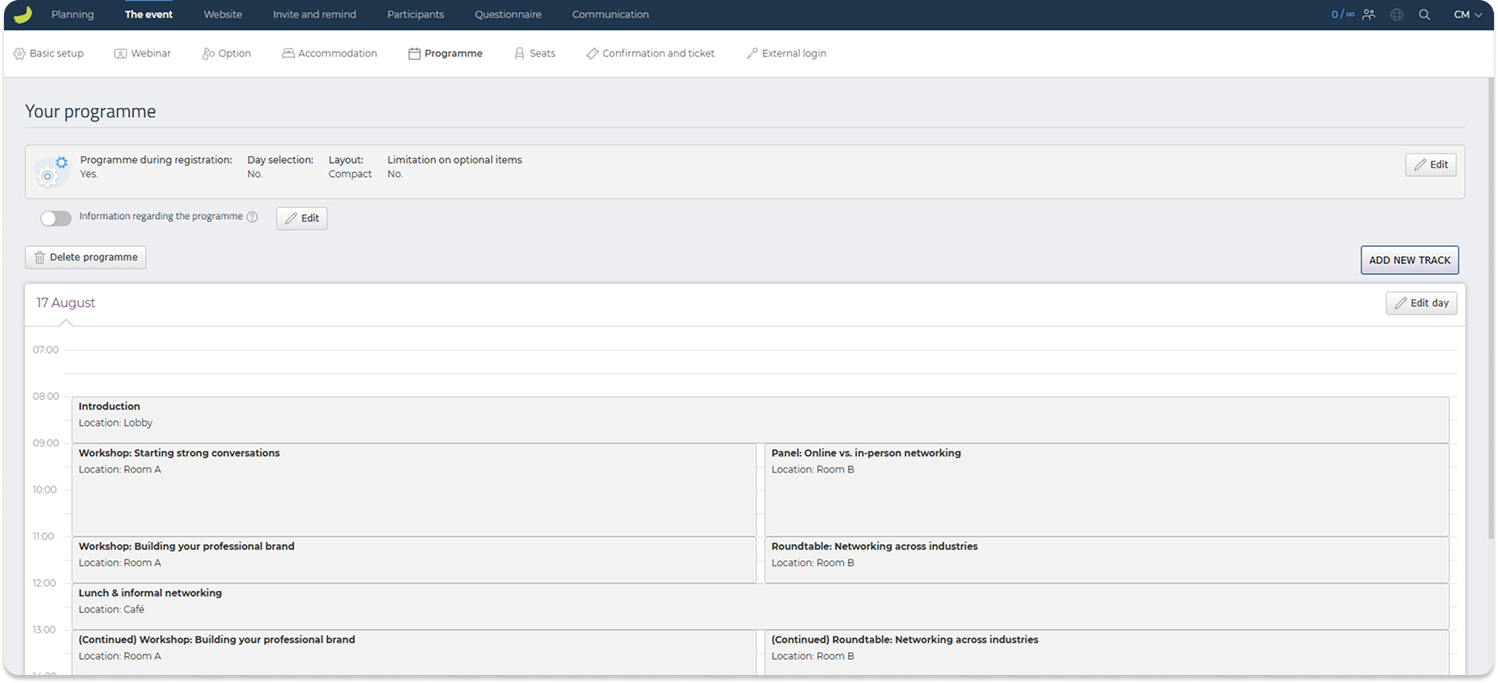
Programpunkter kan överlappa i tid, vilket gör det möjligt att skapa parallella sessioner. Om programmet visas under registreringsflödet, och punkterna har obligatoriskt deltagande, ska deltagarna välja en av de tillgängliga punkterna.
Se valda programpunkter
När deltagarna har börjat registrera sig, kan du få en snabb översikt över programval från evenemangsdashboarden. För att öppna evenemangsdashboarden klickar du på Evenemanget i huvudmenyn.
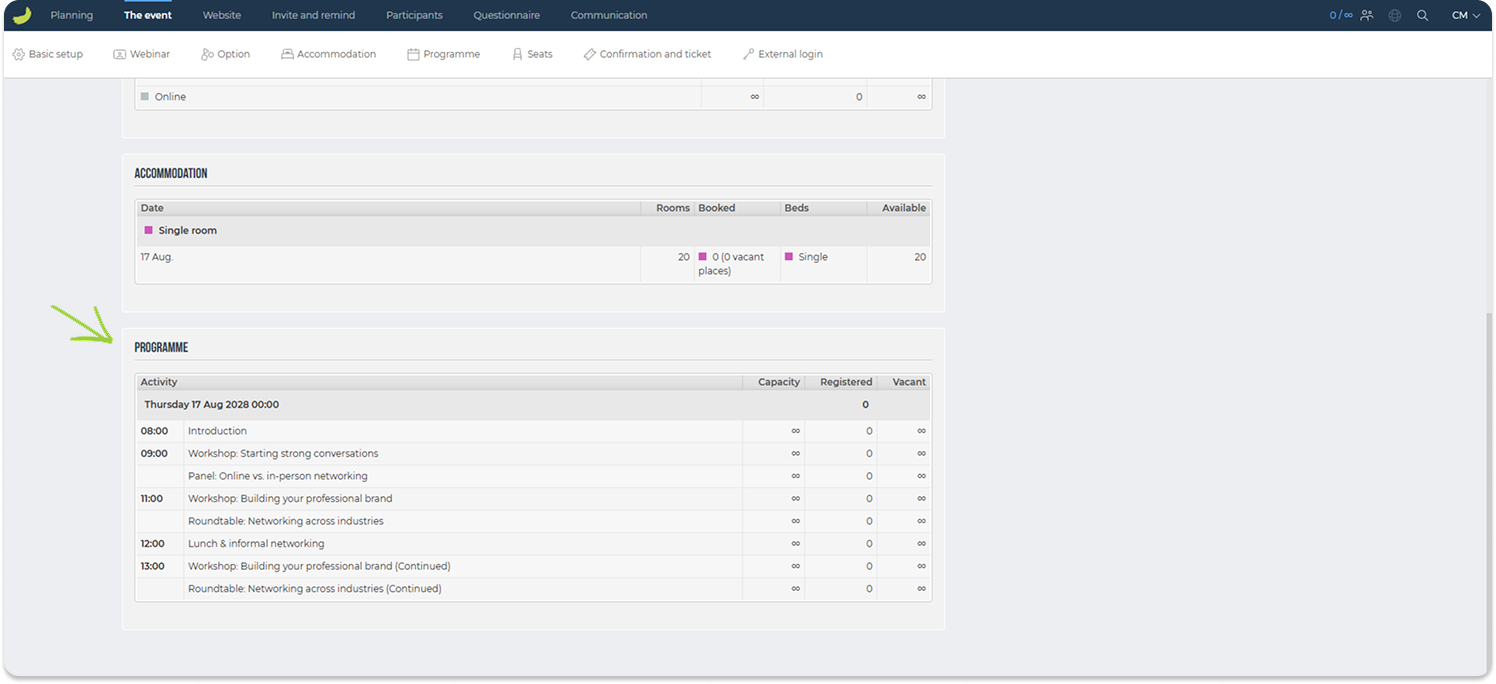
Här kan du se sammanfattande uppgifter såsom kapacitet, registrerade deltagare och lediga platser för programpunkter.
För en mer detaljerad översikt kan du gå till Deltagare → Övriga listor → Program. Här kan du se vilka programpunkter de enskilda deltagarna har valt.
Platser
Under Evenemanget → Platser kan du skapa och administrera platser för ditt evenemang.
Använd den här fliken, om deltagare ska kunna välja ett specifikt säte, en monter, ett bord eller en annan bokningsbar plats.
Detta avsnitt ger dig en kort översikt över funktionen Platser. Se en mer detaljerad guide om hur du skapar och konfigurerar platser, här: Så här använder du Platser.
Observera att det tillkommer avgifter för att använda Platser-funktionen. För att se de gällande avgifterna klickar du på ditt namn i övre högra hörnet av Conference Manager, när du är inloggad, och går till Moduler.
Klicka på Lägg till platser för att skapa ett nytt chart.
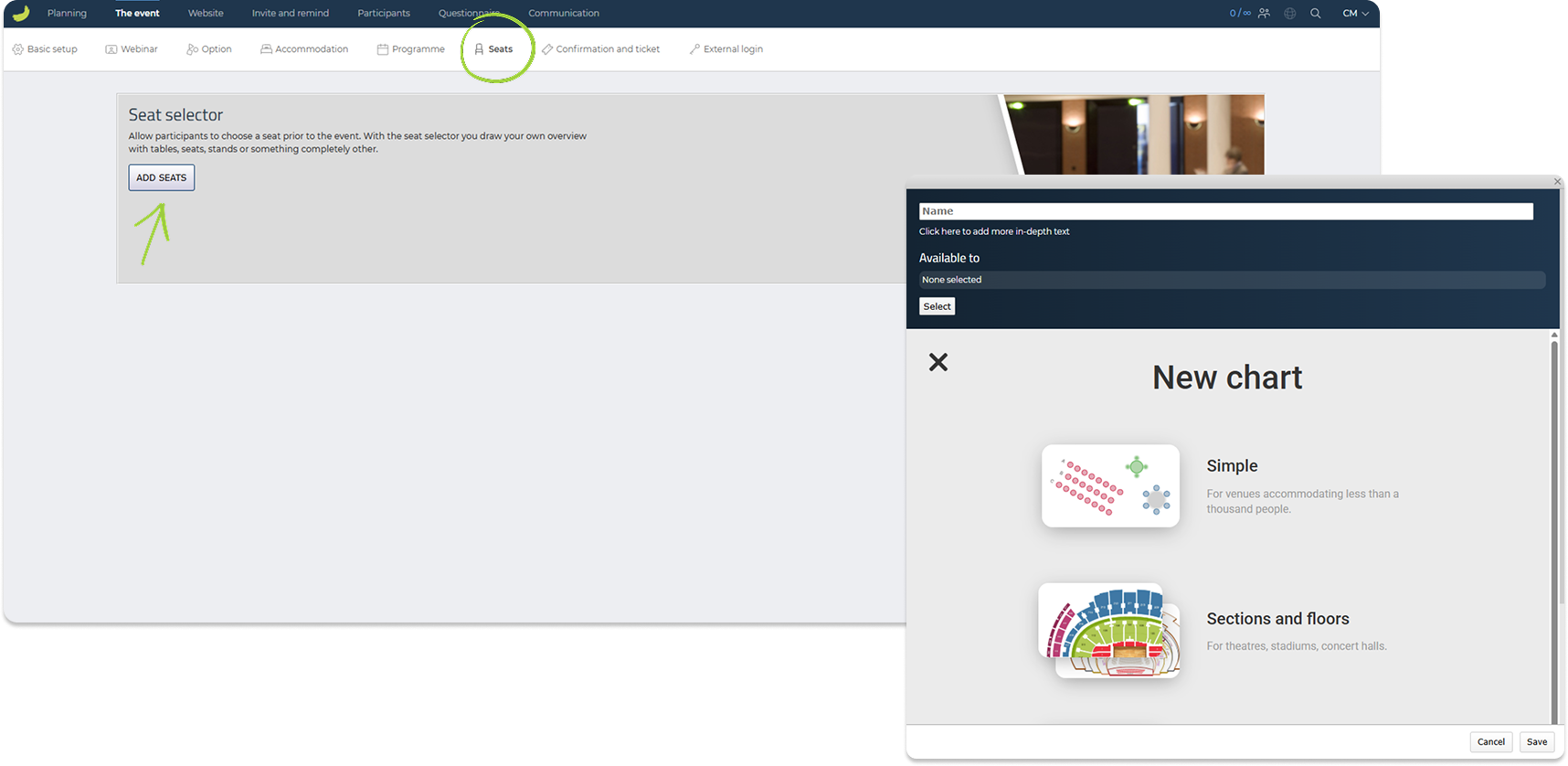
När du skapar ett chart, kan du definiera:
Namn och beskrivning
Ge chartet ett namn och lägg vid behov till mer detaljerad information.
Tillgänglig för
Välj vem chartet ska vara tillgängligt för. Ett chart kan antingen kopplas till deltagarkategorier eller alternativ.
Använd deltagarkategorier, om chartet ska vara tillgängligt baserat på deltagartyp, till exempel standarddeltagare, VIP-gäster eller medföljande.
Använd alternativ, om chartet endast ska vara tillgängligt, när en deltagare har valt ett bestämt alternativ, till exempel ett monterpaket, middagsalternativ, en workshop eller ett monterval.
Typ av chart
Välj den typ av chart du vill skapa.
För enklare layouter kan du skapa ett Enkelt chart. Det kan användas till mindre lokaler, monterområden, möteslokaler eller andra layouter, där du endast behöver ett enkelt urval av bokningsbara platser.
För större eller mer komplexa platser kan du använda Sektioner och våningar. Det är användbart till större salar, stadioner, konsertsalar eller platser med flera områden eller nivåer.
Referensplan
Om du redan har en planritning eller en platsöversikt, kan du ladda upp den och använda den som referens medan du ritar chartet. Det kan göra det enklare att återskapa en befintlig layout.
När du har valt typ av chart, kan du använda chartredigeraren för att rita och konfigurera de bokningsbara platserna. Det kan omfatta säten, bord, montrar, stånd, sektioner, etiketter, bakgrundsbilder eller andra element beroende på din konfiguration.
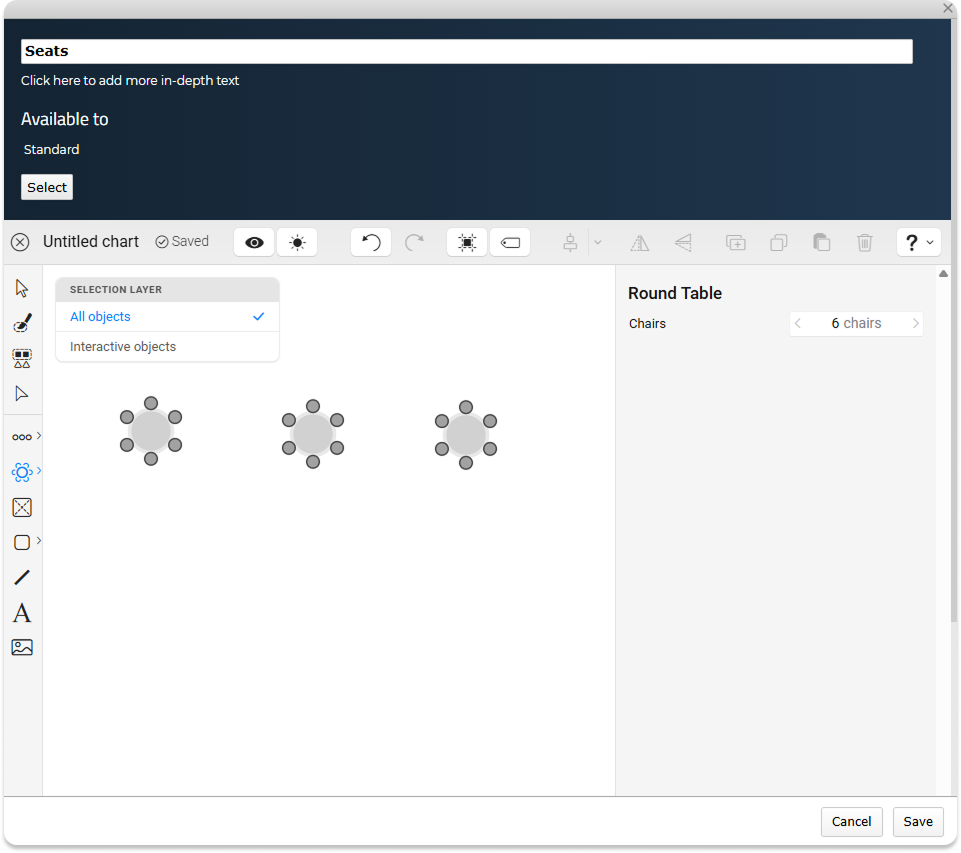
När chartet har skapats visas det under Dina charts. Därifrån kan du redigera chartet, se bokningsöversikten eller administrera chartinställningarna.
Du kan också lägga till Information vid platsval. Den här texten visas för deltagarna när de kommer till platsvalet under registreringen. Använd den för att förklara hur platsvalet fungerar eller vad deltagarna ska vara uppmärksamma på innan de väljer en plats.
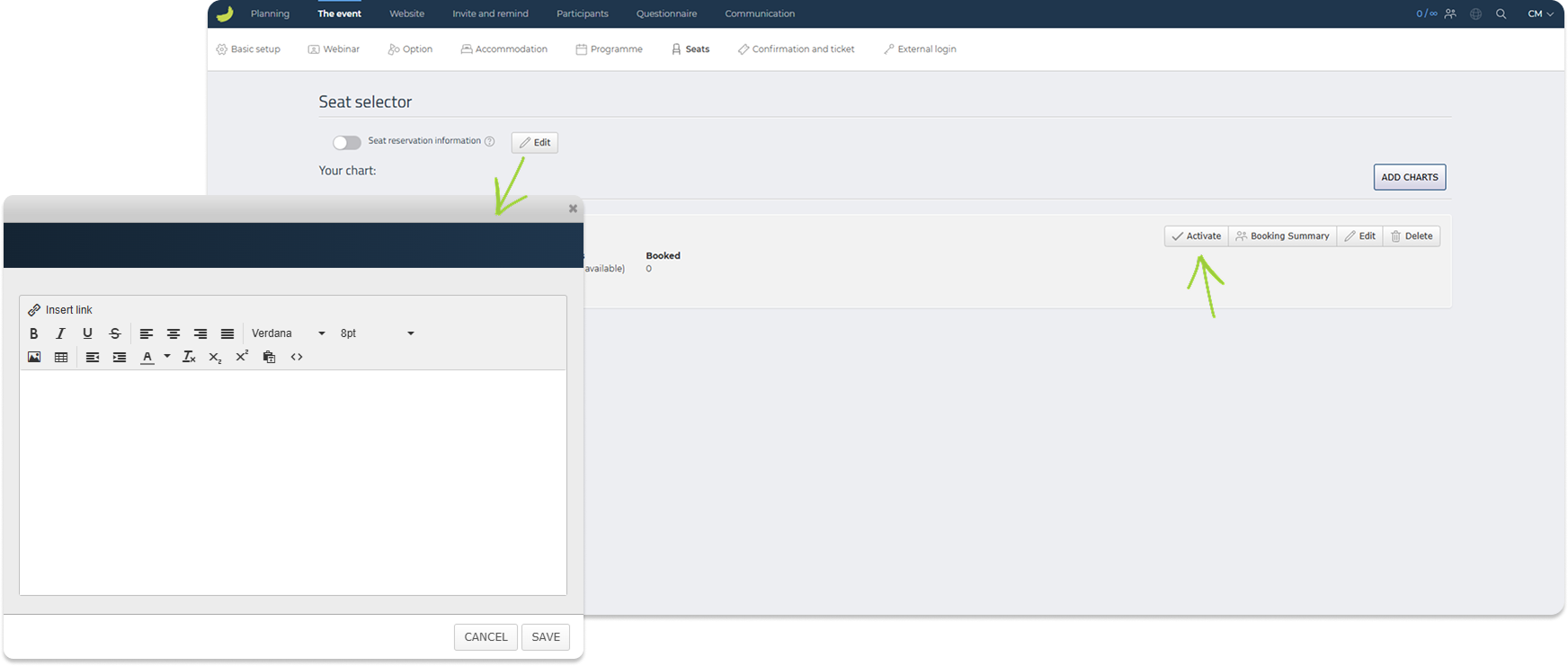
När chartet är klart ska du komma ihåg att klicka på Aktivera. Deltagare kan använda chartet under registreringen först när det är aktiverat.
Obs: När chartet är aktiverat kan det inte avaktiveras igen. Se till att chartet är färdigt och kopplat till rätt deltagarkategorier eller alternativ innan du aktiverar det.
När evenemanget är öppet för registrering kan deltagarna välja mellan de lediga platser som är kopplade till deras deltagarkategori eller valda alternativ. Systemet håller reda på vilka platser som är lediga och vilka som redan är bokade.
Se valda platser
När deltagare har börjat registrera sig kan du se valda platser genom att klicka på Bokningsöversikt på det relevanta chartet för att se en översikt över bokningar för just det chartet.
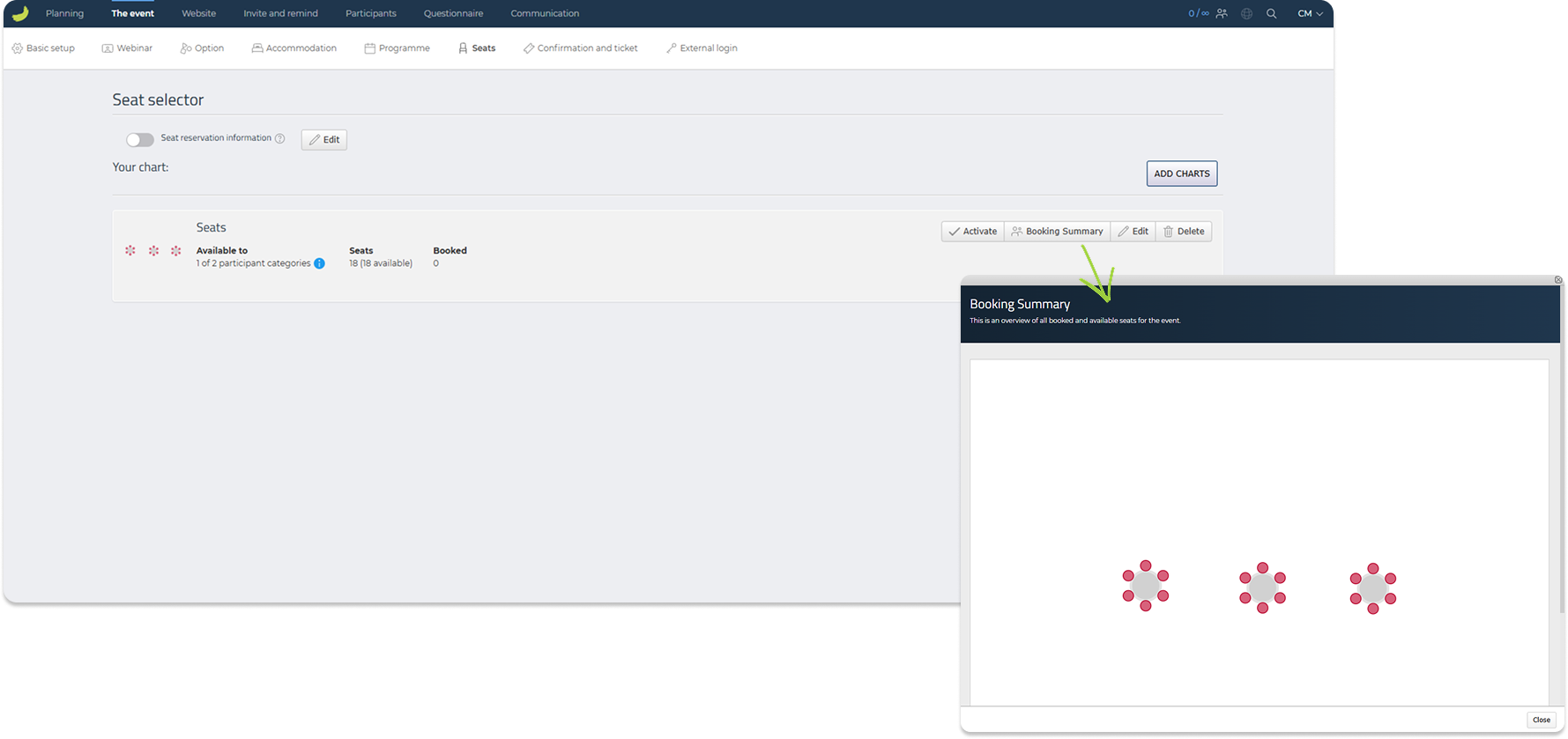
För en mer detaljerad deltagaröversikt kan du gå till Deltagare → Övriga listor → Platser. Här kan du se valda platser, inklusive uppgifter som chart, sektion, rad, säte och deltagaruppgifter, beroende på chartkonfigurationen.
Bekräftelse och biljett
Under Evenemanget → Bekräftelse och biljett kan du ställa in de dokument och uppgifter som deltagarna får efter registrering.
Avsnittet innehåller följande flikar: Orderbekräftelse, Invoice — visas endast om fakturering via Conference Manager är aktiverat, Biljett och Kalenderinbjudningar.
Orderbekräftelse
Under Orderbekräftelse kan du skapa och administrera de orderbekräftelser, som skickas efter registrering.
Börja med att klicka på den allmänna Redigera-knappen högst upp på sidan Orderbekräftelse. Här kan du justera de övergripande bekräftelsesinställningar, till exempel om deltagarbekräftelser till den orderansvarige ska bifogas enkeltvis eller som en fil. Du kan också välja om bestämda deltagarkategorier inte ska ta emot en orderbekräftelse.
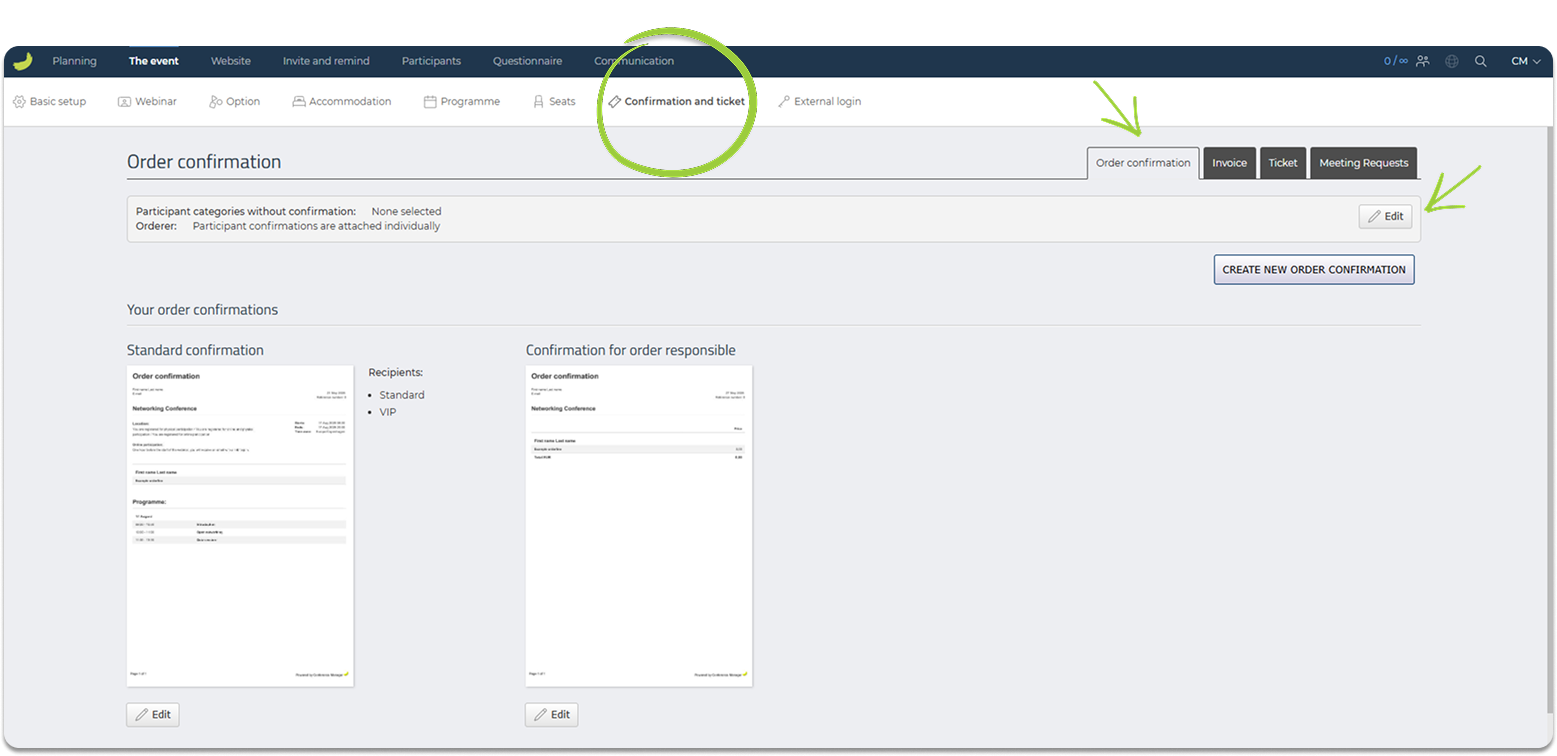
En standardbekräftelse är tillgänglig från start, och du kan skapa fler bekräftelser, om olika deltagarkategorier ska ta emot olika bekräftelselayouts.
Om evenemanget har priser kan du också se en orderbekräftelse till den orderansvariga. Den här bekräftelsen används när personen som ansvarar för ordern ska ta emot uppgifter relaterade till registreringen eller betalningen.
Klicka på Skapa ny orderbekräftelse för att skapa en ny bekräftelse.
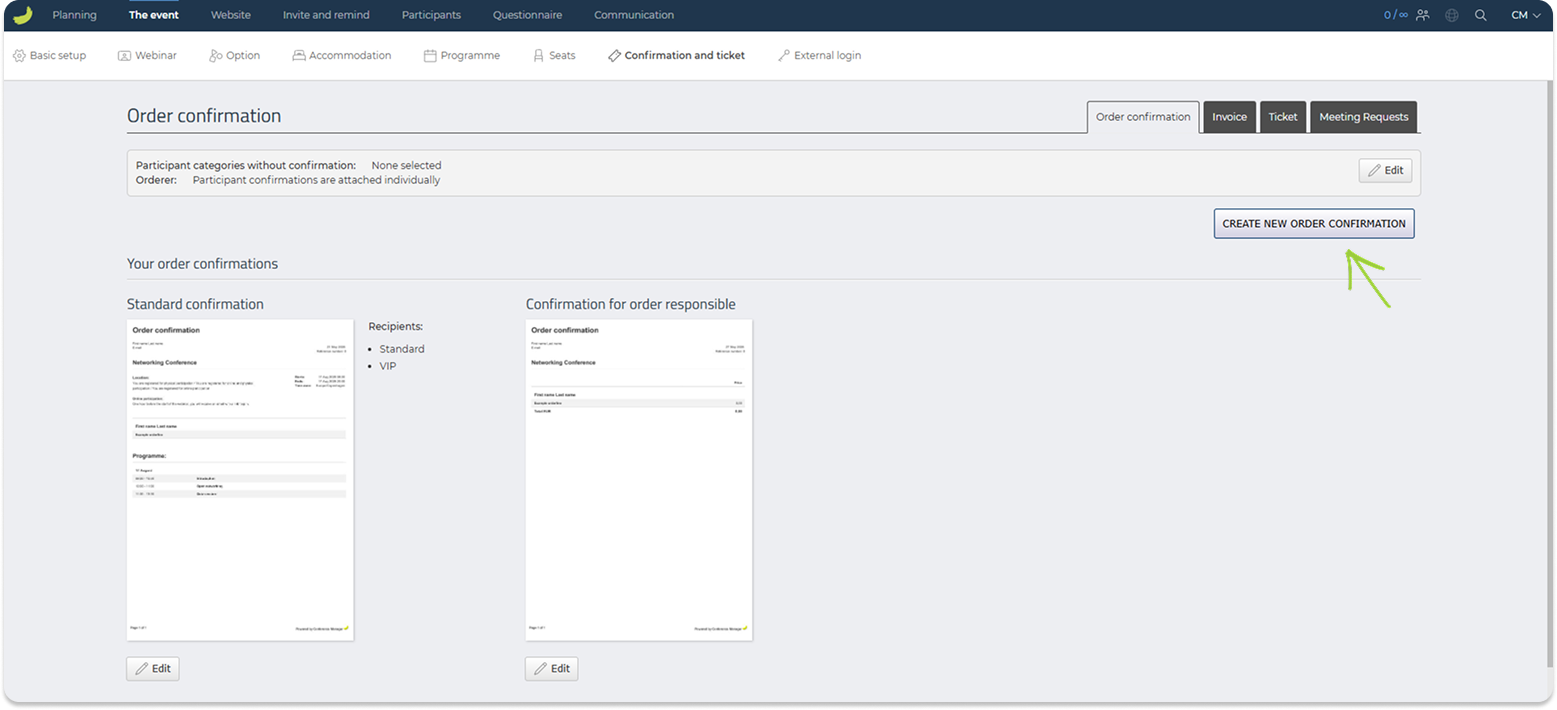
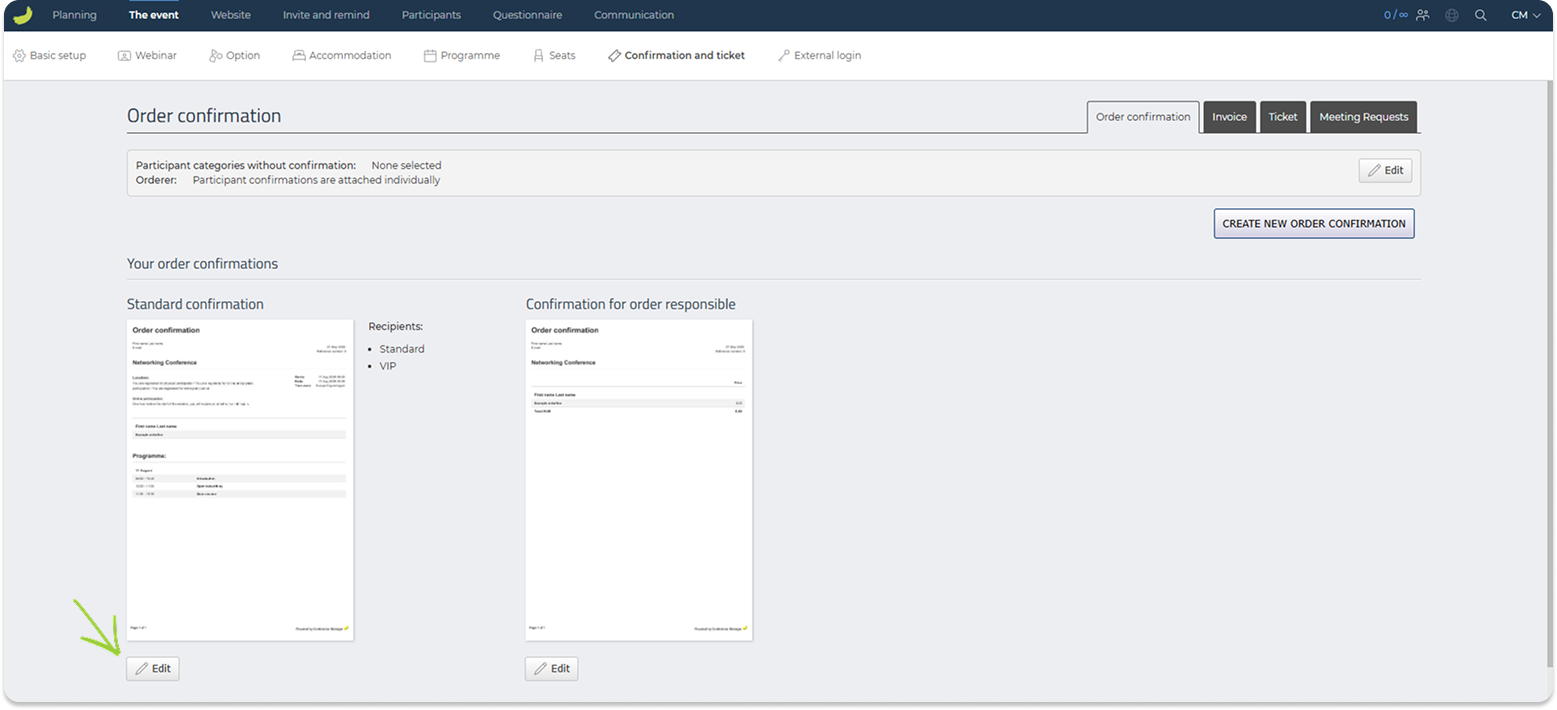
Klicka på Redigera på den specifika bekräftelsen för att uppdatera innehållet eller mottagarna.
Här kan du definiera:
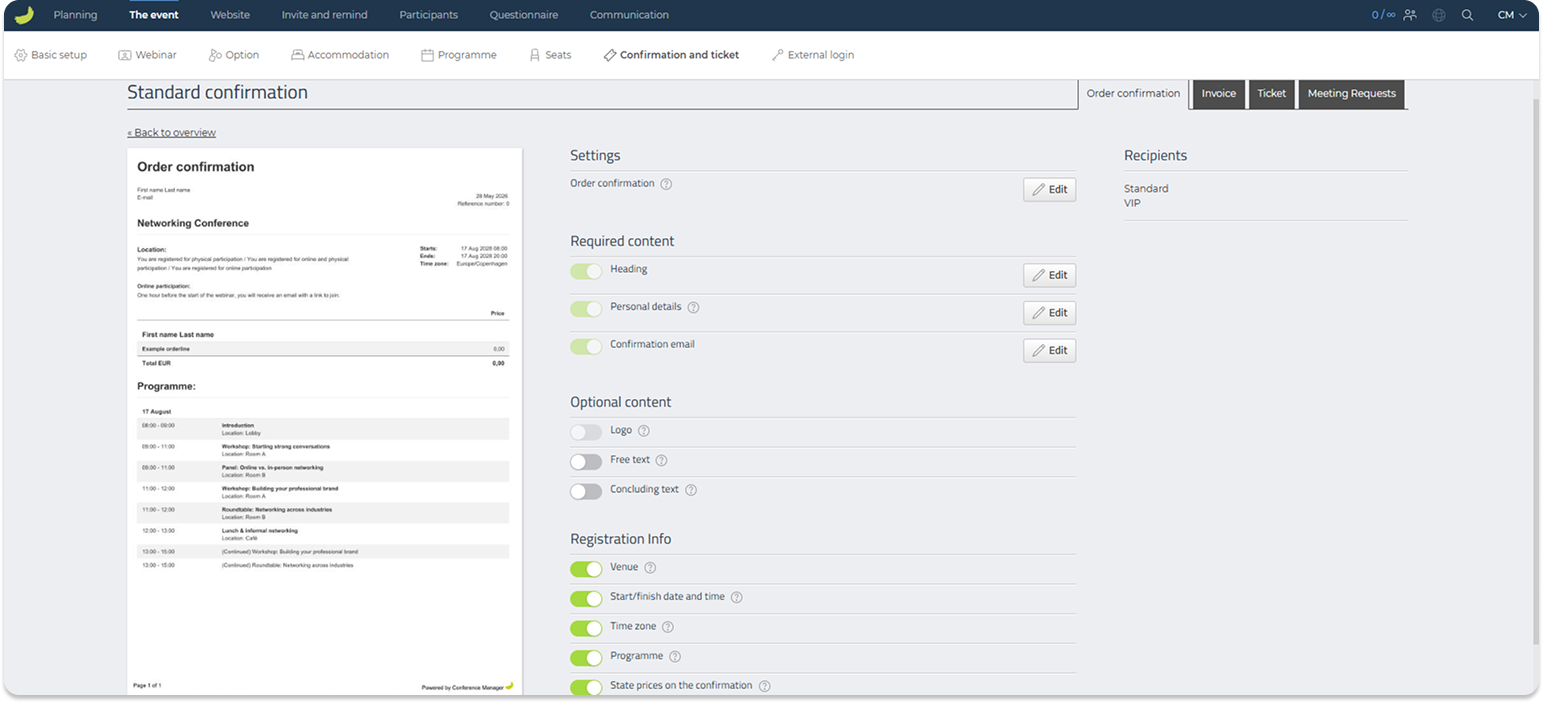
Inställningar
Välj om orderbekräftelsen ska visas direkt i bekräftelsemeddelandet eller bifogas som PDF-fil.
Obligatoriskt innehåll
Redigera överskrift, personuppgifter och bekräftelsemeddelande.
Valfritt innehåll
Lägg till valfria element som logo, fritext eller sluttext.
Information om registrering
Välj om uppgifter som plats, tid, tidszon och program ska inkluderas.
Mottagare
Välj vilka deltagarkategorier som ska ta emot den här specifika bekräftelsen.
Invoice
Fliken Invoice är endast synlig, om du har valt att använda fakturering via Conference Manager.
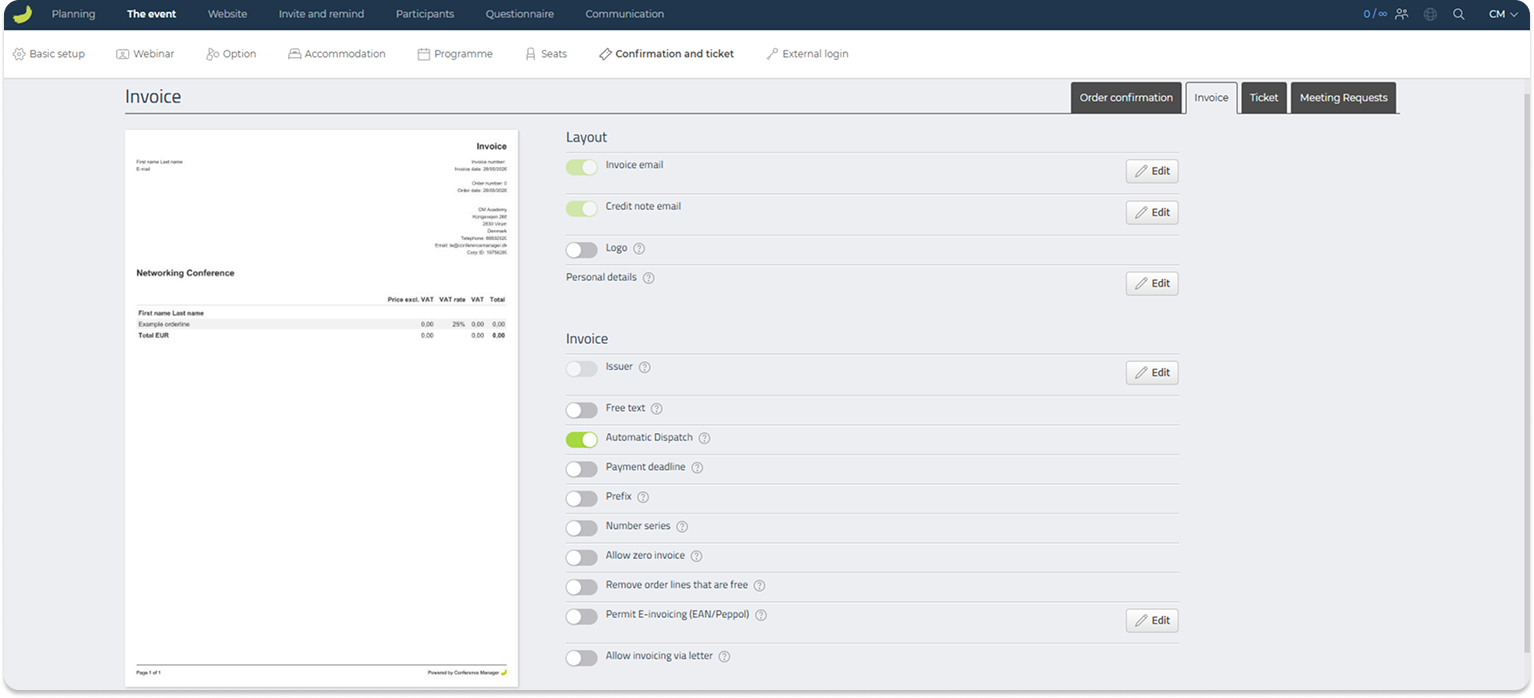
I den här fliken kan du konfigurera fakturalayout och fakturarelaterat e-postinnehåll. Du kan välja, vilka uppgifter som ska visas på fakturan, och justera element som faktura-e-post, kreditnota-e-post, logo, personuppgifter, utfärdaruppgifter, fritext, betalningsfrist, nummerserie och andra fakturainställningar.
Om fakturering via Conference Manager inte är aktiverat, är den här fliken inte tillgänglig.
Biljett
Under Biljett kan du skapa en biljett till ditt evenemang med hjälp av biljettredigeraren.
Biljetter kan innehålla deltagaruppgifter, evenemangsuppgifter, bilder, fritext och en QR-kod eller streckkod. QR-koder och streckkoder kan skannas med CM Exhibition-appen och används för deltagarregistrering och ankomstregistrering.
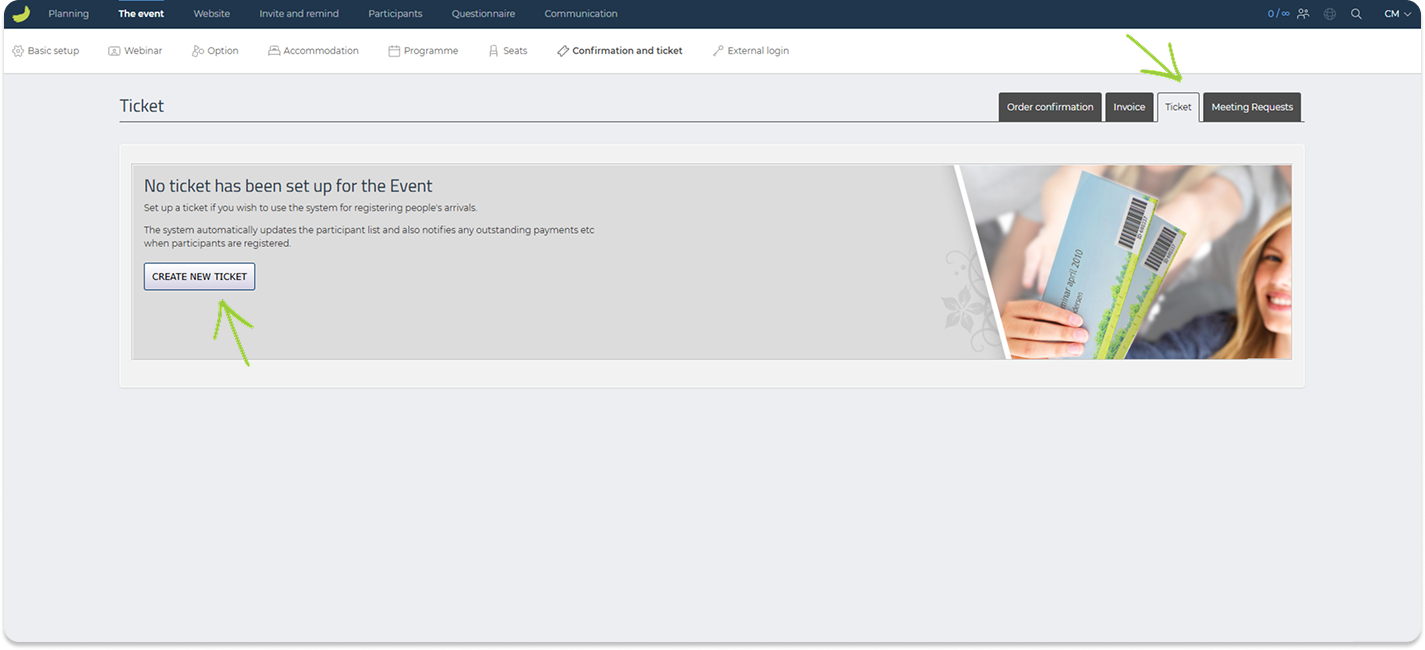
För att skapa en biljett ska du gå till Evenemanget → Bekräftelse och biljett → Biljett och klicka på Skapa ny biljett.
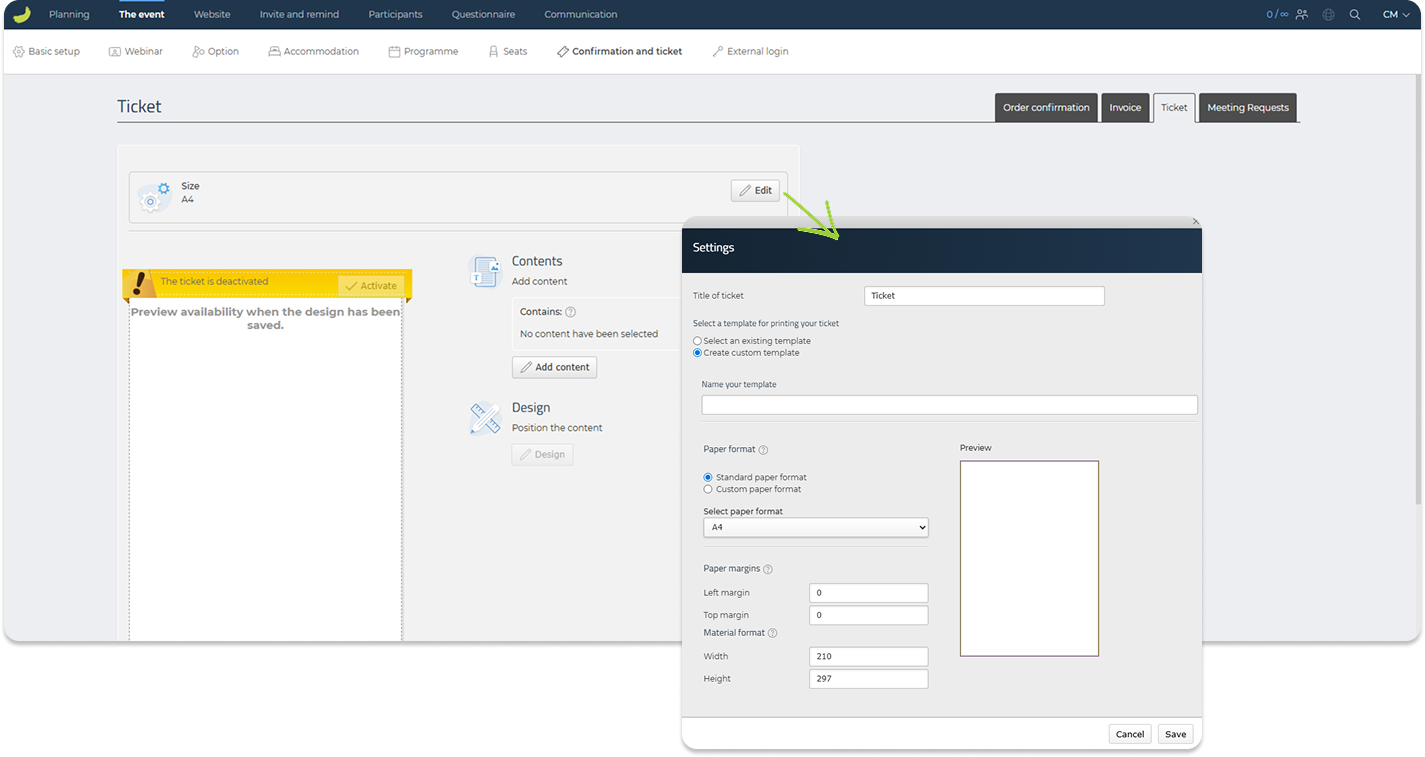
Börja med att välja biljettinställningar, till exempel biljettstorlek, mall och titel.
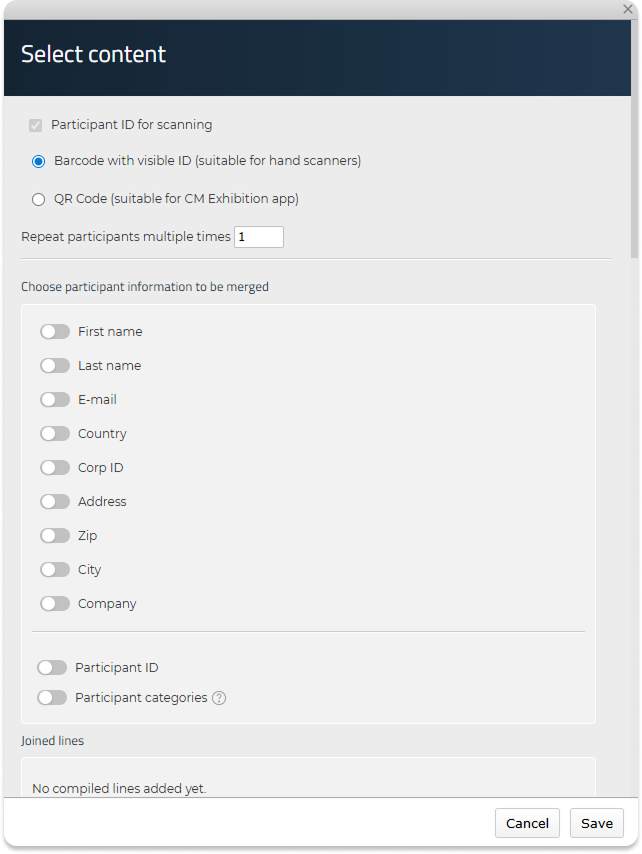
Därefter kan du lägga till det innehåll som ska visas på biljetten. Det kan omfatta deltagaruppgifter, evenemangsuppgifter, bilder, fritext och en QR-kod eller streckkod.
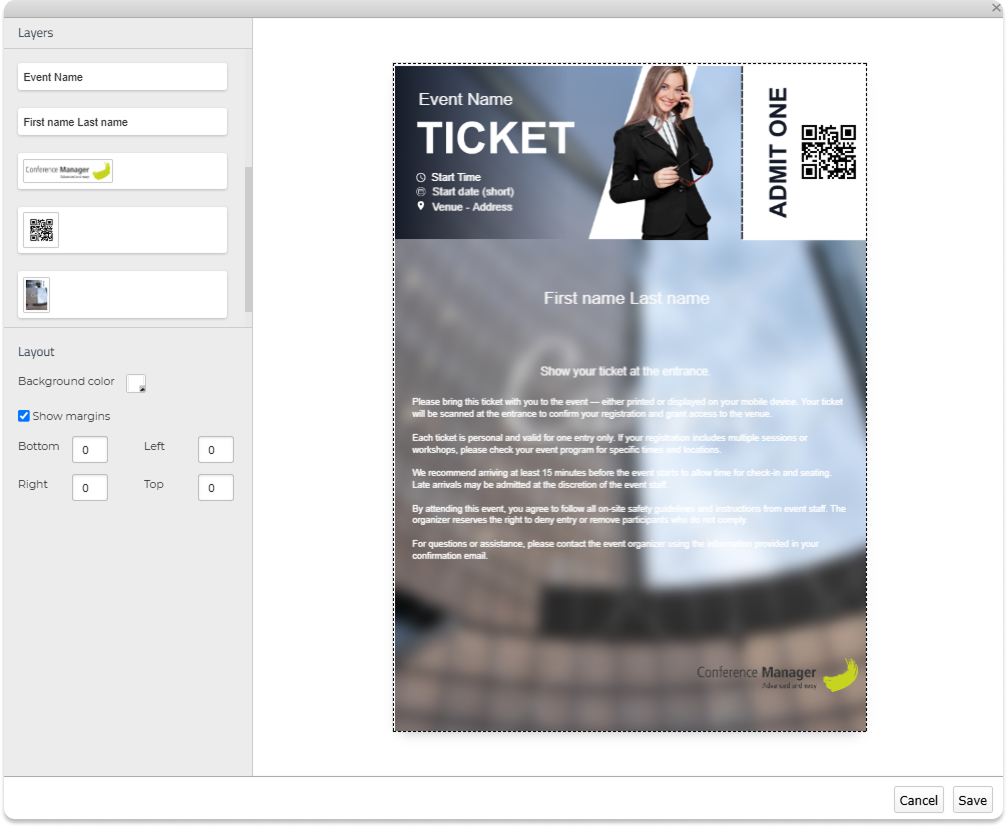
När du har lagt till innehållet kan du använda biljettredigeraren för att designa layouten. Du kan flytta elementen, justera formateringen och placera innehållet där det ska visas på biljetten.
När biljetten är klar ska du komma ihåg att aktivera den. När den är aktiverad bifogas biljetten automatiskt till orderbekräftelsen. Deltagare kan också få åtkomst till sin biljett i CM Events-appen.
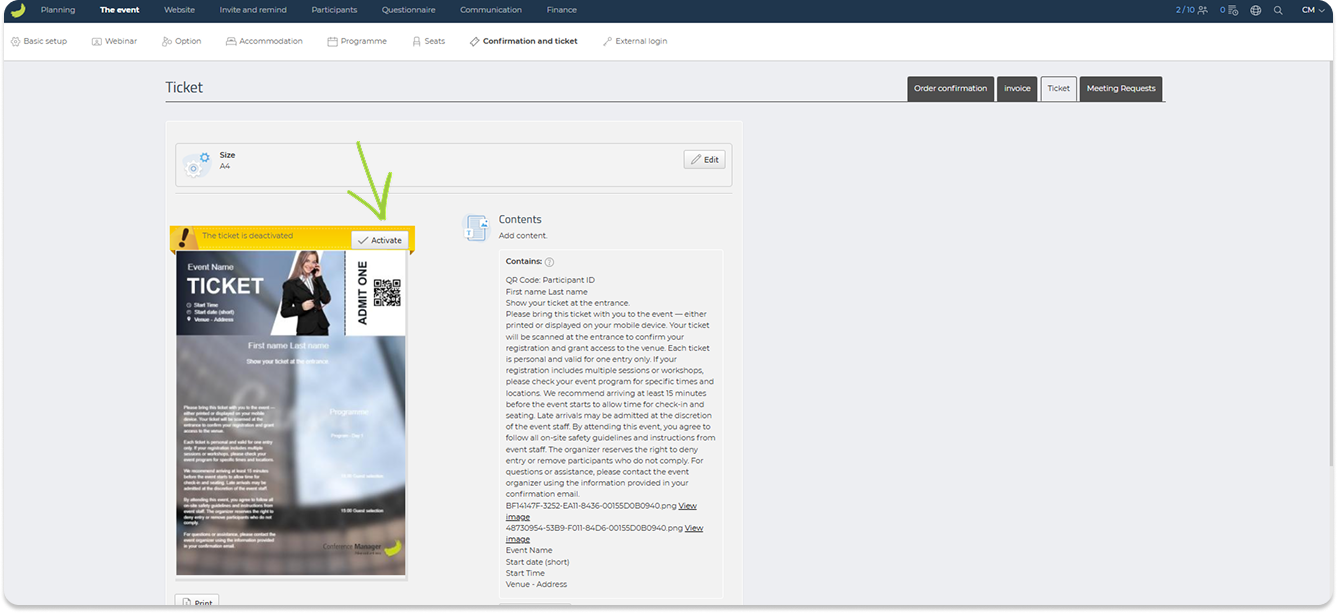
Du kan också ladda ner och skriva ut deltagarnas biljetter vid behov.
Se en mer detaljerad guide om hur du skapar och designar biljetter här: Så här skapar du en biljett
Kalenderinbjudningar
Under Kalenderinbjudningar kan du skapa kalenderinbjudningar, som deltagarna kan lägga till i sina kalendrar.
En kalenderinbjudan kan antingen skickas som ett separat e-postmeddelande tillsammans med orderbekräftelsen eller göras tillgänglig som nedladdning efter registrering.
Klicka på Redigera för att välja, hur deltagarna ska ta emot kalenderinbjudningar.
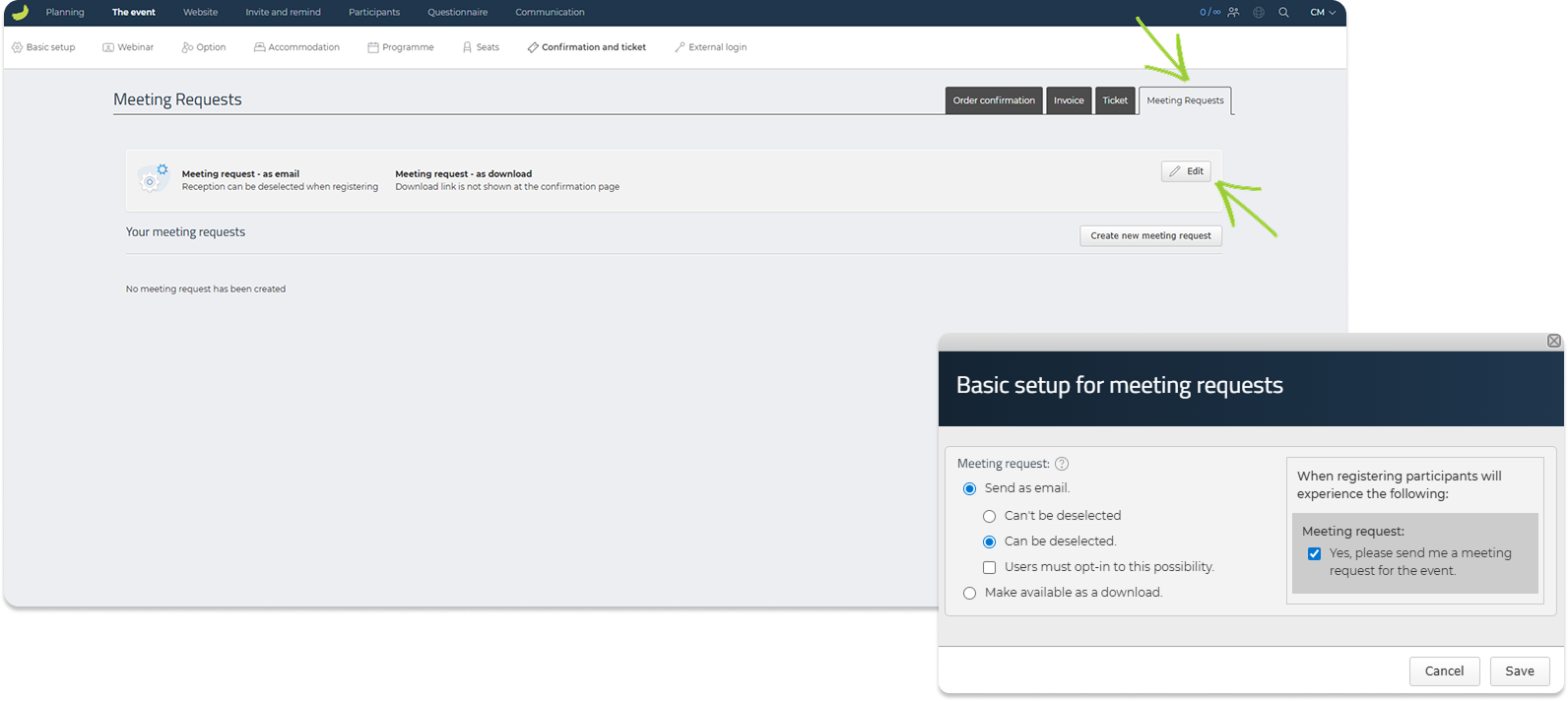
Om kalenderinbjudan skickas via e-post, kan du bestämma, om den ska skickas automatiskt, om deltagarna kan välja bort den, eller om de aktivt ska välja den under registreringen.
Klicka på Skapa ny kalenderinbjudan för att skapa kalenderinbjudan.
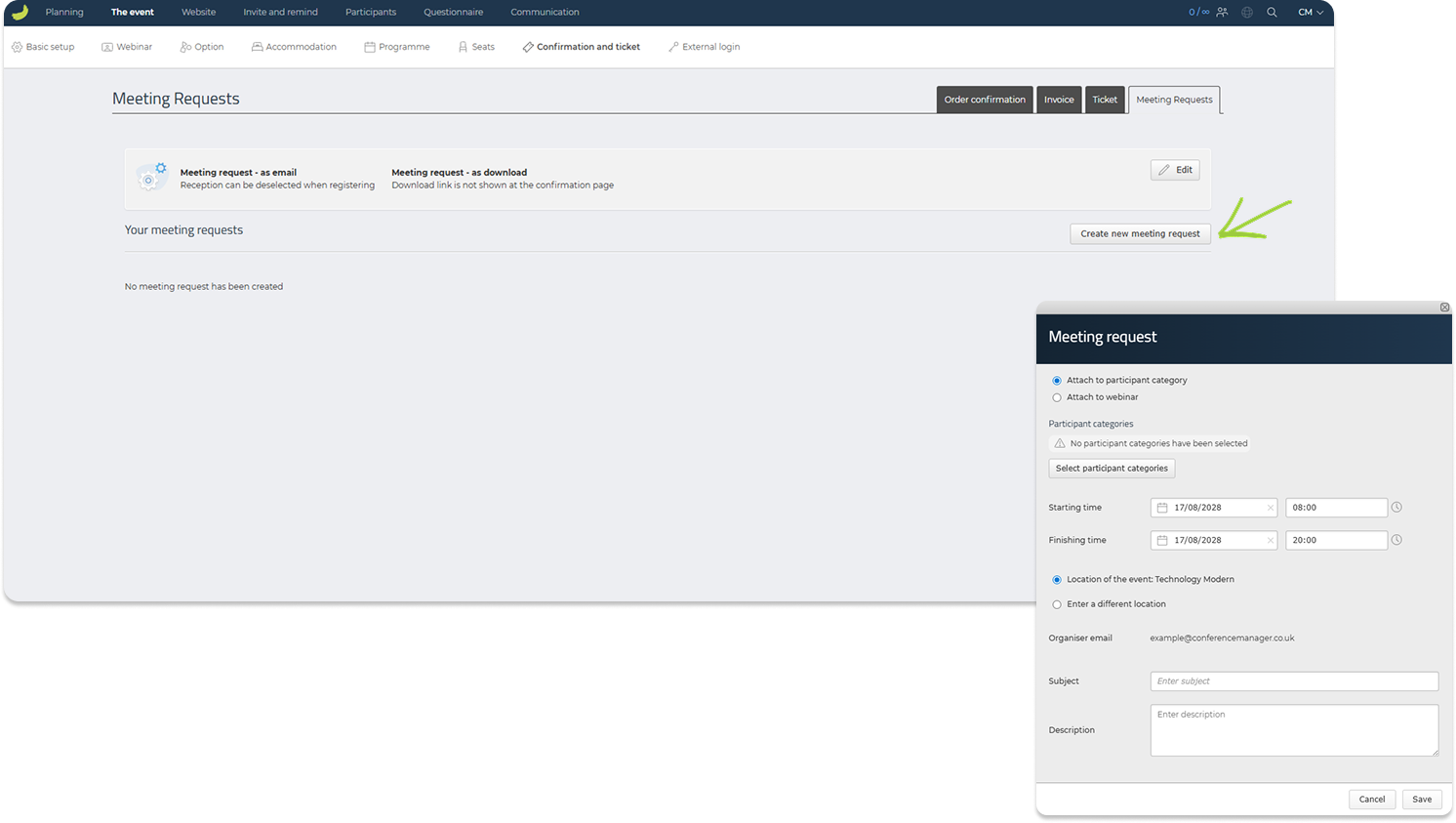
Här kan du välja deltagarkategorier, definiera start- och sluttid, välja plats och lägga till ämne och beskrivning. Om du har skapat ett webbinarie på evenemanget kan du också koppla kalenderinbjudan till webbinariet, så att webbinarielänken inkluderas i kalenderinbjudan.
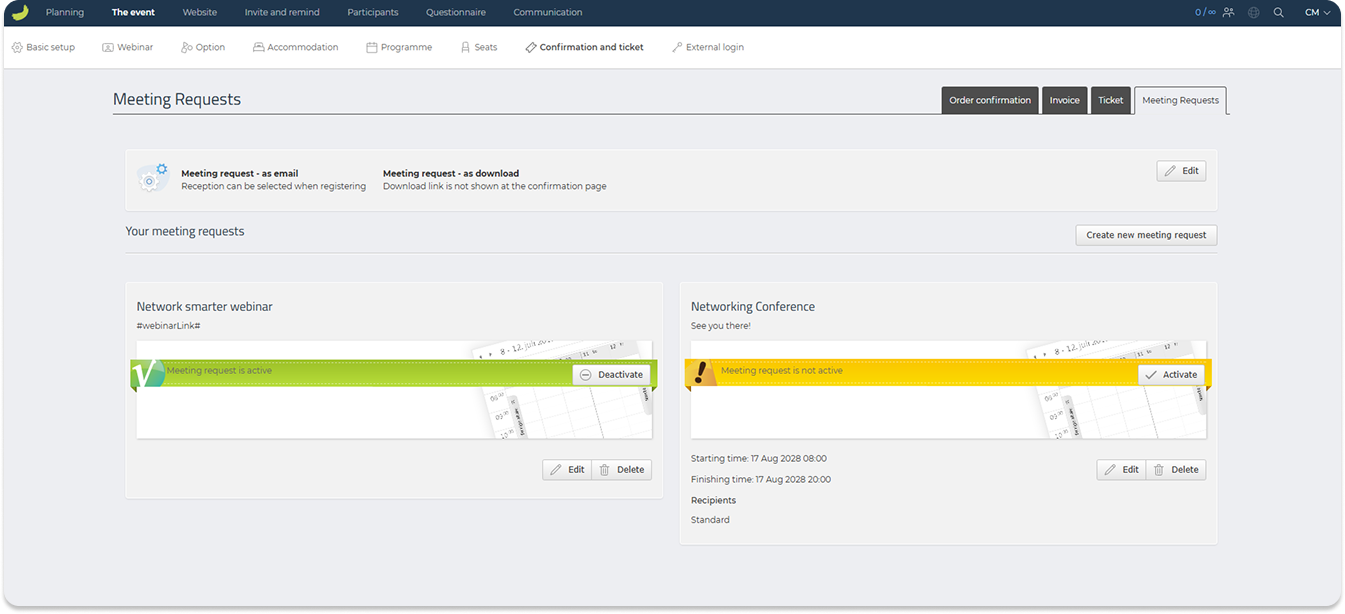
När en kalenderinbjudan har skapats, visas den under Dina kalenderinbjudningar. Därifrån kan du redigera, ta bort, aktivera eller deaktivera kalenderinbjudan.
Kom ihåg att aktivera kalenderinbjudan för att göra den tillgänglig för deltagarna.
Viktigt: När en kalenderinbjudan har skickats till en deltagare kan den inte ändras i efterhand. Om deltagarna behöver en uppdaterad kalenderinbjudan ska du skicka dem en ny orderbekräftelse eller be dem ladda ner den uppdaterade kalenderinbjudan från sin registrering, beroende på din konfiguration.
Se en mer detaljerad guide om hur du skapar kalenderinbjudningar, här: Skapa kalenderinbjudningar
Extern inloggning
Under Evenemanget → Extern inloggning kan du skapa externa inloggningar till utvalda personer, som behöver åtkomst till bestämda delar av ditt evenemang utan att få full åtkomst till Conference Manager.
Det kan vara användbart för kollegor, samarbetspartner, leverandörer eller andra, som endast behöver åtkomst till utvalda uppgifter eller funktioner, till exempel deltagaruppgifter, material, omröstningar, quiz eller andra evenemangsrelaterade områden.
Klicka på Skapa ny för att skapa en extern inloggning.
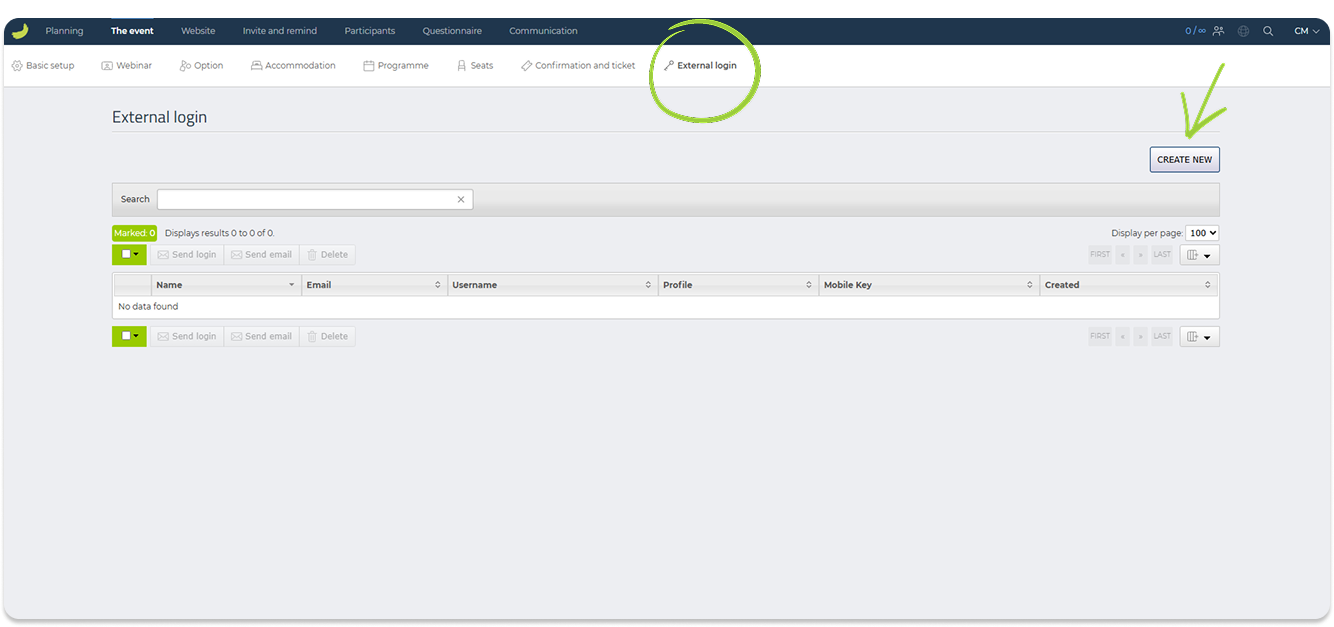
Du kan skapa externa inloggningar manuellt eller ladda upp en Excel-fil med de personer du vill ge åtkomst.
När du skapar en extern inloggning ska du ange personens namn, användarnamn och e-postadress.
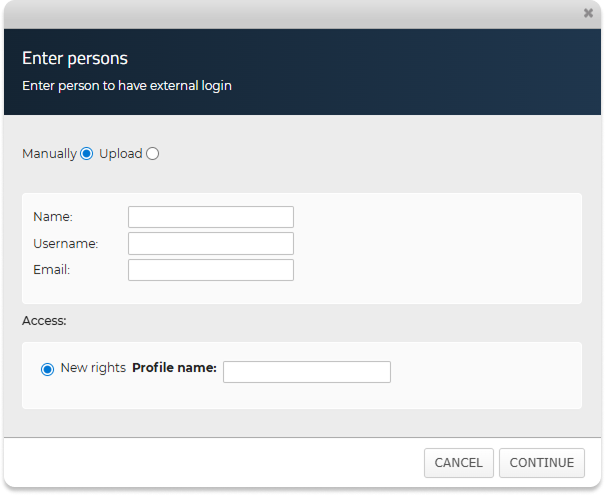
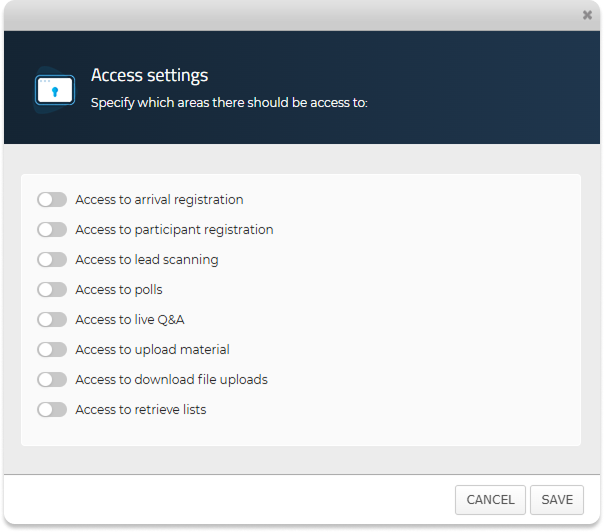
Du ska också definiera personens åtkomsträttigheter. Du kan antingen använda sparade rättigheter eller skapa en ny profil genom att ange ett profilnamn. Profilen bestämmer, vilka uppgifter och funktioner den externa användaren kan få åtkomst till, och den kan återanvändas senare.
När den externa inloggningen har skapats visas den i översikten. För att skicka inloggningsuppgifterna ska du välja den externa användaren och klicka på Skicka inloggning.
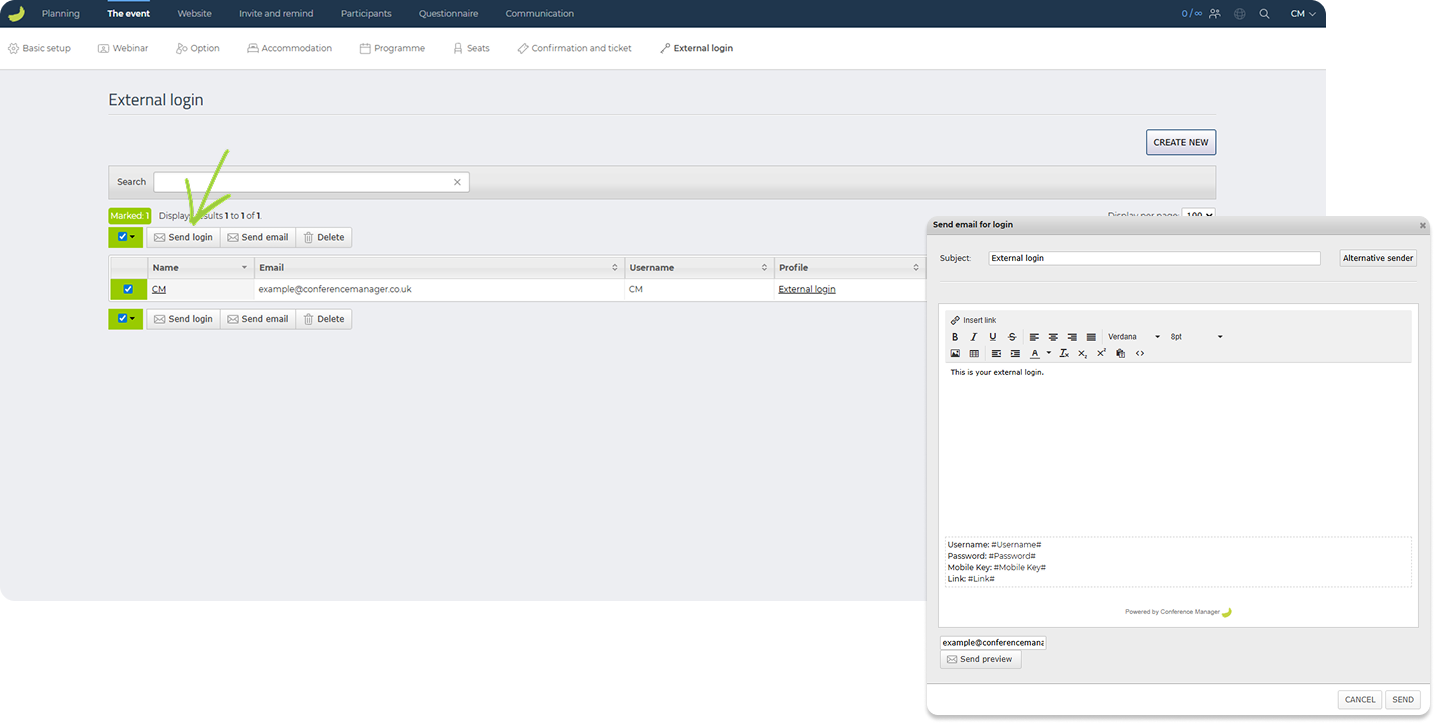
Därefter kan du skriva ett meddelande eller instruktioner till den externa användaren. Inloggningsuppgifterna inkluderas automatiskt i e-postmeddelandet.
Se en mer detaljerad guide om hur du skapar en extern inloggning, här: Skapa en extern inloggning
Se också en guide, som förklarar, hur externa användare loggar in och använder sin åtkomst: Så använder du en extern inloggning i Conference Manager
Webbplats
Under Webbplats kan du ställa in och administrera den evenemangswebbplats som deltagarna använder för att registrera sig till evenemanget.
Avsnittet innehåller två huvudområden: Installation och aktivering samt Skriftligt innehåll.
Installation och aktivering
Under Webbplats → Installation och aktivering kan du konfigurera de grundläggande webbplatsinställningarnana, öppna Webbdesignern och publicera eller deaktivera webbplatsen.
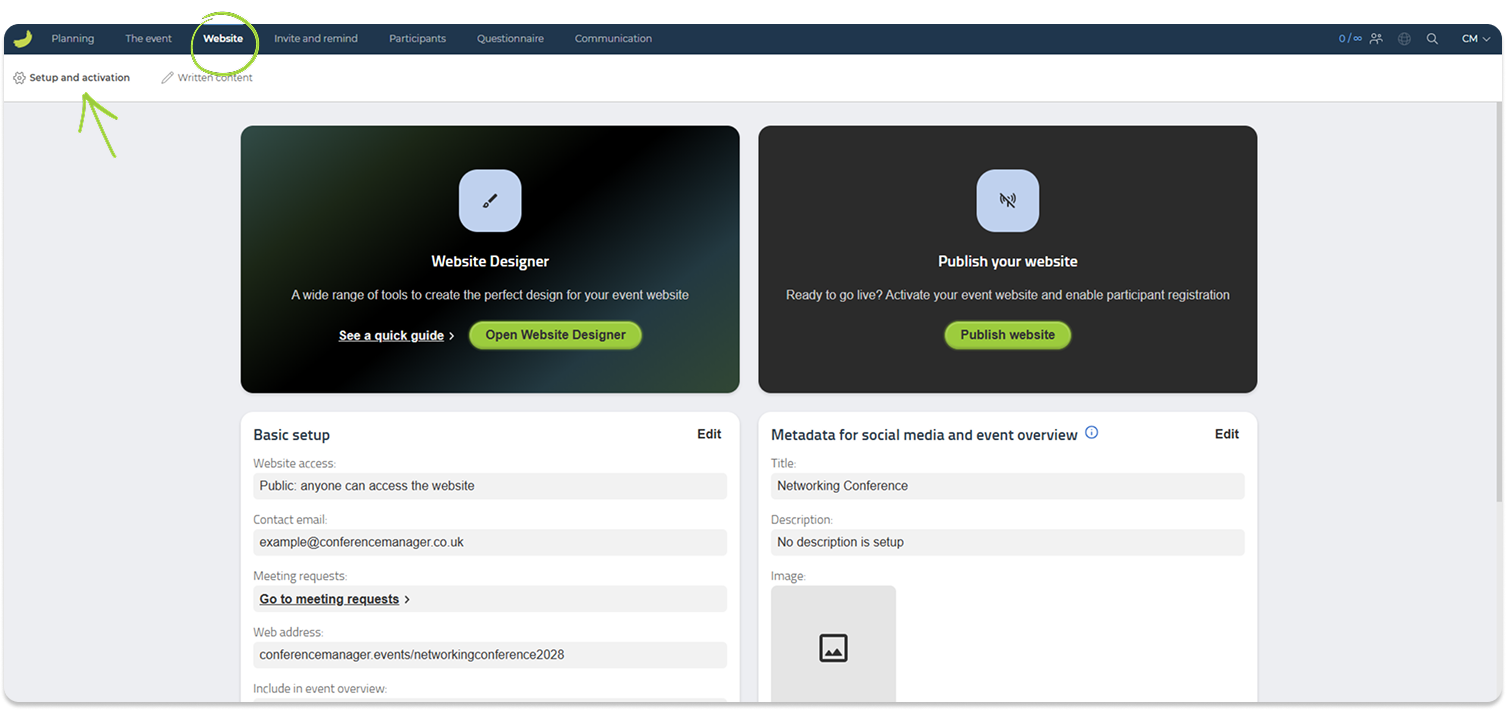
Webbdesigner
Klicka på Öppna Webbdesigner för att designa och anpassa evenemangswebbplatsen. Här kan du arbeta med layout, sidor, innehåll och den visuella konfigurationen av webbplatsen.
Se en kort introduktion till Webbdesignern här:
Snabb introduktion till Webbdesigner
Se en detaljerad videointroduktion till Webbdesignern här:
Videointroduktion till Website Designer (på engelska)
Webbplatsstatus
Om webbplatsen är publicerad kan deltagare få åtkomst till webbplatsen enligt de valda åtkomstinställningarna. Du kan också avpublicera webbplatsen om den inte längre ska vara tillgänglig online.
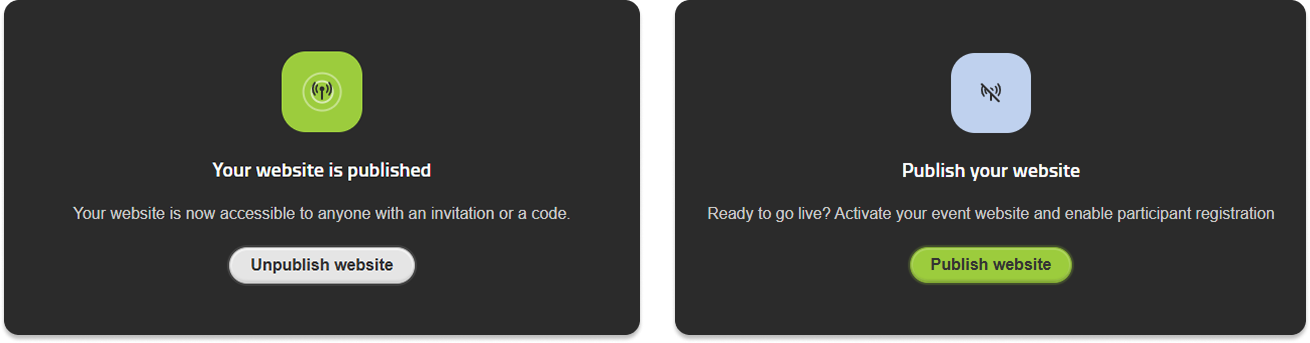
Grundläggande inställningar
Klicka på Redigera under Grundläggande inställningar för att konfigurera de grundläggande webbplatsinställningarnana.
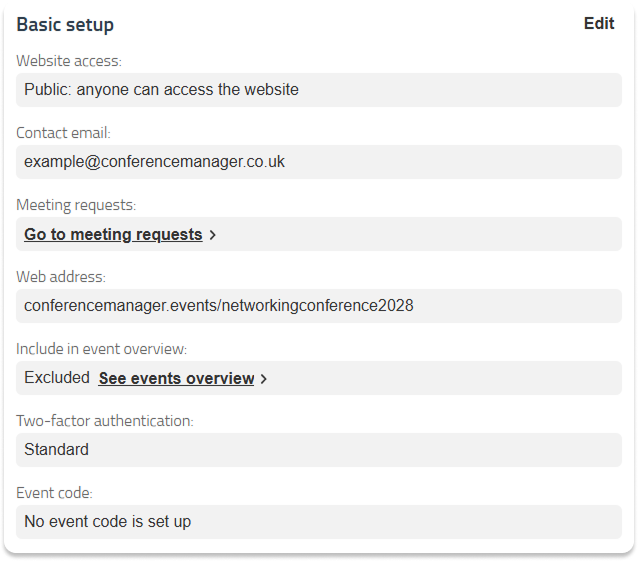
Här kan du definiera:
Tillgång till webbplats
Välj vem som ska kunna få åtkomst till webbplatsen. Webbplatsen kan till exempel vara offentlig, eller åtkomst kan kräva en inbjudan eller eventkod.
E-postadress för kontakt
Ange den e-postadress som deltagarna kan använda om de behöver kontakta dig om evenemanget.
Webbadress
Webbadressen är länken till evenemangswebbplatsen. Observera att webbadressen inte kan ändras medan webbplatsen är publicerad.
Inkludera i evenemangsöversikt och sökmotorer
Välj om evenemanget ska visas i företagets evenemangsöversikt och i sökmotorer.
Tvåfaktorsautentisering
Välj nivå för tvåfaktorskydd för deltagare som får åtkomst till evenemangswebbplatsen. Den här inställningen gäller deltagarnas åtkomst till evenemanget, inte ditt eget Conference Manager-login.
Använd den här inställningen om du vill lägga till ett extra säkerhetslager, innan deltagare kan få åtkomst till registrering och evenemangsinnehåll.
Se en mer detaljerad förklaring av de olika nivåerna av tvåfaktorskydd här: Vad är skillnaden mellan de olika nivåerna av tvåfaktorskydd för mitt evenemang?
Eventkod
Under Eventkod kan du skapa en eventkod för evenemangswebbplatsen.
Den kan användas till att ge deltagare åtkomst till webbplatsen via en direkt länk som innehåller eventkoden, eller genom att låta dem ange koden manuellt från din organisations evenemangsöversikt.
Det är särskilt användbart om webbplatsen är privat, eller om du vill att utvalda deltagare ska få åtkomst till evenemanget via en bestämd kod.
Länken som genereras i detta avsnitt ger åtkomst till evenemangswebbplatsen. Om du i stället vill skapa en eventkod till en specifik deltagarkategori, görs det under Evenemanget → Grundläggande inställningar → Deltagarkategorier.
Se en mer detaljerad guide om hur du använder eventkoder här: Vad är en eventkod – och hur används den?
Metadata till sociala medier och evenemangsöversikt
Här kan du definiera hur evenemanget ska se ut när det delas på sociala medier och när det visas i din organisations evenemangsöversikt. Du kan lägga till överskrift, brödtext och bild.
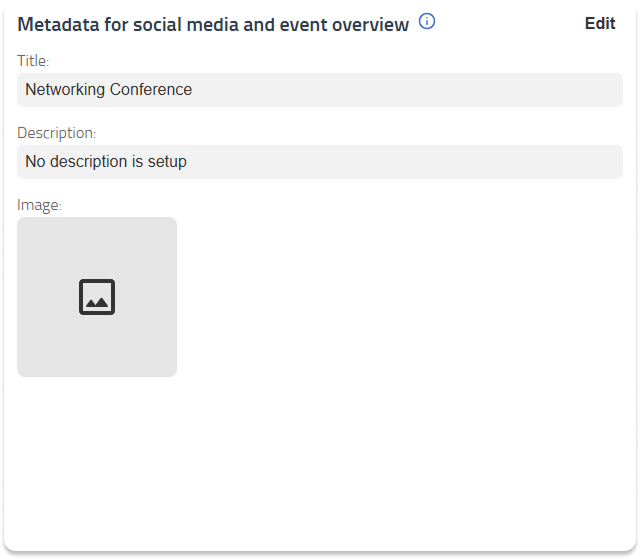
Se rekommenderade bildstorlekar för metadatabilder här:
Rekommenderade bildstorlekar i Conference Manager
Google Analytics
Om det är relevant kan du konfigurera Google Analytics-spåring för evenemangswebbplatsen.
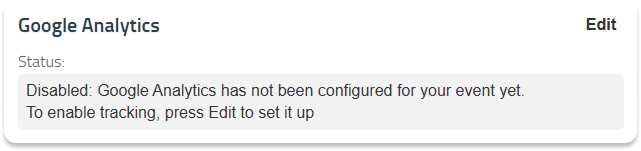
Läs mer om Google Analytics i Googles egen dokumentation här: Google Analytics Help
Skriftligt innehåll
Under Webbplats → Skriftligt innehåll kan du redigera de standardtexter som visas för deltagarna under och efter registrering.
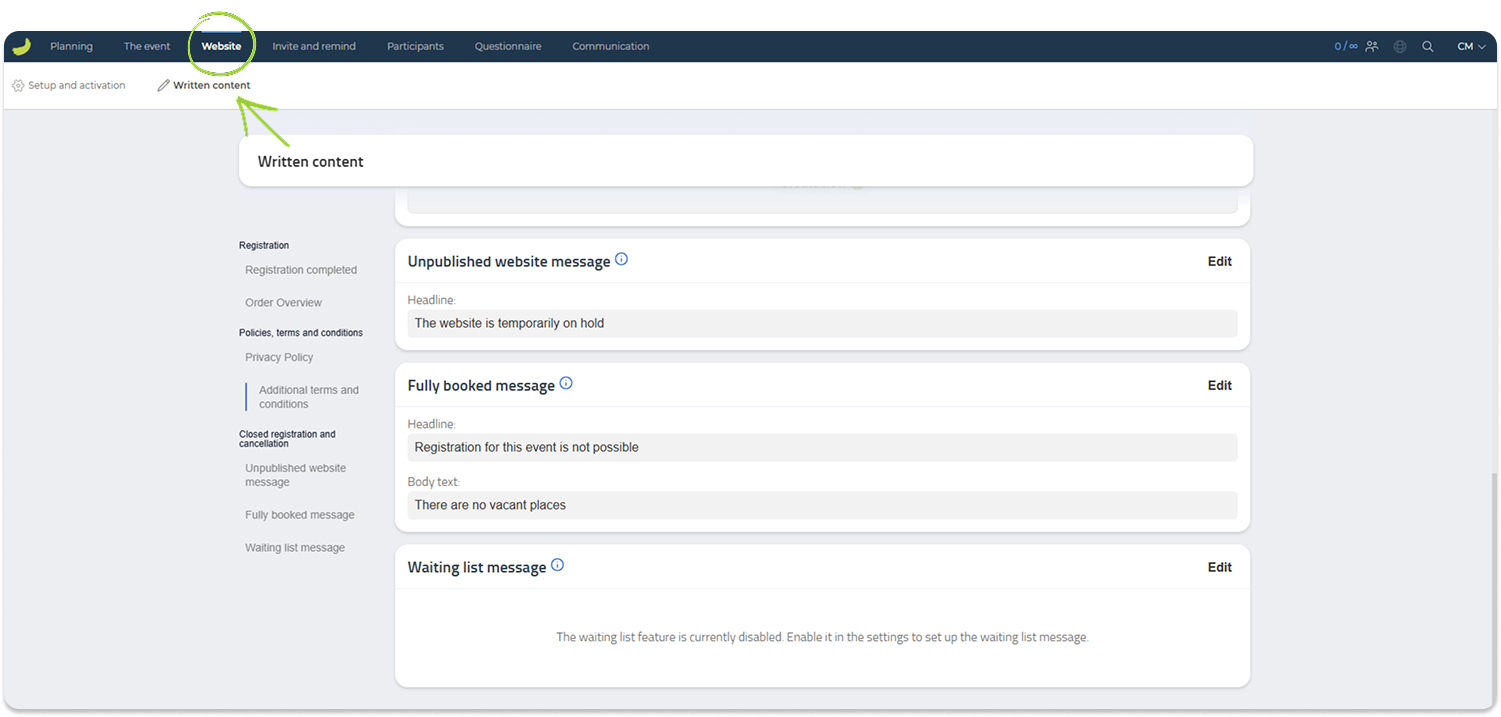
Det omfattar texter som:
- meddelande om slutförd registrering
- orderöversikt
- integritetspolicy
- villkor för avbokning
- egna villkor
- meddelande vid opublicerad webbplats
- meddelande vid fullbokat evenemang
- meddelande vid väntelista
Använd detta avsnitt för att säkerställa att de meddelanden som deltagarna ser, är tydliga och matchar din konfiguration.
Du kan till exempel redigera texten Registrering slutförd, som visas efter att en deltagare har registrerat sig, eller justera meddelandet Fullbokade, som visas, om evenemanget inte längre har lediga platser.
Om du har aktiverat en väntelista, kan du också redigera det väntelistemeddelande, som visas för deltagarna.
Bjud in och påminn
Under Bjud in och påminn kan du administrera potentiella deltagare, skapa inbjudningar, skicka inbjudningar och följa upp med påminnelser.
Avsnittet innehåller två huvudområden: Inbjudningslista och Inbjudningar.
Du kan bjuda in deltagare via Conference Manager-systemet, eller så kan du bjuda in deltagare externt genom att dela en registreringslänk.
Inbjudningslista
Under Bjud in och påminn → Inbjudningslista kan du lägga till och administrera potentiella deltagare innan de registrerar sig till evenemanget.
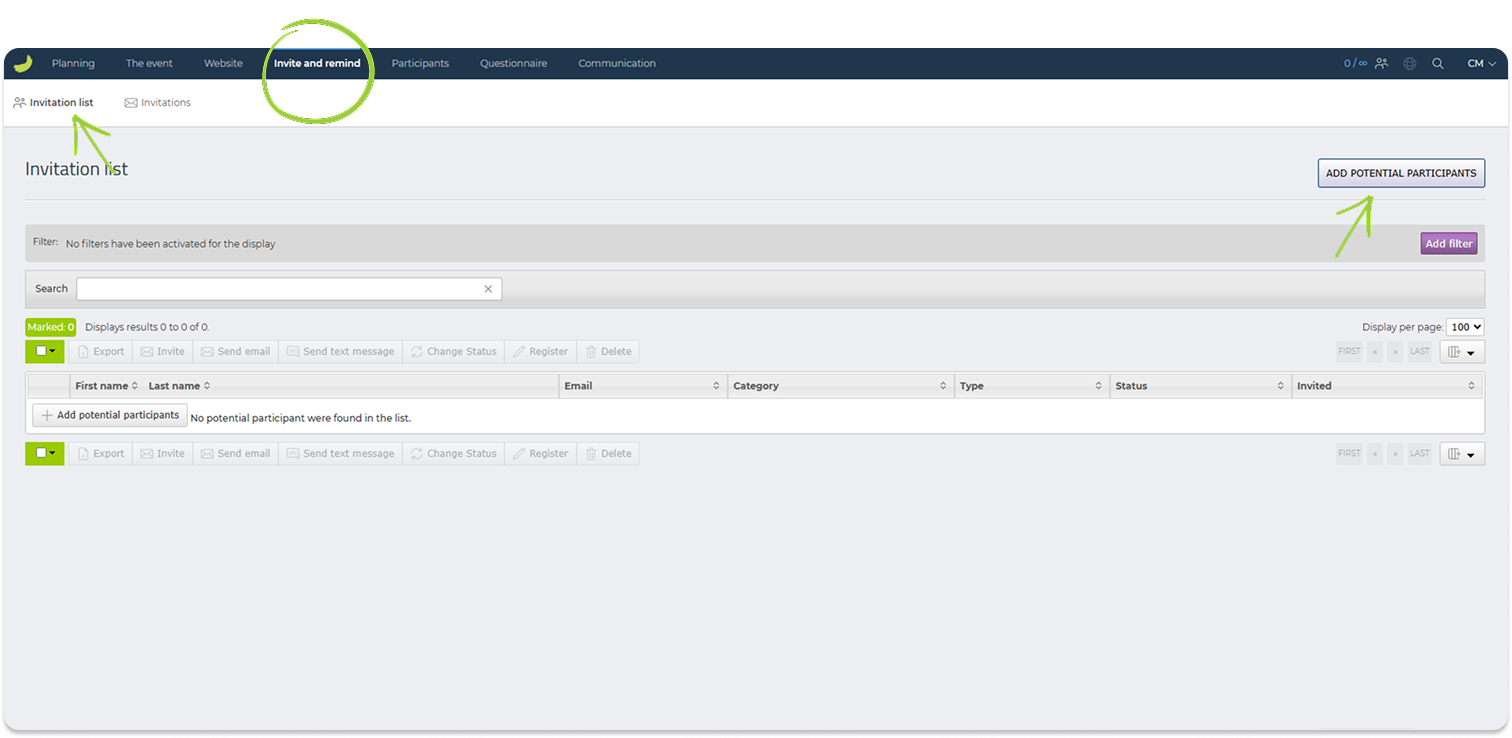
Du kan välja mellan Personliga e-postadresser och Grupp-e-postadresser.
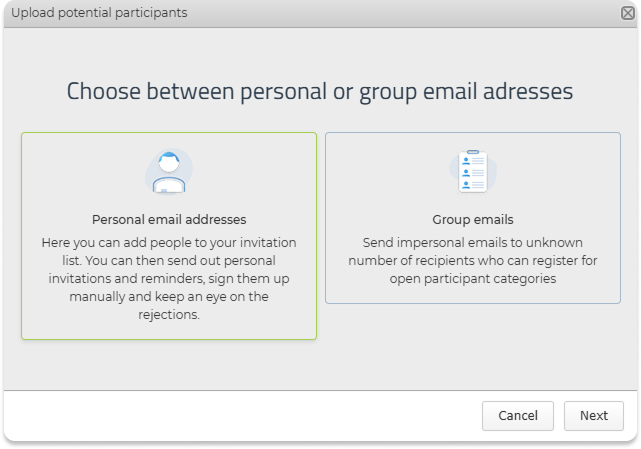
Personliga e-postadresser
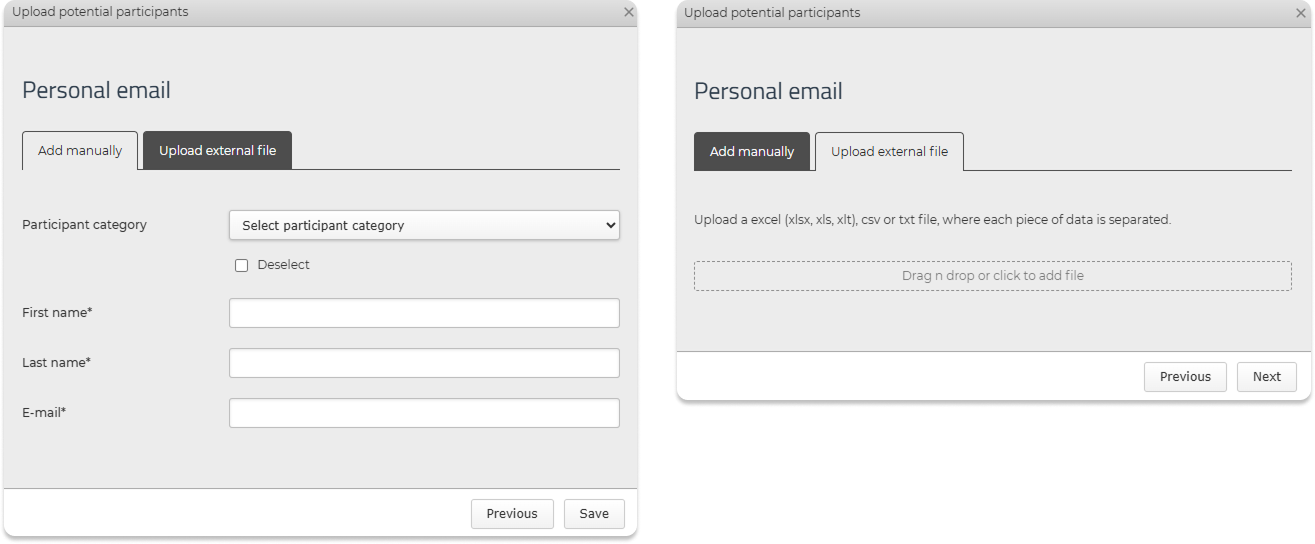
Använd det här alternativet om du vill lägga till specifika personer i inbjudningslistan. Du kan lägga till dem manuellt eller ladda upp en extern fil med relevanta deltagaruppgifter.
När du lägger till personliga e-postadresser manuellt, kan du välja deltagarkategori och ange uppgifter som förnamn, efternamn och e-postadress.
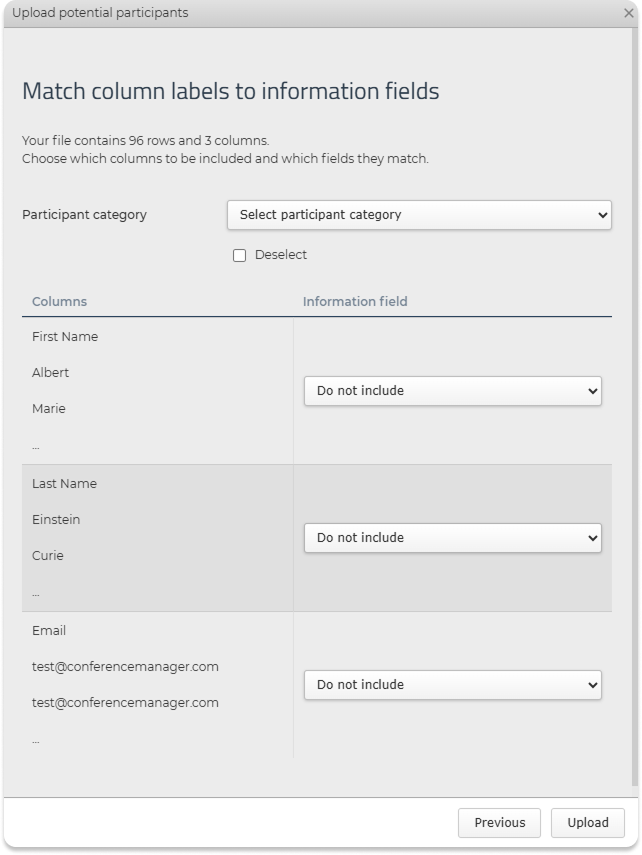
Om du laddar upp en fil blir du ombedd att matcha kolumnerna i filen med personuppgiftsfälten i Conference Manager.
Personliga e-postadresser
används för personliga inbjudningar. Det betyder att varje inbjuden person kan följas individuellt. När en person registrerar sig via sin personliga inbjudan flyttas personen från inbjudningslistan till deltagarlistan.
Grupp-e-postadresser
Använd det här alternativet om du vill skicka en inbjudan till en gemensam eller allmän e-postadress där de exakta mottagarna inte är kända i förväg. Mottagare som får inbjudan kan därefter registrera sig i en av de öppna deltagarkategorierna.
Du kan lägga till grupp-e-postadresser manuellt genom att ange gruppnamn och grupp-e-postadress, eller så kan du ladda upp en extern fil med fler grupp-e-postadresser.
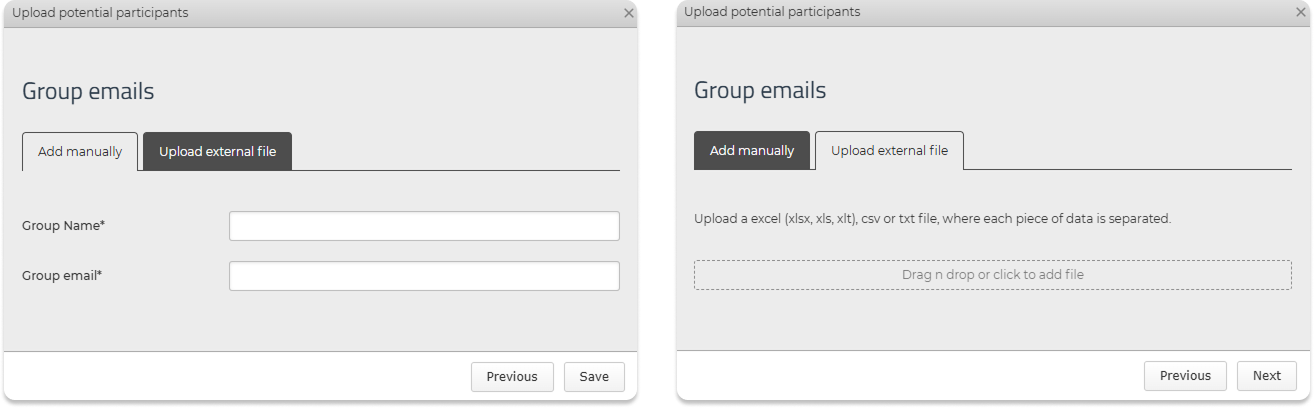
Om du laddar upp en fil med grupp-e-postadresser blir du ombedd att matcha kolumnerna i filen med fälten Gruppnamn och Grupp-e-postadress.
Observera att grupp-e-postadresser inte är personliga inbjudningar. Det betyder att mottagarna inte följs individuellt på inbjudningslistan. När någon registrerar sig via en grupp-e-postinbjudan flyttas grupp-e-postmeddelandet inte från inbjudningslistan till deltagarlistan, och du kan inte se exakt vem som har registrerat sig från den specifika grupp-e-postinbjudan.
När potentiella deltagare har lagts till visas de på inbjudningslistan.
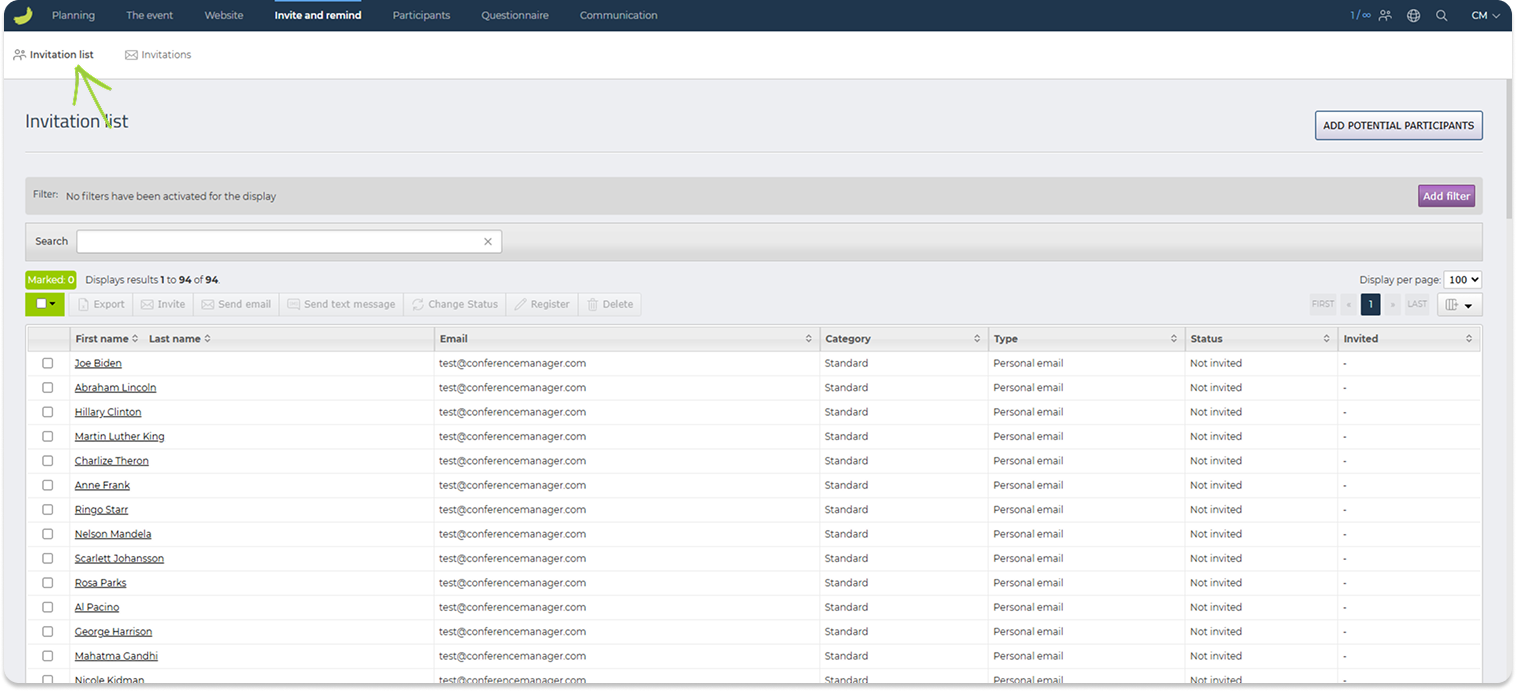
Från inbjudningslistan kan du välja en eller flera potentiella deltagare och utföra åtgärder som:
- exportera valda deltagare
- skicka en inbjudan
- skicka ett e-postmeddelande
- skicka ett SMS
- ändra status
- registrera deltagare
- ta bort deltagare från listan
Du kan också använda sökfältet och filtren för att hitta specifika potentiella deltagare eller begränsa listan.
Potentiella deltagare som är inbjudna via personliga e-postadresser ligger kvar på Inbjudningslistan tills de registrerar sig till evenemanget. När en deltagare slutför sin registrering tas personen automatiskt bort från Inbjudningslistan och läggs till i Deltagarlistan.
På Inbjudningslistan visar kolonnen Status aktuell status för varje potentiell deltagare, till exempel om de är inbjudna, ännu inte är inbjudna eller har tackat nej till inbjudan.
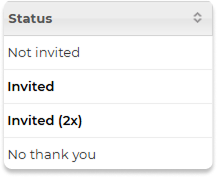
För att skicka en inbjudan kan du markera de relevanta deltagarna och klicka på Bjud in. Du kan också bjuda in deltagarna under fliken Inbjudningar.
Inbjudningar
Under Bjud in och påminn → Inbjudningar kan du skapa och administrera inbjudnings- och påminnelsemallar.
Klicka på Skapa ny inbjudan för att skapa en ny inbjudningsmall.
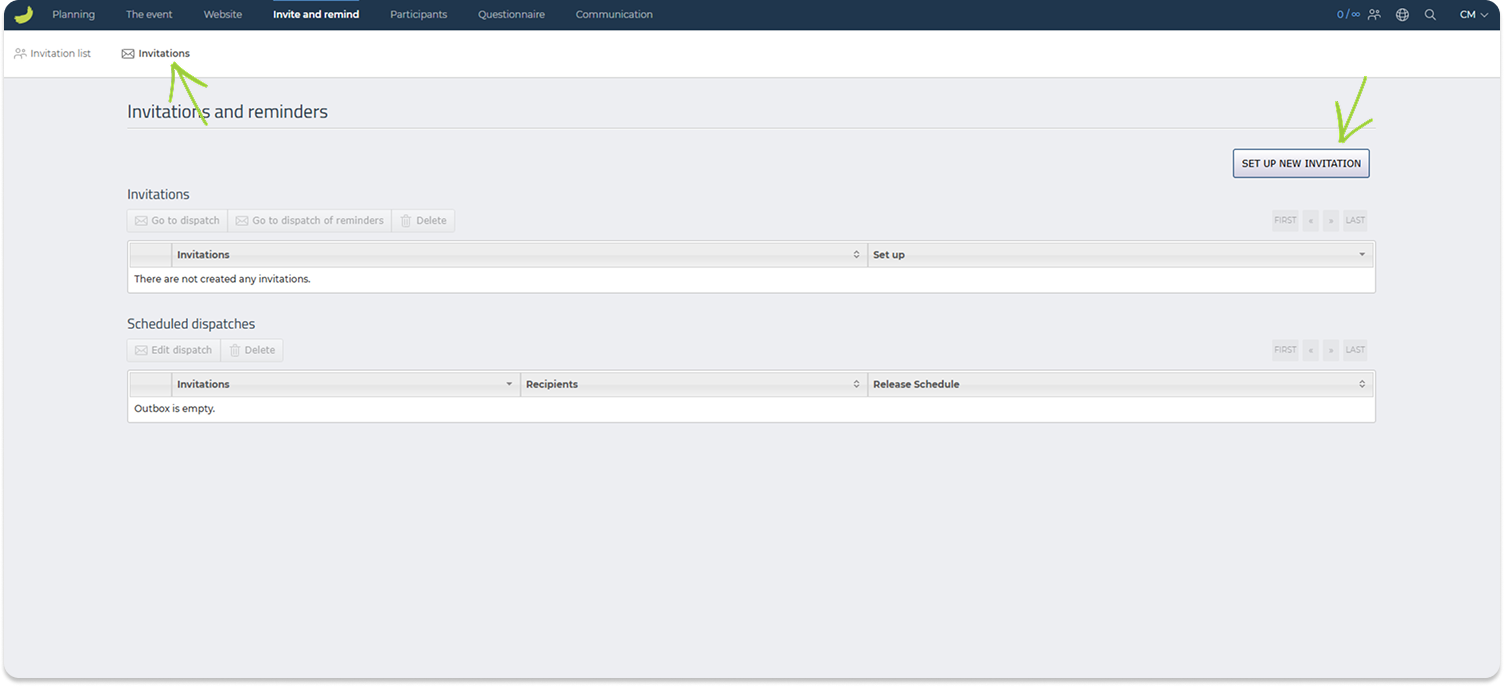
När du skapar en inbjudan ska du se till att inkludera en registreringslänk, så att mottagarna kan registrera sig till evenemanget. Du kan klicka på Infoga länk i redigeraren och välja var länken ska leda, till exempel till evenemangets startsida eller direkt till registreringssidan.
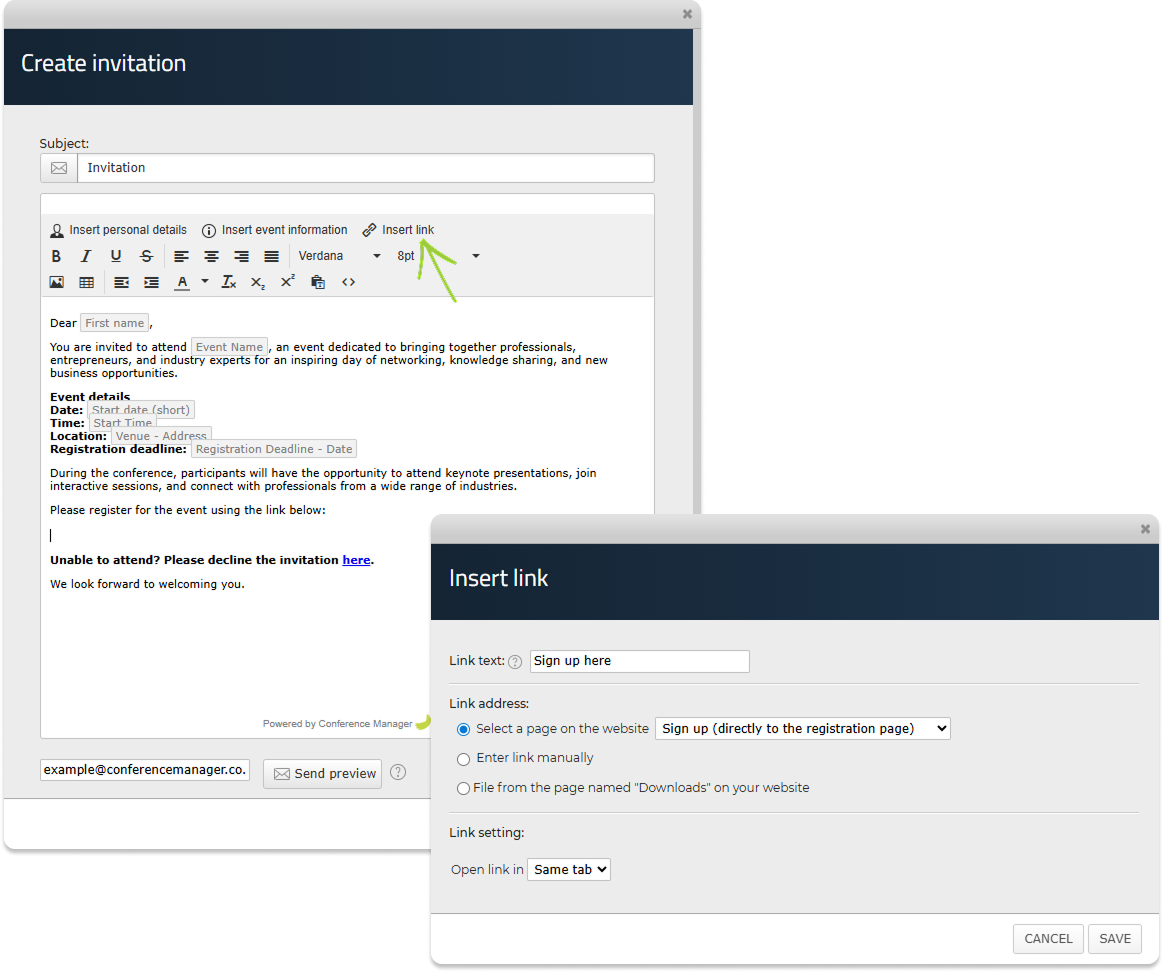
Du kan också inkludera en Nej tack-länk om mottagarna ska kunna tacka nej till inbjudan. Om en person klickar på länken uppdateras personens status på inbjudningslistan automatiskt. Obs: Nej tack-länken fungerar endast för personliga e-postinbjudningar.
När du har skapat inbjudan, ska du ge den ett referensnamn. Namnet används endast internt för dig, så du kan känna igen mallen senare.
För att skicka en inbjudan ska du välja inbjudningsmallen och klicka på Gå till utskick.
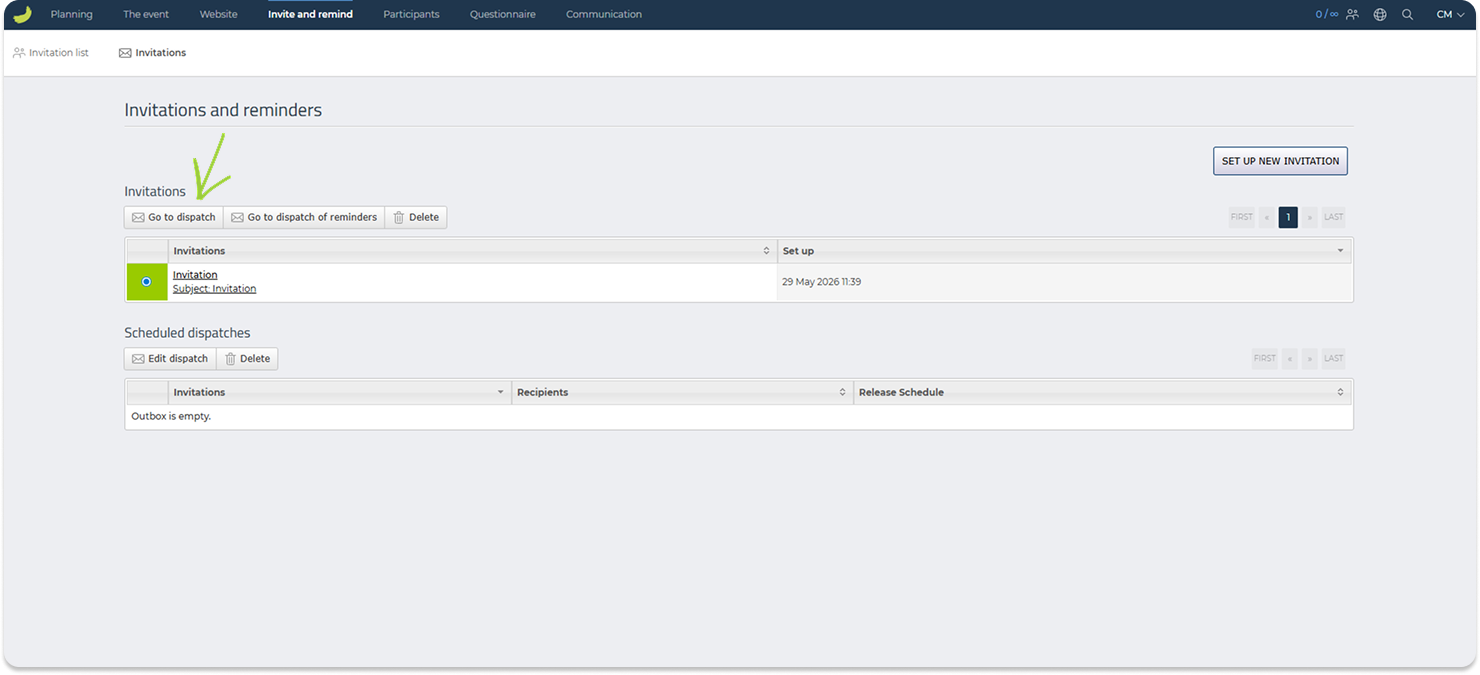
Utskicksflödet består av tre steg:
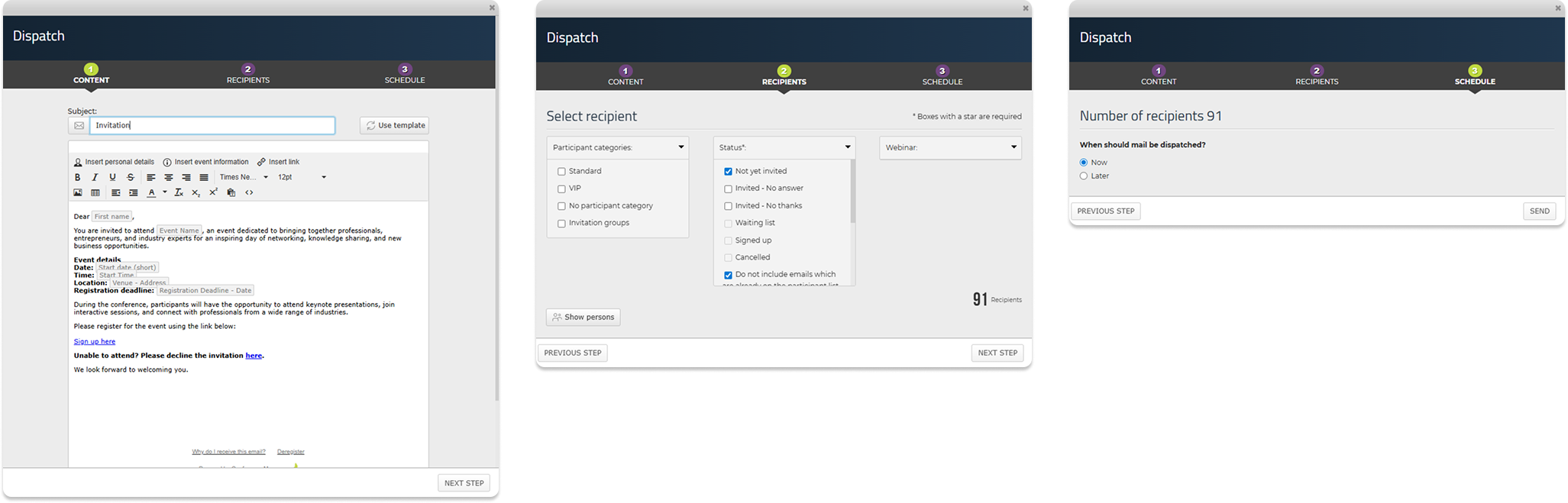
Innehåll
Gå igenom och redigera vid behov inbjudan innan den skickas.
Mottagare
Välj vem som ska ta emot inbjudan. Du kan filtrera mottagare efter till exempel deltagarkategori eller status eller välja specifika personer manuellt.
Schemalägg
Välj om inbjudan ska skickas nu eller schemaläggas till senare.
Påminnelser
Du kan också använda fliken Inbjudningar till att skicka påminnelser till potentiella deltagare som ännu inte har svarat.
Skapa en påminnelsemall på samma sätt som en inbjudningsmall. När påminnelsemallen har skapats ska du markera den och klicka på Gå till utskick av påminnelser.
Systemet hjälper till att rikta utskicket till mottagare som ännu inte har svarat på den ursprungliga inbjudan. Detta fungerar endast för personliga e-postinbjudningar.
Utskicket av påminnelser följer samma flöde som inbjudningar: Innehåll, Mottagare och Schemalägg.
Bjud in externt
Du kan också bjuda in deltagare utanför Conference Manager-systemet genom att helt enkelt dela en registreringslänk.
Det kan vara användbart, om du vill dela länken via intranät, nyhetsbrev, e-postkampanj, flyer, QR-kod eller en annan extern kanal.
Om evenemangswebbplatsen är offentlig och öppen för registrering, kan du dela webbadressen från Webbplats → Installation och aktivering → Grundläggande inställningar.
Om länken ska gå direkt till registreringsflödet, kan du lägga till /signup i slutet av webbadressen.
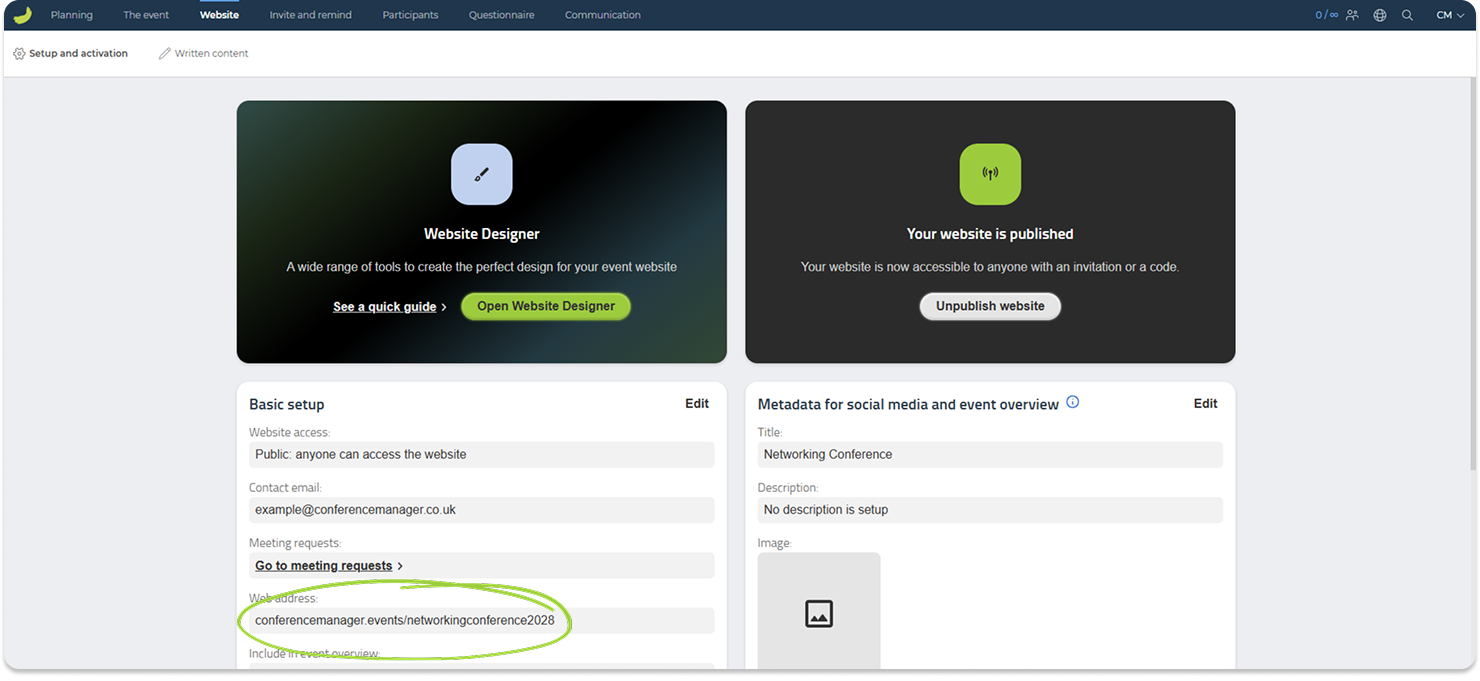
Om evenemanget eller en deltagarkategori är begränsat, kan du skapa en eventkod och använda den genererade länken för att ge åtkomst. Evenemangskoder till deltagarkategorier skapas under Evenemanget → Grundläggande inställningar → Deltagarkategorier.
Se en guide om hur du använder eventkoder, här: Vad är en eventkod – och hur används den?
Testa alltid registreringslänken innan du delar den med deltagarna.
Se en mer detaljerad guide till inbjudningar, påminnelser och externa inbjudningslänkar här: Så här bjuder du in potentiella deltagare och skickar påminnelser
Deltagare
Under Deltagare kan du administrera registrerade deltagare och få översikt över registreringar, betalningar, deltagarlistor, order, godkännanden, boende och andra deltagarerelaterade uppgifter, beroende på din konfiguration.
När du öppnar fliken Deltagare, ser du först ett dashboard med en snabb översikt över deltagare. Här kan du se antal registrerade och avregistrerade deltagare, lediga platser, registreringar fördelade på deltagarkategori, betalningsstatus och tillgängliga nedladdningar.
Från sektionen Hämta filer kan du hämta olika listor och rapporter, till exempel den fullständiga deltagarlistan, deltagarrapport, transaktionslista för betalkort, fakturalista eller boenderapport, beroende på din evenemangskonfiguration.
Deltagarlista
Under Deltagare → Deltagarlista kan du se och administrera alla registrerade deltagare.
Du kan söka efter specifika deltagare, lägga till filter och välja vilka kolumner som ska visas i listan.
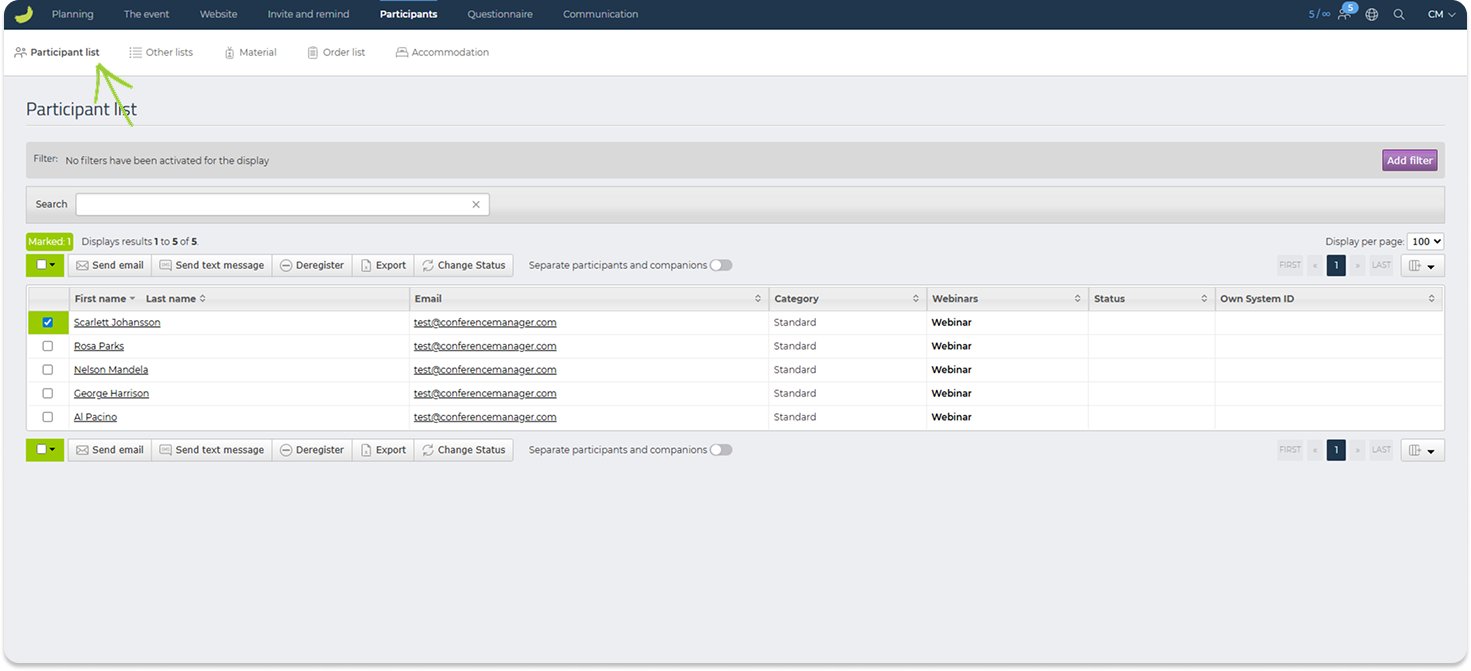
Från deltagarlistan kan du välja en eller flera deltagare och utföra åtgärder som:
- skicka e-post
- skicka SMS
- avregistrera deltagare
- exportera valda deltagare
- ändra status
Om ditt evenemang inkluderar medföljande, kan du välja om deltagare och medföljande ska visas totalt eller separat.
Klicka på en deltagares namn för att öppna personens registreringsdetaljer.
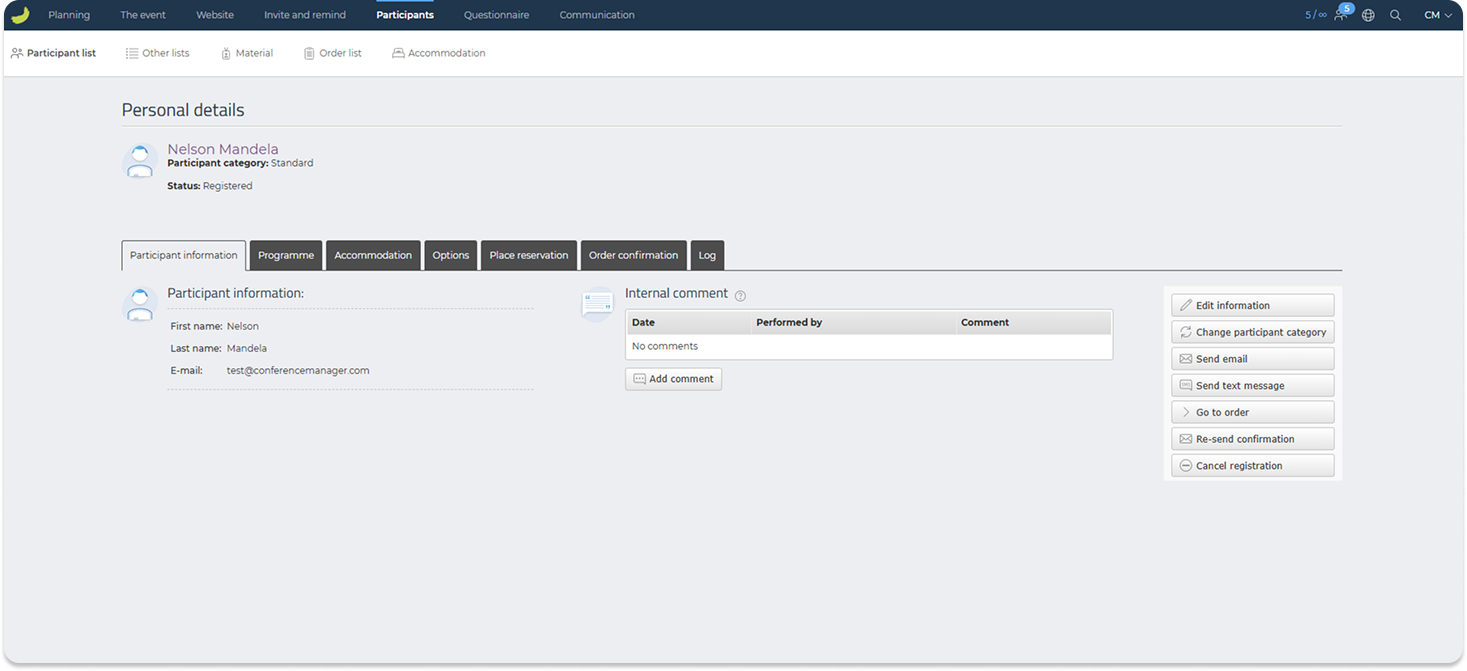
Från sidan med deltagaredetaljer kan du se och administrera uppgifter för den valda deltagaren. Beroende på din evenemangskonfiguration kan det omfatta deltagaruppgifter, medföljande, valda alternativ, platsreservation, orderbekräftelse och log.
Du kan också redigera deltagarens uppgifter, skicka e-post, skicka SMS, gå till den kopplade ordern, skicka om bekräftelsen eller avregistrera deltagaren.
Den här sidan är användbar när du behöver gå igenom eller uppdatera en enskild deltagares registrering mer detaljerat.
Övriga listor
Under Deltagare → Övriga listor kan du få åtkomst till fler deltagarrelaterade listor.
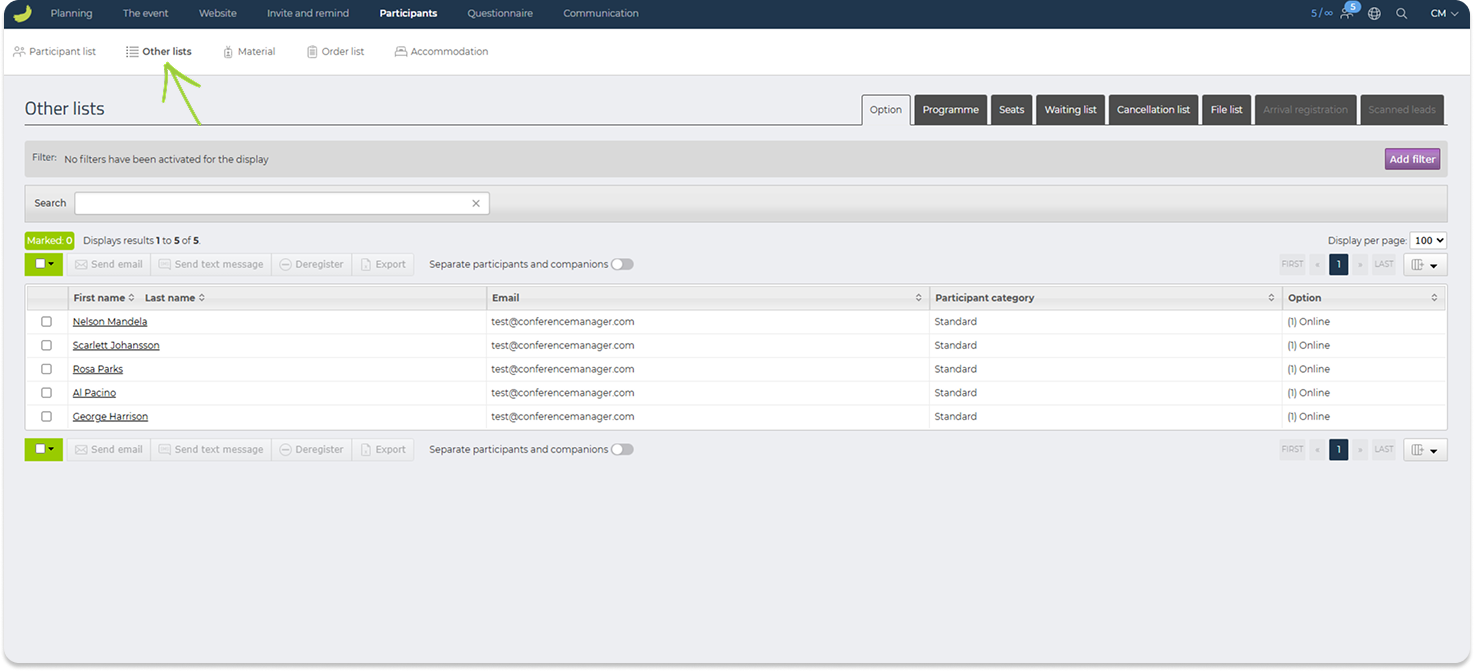
Avsnittet innehåller följande listor:
- Alternativ — deltagarnas valda alternativ
- Program — deltagarnas valda programpunkter
- Platser — valda platser eller bokningsbara platser
- Väntelista — deltagare på väntelistan
- Avbokningslista — avbokade registreringar
- Lista över filer — filer uppladdade av deltagare
- Ankomstregistrering — ankomstuppgifter insamlade via CM Exhibition-appen
- Lead scanning — leaduppgifter insamlade via leadscanning i CM Exhibition-appen
- Dubbletter av e-postadresser — deltagares e-postadresser, som förekommer flera gånger på ditt evenemang
Se en kort introduktion till funktionerna i CM Exhibition-appen här: Introduktion till CM Exhibition-appen
Material
Under Deltagare → Material kan du skapa och administrera deltagarematerial som namnskyltar, bordkort och certifikat.
Klicka på Skapa nytt material för att skapa en ny materialtyp.
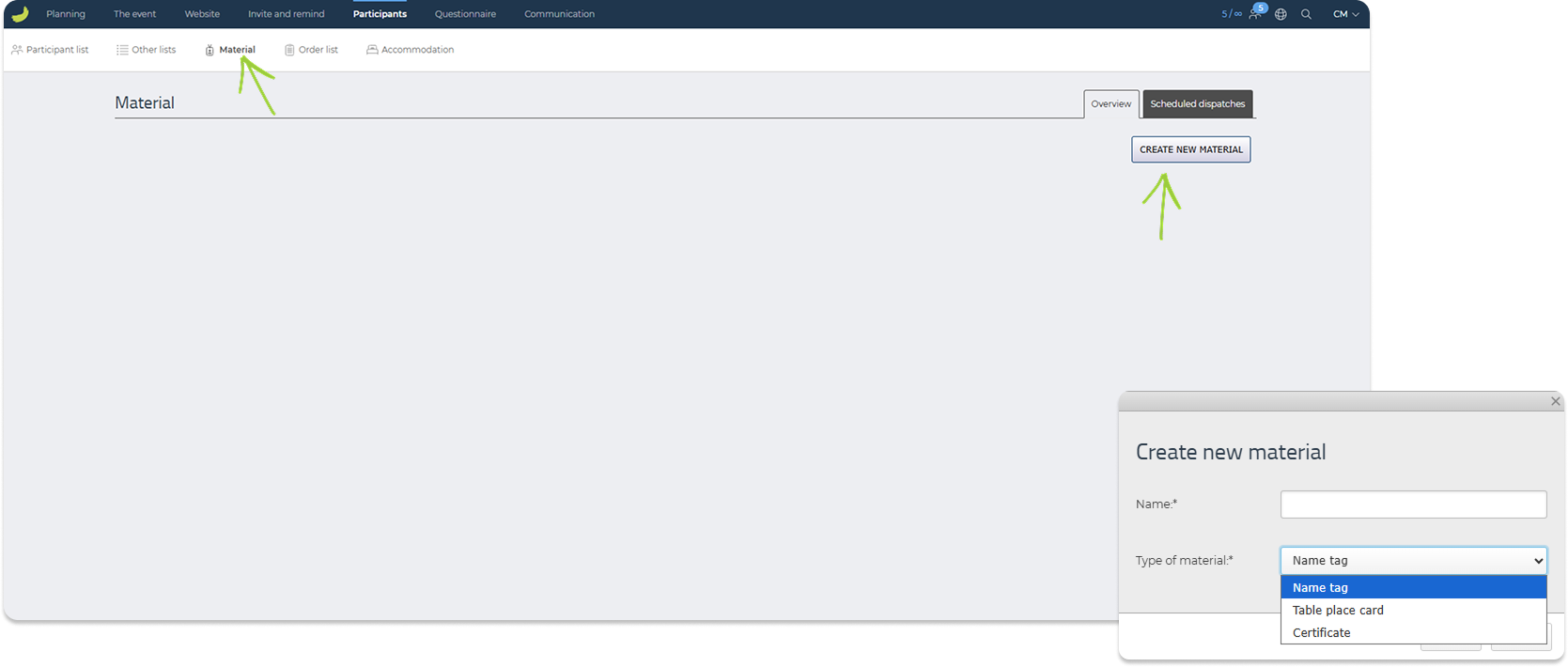
Du kan välja mellan:
Namnskylt
Använd detta för att skapa namnskyltar för deltagare.
Bordskort
Använd detta för att skapa bordskort om deltagare ska ha fasta bordsplatser.
Certifikat
Använd detta för att skapa certifikat till deltagare, till exempel som bevis på deltagande eller närvaro.
När en materialtyp har skapats kan du administrera dess mall. Mallen definierar materialets storlek och format.
Du kan också använda Utskick till att administrera material, som ska skickas till deltagarna.
Se mer detaljerade guider här:
Så skapar du en namnskylt
Så här skapar du ett certifikat
Orderlista
Under Deltagare → Orderlista kan du se och administrera deltagarorder.
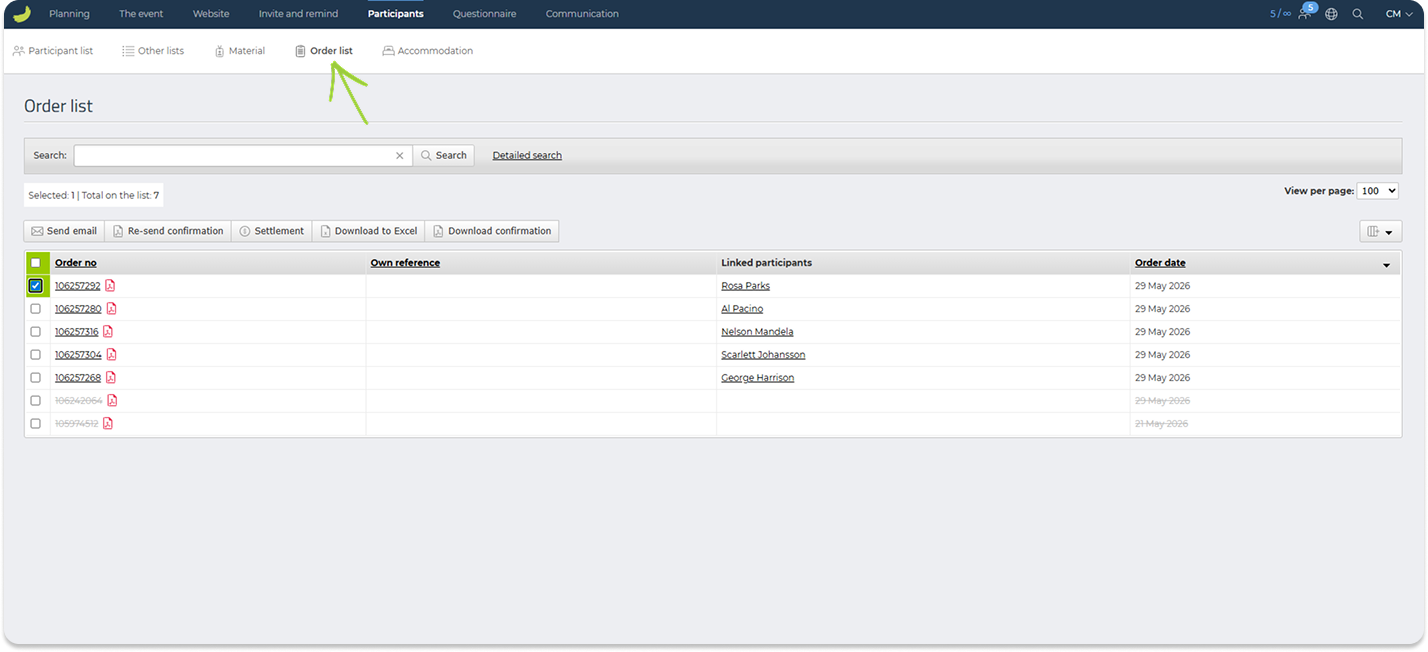
Listan ger dig en översikt över ordernummer, orderansvarig, orderdatum, betalningsmetod, fakturanummer och balans.
Därifrån kan du söka efter order, använda detaljerad sökning, skicka e-postmeddelanden, skapa fakturor (om aktuellt), skicka om bekräftelser, ladda ner orderuppgifter till Excel eller ladda ner bekräftelser.
Fakturalista
Fliken Fakturalista är endast synlig, om fakturering via Conference Manager är aktiverat på evenemanget.
Under Deltagare → Fakturalista kan du se och administrera fakturor, som är kopplade till de olika order.
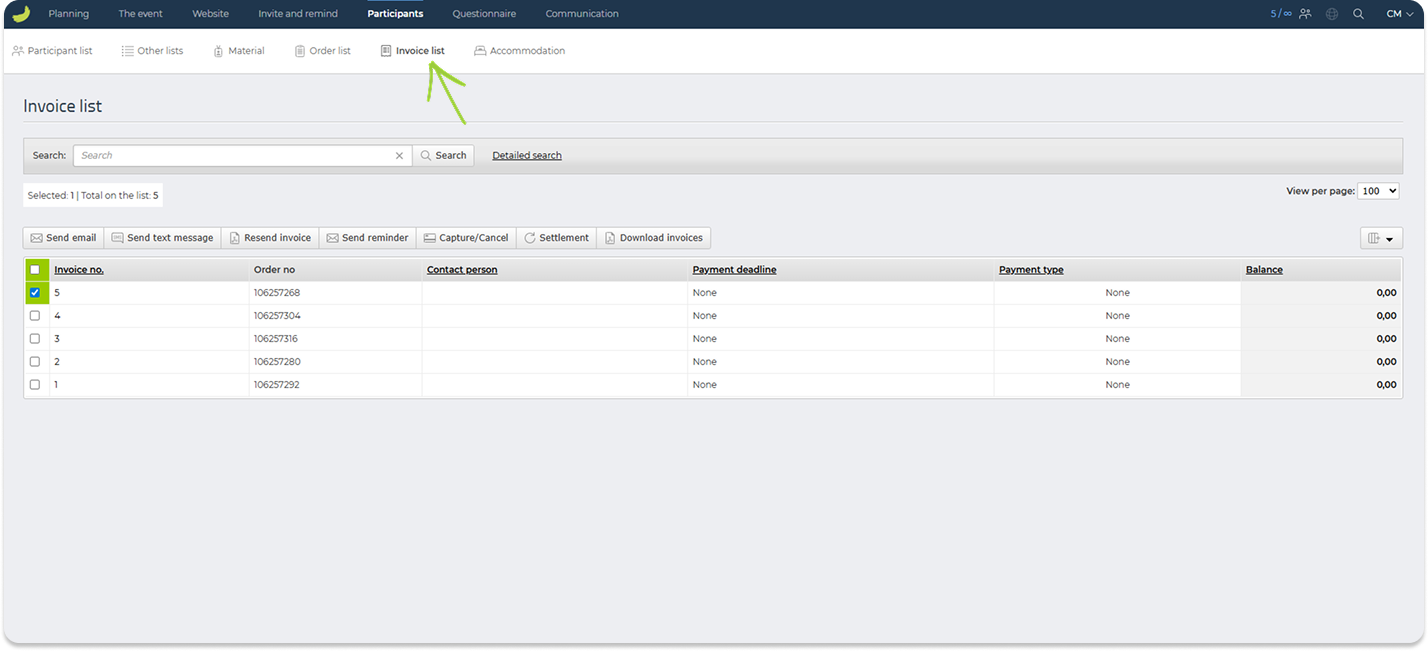
Från listan kan du söka efter fakturor och se fakturanummer, ordernummer, kontaktpersoner, betalningsfrister, betalningstyper och balanser.
Du kan också utföra åtgärder som att skicka om fakturor, skicka påminnelser eller ladda ner fakturor, beroende på din konfiguration.
Godkännande
Fliken Godkännande är endast synlig, om chefsgodkännande eller godkännande av arrangör är aktiverade under Evenemanget → Grundläggande inställningar → Deltagarkategorier.
Under Deltagare → Godkännande kan du administrera registreringar, som kräver godkännande.
Registreringar som väntar på godkännande, visas under Väntar på att hanteras.
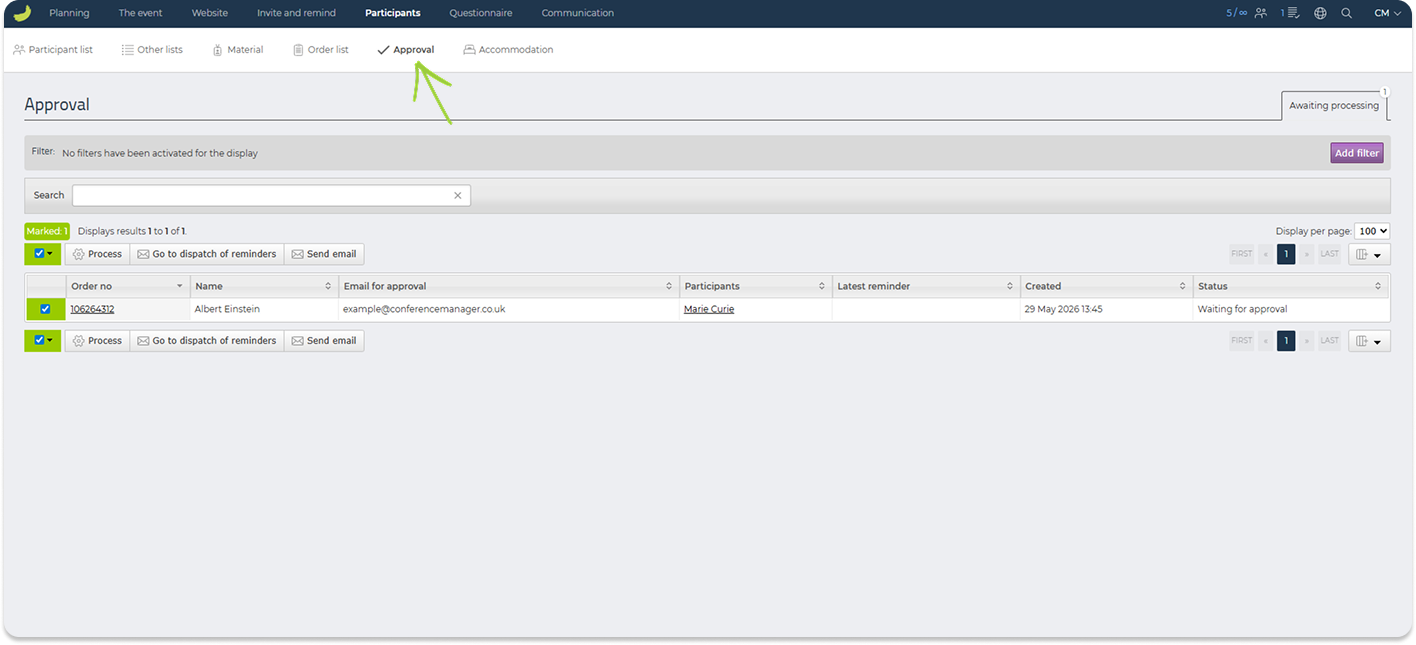
Därifrån kan du behandla godkännandeförfrågningar och skicka e-postmeddelanden.
Se mer detaljerade guider om godkännande här:
Så här aktiverar du godkännande av chef på ditt evenemang
Så här använder du godkännande av arrangör på ditt evenemang
Boende
Under Deltagare → Boende kan du administrera boendebokningar, om boende är en del av din evenemangskonfiguration.
Du kan se bokningar antingen efter Rumslista eller Deltagare.
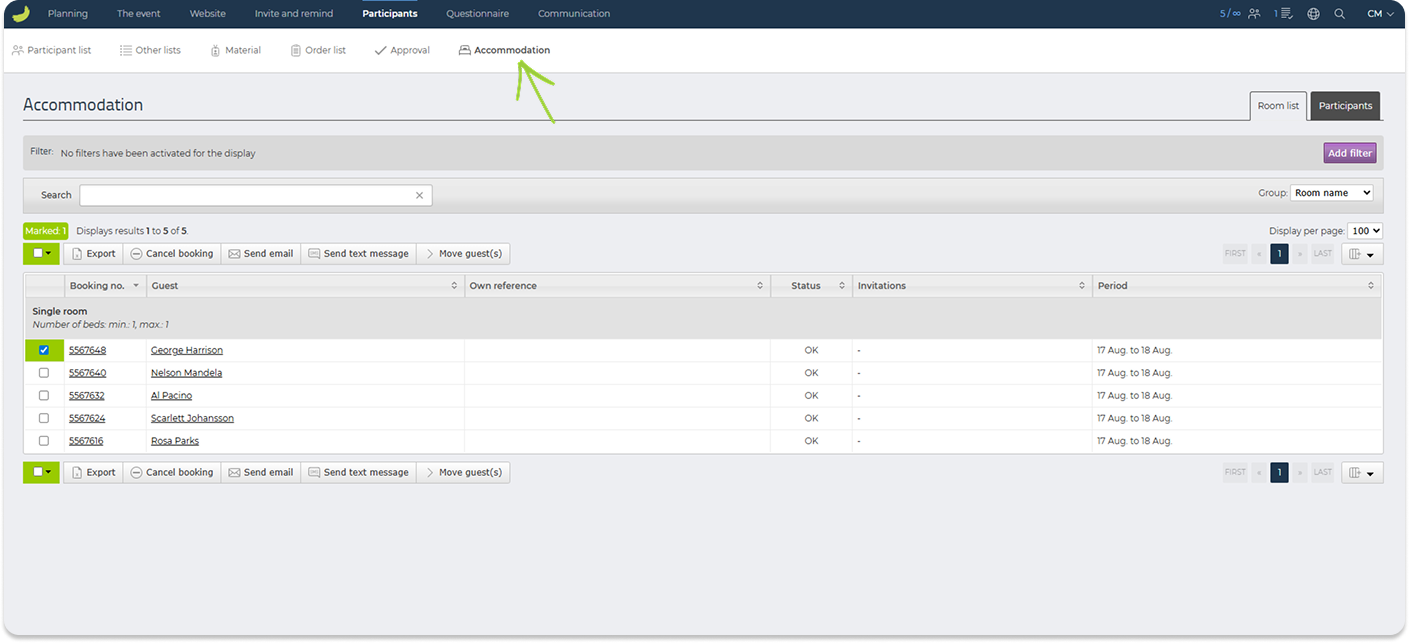
Därifrån kan du söka i och filtrera boendebokningar, exportera listor, annullera bokningar, skicka e-postmeddelanden eller SMS och flytta gäster om det är nödvändigt.
Den här fliken används, när du ska administrera rumsfördelning, hotellöversikter och detaljer om deltagarnas boende.
Frågeformulär
Under Frågeformulär kan du skapa frågeformulär, skicka dem till deltagare och ställa in omröstningar eller quiz till ditt evenemang.
Avsnittet innehåller tre huvudområden: Frågeformulär, Sändningar och Omröstningar.
Frågeformulär
Under Frågeformulär → Frågeformulär kan du skapa och administrera frågeformulär till ditt evenemang.
Frågeformulär kan användas till att samla in feedback, utvärderingar, preferenser eller andra uppgifter från deltagare innan, under eller efter evenemanget.
Klicka på Skapa frågeformulär för att skapa ett nytt frågeformulär. Du kan antingen ställa in ett nytt frågeformulär från grunden eller kopiera ett tidigare skapat frågeformulär.
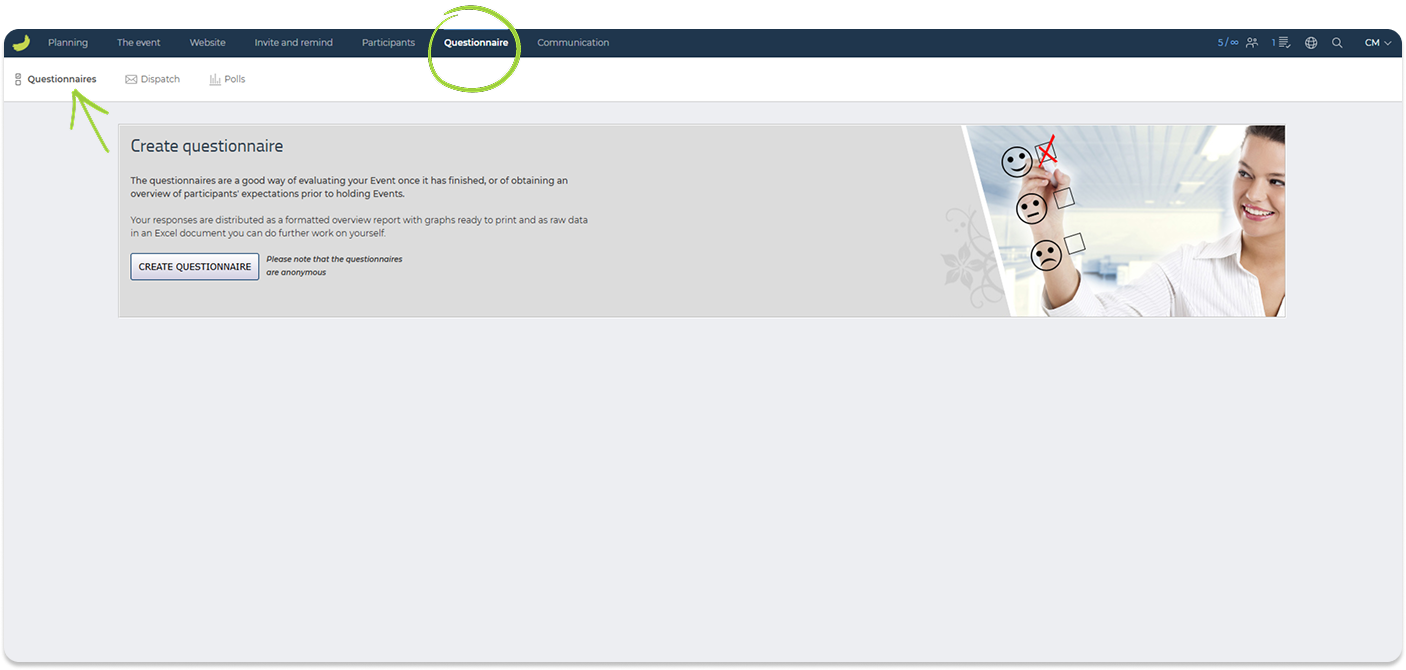
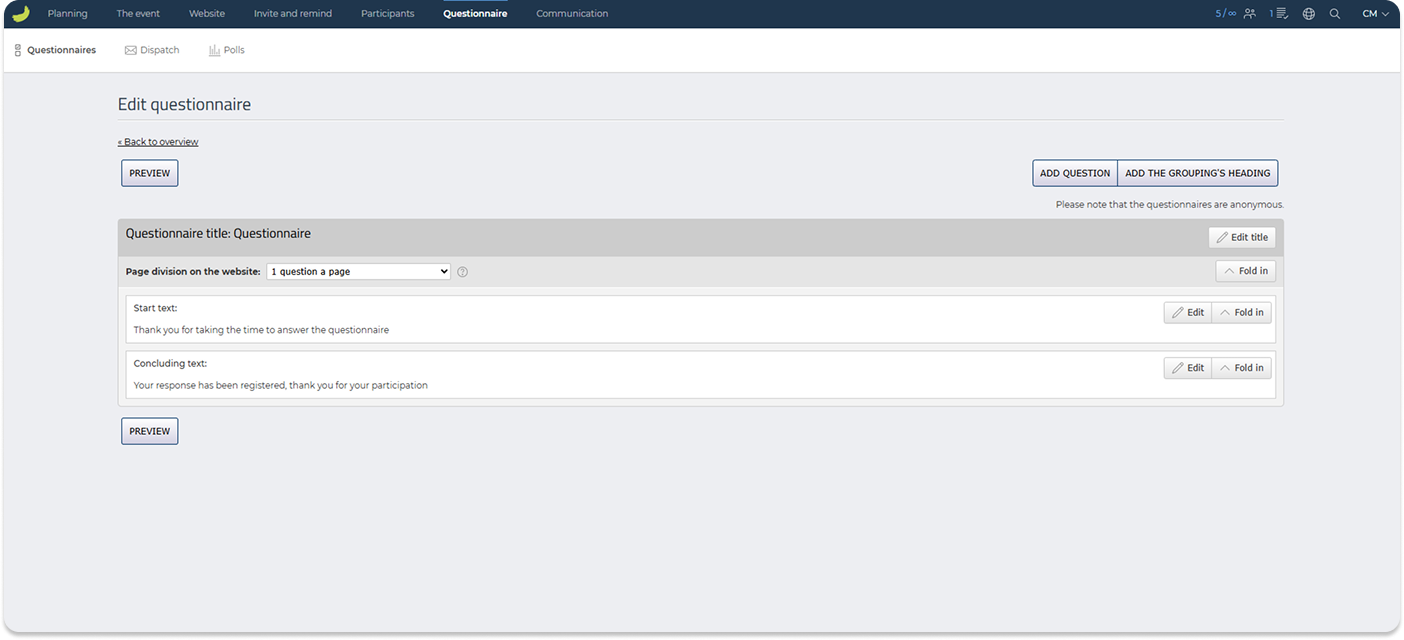
När du redigerar ett frågeformulär kan du lägga till frågor och gruppöverskrifter. Du kan också redigera frågeformulärets titel, starttext och sluttext.
Du kan också välja, hur frågorna ska delas upp på webbplatsen:
En fråga per sida Varje fråga visas på en separat sida. Det kan vara användbart, om frågeformuläret innehåller längre frågor, eller om du vill, att deltagarna ska fokusera på en fråga i taget.
Alla frågor på en sida Alla frågor visas på samma sida. Det är användbart för kortare frågeformulär, där deltagarna snabbt ska kunna besvara det hela i en visning.
Grupperingsrubriker delar upp sidorna. Frågor delas upp på sidor baserat på de grupperingsrubriker du har lagt till. Varje grupperingsrubrik startar en ny sida. Det kan vara användbart om ditt frågeformulär innehåller olika avsnitt eller teman.
Klicka på Lägg till fråga för att lägga till en ny fråga.
När du lägger till en fråga, kan du välja mellan olika svartyper:
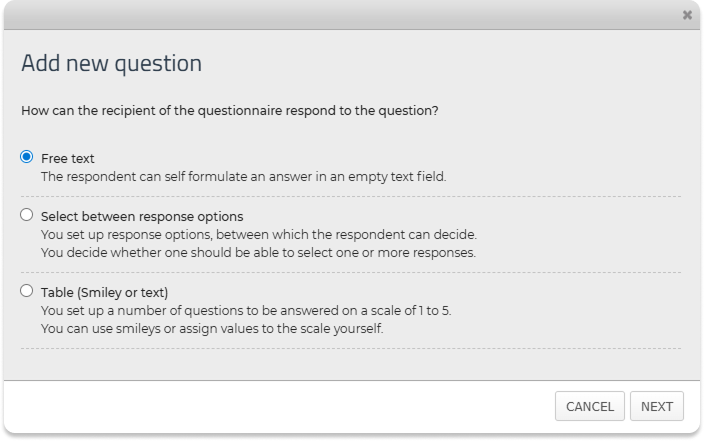
Fritext
Deltagaren skriver sitt eget svar i ett textfält.
Välj mellan svarsalternativ
Deltagaren väljer mellan fördefinierade svarsalternativ. Du kan definiera om deltagaren endast får välja ett svarsalternativ eller flera svarsalternativ.
Formulär
Deltagaren svarar med hjälp av en skala med smileys eller användardefinierade värden.
För varje fråga kan du också välja om svaret ska vara obligatoriskt eller valfritt.
För frågor med svarsalternativ kan du också lägga till underfrågor till de enskilda svarsalternativen.
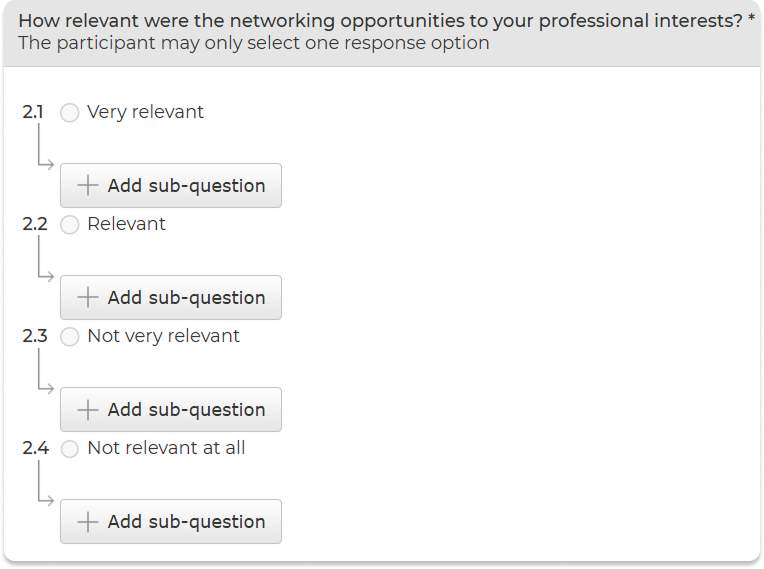
En underfråga är kopplad till ett specifikt svarsalternativ och kan användas för att be om ytterligare uppgifter, om deltagaren väljer det svaret. Det är användbart, om du vill samla in fler detaljer baserat på deltagarens svar.
Använd Förhandsgranskning för att kontrollera hur frågeformuläret ser ut innan du skickar det till deltagarna.
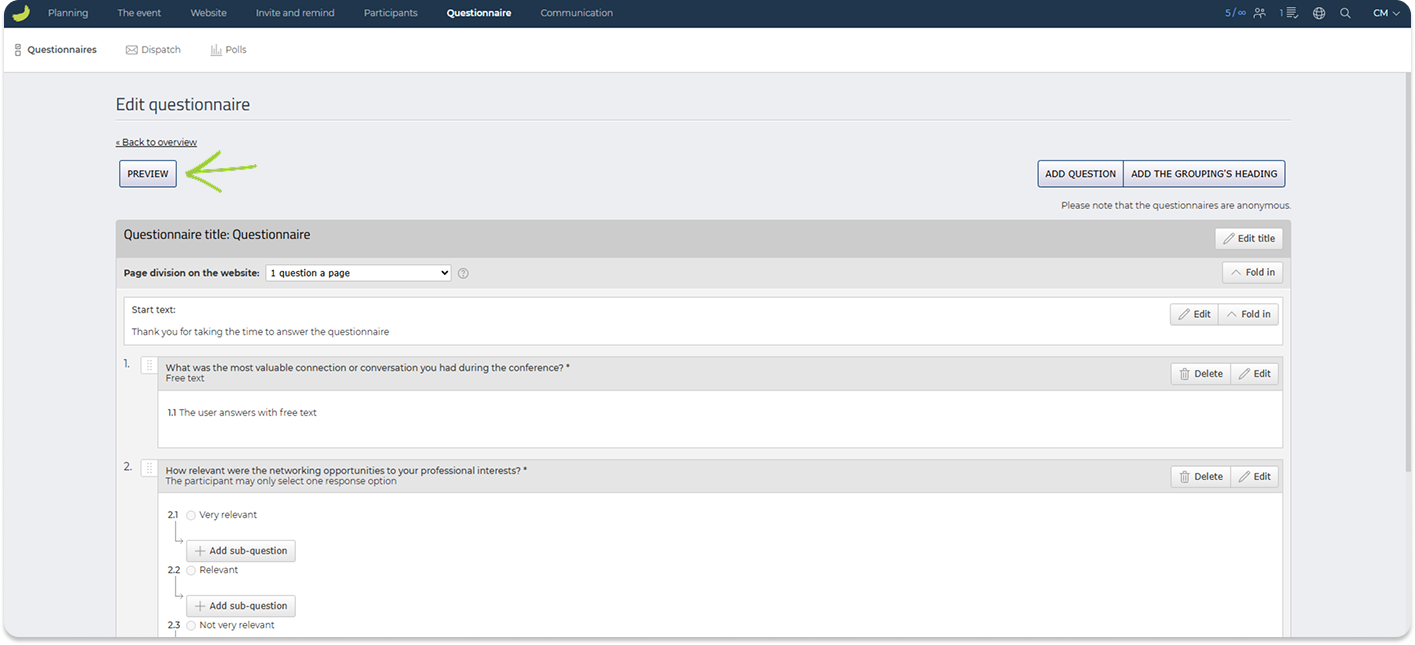
Observera, att frågeformulär är anonyma.
Sändningar
Under Frågeformulär → Sändningar kan du skapa och administrera e-postmallar för frågeformulär.
Använd detta avsnitt när du vill skicka ett frågeformulär till deltagare via e-post.
Klicka på Skapa ny mall för att skapa en e-postmall till frågeformuläret. I mallen kan du lägga till ett ämne, skriva e-posttexten, infoga personuppgifter eller evenemangsinformation och infoga en länk till Frågeformulär: Klicka på Infoga länk, och välj Frågeformulär under Välj en sida på webbplatsen.
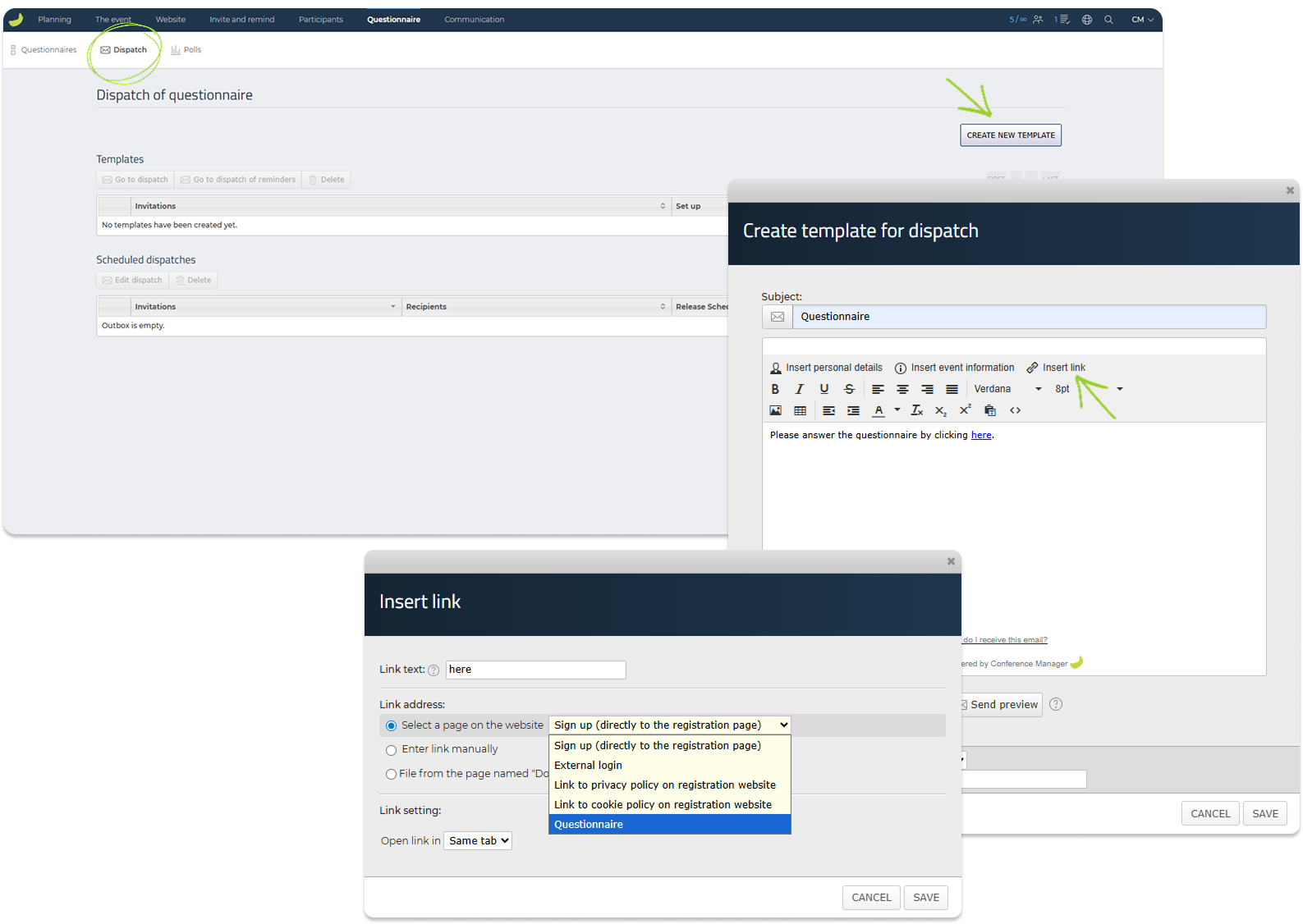
För att skicka frågeformuläret ska du välja mallen och klicka på Gå till utskick.
Utskicksflödet ger dig alternativ för att gå igenom innehållet, välja mottagare och välja om frågeformuläret ska skickas nu eller schemaläggas till senare. Kom ihåg i första steget att välja det specifika frågeformulär, du vill skicka ut, om du har fler.
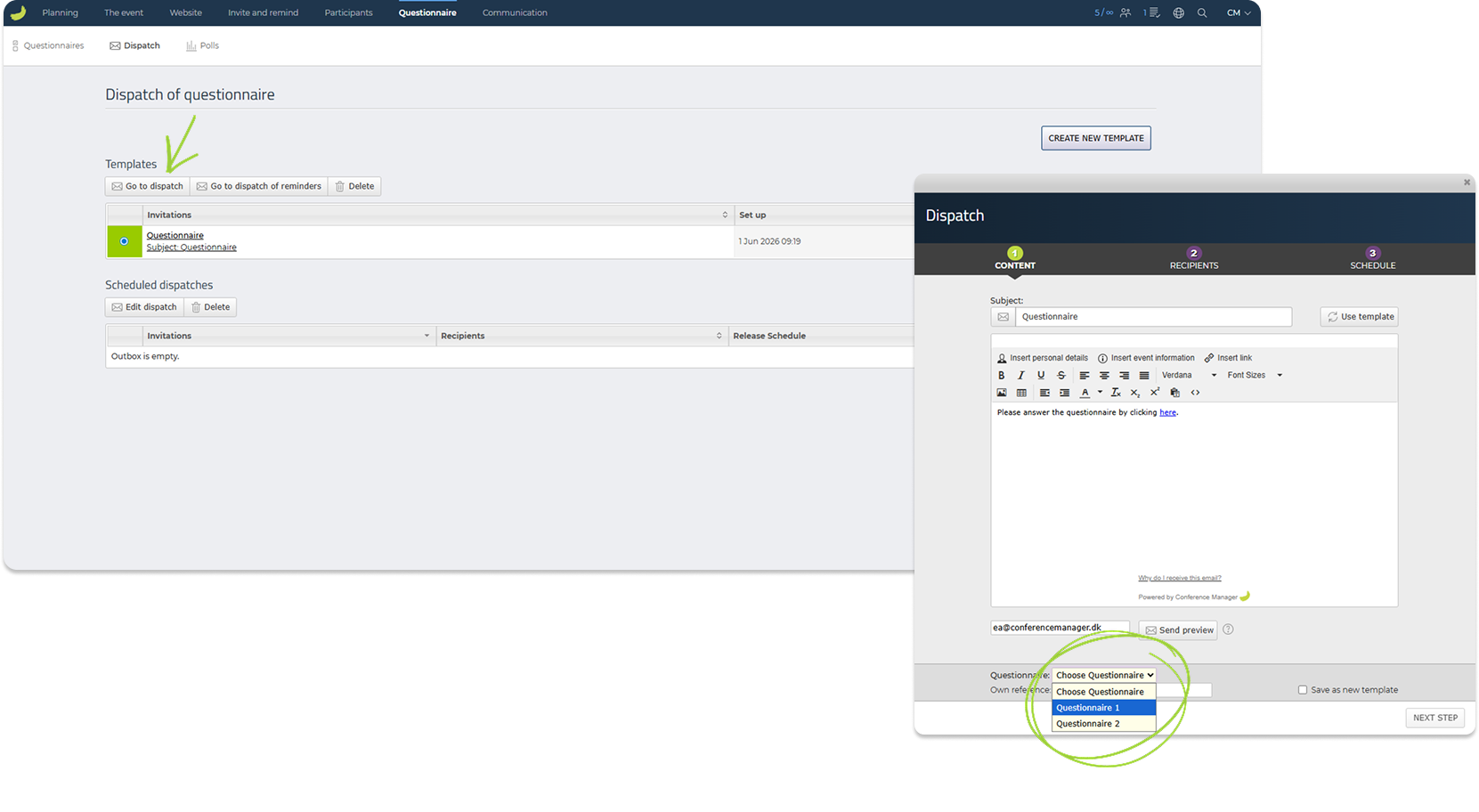
Schemalagda frågeformulärsutskick visas under Schemalagda utskick, där du kan gå igenom eller administrera schemalagda utskick.
Läs mer om schemalagda utskick här: Hur schemalägger jag ett e-postutskick?
Omröstningar
Under Frågeformulär → Omröstningar kan du skapa och administrera omröstningar eller quiz på ditt evenemang.
Omröstningar och quiz kan användas till att samla in snabba svar från deltagare, till exempel under en session, presentation, ett webbinar eller en annan liveaktivitet.
Klicka på Skapa omröstning för att skapa en ny omröstning eller quiz.
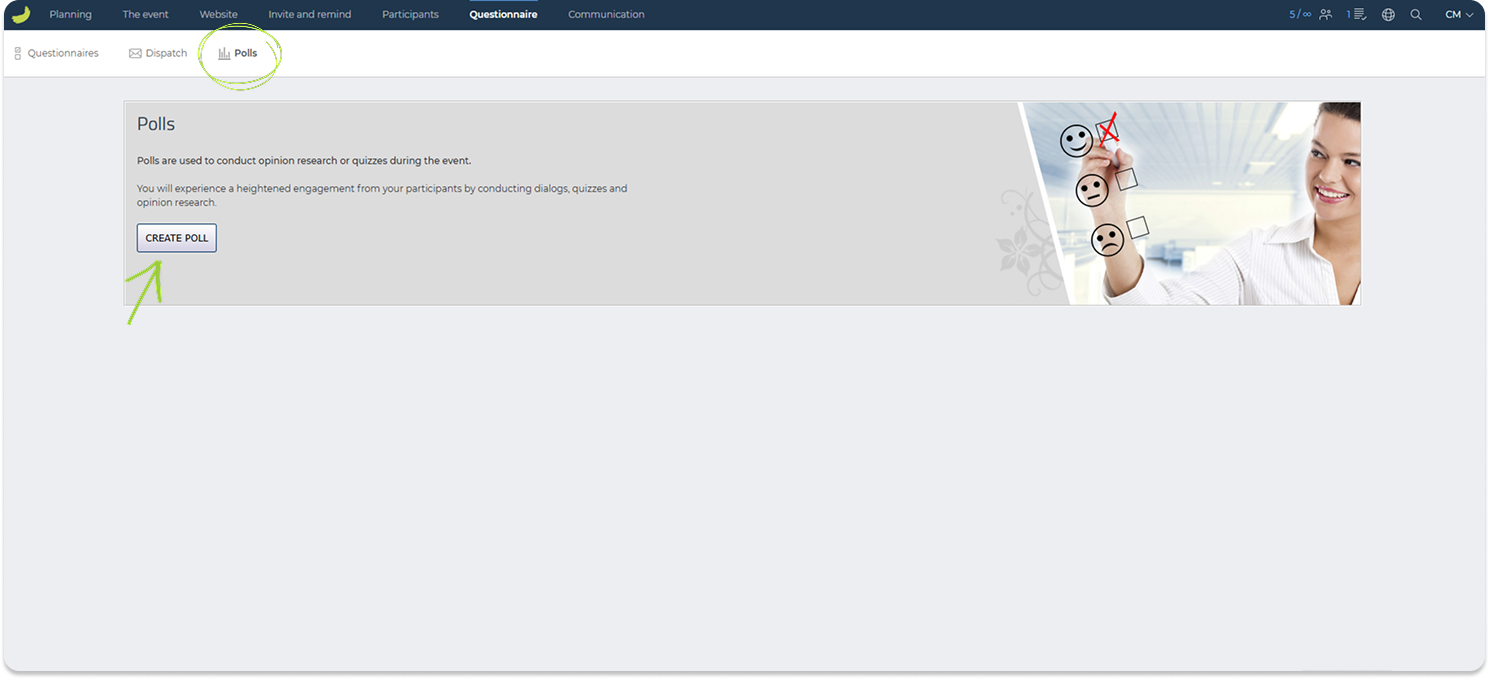
När du ställer in en omröstning eller ett quiz, kan du lägga till frågor, svarsalternativ, bilder, tidsbegränsningar och definiera om den ska användas som en omröstning eller som ett quiz med poäng.
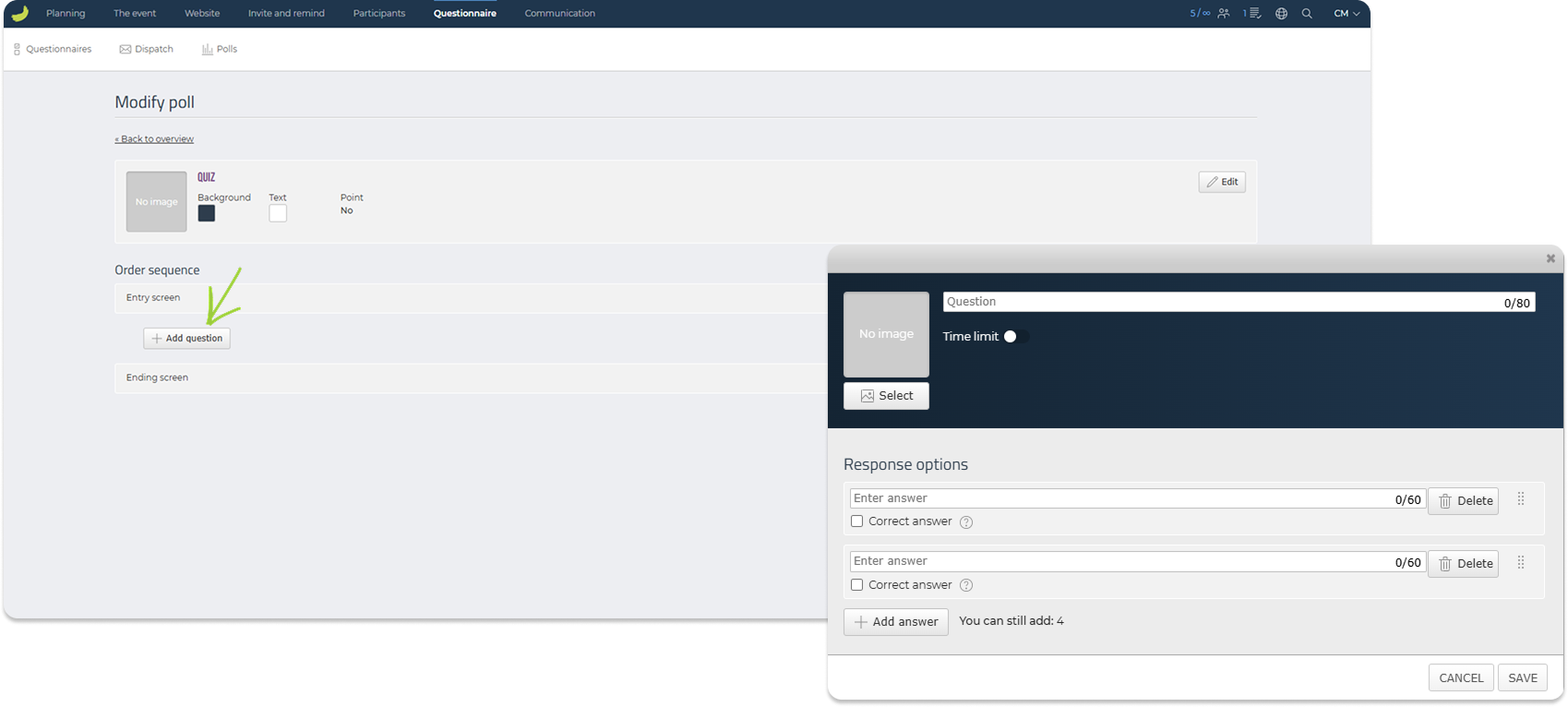
När den har skapats visas den i översikten. Därifrån kan du redigera, kopiera eller ta bort den.
För att hålla en omröstning eller ett quiz under evenemanget kan du använda en extern inloggning med åtkomst till den relevanta omröstning. Deltagarna kan därefter delta och svara från sina egna enheter.
Se en mer detaljerad guide här:
Så här skapar och genomför du en omröstning eller ett quiz
Du kan också skapa en live Q&A om deltagarna ska kunna ställa frågor under evenemanget.
Du hittar en guide här:
Så här genomför du en live Q&A
Kommunikation
Under Kommunikation kan du skapa och skicka e-postmeddelanden och SMS till deltagare, gå igenom skickade meddelanden och administrera automatiska e-postmeddelanden.
Detta avsnitt används för allmän evenemangskommunikation. Du kan till exempel använda det för att skicka praktisk information innan evenemanget, uppdateringar om ändringar i programmet, påminnelser om att ta med biljetter, parkeringsinformation, uppföljningsmejl efter evenemanget eller viktiga meddelanden via SMS. Du kan också se alla skickade e-postmeddelanden och redigera automatiska e-postmeddelanden.
Avsnittet innehåller följande områden: E-post, Skickad e-post, SMS, Skickade SMS och Automatiska e-postmeddelanden.
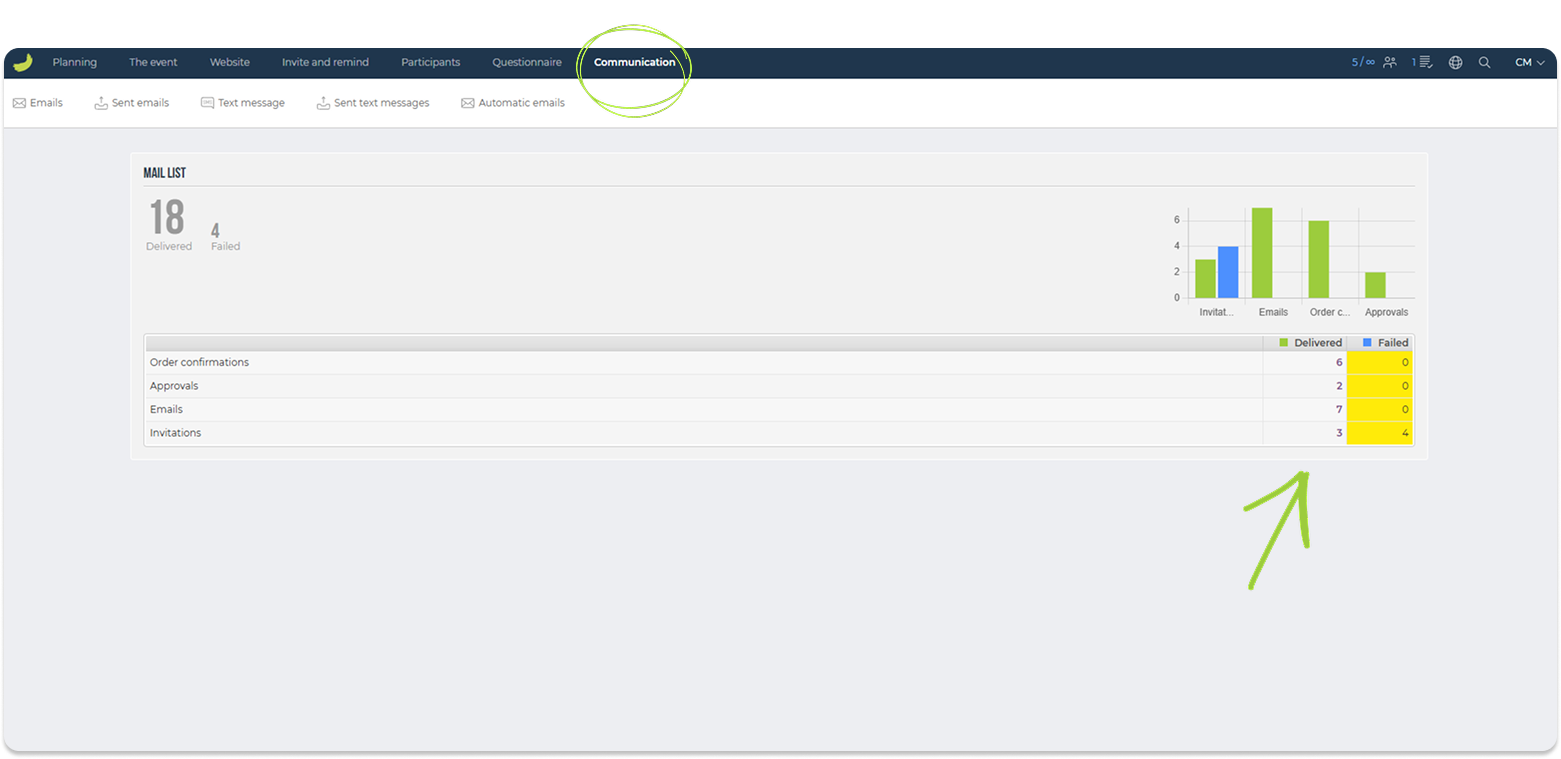
När du öppnar fliken Kommunikation, ser du först en snabb översikt över e-postleverans, inklusive levererade och misslyckade e-postmeddelanden.
E-post
Under Kommunikation → E-post kan du skapa och administrera e-postmallar som kan skickas till deltagare.
Klicka på Skapa ny e-post för att skapa en ny e-postmall. Du kan skriva ämne och brödtext, lägga till länkar, till exempel till olika sidor på evenemangets webbplats, eller externa länkar.
Läs mer om, hur du länkar till filer, här: Skicka filer via e-post
Du kan också infoga kopplingsfält som personuppgifter och evenemangsuppgifter. Dessa kopplingsfält ersätts automatiskt med relevanta uppgifter när e-postmeddelandet skickas, baserat på deltagarens registreringsuppgifter och evenemangskonfigurationen.
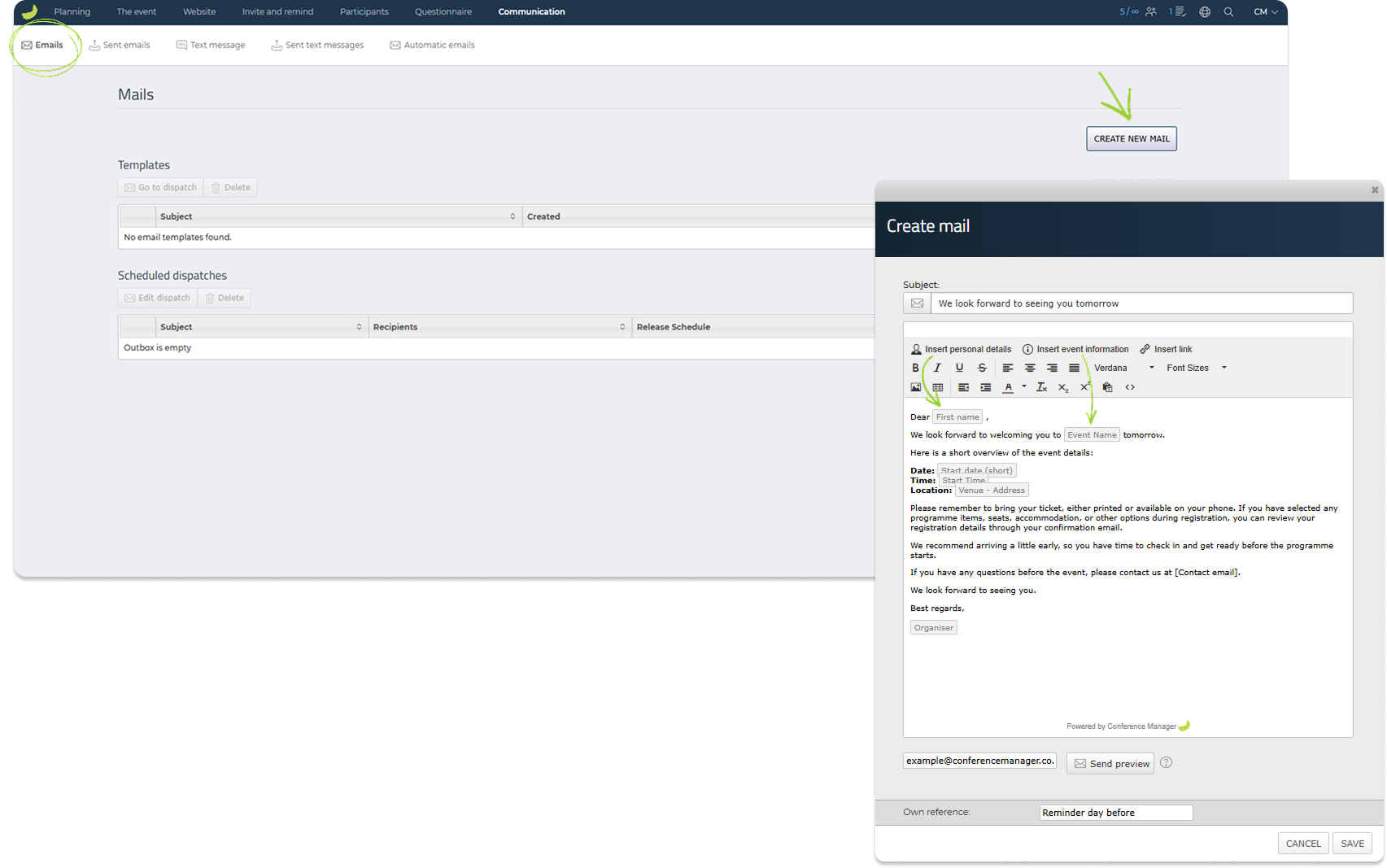
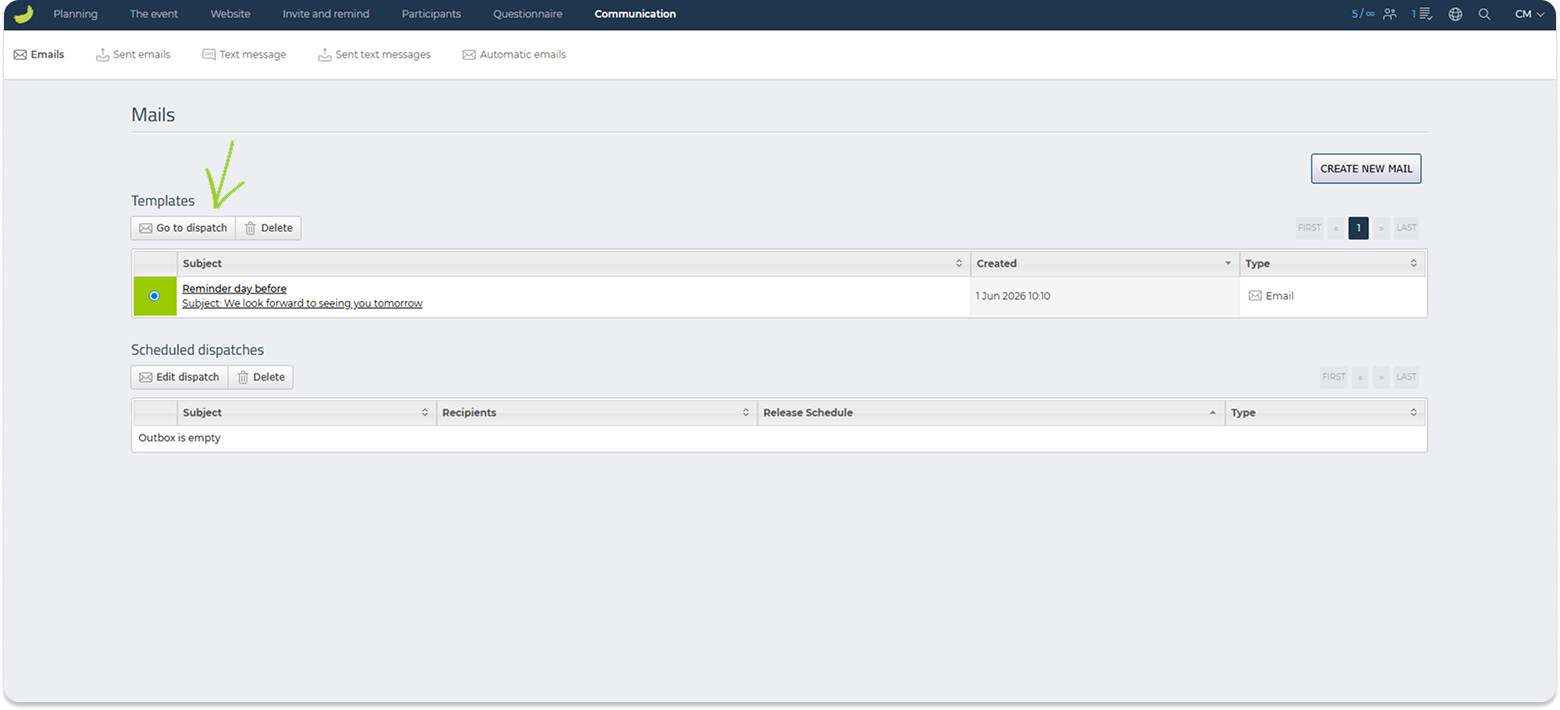
När en e-postmall har skapats, visas den under Mallar. Därifrån kan du välja mallen och skicka den via Gå till utskick.
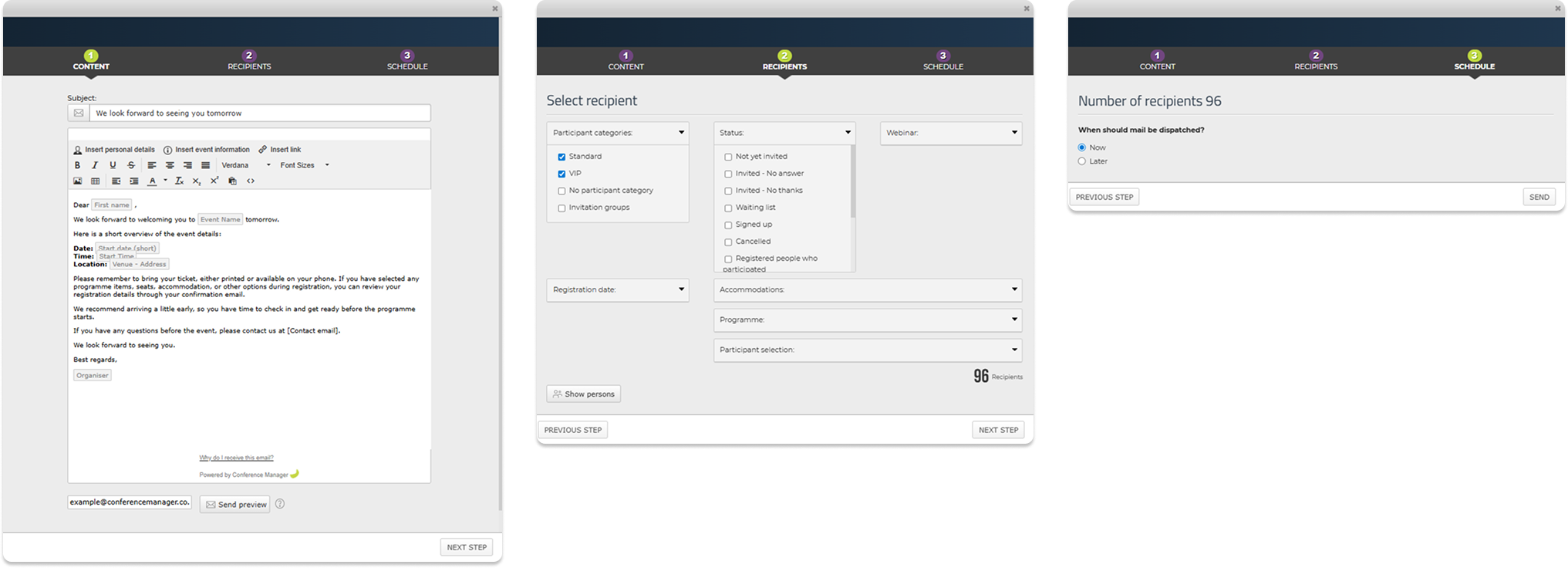
Utskicksflödet ger dig alternativ för att gå igenom innehållet, välja mottagare och välja om e-postmeddelandet ska skickas nu eller schemaläggas till senare.
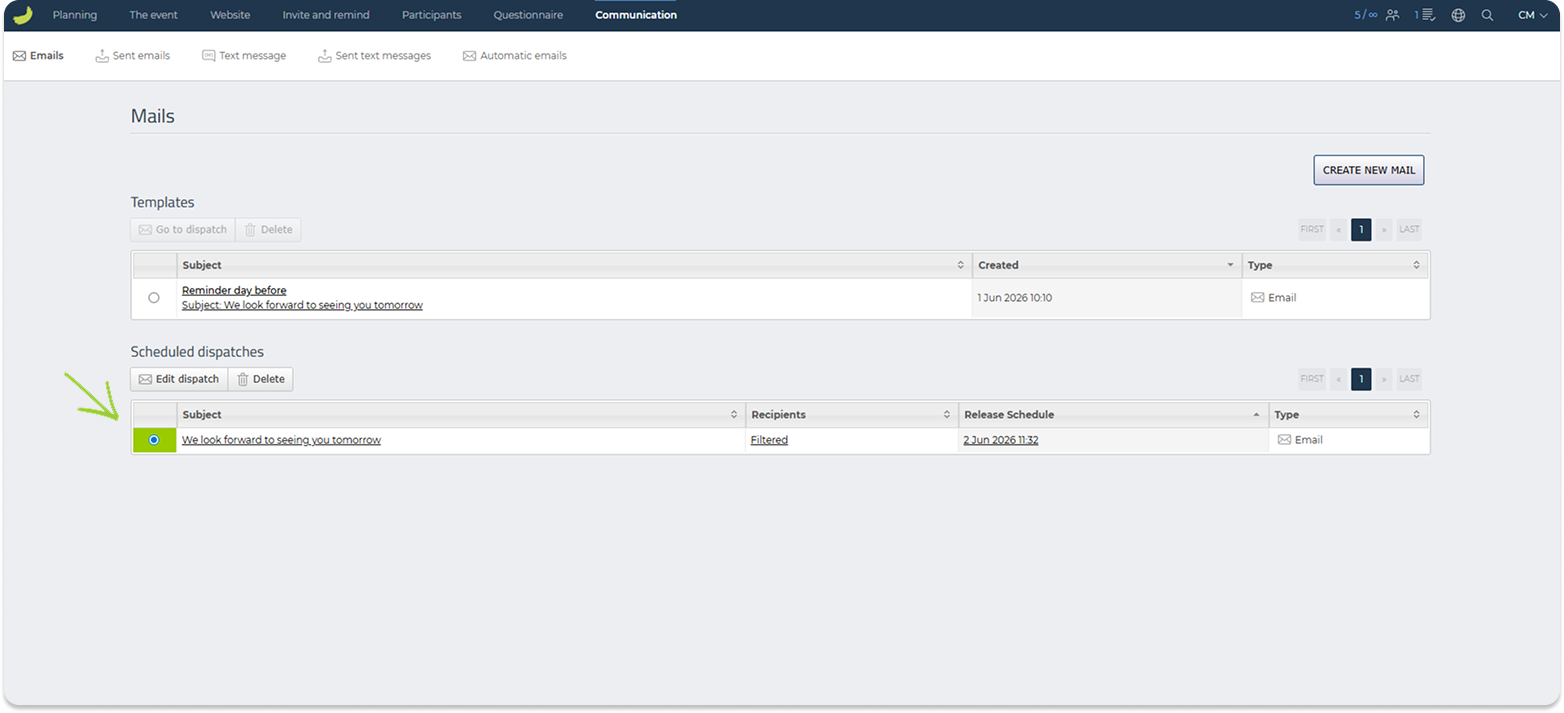
Schemalagda e-postutskick visas under Schemalagda utskick, där du kan gå igenom eller administrera dem.
Läs mer om schemalagda utskick här: Hur schemalägger jag ett e-postutskick?
Skickad e-post
Under Kommunikation → Skickad e-post kan du se e-postmeddelanden, som redan har skickats från evenemanget.
Du kan söka efter mottagarens e-postadress och använda filter till att begränsa listan.
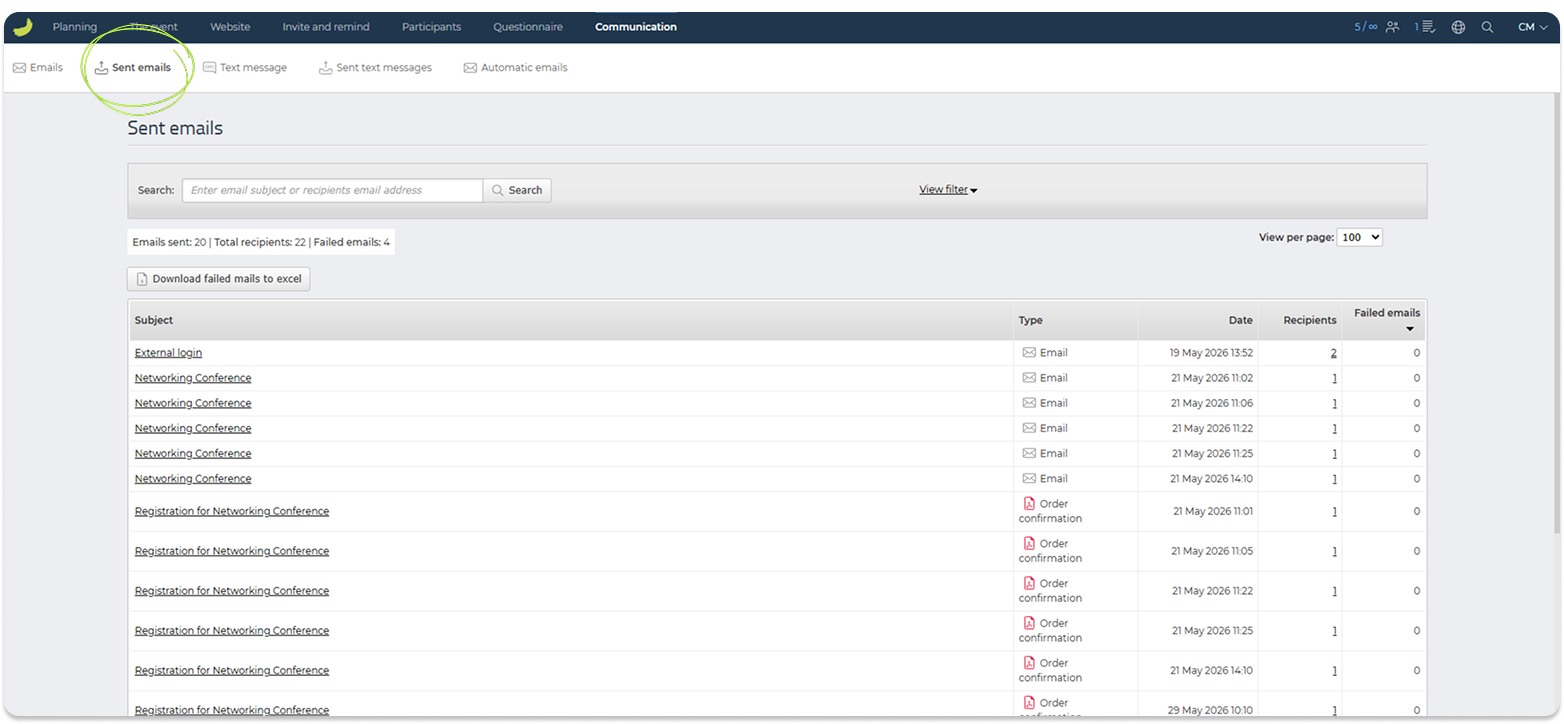
Detta avsnitt är användbart om du behöver kontrollera om ett e-postmeddelande har skickats, se hur många mottagare som har tagit emot det eller gå igenom misslyckade e-postmeddelanden.
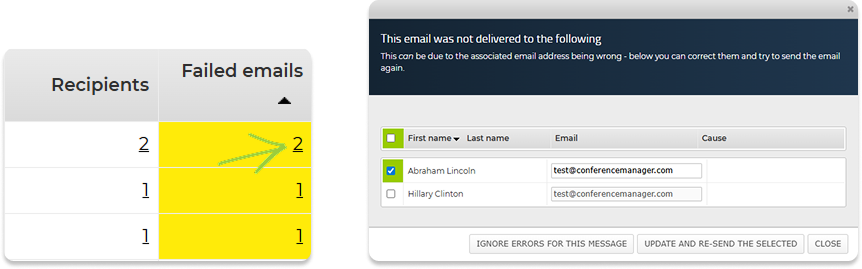
Om ett e-postmeddelande har misslyckade mottagare kan du klicka på siffran i kolumnen Misslyckad e-post för att se vilka mottagare e-postmeddelandet inte har levererats till. Därifrån kan du gå igenom e-postadresserna, rätta dem om nödvändigt och försöka skicka e-postmeddelandet igen.
SMS
Under Kommunikation → SMS kan du skapa och skicka SMS.
Klicka på Skapa ny SMS-mall för att skapa en ny mall. När mallen har skapats, visas den under Mallar.
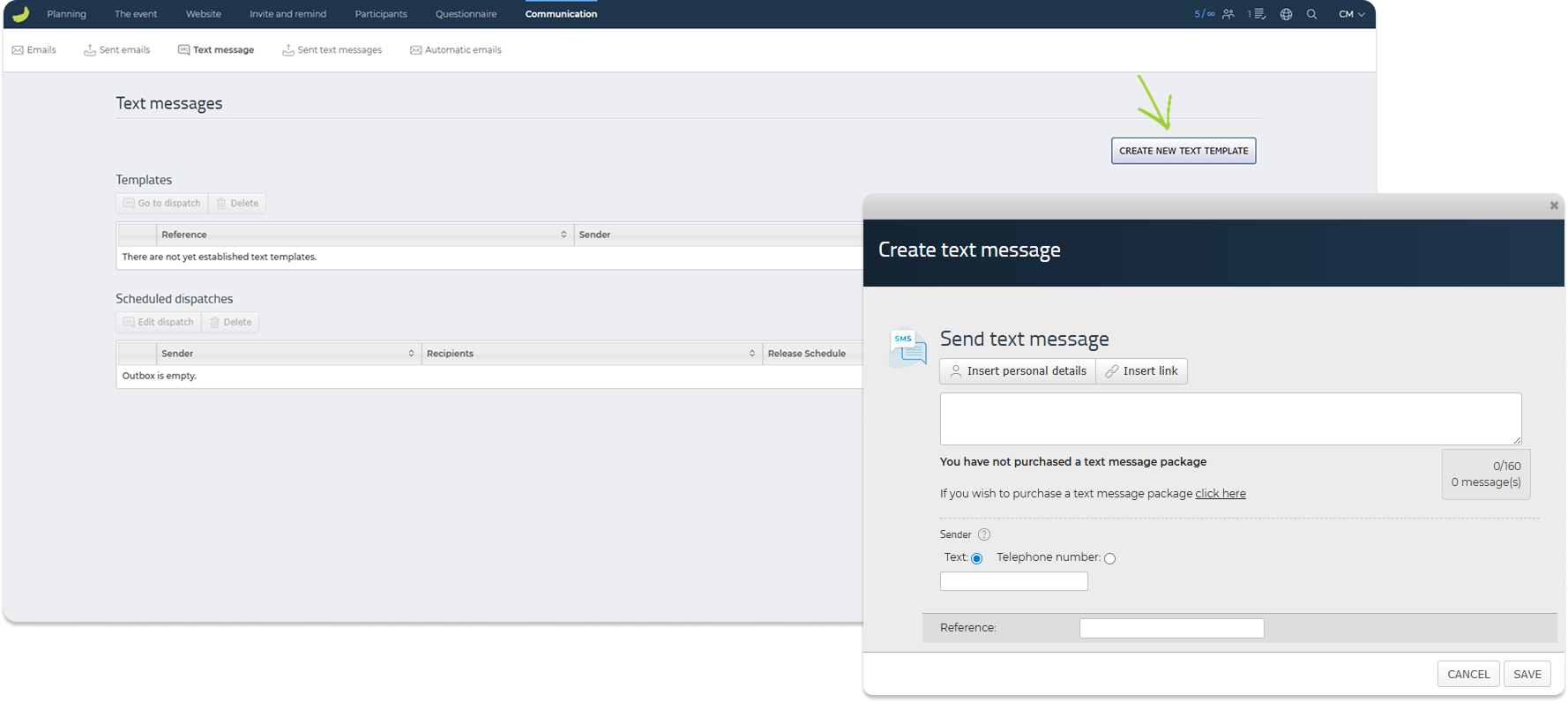
Därifrån kan du välja mallen och skicka den via utskicksflödet. Som med e-postmeddelanden kan du välja mottagare och välja om SMS:et ska skickas nu eller schemaläggas till senare.
För att skicka SMS till deltagare ska deras telefonnummer vara registrerade i standardfältet Mobiltelefon. SMS kan inte skickas via ett användardefinierat fritextfält. Observera att det tillkommer kostnader för att skicka SMS. För att se de gällande avgifterna kan du klicka på ditt namn i övre högra hörnet av Conference Manager och gå till Moduler.
Schemalagda SMS-utskick visas under Schemalagda utskick.
Skickade SMS
Under Kommunikation → Skickade SMS kan du se SMS som redan har skickats från evenemanget.
Du kan söka efter skickade SMS och gå igenom detaljer som konfiguration, utskickstid, antal mottagare och antal misslyckade meddelanden.
Detta avsnitt är användbart för att kontrollera, om SMS blev skickat korrekt.
Automatiska e-postmeddelanden
Under Kommunikation → Automatiska e-postmeddelanden kan du administrera e-postmeddelanden som skickas automatiskt i vissa situationer.
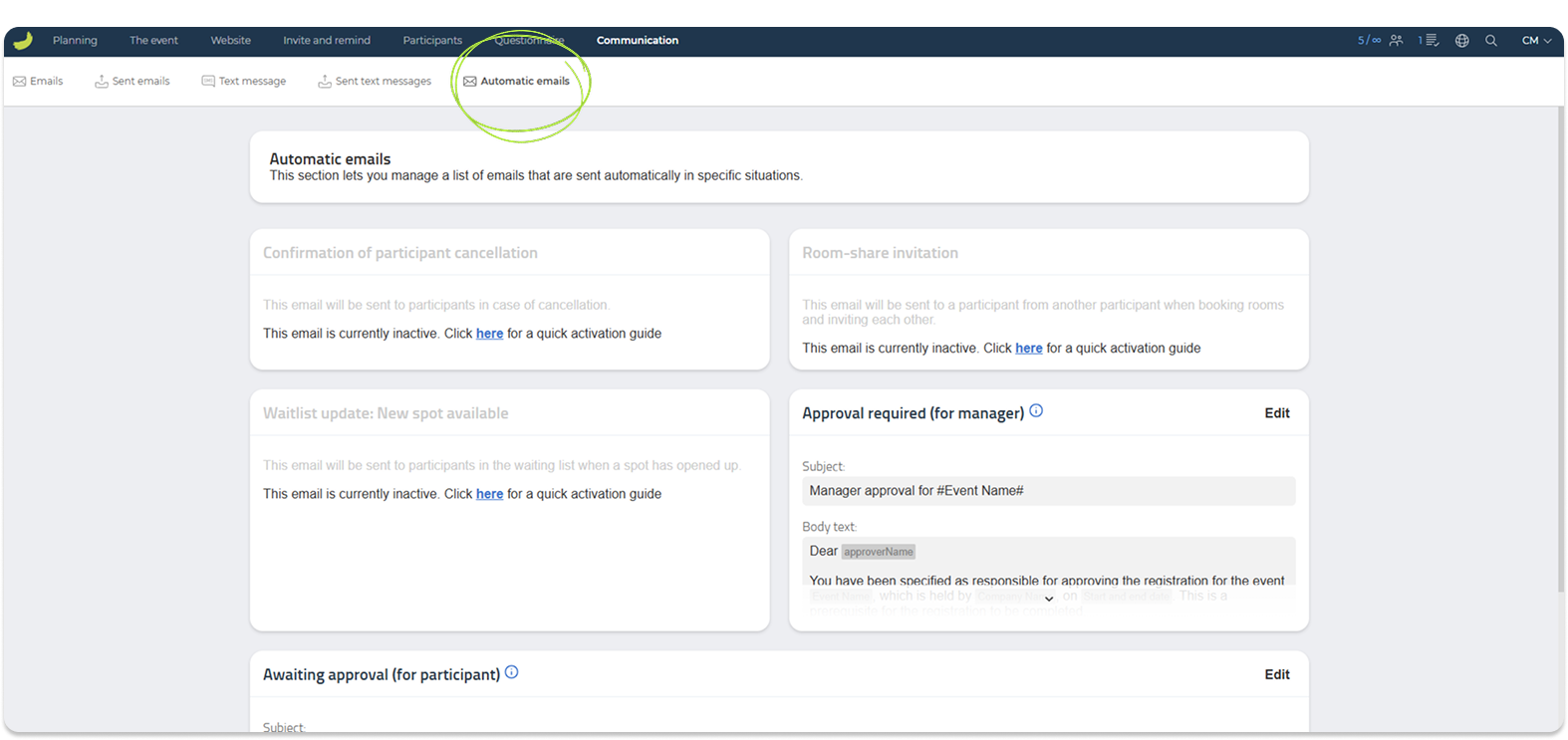
Automatiska e-postmeddelanden kan användas för evenemangsrelaterade flöden som deltagaravregistrering, väntelistauppdateringar, inbjudningar till rumsdelning eller godkännanderelaterade meddelanden.
Varje automatiskt e-postmeddelande kan aktiveras och konfigureras individuellt. Om ett automatiskt e-postmeddelande är inaktiv, skickas den inte, förrän de nödvändiga inställningarna är aktiva.
Om ett automatiskt e-postmeddelande är inaktiv, kan du klicka på guidelänken som visas i avsnittet, för att öppna en kort aktiveringsguide, som förklarar, hur du ställer in och aktiverar det specifika e-postmeddelandet.
Använd detta avsnitt för att gå igenom vilka automatiska e-postmeddelanden som är relevanta för din konfiguration, och aktivera endast de meddelanden du behöver.
Ekonomi
Fliken Ekonomi är endast tillgänglig om evenemanget använder både fakturering via Conference Manager och Conference Manager Payment Management (CMPM).
Använd den här fliken för att få en översikt över den ekonomiska delen av evenemanget. Fliken hjälper dig att följa intäktsutvecklingen, kontrollera redovisningssiffror för en vald period och följa upp betalningsrapporter som genereras via CMPM.
Fliken Ekonomi innehåller följande områden: Redovisning och Betalningsrapport.
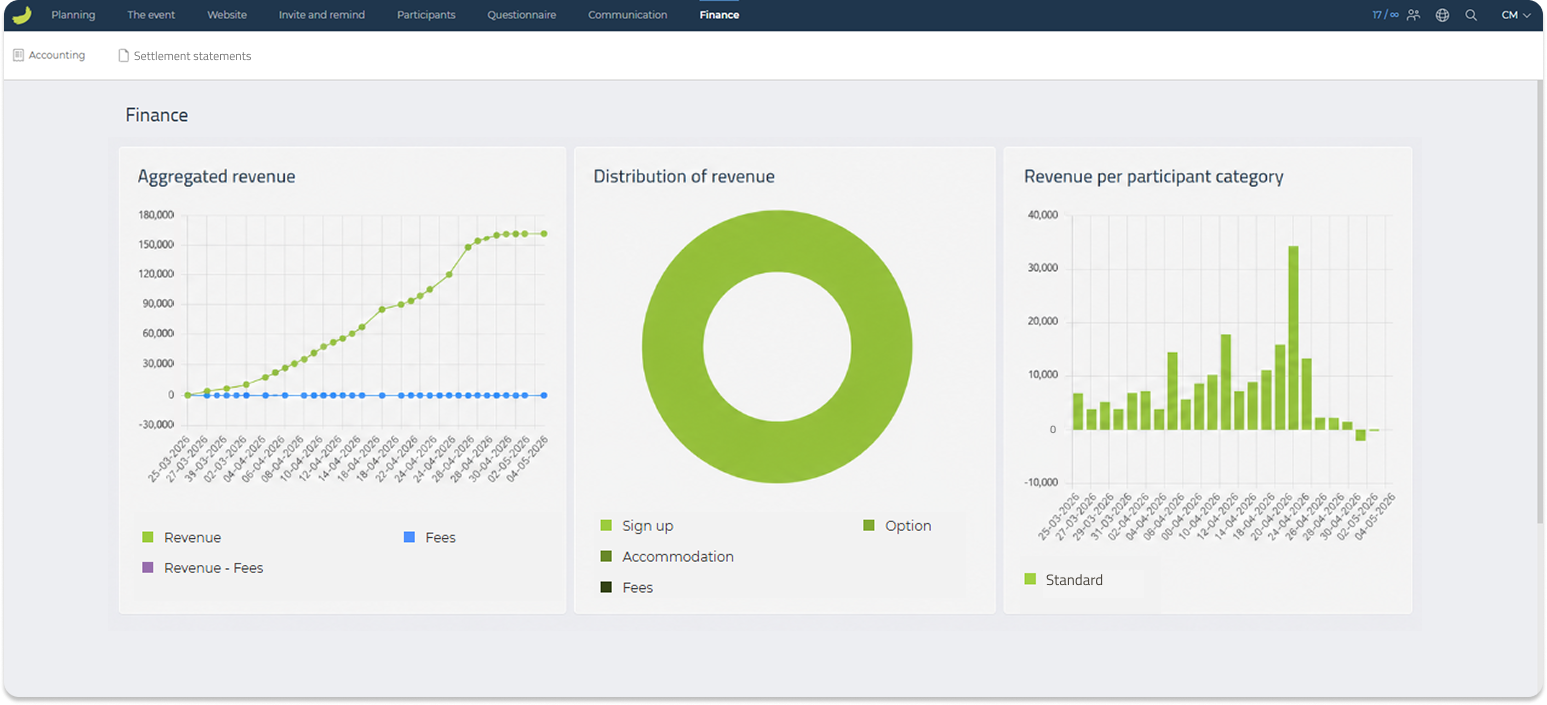
När du öppnar fliken Ekonomi ser du först en visuell översikt över evenemangets intäkter. Här kan du bland annat se totala intäkter över tid, intäktsfördelning och intäkter per deltagarkategori.
Översikten kan användas för att snabbt få en uppfattning om hur intäkterna utvecklas och var intäkterna kommer från, till exempel registreringar, alternativ, boende eller avgifter.
Redovisning
Under Redovisning kan du se en mer detaljerad redovisningsöversikt för en vald period.
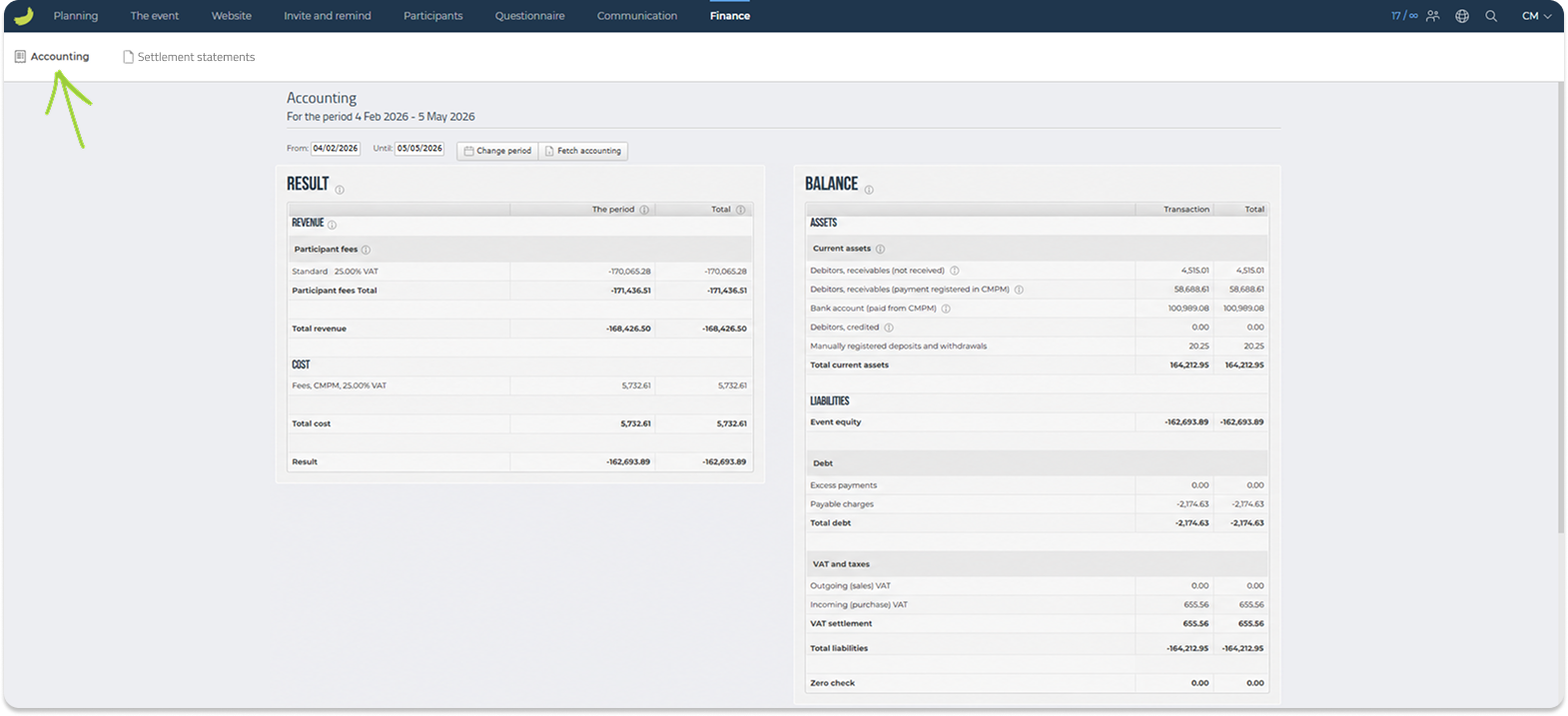
Översikten är uppdelad i Resultat och Balans.
Resultat
visar omsättning, kostnader och det sammanlagda resultatet för den valda perioden. Det kan till exempel omfatta deltagaravgifter, moms, CMPM-avgifter och andra redovisningsrelaterade belopp som är kopplade till evenemanget.
Balans
visar tillgångar och skulder för evenemanget. Det kan till exempel omfatta debitorer, betalningar registrerade i CMPM, krediterade belopp, manuellt registrerade in- och utbetalningar, skuld, momsavräkning och andra poster relaterade till fakturering och CMPM.
Nollkontroll
används för att kontrollera om redovisningsbalansen stämmer för den valda perioden. Den bör normalt vara 0.
Du kan ändra redovisningsperioden genom att välja en ny datumperiod och klicka på Byt period.
Om du behöver exportera redovisningsöversikten, kan du klicka på Hämta redovisning. Det laddar ned redovisningsdata som en Excel-fil.
Betalningsrapport
Under Betalningsrapport kan du se de betalningsrapporter som har skickats för evenemanget.
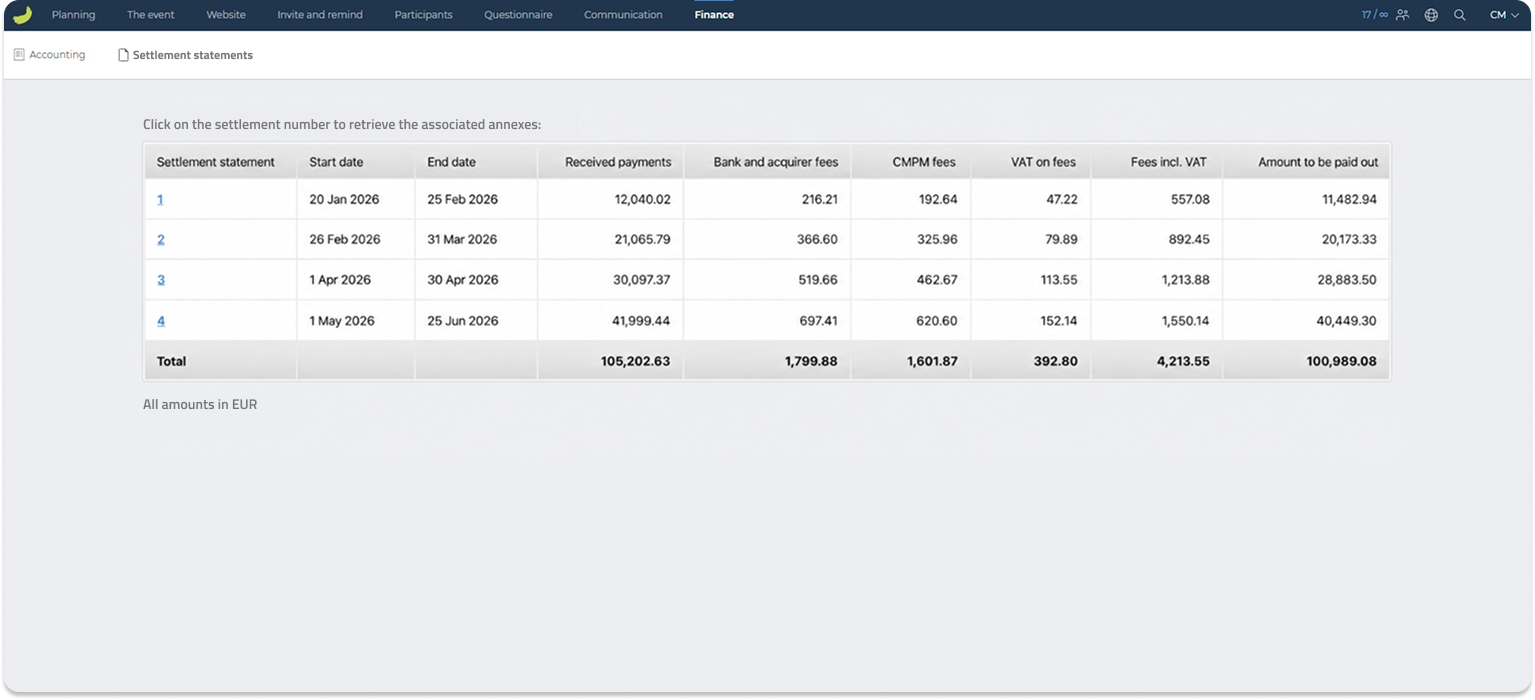
Betalningsrapporter genereras när CMPM används. De skickas också till den kontakt-e-postadress som har angetts som mottagare av betalningsrapporter i evenemangets betalningsinställningar.
Om du vill läsa en förklaring av hur betalningsrapporter ska förstås kan du läsa guiden: Förstå CMPM settlement statements


