

När du skickar e-post via systemet kan du sätta in länkar till dina filer så att mottagarna kan öppna dem genom att klicka på länken.
Via de två stegen nedan kan du skicka PDF-filer, Word-dokument, PowerPoints och liknande till dina deltagare.
Se en kort explainer-video (på engelska)

1. Ladda upp fil
Sidan Ladda ner material kan vara där dina dokument bor igenom alla faser av ditt evenemang och du kan välja om denna sidan ska vara tillgänglig för dina deltagare.
Först ska du ladda upp filen till Ladda ner material-sidan, så att du kan länka till den i dina e-poster.
- Gå till Webbplats och Installation och aktivering.
- Klicka på Öppna Webbdesigner.
När du är inne i Website Designer måste du först skapa Ladda ner material-sidan om du inte redan har den.
- Klicka på ikonen Sidor i menyn till vänster.
- Klicka på Ny sida.
- Välj mallen Ladda ner material i rullgardinsmenyn.
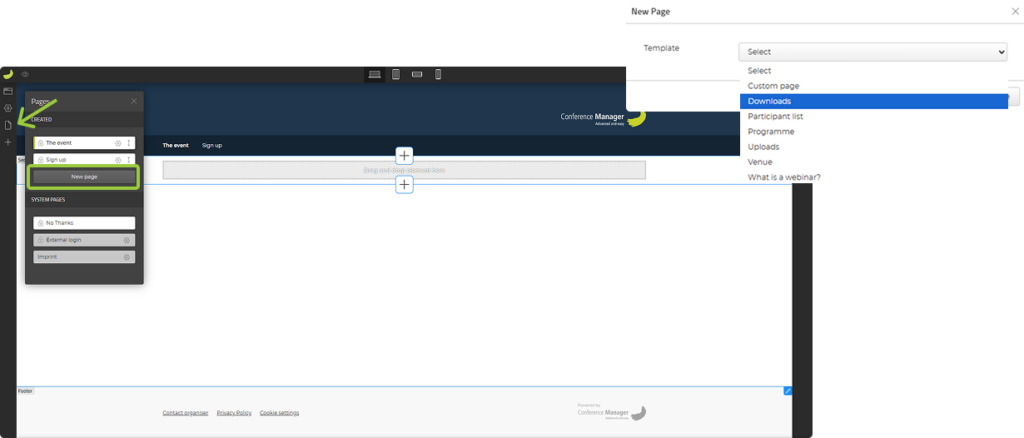
Du ser nu en rad nya inställningar för denna nya sidan. Du kan välja om den ska vara en del av webbplatsen till ditt evenemang, eller om den ska döljas från menyn. Du kan dessutom välja om det ska vara begränsad tillgång till sidan.
- När du gjort ovanstående val för sidan, klicka på Lägg till filer.
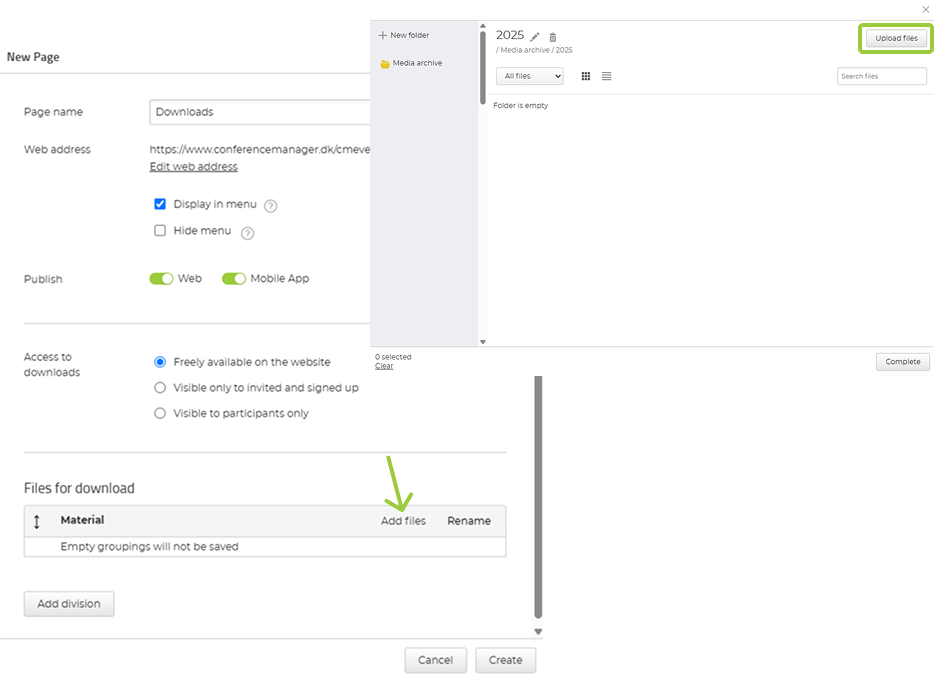
Du har nu öppnat mediearkivet. I vänster sida kan du välja den mappen som du vill lägga filen i.
- Klicka på Ladda upp filer överst till höger.
- Klicka på Välj filer för uppladdning eller dra filer hit.
- Välj den önskade av dina filer och klicka på Ladda upp.
- Klicka nu på den filen i mappen som du just laddat upp, så att den har en grön kant, och klicka på Utför längst ner till höger.
- Klicka på Spara och spara också de ändringar du gjort i Website Designer.
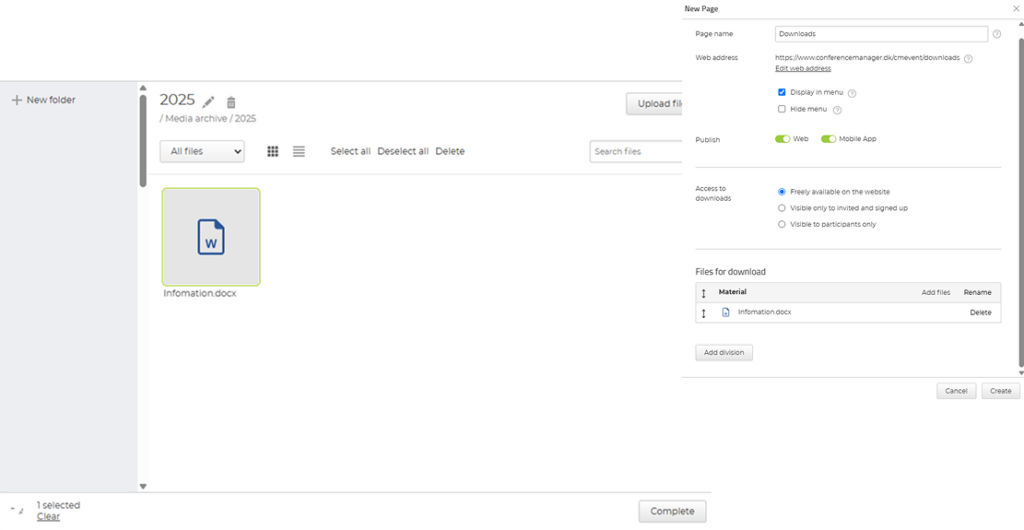
Gå nu tillbaka till administrationen så att du kan använda filen i din e-post.
2. Skapa länk till fil
Vid detta steget skapar du en länk till den önskade filen.
Du har möjlighet att länka till en fil på flera olika ställen där du skickar e-poster från systemet, t.ex. inbjudningar, material-utskickning och andra e-poster under Kommunikation.
- Öppna e-posten som du vill skicka i systemet.
- Klicka i textrutan där du vill att länken ska vara.
- Klicka på Infoga länk.
- Skriv en länktext, t.ex. ”Hämta filen här”.
- Vid Länkadress, välj Fil från sidan med namn ”Ladda ner filer” på din webbplats.
- Välj den önskade filen, så den är gråmarkerad.
- Klicka på Spara.
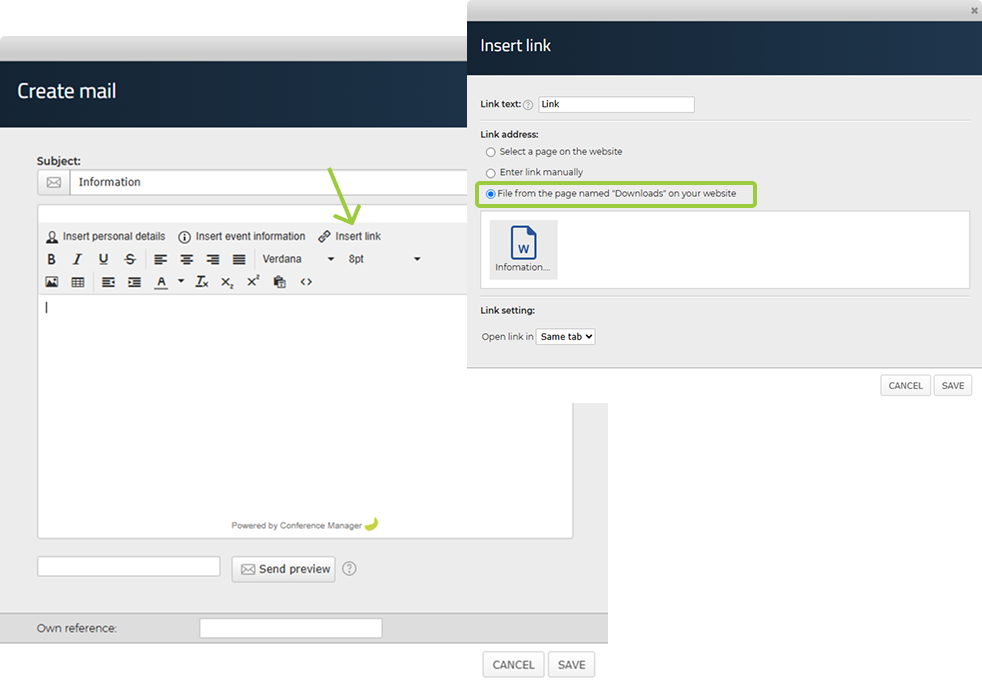
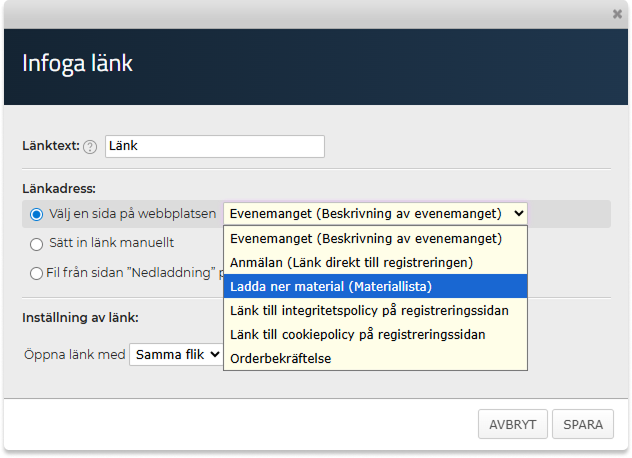
Du kan också välja att länka till nedladdningssidan i stället för direkt till en specifik fil. Det är användbart om du har flera filer och vill att deltagarna ska kunna komma åt dem alla från en och samma sida. Det gör du genom att under Länkadress välja Välj en sida på webbplatsen och därefter välja Ladda ner material (Materiallista) i rullgardinsmenyn.
Du kan nu se att länktexten är understruken och blå. När dina deltagare klickar på länken skickas de antingen direkt till filen eller till nedladdningssidan, beroende på vilken typ av länk du har valt.
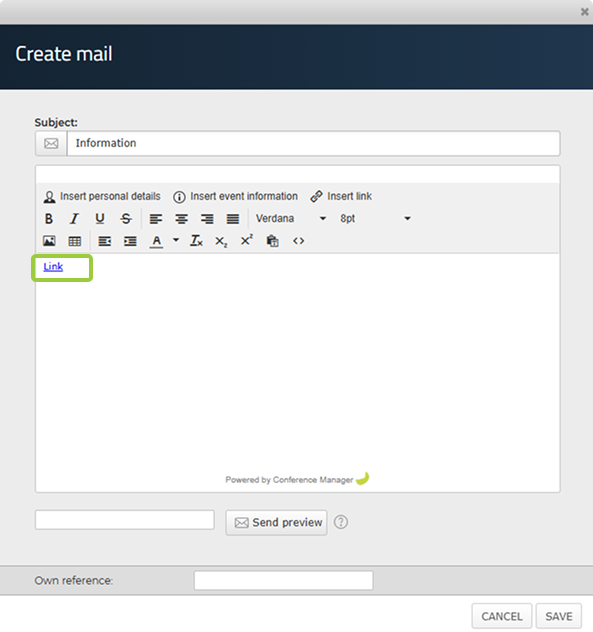
Du kan skicka ett förhandsgranskningsmail för att kontrollera layout och design i ditt mejl. Om du vill testa länkarna rekommenderar vi att du lägger till dig själv i evenemanget som deltagare och skickar mejlet till dig själv som ett riktigt mejl innan du skickar det till dina deltagare. Det är särskilt viktigt om mejlet innehåller länkar till innehåll med begränsad åtkomst.